Tutoriales
Cómo crear una encuesta en Microsoft Teams: Guía paso a paso
Crea fácilmente una encuesta en Microsoft Teams utilizando la aplicación Forms integrada. Perfecto para obtener comentarios rápidos, votaciones del equipo y encuestas en reuniones en vivo.
Este documento proporciona un proceso detallado sobre cómo crear una encuesta utilizando Microsoft Teams.
Siga estos simples pasos para configurar una encuesta.
Crear una encuesta en Microsoft Teams es rápido y ayuda a recopilar comentarios de manera eficiente. A continuación se presenta una guía paso a paso:
1. Abra el Chat o Canal
Navegue hasta el chat o canal donde desea publicar su encuesta.
2. Acceda a la aplicación de Encuestas
Haga clic en el botón de "Acciones y aplicaciones" (tres puntos) debajo del cuadro de mensaje.
Seleccione "Encuestas" de la lista. Si no es visible, busque “Encuestas” o dirígete a “Aplicaciones” en la barra lateral izquierda para encontrarla y anclarla.
3. Cree su Encuesta
Escriba su pregunta y proporcione al menos dos opciones de respuesta.
Haga clic en "Agregar opción" para incluir más opciones.
4. Personalice la Configuración de la Encuesta
Active "Respuestas múltiples" si desea que los encuestados elijan más de una opción.
Opcionalmente, elija si desea registrar los nombres de los encuestados.
5. Vista previa y Envío
Haga clic en "Vista previa" para ver cómo se verá su encuesta.
Use "Editar" para realizar cambios o "Enviar" para publicarla en el chat/canal.
Guía Paso a Paso: Cómo Crear una Encuesta en Teams
Paso 1
Haga clic en la opción Nuevo Chat.

Paso 2
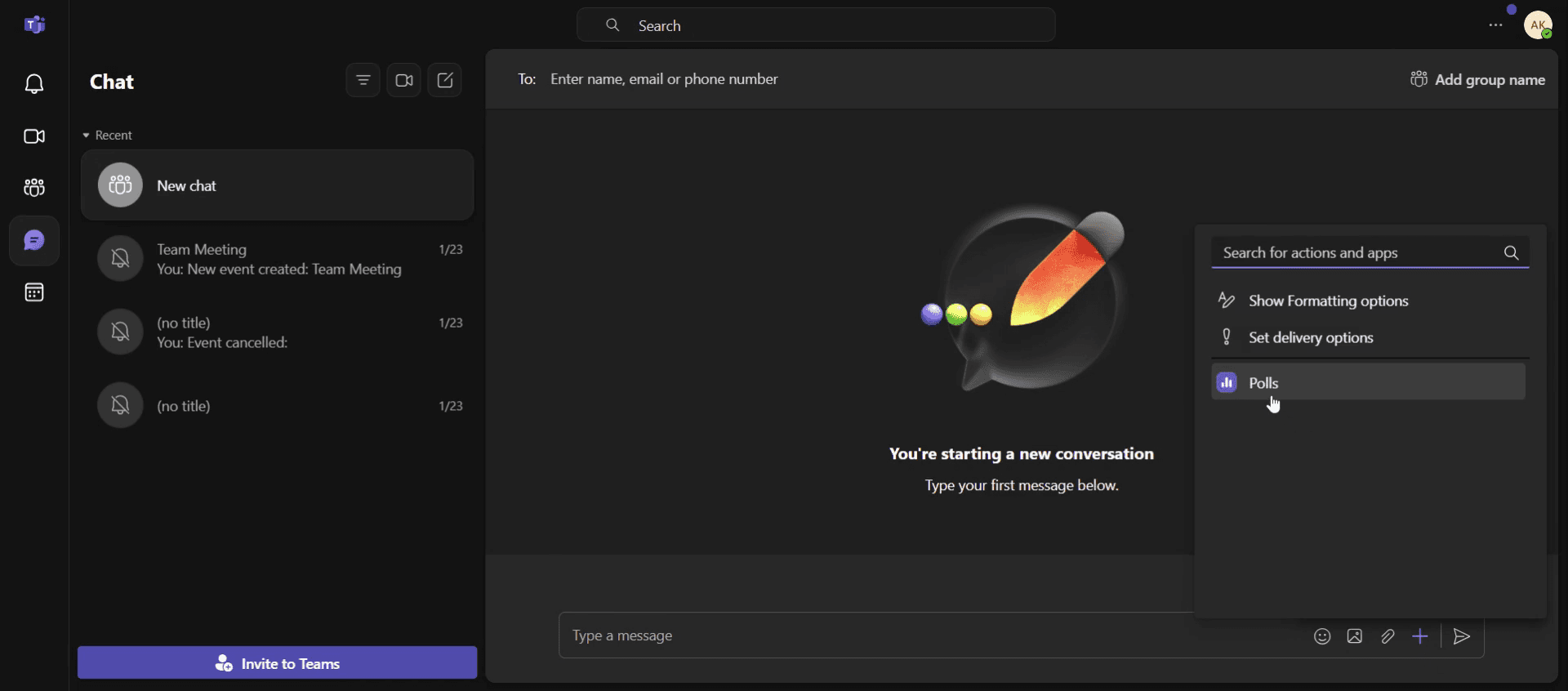
Luego haga clic en el ícono de agregar [+] para proceder.
![Then click on the add icon[+] to proceed further.](https://framerusercontent.com/images/SEAk4C9Yo7WAdWCxtSP4lNSnZg.jpg?width=1920&height=846)
Paso 3
Haga clic en la opción de encuesta.
Paso 4
Introduzca la pregunta que desea hacer en la encuesta.

Paso 5
Habilite la opción de Selección Múltiple.

Paso 6
Haga clic en Vista previa para revisar su encuesta.

Paso 7
Y haga clic en la opción de editar.

Este documento proporciona un proceso detallado sobre cómo crear una encuesta utilizando Microsoft Teams.
Siga estos simples pasos para configurar una encuesta.
Crear una encuesta en Microsoft Teams es rápido y ayuda a recopilar comentarios de manera eficiente. A continuación se presenta una guía paso a paso:
1. Abra el Chat o Canal
Navegue hasta el chat o canal donde desea publicar su encuesta.
2. Acceda a la aplicación de Encuestas
Haga clic en el botón de "Acciones y aplicaciones" (tres puntos) debajo del cuadro de mensaje.
Seleccione "Encuestas" de la lista. Si no es visible, busque “Encuestas” o dirígete a “Aplicaciones” en la barra lateral izquierda para encontrarla y anclarla.
3. Cree su Encuesta
Escriba su pregunta y proporcione al menos dos opciones de respuesta.
Haga clic en "Agregar opción" para incluir más opciones.
4. Personalice la Configuración de la Encuesta
Active "Respuestas múltiples" si desea que los encuestados elijan más de una opción.
Opcionalmente, elija si desea registrar los nombres de los encuestados.
5. Vista previa y Envío
Haga clic en "Vista previa" para ver cómo se verá su encuesta.
Use "Editar" para realizar cambios o "Enviar" para publicarla en el chat/canal.
Guía Paso a Paso: Cómo Crear una Encuesta en Teams
Paso 1
Haga clic en la opción Nuevo Chat.
Paso 2
Luego haga clic en el ícono de agregar [+] para proceder.
Paso 3
Haga clic en la opción de encuesta.
Paso 4
Introduzca la pregunta que desea hacer en la encuesta.
Paso 5
Habilite la opción de Selección Múltiple.
Paso 6
Haga clic en Vista previa para revisar su encuesta.
Paso 7
Y haga clic en la opción de editar.
Comienza a crear videos con nuestro generador de videos + documentos de IA de forma gratuita
Comienza a crear videos con nuestro generador de videos + documentos de IA de forma gratuita
Consejos profesionales sobre cómo crear una encuesta en Teams
Utiliza Microsoft Forms para encuestas avanzadas: Para una mejor personalización y análisis, crea tu encuesta utilizando Microsoft Forms y comparte el enlace en Teams.
Habilita respuestas anónimas: Si necesitas comentarios honestos, permite la votación anónima en la configuración de la encuesta para fomentar la participación.
Prueba tu encuesta antes de compartirla: Siempre previsualiza la encuesta para asegurarte de que las opciones sean claras y el formato de votación sea correcto antes de publicarlo en un chat o reunión.
Errores comunes y cómo evitarlos
Usar la aplicación incorrecta para encuestas: Utiliza la aplicación de encuestas integrada en Teams en lugar de integraciones de terceros para una mejor compatibilidad.
La encuesta no aparece en una reunión: Asegúrate de haber lanzado la encuesta antes de que comience la reunión y de que los asistentes tengan permisos para votar.
Respuestas faltantes después de que finaliza la encuesta: Descarga los resultados de la encuesta antes de cerrar la reunión, ya que los datos pueden no estar accesibles después.
Consejos profesionales sobre cómo crear una encuesta en Teams
Utiliza Microsoft Forms para encuestas avanzadas: Para una mejor personalización y análisis, crea tu encuesta utilizando Microsoft Forms y comparte el enlace en Teams.
Habilita respuestas anónimas: Si necesitas comentarios honestos, permite la votación anónima en la configuración de la encuesta para fomentar la participación.
Prueba tu encuesta antes de compartirla: Siempre previsualiza la encuesta para asegurarte de que las opciones sean claras y el formato de votación sea correcto antes de publicarlo en un chat o reunión.
Errores comunes y cómo evitarlos
Usar la aplicación incorrecta para encuestas: Utiliza la aplicación de encuestas integrada en Teams en lugar de integraciones de terceros para una mejor compatibilidad.
La encuesta no aparece en una reunión: Asegúrate de haber lanzado la encuesta antes de que comience la reunión y de que los asistentes tengan permisos para votar.
Respuestas faltantes después de que finaliza la encuesta: Descarga los resultados de la encuesta antes de cerrar la reunión, ya que los datos pueden no estar accesibles después.
Preguntas frecuentes comunes sobre cómo crear encuestas en Teams
¿Puedo crear encuestas anónimas en Microsoft Teams?
Sí, al crear una encuesta con Microsoft Forms, puedes habilitar respuestas anónimas ajustando la configuración antes de publicar la encuesta.¿Dónde puedo ver los resultados de mi encuesta de Teams?
Los resultados de la encuesta son visibles en tiempo real dentro del chat o canal donde se creó la encuesta. También puedes acceder a respuestas detalladas en Microsoft Forms.¿Puedo editar una encuesta después de publicarla en Teams?
No, una vez que una encuesta se publica, no se puede editar. Necesitarás crear una nueva encuesta si se requieren cambios.¿Cómo grabar la pantalla en Mac?
Para grabar la pantalla en un Mac, puedes usar Trupeer AI. Te permite capturar toda la pantalla y ofrece capacidades de IA, como agregar avatares de IA, añadir voz en off, agregar zoom in y out en el video. Con la función de traducción de video de IA de trupeer, puedes traducir el video a más de 30 idiomas.¿Cómo agregar un avatar de IA a la grabación de pantalla?
Para agregar un avatar de IA a una grabación de pantalla, necesitarás usar una herramienta de grabación de pantalla de IA. Trupeer AI es una herramienta de grabación de pantalla de IA, que te ayuda a crear videos con múltiples avatares, también te ayuda a crear tu propio avatar para el video.¿Cómo grabar la pantalla en Windows?
Para grabar la pantalla en Windows, utiliza los efectos de zoom en Trupeer AI, que te permiten acercar y alejar en momentos específicos, mejorando el impacto visual de tu contenido de video.
Lecturas Sugeridas
Generador de Documentación Técnica
Software de base de conocimientos
Cómo agregar un menú desplegable en Google Docs
Cómo agregar un subtítulo en Google Docs
Cómo escribir el símbolo TM (™) en Google Docs
Preguntas frecuentes comunes sobre cómo crear encuestas en Teams
¿Puedo crear encuestas anónimas en Microsoft Teams?
Sí, al crear una encuesta con Microsoft Forms, puedes habilitar respuestas anónimas ajustando la configuración antes de publicar la encuesta.¿Dónde puedo ver los resultados de mi encuesta de Teams?
Los resultados de la encuesta son visibles en tiempo real dentro del chat o canal donde se creó la encuesta. También puedes acceder a respuestas detalladas en Microsoft Forms.¿Puedo editar una encuesta después de publicarla en Teams?
No, una vez que una encuesta se publica, no se puede editar. Necesitarás crear una nueva encuesta si se requieren cambios.¿Cómo grabar la pantalla en Mac?
Para grabar la pantalla en un Mac, puedes usar Trupeer AI. Te permite capturar toda la pantalla y ofrece capacidades de IA, como agregar avatares de IA, añadir voz en off, agregar zoom in y out en el video. Con la función de traducción de video de IA de trupeer, puedes traducir el video a más de 30 idiomas.¿Cómo agregar un avatar de IA a la grabación de pantalla?
Para agregar un avatar de IA a una grabación de pantalla, necesitarás usar una herramienta de grabación de pantalla de IA. Trupeer AI es una herramienta de grabación de pantalla de IA, que te ayuda a crear videos con múltiples avatares, también te ayuda a crear tu propio avatar para el video.¿Cómo grabar la pantalla en Windows?
Para grabar la pantalla en Windows, utiliza los efectos de zoom en Trupeer AI, que te permiten acercar y alejar en momentos específicos, mejorando el impacto visual de tu contenido de video.
Lecturas Sugeridas
Generador de Documentación Técnica
Software de base de conocimientos
Cómo agregar un menú desplegable en Google Docs
Cómo agregar un subtítulo en Google Docs
Cómo escribir el símbolo TM (™) en Google Docs
Comienza a crear videos con nuestro generador de videos y documentos con IA

Vídeos y documentos de productos de IA instantáneos a partir de grabaciones de pantalla en bruto
Empieza gratis
Empieza gratis
Tutoriales similares
Empieza gratis
Empieza gratis



Herramientas Populares
Empieza gratis
Empieza gratis
Experience the new & faster way of creating product videos.
Instant AI Product Videos and Docs from Rough Screen Recordings.
Empieza gratis
Empieza gratis
Experience the new & faster way of creating product videos.
Instant AI Product Videos and Docs from Rough Screen Recordings.
Empieza gratis
Empieza gratis
Experience the new & faster way of creating product videos.
Instant AI Product Videos and Docs from Rough Screen Recordings.
Empieza gratis
Empieza gratis
Crea demos y documentos impresionantes en 2 minutos
Crea demos y documentos impresionantes en 2 minutos