
Tutoriales
Cómo crear un chat en grupo en Slack – Guía rápida
Aprende a crear un chat grupal en Slack comenzando un mensaje a varias personas y añadiendo compañeros de equipo para una colaboración rápida. Sigue este sencillo tutorial y crea guías con Trupeer.
En este documento, aprenderás cómo crear un chat grupal en Slack, lo que permite una comunicación efectiva entre los miembros del equipo.
Siguiendo estos pasos, puedes configurar un chat grupal para facilitar la colaboración e intercambiar ideas de manera eficiente dentro de la plataforma.
Crear un chat grupal en Slack es una excelente manera de mantener las conversaciones organizadas cuando necesitas hablar con varios compañeros de equipo a la vez. Así es como puedes comenzar:
Pasos detallados:
1. Abre Slack
Lanza la aplicación de escritorio de Slack o ábrela en tu navegador web.
2. Haz clic en el ícono "+"
En la barra lateral, encuentra la sección de Mensajes Directos y haz clic en el ícono + junto a ella.
3. Elige "Mensaje"
En el menú que aparece, haz clic en Mensaje para iniciar un nuevo chat.
4. Añade personas al grupo
En el campo Para:, comienza a escribir los nombres de las personas que deseas incluir en el chat grupal. Selecciona cada nombre a medida que aparece en la lista desplegable.
5. Comienza la conversación
Una vez que todos estén añadidos, escribe tu primer mensaje y presiona enviar. ¡Ahora has creado un chat grupal!
6. Agregar más personas más tarde
¿Necesitas integrar a más compañeros de equipo? Abre el chat grupal, haz clic en la lista de participantes en la parte superior y selecciona Agregar personas para incluirlos.
7. Gestionar la configuración del grupo
Puedes ver o cambiar configuraciones como el nombre del grupo, la lista de miembros y cualquier herramienta o integración vinculada haciendo clic en los nombres de los participantes en la parte superior del chat.
Guía Paso a Paso: Cómo Crear un Chat Grupal en Slack
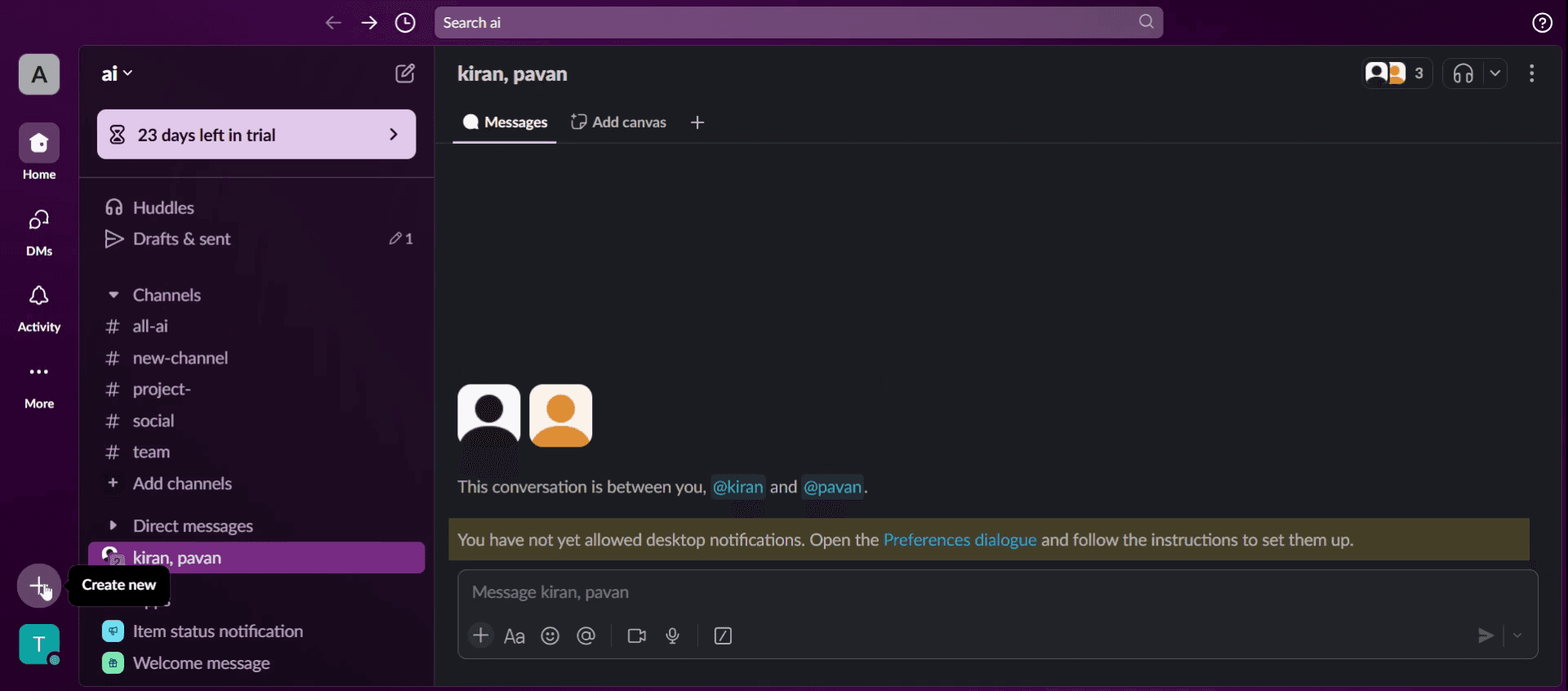
Paso 1
Haz clic en el ícono de más (+) para crear una nueva conversación
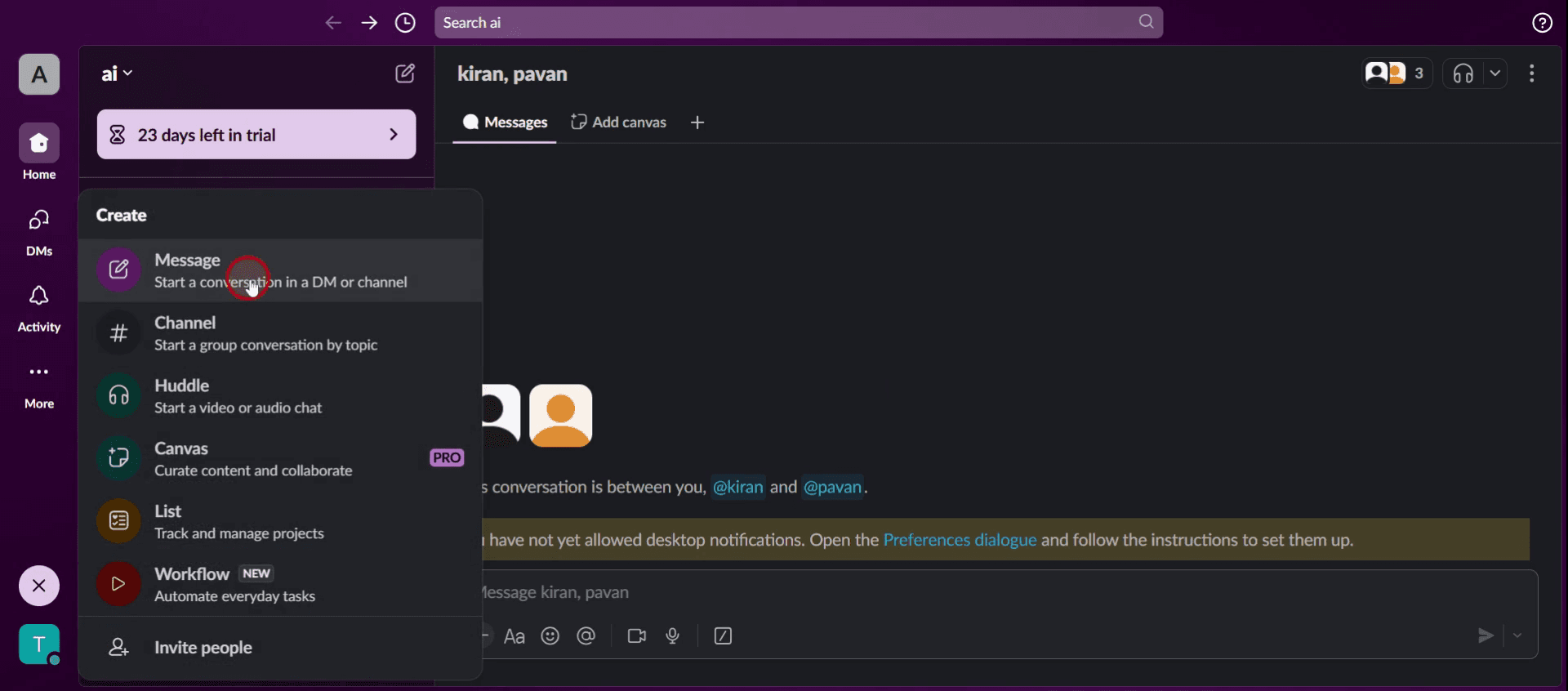
Paso 2
Selecciona la opción de mensaje para configurar tu chat grupal.
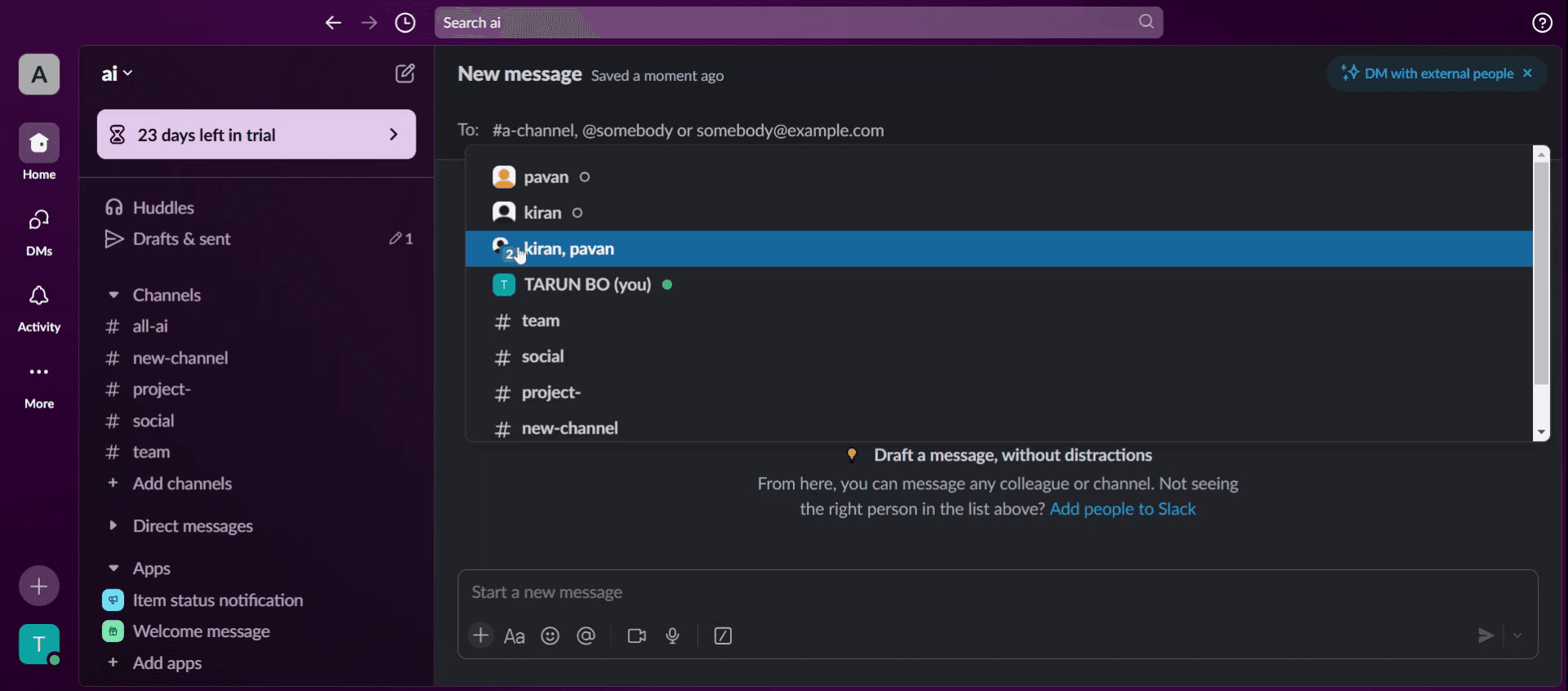
Paso 3
Dentro del cuadro de mensaje, haz clic para añadir a una persona.
Paso 4
Escribe tu mensaje aquí. Para mencionar a un miembro específico en el chat grupal, utiliza "@" seguido de su nombre.

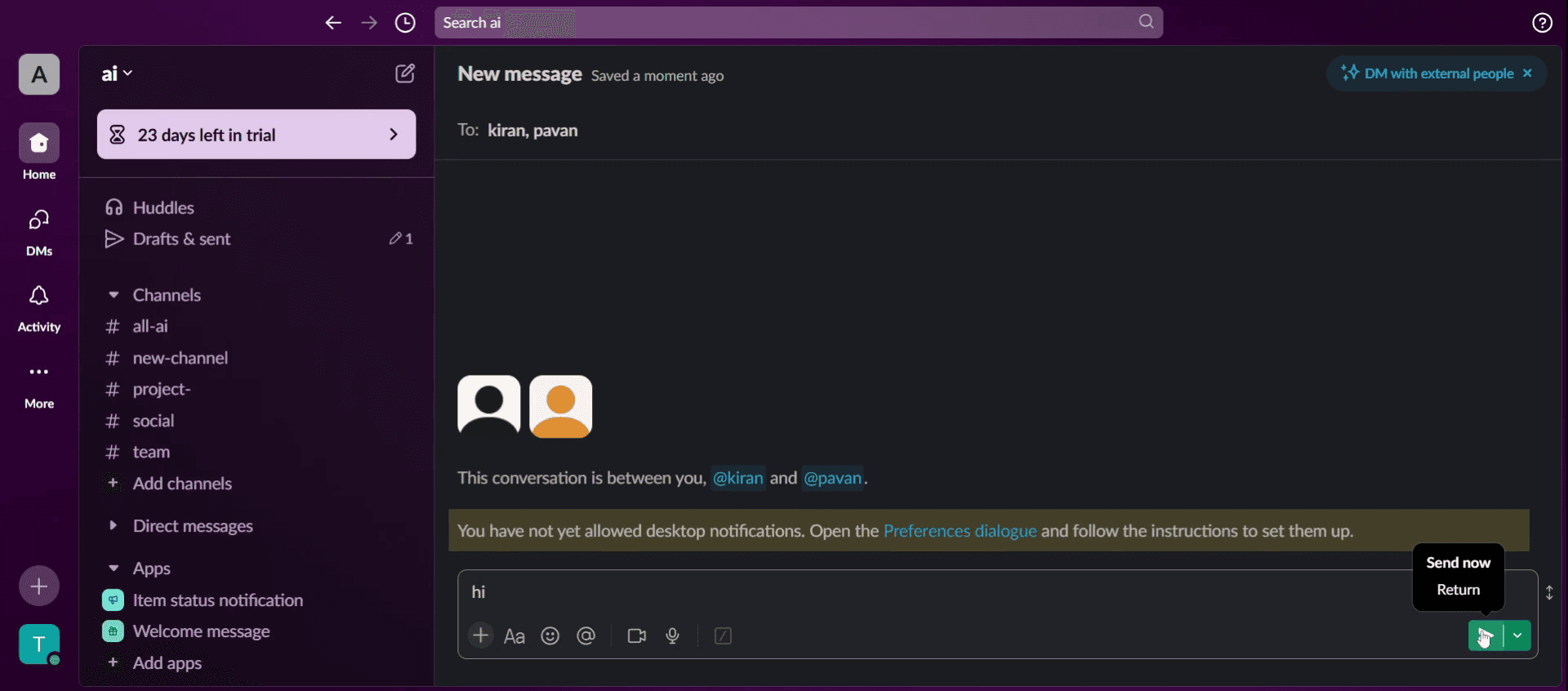
Paso 5
Cuando estés listo, haz clic en el botón "Enviar Ahora" para entregar tu mensaje al grupo.
Paso 6
Para más detalles sobre el grupo, selecciona el nombre de una persona para ver información adicional.
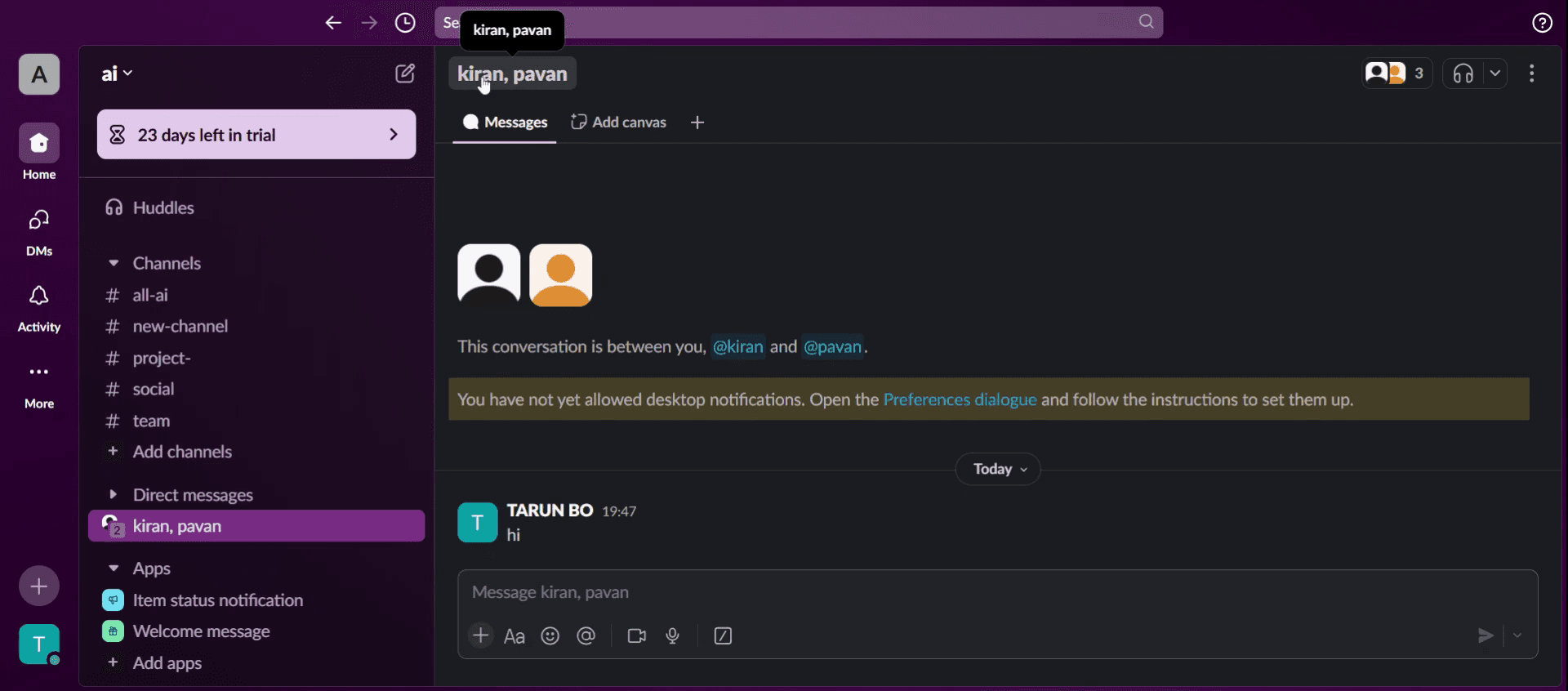
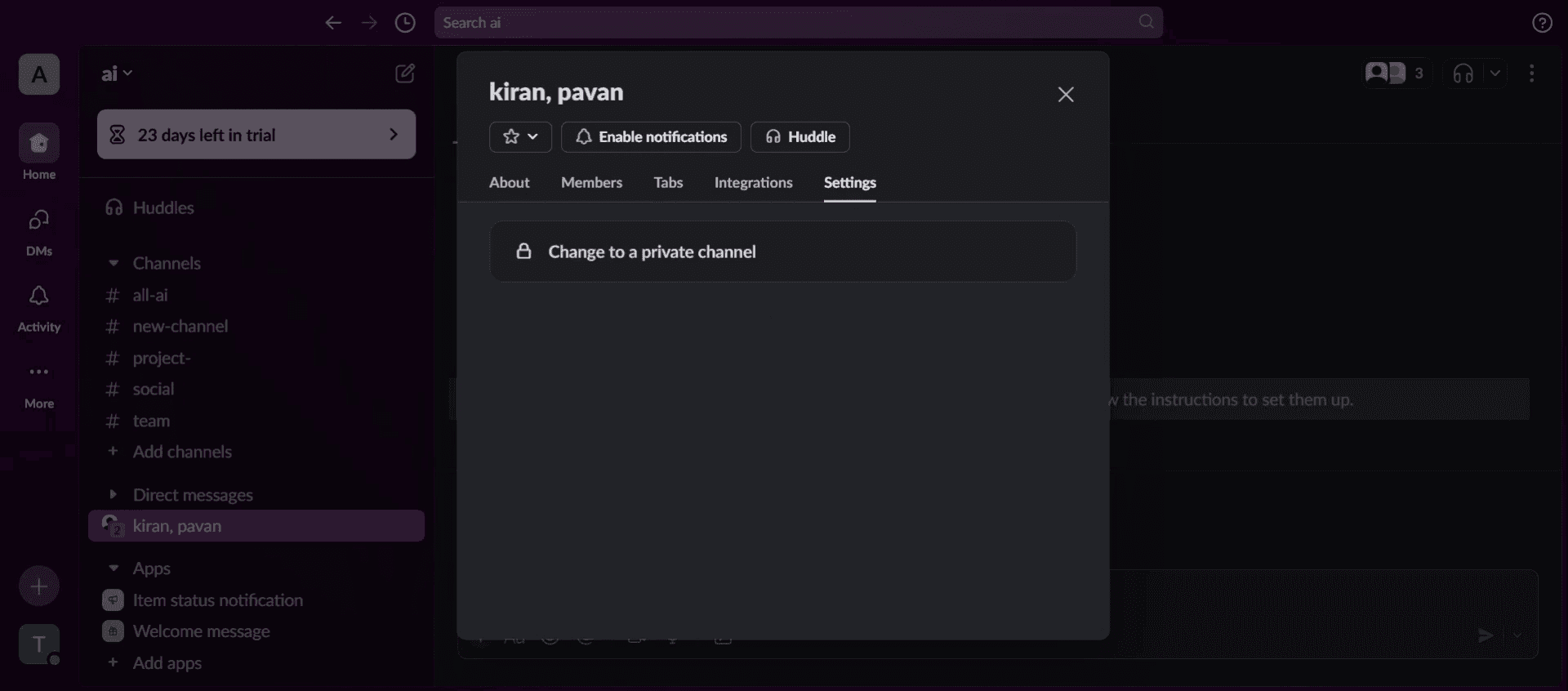
Paso 7
Esta acción abre la consola donde puedes explorar detalles del grupo, como miembros, integraciones y configuraciones. Recuerda, este es inicialmente un chat privado, pero tienes la opción de transformarlo en un chat público.
En este documento, aprenderás cómo crear un chat grupal en Slack, lo que permite una comunicación efectiva entre los miembros del equipo.
Siguiendo estos pasos, puedes configurar un chat grupal para facilitar la colaboración e intercambiar ideas de manera eficiente dentro de la plataforma.
Crear un chat grupal en Slack es una excelente manera de mantener las conversaciones organizadas cuando necesitas hablar con varios compañeros de equipo a la vez. Así es como puedes comenzar:
Pasos detallados:
1. Abre Slack
Lanza la aplicación de escritorio de Slack o ábrela en tu navegador web.
2. Haz clic en el ícono "+"
En la barra lateral, encuentra la sección de Mensajes Directos y haz clic en el ícono + junto a ella.
3. Elige "Mensaje"
En el menú que aparece, haz clic en Mensaje para iniciar un nuevo chat.
4. Añade personas al grupo
En el campo Para:, comienza a escribir los nombres de las personas que deseas incluir en el chat grupal. Selecciona cada nombre a medida que aparece en la lista desplegable.
5. Comienza la conversación
Una vez que todos estén añadidos, escribe tu primer mensaje y presiona enviar. ¡Ahora has creado un chat grupal!
6. Agregar más personas más tarde
¿Necesitas integrar a más compañeros de equipo? Abre el chat grupal, haz clic en la lista de participantes en la parte superior y selecciona Agregar personas para incluirlos.
7. Gestionar la configuración del grupo
Puedes ver o cambiar configuraciones como el nombre del grupo, la lista de miembros y cualquier herramienta o integración vinculada haciendo clic en los nombres de los participantes en la parte superior del chat.
Guía Paso a Paso: Cómo Crear un Chat Grupal en Slack
Paso 1
Haz clic en el ícono de más (+) para crear una nueva conversación
Paso 2
Selecciona la opción de mensaje para configurar tu chat grupal.
Paso 3
Dentro del cuadro de mensaje, haz clic para añadir a una persona.
Paso 4
Escribe tu mensaje aquí. Para mencionar a un miembro específico en el chat grupal, utiliza "@" seguido de su nombre.
Paso 5
Cuando estés listo, haz clic en el botón "Enviar Ahora" para entregar tu mensaje al grupo.
Paso 6
Para más detalles sobre el grupo, selecciona el nombre de una persona para ver información adicional.
Paso 7
Esta acción abre la consola donde puedes explorar detalles del grupo, como miembros, integraciones y configuraciones. Recuerda, este es inicialmente un chat privado, pero tienes la opción de transformarlo en un chat público.
Comienza a crear videos con nuestro generador de videos + documentos de IA de forma gratuita
Comienza a crear videos con nuestro generador de videos + documentos de IA de forma gratuita
Consejos profesionales para crear un chat grupal en Slack
Utiliza DMs grupales para chats rápidos pero crea un canal privado para discusiones en curso. Los mensajes directos (DMs) son adecuados para conversaciones pequeñas y temporales, pero los canales son mejores para la colaboración a largo plazo.
Nombra tu chat grupal de Slack de manera clara. Elige un nombre que refleje el tema o equipo para ayudar a los miembros a reconocer fácilmente su propósito.
Usa menciones y configuraciones de notificación sabiamente. Etiqueta a los miembros relevantes usando menciones para captar atención, pero evita notificaciones excesivas para prevenir la fatiga por mensajes.
Errores comunes y cómo evitarlos.
Agregar demasiados miembros sin un propósito claro puede hacer que las discusiones estén desordenadas; invita solo a los participantes relevantes.
Crear múltiples chats grupales sobre el mismo tema puede causar confusión; consolida las discusiones en un solo canal cuando sea posible.
Olvidar ajustar los permisos puede restringir a los miembros de enviar mensajes; asegúrate de que todos los participantes tengan el acceso correcto. Importantes mensajes pueden ser pasados por alto o los usuarios pueden sentirse abrumados con alertas.
Consejos profesionales para crear un chat grupal en Slack
Utiliza DMs grupales para chats rápidos pero crea un canal privado para discusiones en curso. Los mensajes directos (DMs) son adecuados para conversaciones pequeñas y temporales, pero los canales son mejores para la colaboración a largo plazo.
Nombra tu chat grupal de Slack de manera clara. Elige un nombre que refleje el tema o equipo para ayudar a los miembros a reconocer fácilmente su propósito.
Usa menciones y configuraciones de notificación sabiamente. Etiqueta a los miembros relevantes usando menciones para captar atención, pero evita notificaciones excesivas para prevenir la fatiga por mensajes.
Errores comunes y cómo evitarlos.
Agregar demasiados miembros sin un propósito claro puede hacer que las discusiones estén desordenadas; invita solo a los participantes relevantes.
Crear múltiples chats grupales sobre el mismo tema puede causar confusión; consolida las discusiones en un solo canal cuando sea posible.
Olvidar ajustar los permisos puede restringir a los miembros de enviar mensajes; asegúrate de que todos los participantes tengan el acceso correcto. Importantes mensajes pueden ser pasados por alto o los usuarios pueden sentirse abrumados con alertas.
Preguntas frecuentes comunes para crear un chat grupal en Slack
¿Cómo creo un chat grupal en Slack?
Para crear un chat grupal en Slack, inicia un mensaje directo con múltiples usuarios haciendo clic en el botón Nuevo mensaje y añadiendo participantes, o crea un canal privado para discusiones continuas.¿Cuál es la diferencia entre un DM grupal y un canal de Slack?
Un DM grupal es mejor para discusiones temporales con hasta 8 personas, mientras que un canal (público o privado) permite conversaciones estructuradas con más miembros.¿Puedo añadir o quitar miembros de un chat grupal en Slack?
En un DM grupal, no puedes añadir o quitar miembros una vez creado. En su lugar, inicia un nuevo DM o crea un canal para mayor flexibilidad.¿Cómo puedo crear un chat grupal privado en Slack?
Para asegurar la privacidad, crea un canal privado en lugar de un DM grupal. Ve a Crear un canal, asígnale un nombre, configúralo como privado e invita a los miembros necesarios.¿Cómo grabar la pantalla en mac?
Para grabar la pantalla en un Mac, puedes usar Trupeer AI. Te permite capturar toda la pantalla y proporciona capacidades de IA como añadir avatares de IA, añadir voz en off, y hacer zoom en y fuera en el video. Con la función de traducción de video de trupeer, puedes traducir el video a más de 30 idiomas.¿Cómo añadir un avatar de IA a la grabación de pantalla?
Para añadir un avatar de IA a una grabación de pantalla, necesitarás usar una herramienta de grabación de pantalla de IA. Trupeer AI es una herramienta de grabación de pantalla de IA, que te ayuda a crear videos con múltiples avatares, y también te ayuda a crear tu propio avatar para el video.¿Cómo grabar la pantalla en Windows?
Para grabar la pantalla en Windows, puedes usar la Barra de Juegos incorporada (Windows + G) o herramientas avanzadas de IA como Trupeer AI para características más avanzadas como avatares de IA, voz en off, traducción, etc.¿Cómo añadir voz en off a un video?
Para añadir voz en off a videos, descarga la extensión de Chrome de trupeer ai. Una vez que te hayas registrado, sube tu video con voz, elige la voz en off deseada de trupeer y exporta tu video editado.¿Cómo acerco en una grabación de pantalla?
Para hacer zoom durante una grabación de pantalla, utiliza los efectos de zoom en Trupeer AI que te permiten acercar y alejar en momentos específicos, mejorando el impacto visual de tu contenido de video
Lecturas Sugeridas
Generador de Documentación Técnica
Software de base de conocimientos
Cómo convertir una imagen en una página para colorear en Canva
Cómo imprimir a doble cara en Canva
Preguntas frecuentes comunes para crear un chat grupal en Slack
¿Cómo creo un chat grupal en Slack?
Para crear un chat grupal en Slack, inicia un mensaje directo con múltiples usuarios haciendo clic en el botón Nuevo mensaje y añadiendo participantes, o crea un canal privado para discusiones continuas.¿Cuál es la diferencia entre un DM grupal y un canal de Slack?
Un DM grupal es mejor para discusiones temporales con hasta 8 personas, mientras que un canal (público o privado) permite conversaciones estructuradas con más miembros.¿Puedo añadir o quitar miembros de un chat grupal en Slack?
En un DM grupal, no puedes añadir o quitar miembros una vez creado. En su lugar, inicia un nuevo DM o crea un canal para mayor flexibilidad.¿Cómo puedo crear un chat grupal privado en Slack?
Para asegurar la privacidad, crea un canal privado en lugar de un DM grupal. Ve a Crear un canal, asígnale un nombre, configúralo como privado e invita a los miembros necesarios.¿Cómo grabar la pantalla en mac?
Para grabar la pantalla en un Mac, puedes usar Trupeer AI. Te permite capturar toda la pantalla y proporciona capacidades de IA como añadir avatares de IA, añadir voz en off, y hacer zoom en y fuera en el video. Con la función de traducción de video de trupeer, puedes traducir el video a más de 30 idiomas.¿Cómo añadir un avatar de IA a la grabación de pantalla?
Para añadir un avatar de IA a una grabación de pantalla, necesitarás usar una herramienta de grabación de pantalla de IA. Trupeer AI es una herramienta de grabación de pantalla de IA, que te ayuda a crear videos con múltiples avatares, y también te ayuda a crear tu propio avatar para el video.¿Cómo grabar la pantalla en Windows?
Para grabar la pantalla en Windows, puedes usar la Barra de Juegos incorporada (Windows + G) o herramientas avanzadas de IA como Trupeer AI para características más avanzadas como avatares de IA, voz en off, traducción, etc.¿Cómo añadir voz en off a un video?
Para añadir voz en off a videos, descarga la extensión de Chrome de trupeer ai. Una vez que te hayas registrado, sube tu video con voz, elige la voz en off deseada de trupeer y exporta tu video editado.¿Cómo acerco en una grabación de pantalla?
Para hacer zoom durante una grabación de pantalla, utiliza los efectos de zoom en Trupeer AI que te permiten acercar y alejar en momentos específicos, mejorando el impacto visual de tu contenido de video
Lecturas Sugeridas
Generador de Documentación Técnica
Software de base de conocimientos
Cómo convertir una imagen en una página para colorear en Canva
Cómo imprimir a doble cara en Canva
Comienza a crear videos con nuestro generador de videos y documentos con IA

Vídeos y documentos de productos de IA instantáneos a partir de grabaciones de pantalla en bruto
Empieza gratis
Empieza gratis
Tutoriales similares
Empieza gratis
Empieza gratis



Herramientas Populares
Empieza gratis
Empieza gratis
Experience the new & faster way of creating product videos.
Instant AI Product Videos and Docs from Rough Screen Recordings.
Empieza gratis
Empieza gratis
Experience the new & faster way of creating product videos.
Instant AI Product Videos and Docs from Rough Screen Recordings.
Empieza gratis
Empieza gratis
Experience the new & faster way of creating product videos.
Instant AI Product Videos and Docs from Rough Screen Recordings.
Empieza gratis
Empieza gratis
Crea demos y documentos impresionantes en 2 minutos
Crea demos y documentos impresionantes en 2 minutos