
Tutoriales
Cómo deshacer cambios en Figma
¿Cometiste un error al diseñar en Figma? Aprende a deshacer cambios al instante utilizando atajos de teclado o la barra de menú. Una guía rápida para revisiones sin complicaciones.
Aquí hay un desglose más detallado:
1. Usando atajos de teclado:
Deshacer: Presiona Ctrl + Z (Windows) o Cmd + Z (Mac) para deshacer la última acción. Rehacer: Presiona Ctrl + Shift + Z (Windows) o Cmd + Shift + Z (Mac) para rehacer una acción que acabas de deshacer.
2. Usando el menú Editar:
Haz clic en "Editar" en la barra de menú superior. Selecciona "Deshacer" para revertir la última acción. Selecciona "Rehacer" para rehacer una acción que has deshecho previamente.
3. Usando el historial de versiones:
Si necesitas revertir a una versión anterior de tu archivo, puedes usar la función "Mostrar historial de versiones". Haz clic en el nombre del archivo en la parte superior de la interfaz de Figma. Selecciona "Mostrar historial de versiones" para ver una lista de versiones anteriores. Elige la versión que deseas restaurar y haz clic en "Restaurar esta versión".
Guía paso a paso: Cómo deshacer cambios en Figma
Paso 1
Haz clic en el ícono del menú principal en la interfaz de Figma.

Paso 2
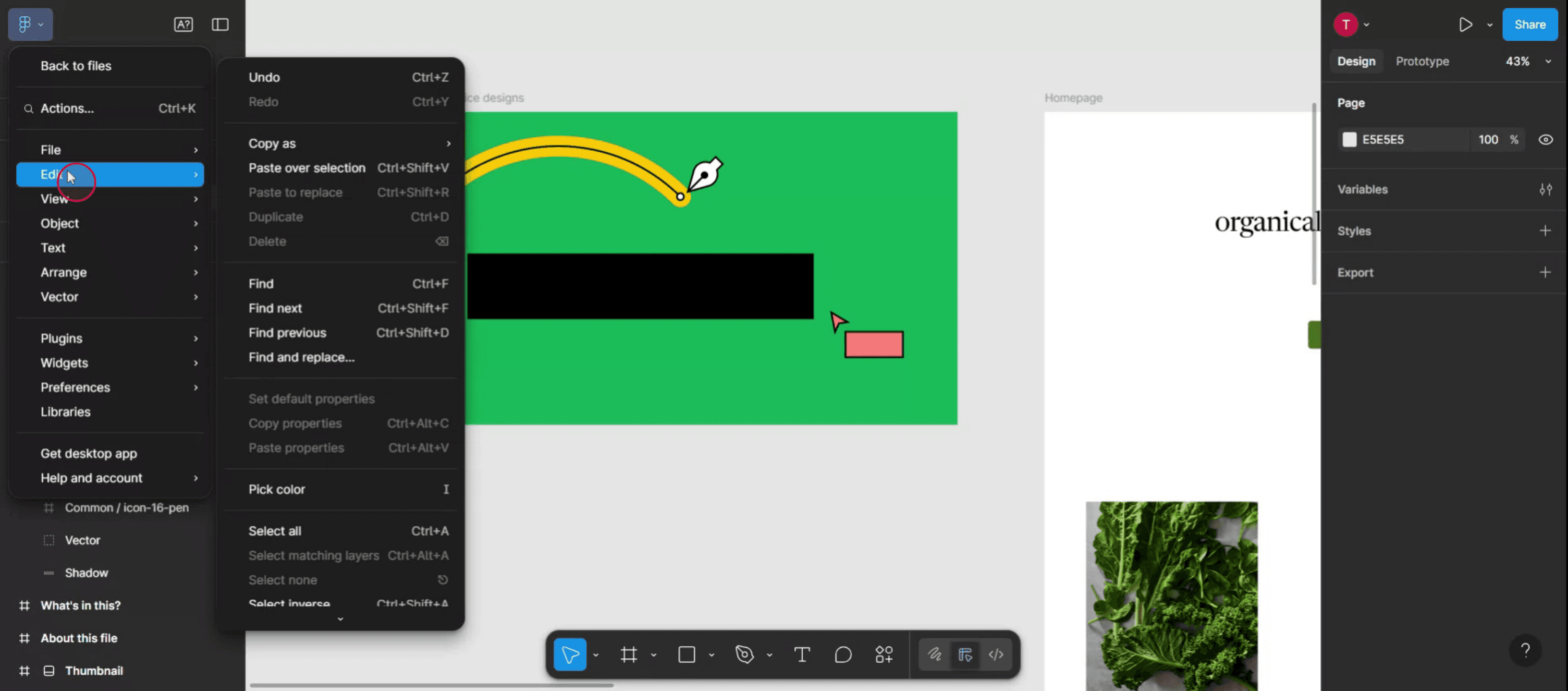
Dentro del menú, localiza y selecciona la opción Editar.
Paso 3
Procede a encontrar la opción "Deshacer" en el menú,

Paso 4
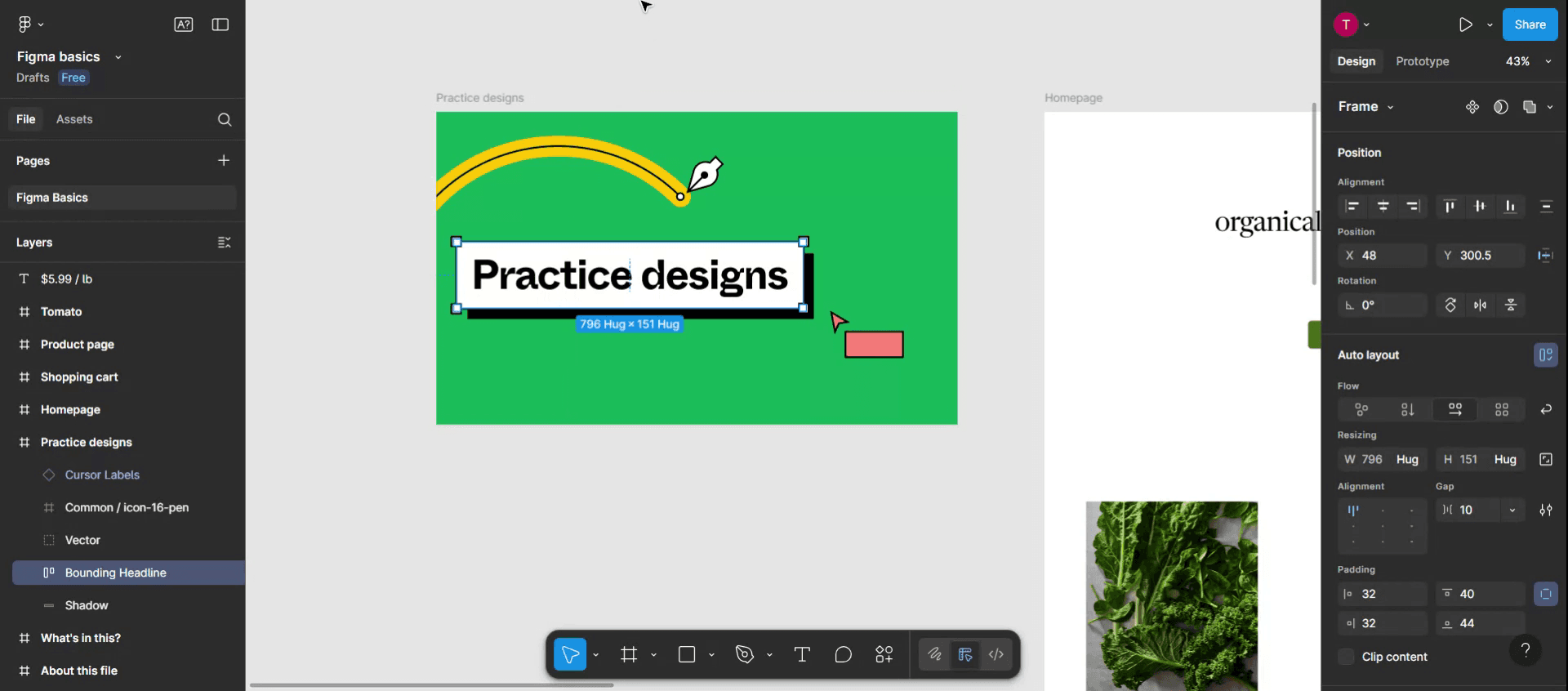
Como resultado, el texto o diseño previamente eliminado reaparecerá en la plantilla.
Aquí hay un desglose más detallado:
1. Usando atajos de teclado:
Deshacer: Presiona Ctrl + Z (Windows) o Cmd + Z (Mac) para deshacer la última acción. Rehacer: Presiona Ctrl + Shift + Z (Windows) o Cmd + Shift + Z (Mac) para rehacer una acción que acabas de deshacer.
2. Usando el menú Editar:
Haz clic en "Editar" en la barra de menú superior. Selecciona "Deshacer" para revertir la última acción. Selecciona "Rehacer" para rehacer una acción que has deshecho previamente.
3. Usando el historial de versiones:
Si necesitas revertir a una versión anterior de tu archivo, puedes usar la función "Mostrar historial de versiones". Haz clic en el nombre del archivo en la parte superior de la interfaz de Figma. Selecciona "Mostrar historial de versiones" para ver una lista de versiones anteriores. Elige la versión que deseas restaurar y haz clic en "Restaurar esta versión".
Guía paso a paso: Cómo deshacer cambios en Figma
Paso 1
Haz clic en el ícono del menú principal en la interfaz de Figma.
Paso 2
Dentro del menú, localiza y selecciona la opción Editar.
Paso 3
Procede a encontrar la opción "Deshacer" en el menú,
Paso 4
Como resultado, el texto o diseño previamente eliminado reaparecerá en la plantilla.
Comienza a crear videos con nuestro generador de videos + documentos de IA de forma gratuita
Comienza a crear videos con nuestro generador de videos + documentos de IA de forma gratuita
Consejos Profesionales para Deshacer Cambios en Figma
Usa el atajo de teclado para deshacer rápidamente
Presiona Ctrl + Z (Windows) o Cmd + Z (Mac) para deshacer instantáneamente tu acción más reciente. Esta es la forma más rápida de revertir cambios mientras diseñas.Rehacer cambios si es necesario
Si accidentalmente deshaces algo, presiona Ctrl + Shift + Z (Windows) o Cmd + Shift + Z (Mac) para rehacer la última acción deshecha.Usa el menú Editar
Ve a la barra de menú superior, haz clic en Editar y selecciona Deshacer en el menú desplegable. Esto es útil si prefieres usar menús en lugar de atajos.Ver el historial de versiones
Haz clic en el nombre del archivo en la barra de herramientas superior, luego selecciona Historial de versiones → Mostrar historial de versiones. Verás una línea de tiempo de los cambios realizados en el archivo.Restaurar una versión anterior
En el panel de historial de versiones, haz clic en una versión con marca de tiempo para previsualizarla. Si es necesario, haz clic en Restaurar esta versión para revertir el archivo a ese punto.
Errores Comunes y Cómo Evitarlos
Deshacer no funciona en modo solo lectura
Deshacer solo funciona si tienes acceso de edición al archivo. Si estás en modo solo lectura, no podrás deshacer nada.Deshaciendo cambios de otro usuario
Solo puedes deshacer tus propias acciones en tiempo real. Para revertir las ediciones de otros, restaura una versión anterior del historial de versiones.Perder la pista de lo que deshiciste
Si no estás seguro de lo que cambiaste, usa el historial de versiones para comparar estados del archivo e identificar lo que se eliminó o se agregó.Conflictos con el atajo de deshacer
Algunas extensiones de navegador o sistemas operativos pueden anular el atajo predeterminado. Si deshacer no está funcionando, prueba el menú Editar en su lugar.Sin control de autoguardado
Figma guarda automáticamente los cambios constantemente. Si cometes un error y cierras el archivo, deshacer puede no estar disponible cuando lo vuelvas a abrir; usa versionado para mayor seguridad.
Consejos Profesionales para Deshacer Cambios en Figma
Usa el atajo de teclado para deshacer rápidamente
Presiona Ctrl + Z (Windows) o Cmd + Z (Mac) para deshacer instantáneamente tu acción más reciente. Esta es la forma más rápida de revertir cambios mientras diseñas.Rehacer cambios si es necesario
Si accidentalmente deshaces algo, presiona Ctrl + Shift + Z (Windows) o Cmd + Shift + Z (Mac) para rehacer la última acción deshecha.Usa el menú Editar
Ve a la barra de menú superior, haz clic en Editar y selecciona Deshacer en el menú desplegable. Esto es útil si prefieres usar menús en lugar de atajos.Ver el historial de versiones
Haz clic en el nombre del archivo en la barra de herramientas superior, luego selecciona Historial de versiones → Mostrar historial de versiones. Verás una línea de tiempo de los cambios realizados en el archivo.Restaurar una versión anterior
En el panel de historial de versiones, haz clic en una versión con marca de tiempo para previsualizarla. Si es necesario, haz clic en Restaurar esta versión para revertir el archivo a ese punto.
Errores Comunes y Cómo Evitarlos
Deshacer no funciona en modo solo lectura
Deshacer solo funciona si tienes acceso de edición al archivo. Si estás en modo solo lectura, no podrás deshacer nada.Deshaciendo cambios de otro usuario
Solo puedes deshacer tus propias acciones en tiempo real. Para revertir las ediciones de otros, restaura una versión anterior del historial de versiones.Perder la pista de lo que deshiciste
Si no estás seguro de lo que cambiaste, usa el historial de versiones para comparar estados del archivo e identificar lo que se eliminó o se agregó.Conflictos con el atajo de deshacer
Algunas extensiones de navegador o sistemas operativos pueden anular el atajo predeterminado. Si deshacer no está funcionando, prueba el menú Editar en su lugar.Sin control de autoguardado
Figma guarda automáticamente los cambios constantemente. Si cometes un error y cierras el archivo, deshacer puede no estar disponible cuando lo vuelvas a abrir; usa versionado para mayor seguridad.
Preguntas frecuentes sobre deshacer en Figma
¿Cómo deshago una acción en Figma?
Presiona Ctrl + Z (Windows) o Cmd + Z (Mac), o ve a Edición → Deshacer en el menú superior.¿Puedo deshacer cambios después de cerrar el archivo?
No, una vez que cierras y vuelves a abrir un archivo, el deshacer en tiempo real se restablece. Usa el Historial de versiones para revertir a una versión anterior.¿Cómo rehago algo que acabo de deshacer?
Presiona Ctrl + Shift + Z (Windows) o Cmd + Shift + Z (Mac), o ve a Edición → Rehacer.¿Hay un límite en cuántas acciones puedo deshacer?
No hay un límite establecido, pero el historial de deshacer se restablece cuando cierras y vuelves a abrir el archivo.¿Puedo deshacer cambios realizados por otros?
No, no puedes deshacer las acciones en tiempo real de otro usuario. Usa el Historial de versiones para revertir el archivo si es necesario.¿Cómo grabar la pantalla en Mac?
Para grabar la pantalla en un Mac, puedes usar Trupeer AI. Te permite capturar toda la pantalla y proporciona capacidades de IA, como agregar avatares de IA, añadir voz en off, hacer acercamientos y alejamientos en el video. Con la función de traducción de video de trupeer, puedes traducir el video a más de 30 idiomas.¿Cómo agregar un avatar de IA a la grabación de pantalla?
Para agregar un avatar de IA a una grabación de pantalla, necesitarás usar un herramienta de grabación de pantalla de IA. Trupeer AI es una herramienta de grabación de pantalla de IA, que te ayuda a crear videos con múltiples avatares, también te ayuda a crear tu propio avatar para el video.¿Cómo grabar la pantalla en Windows?
Para grabar la pantalla en Windows, puedes usar la Barra de juegos integrada (Windows + G) o una herramienta avanzada de IA como Trupeer AI para obtener funciones más avanzadas, como avatares de IA, voz en off, traducción, etc.¿Cómo agregar voz en off a un video?
Para agregar voz en off a videos, descarga la extensión de chrome de trupeer ai. Una vez que te hayas registrado, sube tu video con voz, elige la voz en off deseada de trupeer y exporta tu video editado.¿Cómo hago zoom en una grabación de pantalla?
Para hacer zoom durante una grabación de pantalla, utiliza los efectos de zoom en Trupeer AI que te permiten acercar y alejar en momentos específicos, mejorando el impacto visual de tu contenido en video.
Lecturas Sugeridas
Generador de Documentación Técnica
Software de Base de Conocimientos
Cómo Ocultar Nombres de Marco en Figma
Cómo Guardar un Archivo de Figma
Cómo Hacer una Cuadrícula en Figma
Preguntas frecuentes sobre deshacer en Figma
¿Cómo deshago una acción en Figma?
Presiona Ctrl + Z (Windows) o Cmd + Z (Mac), o ve a Edición → Deshacer en el menú superior.¿Puedo deshacer cambios después de cerrar el archivo?
No, una vez que cierras y vuelves a abrir un archivo, el deshacer en tiempo real se restablece. Usa el Historial de versiones para revertir a una versión anterior.¿Cómo rehago algo que acabo de deshacer?
Presiona Ctrl + Shift + Z (Windows) o Cmd + Shift + Z (Mac), o ve a Edición → Rehacer.¿Hay un límite en cuántas acciones puedo deshacer?
No hay un límite establecido, pero el historial de deshacer se restablece cuando cierras y vuelves a abrir el archivo.¿Puedo deshacer cambios realizados por otros?
No, no puedes deshacer las acciones en tiempo real de otro usuario. Usa el Historial de versiones para revertir el archivo si es necesario.¿Cómo grabar la pantalla en Mac?
Para grabar la pantalla en un Mac, puedes usar Trupeer AI. Te permite capturar toda la pantalla y proporciona capacidades de IA, como agregar avatares de IA, añadir voz en off, hacer acercamientos y alejamientos en el video. Con la función de traducción de video de trupeer, puedes traducir el video a más de 30 idiomas.¿Cómo agregar un avatar de IA a la grabación de pantalla?
Para agregar un avatar de IA a una grabación de pantalla, necesitarás usar un herramienta de grabación de pantalla de IA. Trupeer AI es una herramienta de grabación de pantalla de IA, que te ayuda a crear videos con múltiples avatares, también te ayuda a crear tu propio avatar para el video.¿Cómo grabar la pantalla en Windows?
Para grabar la pantalla en Windows, puedes usar la Barra de juegos integrada (Windows + G) o una herramienta avanzada de IA como Trupeer AI para obtener funciones más avanzadas, como avatares de IA, voz en off, traducción, etc.¿Cómo agregar voz en off a un video?
Para agregar voz en off a videos, descarga la extensión de chrome de trupeer ai. Una vez que te hayas registrado, sube tu video con voz, elige la voz en off deseada de trupeer y exporta tu video editado.¿Cómo hago zoom en una grabación de pantalla?
Para hacer zoom durante una grabación de pantalla, utiliza los efectos de zoom en Trupeer AI que te permiten acercar y alejar en momentos específicos, mejorando el impacto visual de tu contenido en video.
Lecturas Sugeridas
Generador de Documentación Técnica
Software de Base de Conocimientos
Cómo Ocultar Nombres de Marco en Figma
Cómo Guardar un Archivo de Figma
Cómo Hacer una Cuadrícula en Figma
Comienza a crear videos con nuestro generador de videos y documentos con IA

Vídeos y documentos de productos de IA instantáneos a partir de grabaciones de pantalla en bruto
Empieza gratis
Empieza gratis
Tutoriales similares
Empieza gratis
Empieza gratis



Herramientas Populares
Empieza gratis
Empieza gratis
Experience the new & faster way of creating product videos.
Instant AI Product Videos and Docs from Rough Screen Recordings.
Empieza gratis
Empieza gratis
Experience the new & faster way of creating product videos.
Instant AI Product Videos and Docs from Rough Screen Recordings.
Empieza gratis
Empieza gratis
Experience the new & faster way of creating product videos.
Instant AI Product Videos and Docs from Rough Screen Recordings.
Empieza gratis
Empieza gratis
Crea demos y documentos impresionantes en 2 minutos
Crea demos y documentos impresionantes en 2 minutos