
Tutoriales
Cómo actualizar la cuenta de Zoom
Aprende cómo actualizar tu cuenta de Zoom a un plan Pro, Business o Enterprise. Guía paso a paso para desbloquear funciones premium como reuniones más largas y grabación en la nube.
Para actualizar una cuenta de Zoom, inicia sesión en el portal web de Zoom, navega a Gestión de cuenta y luego a Facturación, y haz clic en Actualizar cuenta. Elige tu plan deseado, selecciona el ciclo de suscripción (mensual o anual) y procede a ingresar la información de facturación y pago. Finalmente, revisa tu pedido y confirma la compra.
Aquí tienes un desglose más detallado:
Iniciar sesión en Zoom: Accede al portal web de Zoom usando tus credenciales.
Navegar a Facturación: Una vez que hayas iniciado sesión, ve a Gestión de cuenta y luego haz clic en Facturación.
Iniciar actualización: Localiza la pestaña "Planes actuales" y haz clic en el botón "Actualizar cuenta".
Elige tu plan: Explora los planes disponibles (por ejemplo, Pro, Business, Enterprise) y selecciona el que mejor se adapte a tus necesidades.
Seleccionar ciclo de suscripción: Elige si quieres pagar mensualmente o anualmente por tu plan seleccionado.
Ingresar información de facturación: Proporciona la dirección de facturación y los detalles de contacto necesarios.
Proporcionar información de pago: Selecciona tu método de pago preferido e ingresa los detalles requeridos.
Revisar y confirmar: Revisa cuidadosamente el resumen del pedido, incluyendo el plan seleccionado, el ciclo de suscripción y la información de facturación.
Finalizar la actualización: Haz clic en el botón "Realizar pedido" o "Actualizar ahora" para completar la compra.
Guía Paso a Paso: Cómo Actualizar la Cuenta de Zoom
Paso 1
Ve a la barra de navegación superior y haz clic en 'Planes y precios'.

Paso 2
Explora los planes disponibles y luego haz clic en el botón 'Actualizar' debajo del precio de tu suscripción de Zoom preferida.

Paso 3
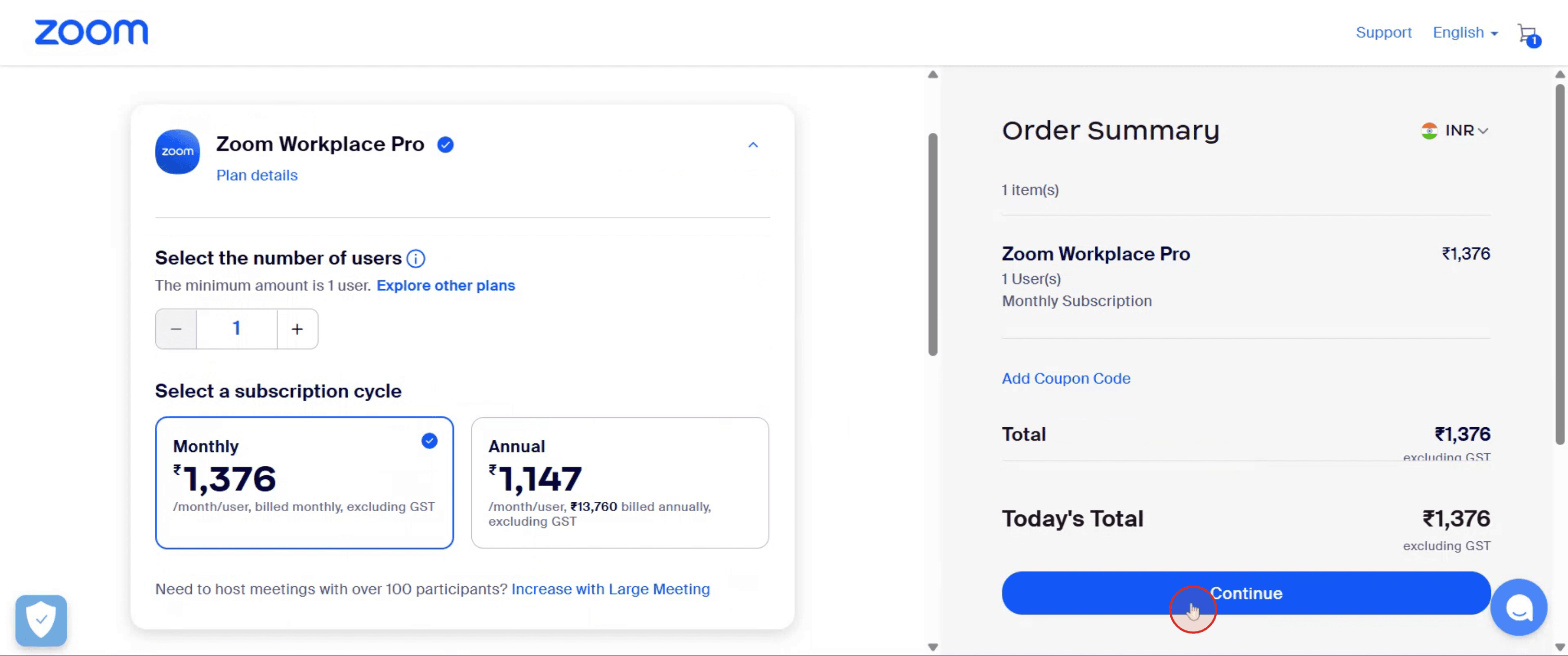
Después de eso, elige tu 'Ciclo de suscripción' preferido.

Paso 4
Pulsa 'Continuar' después.
Paso 5
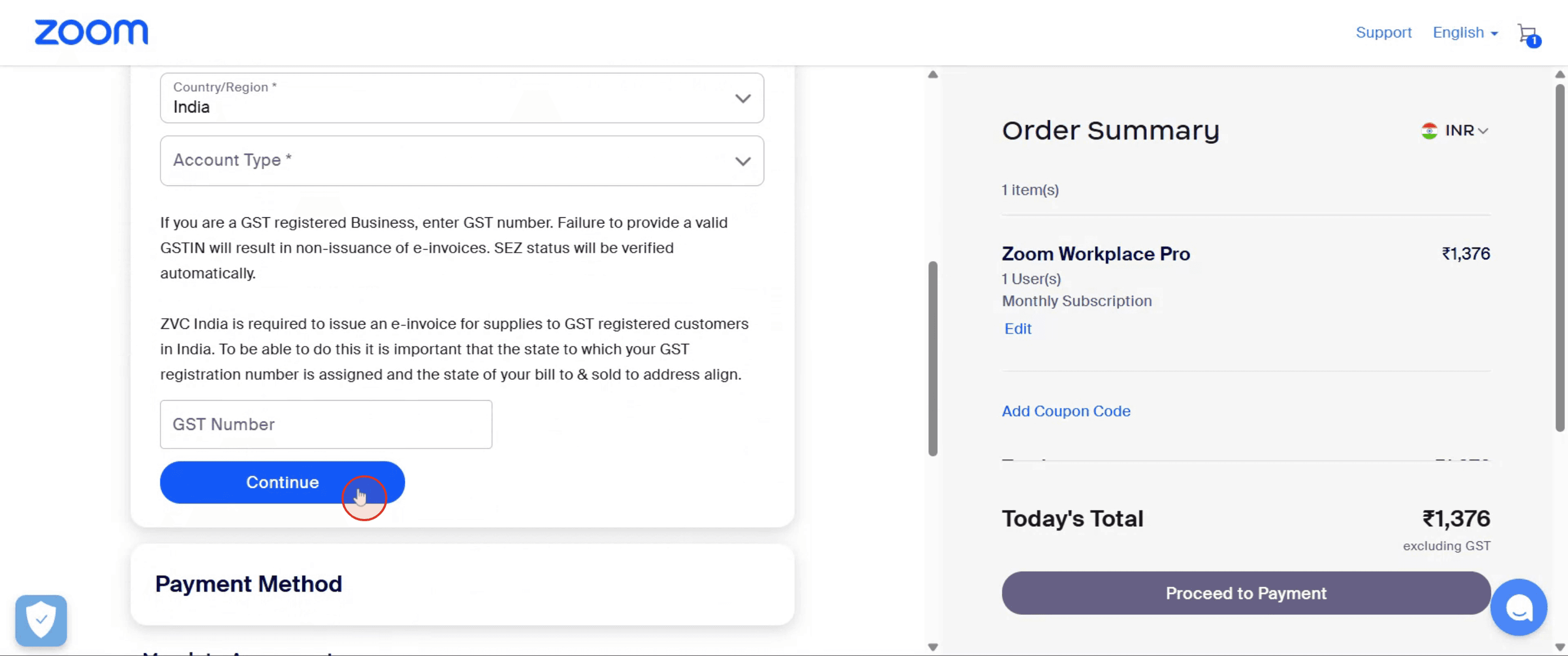
Finalmente, proporciona tu dirección de facturación y luego toca 'Continuar al pago'. Paga el monto adeudado utilizando tu método de pago preferido para completar tu compra y actualizar tu cuenta de Zoom de inmediato.
Para actualizar una cuenta de Zoom, inicia sesión en el portal web de Zoom, navega a Gestión de cuenta y luego a Facturación, y haz clic en Actualizar cuenta. Elige tu plan deseado, selecciona el ciclo de suscripción (mensual o anual) y procede a ingresar la información de facturación y pago. Finalmente, revisa tu pedido y confirma la compra.
Aquí tienes un desglose más detallado:
Iniciar sesión en Zoom: Accede al portal web de Zoom usando tus credenciales.
Navegar a Facturación: Una vez que hayas iniciado sesión, ve a Gestión de cuenta y luego haz clic en Facturación.
Iniciar actualización: Localiza la pestaña "Planes actuales" y haz clic en el botón "Actualizar cuenta".
Elige tu plan: Explora los planes disponibles (por ejemplo, Pro, Business, Enterprise) y selecciona el que mejor se adapte a tus necesidades.
Seleccionar ciclo de suscripción: Elige si quieres pagar mensualmente o anualmente por tu plan seleccionado.
Ingresar información de facturación: Proporciona la dirección de facturación y los detalles de contacto necesarios.
Proporcionar información de pago: Selecciona tu método de pago preferido e ingresa los detalles requeridos.
Revisar y confirmar: Revisa cuidadosamente el resumen del pedido, incluyendo el plan seleccionado, el ciclo de suscripción y la información de facturación.
Finalizar la actualización: Haz clic en el botón "Realizar pedido" o "Actualizar ahora" para completar la compra.
Guía Paso a Paso: Cómo Actualizar la Cuenta de Zoom
Paso 1
Ve a la barra de navegación superior y haz clic en 'Planes y precios'.
Paso 2
Explora los planes disponibles y luego haz clic en el botón 'Actualizar' debajo del precio de tu suscripción de Zoom preferida.
Paso 3
Después de eso, elige tu 'Ciclo de suscripción' preferido.
Paso 4
Pulsa 'Continuar' después.
Paso 5
Finalmente, proporciona tu dirección de facturación y luego toca 'Continuar al pago'. Paga el monto adeudado utilizando tu método de pago preferido para completar tu compra y actualizar tu cuenta de Zoom de inmediato.
Comienza a crear videos con nuestro generador de videos + documentos de IA de forma gratuita
Comienza a crear videos con nuestro generador de videos + documentos de IA de forma gratuita
Consejos Pro para Mejorar la Cuenta de Zoom
Inicie sesión en su cuenta de Zoom
Vaya a zoom.us e inicie sesión con sus credenciales existentes de Zoom.Haga clic en Planes y Precios
En la parte superior de la página de inicio, haga clic en Planes y Precios para ver las opciones de mejora disponibles.Elija el Plan que se Ajuste a sus Necesidades
Revise las características de cada plan (Pro, Business, Enterprise) y haga clic en Comprar Ahora debajo del que prefiera.Seleccione el Número de Licencias
Elija cuántas licencias necesita. Una licencia equivale a una cuenta de usuario con acceso mejorado.Ingrese la Información de Facturación
Proporcione sus datos de contacto y facturación, incluyendo correo electrónico, dirección y método de pago.Confirmar y Completar el Pago
Revise el resumen de su pedido y haga clic en Mejorar o Realizar Pedido para completar el proceso de mejora.Acceder a las Funciones Mejoradas
Después del pago, su cuenta se actualizará de inmediato y tendrá acceso a nuevas funciones como reuniones más largas, grabación en la nube y herramientas de informes.
Errores Comunes y Cómo Evitarlos
Olvidar Iniciar Sesión Primero
Debe haber iniciado sesión en su cuenta de Zoom antes de comprar un plan, o no se aplicará correctamente.Elegir el Plan Equivocado
Revise la lista de características cuidadosamente para asegurarse de que el plan que elija satisfaga sus necesidades como seminarios web o reuniones grandes.Desajuste en la Dirección de Facturación
Asegúrese de que la dirección de facturación coincida con el método de pago para evitar errores de transacción.Falta de Recibo o Confirmación
Verifique su carpeta de correo no deseado / spam para la confirmación de la mejora y la factura.Intentar Mejorar a través de la Aplicación
La mayoría de las mejoras de planes deben completarse a través del sitio web de Zoom, no de la aplicación de escritorio o móvil.
Consejos Pro para Mejorar la Cuenta de Zoom
Inicie sesión en su cuenta de Zoom
Vaya a zoom.us e inicie sesión con sus credenciales existentes de Zoom.Haga clic en Planes y Precios
En la parte superior de la página de inicio, haga clic en Planes y Precios para ver las opciones de mejora disponibles.Elija el Plan que se Ajuste a sus Necesidades
Revise las características de cada plan (Pro, Business, Enterprise) y haga clic en Comprar Ahora debajo del que prefiera.Seleccione el Número de Licencias
Elija cuántas licencias necesita. Una licencia equivale a una cuenta de usuario con acceso mejorado.Ingrese la Información de Facturación
Proporcione sus datos de contacto y facturación, incluyendo correo electrónico, dirección y método de pago.Confirmar y Completar el Pago
Revise el resumen de su pedido y haga clic en Mejorar o Realizar Pedido para completar el proceso de mejora.Acceder a las Funciones Mejoradas
Después del pago, su cuenta se actualizará de inmediato y tendrá acceso a nuevas funciones como reuniones más largas, grabación en la nube y herramientas de informes.
Errores Comunes y Cómo Evitarlos
Olvidar Iniciar Sesión Primero
Debe haber iniciado sesión en su cuenta de Zoom antes de comprar un plan, o no se aplicará correctamente.Elegir el Plan Equivocado
Revise la lista de características cuidadosamente para asegurarse de que el plan que elija satisfaga sus necesidades como seminarios web o reuniones grandes.Desajuste en la Dirección de Facturación
Asegúrese de que la dirección de facturación coincida con el método de pago para evitar errores de transacción.Falta de Recibo o Confirmación
Verifique su carpeta de correo no deseado / spam para la confirmación de la mejora y la factura.Intentar Mejorar a través de la Aplicación
La mayoría de las mejoras de planes deben completarse a través del sitio web de Zoom, no de la aplicación de escritorio o móvil.
Preguntas frecuentes comunes sobre la actualización de una cuenta de Zoom
¿Cómo sé si mi actualización de Zoom fue exitosa?
Recibirás un correo electrónico de confirmación y el panel de control de tu cuenta reflejará tu nuevo plan de inmediato.¿Puedo actualizar una cuenta de Zoom gratuita?
Sí, las cuentas gratuitas (Básicas) pueden ser actualizadas en cualquier momento a través del sitio web de Zoom.¿Cambiarán mis enlaces de reunión o configuraciones después de actualizar?
No, tus enlaces y configuraciones de reunión existentes seguirán siendo los mismos a menos que decidas cambiarlos.¿Puedo degradar más tarde si es necesario?
Sí, puedes degradar o cancelar tu suscripción paga al final de tu ciclo de facturación.¿El pago por los planes de Zoom es mensual o anual?
Zoom ofrece opciones de facturación tanto mensuales como anuales. Elige tu ciclo preferido durante la compra.¿Cómo grabar la pantalla en un Mac?
Para grabar la pantalla en un Mac, puedes usar Trupeer AI. Te permite capturar toda la pantalla y proporciona capacidades de IA como agregar avatares de IA, agregar voz en off, agregar zoom in y out en el video. Con la función de traducción de video de IA de trupeer, puedes traducir el video a más de 30 idiomas.¿Cómo agregar un avatar de IA a la grabación de pantalla?
Para agregar un avatar de IA a una grabación de pantalla, necesitarás usar una herramienta de grabación de pantalla de IA. Trupeer AI es una herramienta de grabación de pantalla de IA, que te ayuda a crear videos con múltiples avatares, también te ayuda a crear tu propio avatar para el video.¿Cómo grabar la pantalla en Windows?
Para grabar la pantalla en Windows, puedes usar la barra de juegos integrada (Windows + G) o herramientas de IA avanzadas como Trupeer AI para características más avanzadas como avatares de IA, voz en off, traducción, etc.¿Cómo agregar voz en off a un video?
Para agregar voz en off a los videos, descarga la extensión de Chrome trupeer ai. Una vez registrado, sube tu video con voz, elige la voz en off deseada de trupeer y exporta tu video editado.¿Cómo hago zoom en una grabación de pantalla?
Para hacer zoom durante una grabación de pantalla, usa los efectos de zoom en Trupeer AI, que te permite hacer zoom dentro y fuera en momentos específicos, mejorando el impacto visual de tu contenido de video.
Lecturas sugeridas
Generador de documentación técnica
Software de base de conocimiento
Cómo convertir una imagen en una página para colorear en Canva
Cómo imprimir a doble cara en Canva
Preguntas frecuentes comunes sobre la actualización de una cuenta de Zoom
¿Cómo sé si mi actualización de Zoom fue exitosa?
Recibirás un correo electrónico de confirmación y el panel de control de tu cuenta reflejará tu nuevo plan de inmediato.¿Puedo actualizar una cuenta de Zoom gratuita?
Sí, las cuentas gratuitas (Básicas) pueden ser actualizadas en cualquier momento a través del sitio web de Zoom.¿Cambiarán mis enlaces de reunión o configuraciones después de actualizar?
No, tus enlaces y configuraciones de reunión existentes seguirán siendo los mismos a menos que decidas cambiarlos.¿Puedo degradar más tarde si es necesario?
Sí, puedes degradar o cancelar tu suscripción paga al final de tu ciclo de facturación.¿El pago por los planes de Zoom es mensual o anual?
Zoom ofrece opciones de facturación tanto mensuales como anuales. Elige tu ciclo preferido durante la compra.¿Cómo grabar la pantalla en un Mac?
Para grabar la pantalla en un Mac, puedes usar Trupeer AI. Te permite capturar toda la pantalla y proporciona capacidades de IA como agregar avatares de IA, agregar voz en off, agregar zoom in y out en el video. Con la función de traducción de video de IA de trupeer, puedes traducir el video a más de 30 idiomas.¿Cómo agregar un avatar de IA a la grabación de pantalla?
Para agregar un avatar de IA a una grabación de pantalla, necesitarás usar una herramienta de grabación de pantalla de IA. Trupeer AI es una herramienta de grabación de pantalla de IA, que te ayuda a crear videos con múltiples avatares, también te ayuda a crear tu propio avatar para el video.¿Cómo grabar la pantalla en Windows?
Para grabar la pantalla en Windows, puedes usar la barra de juegos integrada (Windows + G) o herramientas de IA avanzadas como Trupeer AI para características más avanzadas como avatares de IA, voz en off, traducción, etc.¿Cómo agregar voz en off a un video?
Para agregar voz en off a los videos, descarga la extensión de Chrome trupeer ai. Una vez registrado, sube tu video con voz, elige la voz en off deseada de trupeer y exporta tu video editado.¿Cómo hago zoom en una grabación de pantalla?
Para hacer zoom durante una grabación de pantalla, usa los efectos de zoom en Trupeer AI, que te permite hacer zoom dentro y fuera en momentos específicos, mejorando el impacto visual de tu contenido de video.
Lecturas sugeridas
Generador de documentación técnica
Software de base de conocimiento
Cómo convertir una imagen en una página para colorear en Canva
Cómo imprimir a doble cara en Canva
Comienza a crear videos con nuestro generador de videos y documentos con IA

Vídeos y documentos de productos de IA instantáneos a partir de grabaciones de pantalla en bruto
Empieza gratis
Empieza gratis
Tutoriales similares
Empieza gratis
Empieza gratis



Herramientas Populares
Empieza gratis
Empieza gratis
Experience the new & faster way of creating product videos.
Instant AI Product Videos and Docs from Rough Screen Recordings.
Empieza gratis
Empieza gratis
Experience the new & faster way of creating product videos.
Instant AI Product Videos and Docs from Rough Screen Recordings.
Empieza gratis
Empieza gratis
Experience the new & faster way of creating product videos.
Instant AI Product Videos and Docs from Rough Screen Recordings.
Empieza gratis
Empieza gratis
Crea demos y documentos impresionantes en 2 minutos
Crea demos y documentos impresionantes en 2 minutos