Trupeer Blog

あなたのソフトウェアが豊富な機能を備えていても、非技術系ユーザーが最初に触れた後で離脱してしまうとしたら、どうでしょう。これは単に不満を生むだけでなく、明確なビジネス上の問題です。非技術系ユーザーは、新しいソフトウェアのインターフェースに圧倒されがちです。彼らには、すぐに使えて直感的な支援が必要であり、そうでなければ単に諦めてしまいます。事態は深刻です。Pendoによると、
ユーザーの84%は、たった1回の悪い体験だけでアプリの利用をやめてしまいます。
ここで重要になるのが、アプリ内ガイダンス動画です。これらはオンデマンドのサポートとして機能し、複雑な機能とユーザーの定着の間のギャップを埋めます。こうした動画を作るのは、特にチームに技術的なスキルがない場合、難しそうに聞こえるかもしれません。しかし、実現可能です。適切なツールを使えば、ユーザーが迷わずソフトウェアを操作できる、魅力的でわかりやすい動画ガイドを作成できます。このガイドは、プロダクトマネージャー、カスタマーサクセスチーム、そしてユーザー体験に責任を持つすべての人向けです。正しい戦略があれば、ユーザーを支援し、定着率を大幅に向上させることができます。
非技術系ユーザー向けのアプリ内ガイダンス動画を作成することがなぜ重要なのか?
非技術系ユーザーのオンボーディングは、多くのソフトウェア企業にとって大きな壁です。こうしたユーザーは顧客基盤の大部分を占めることが多く、その満足度が製品の成功を左右します。非技術系ユーザーは一般に、技術系ユーザーが持つようなデジタルツールへの慣れがありません。そのため、ソフトウェアを効果的に使うには、より直感的なガイダンスが必要です。適切なオンボーディングがなければ、最も基本的な機能でさえ苦労し、不満や解約につながる可能性があります。ユーザーがあなたの製品の使い方を理解できなければ、その価値を十分に実感できず、顧客満足度や最終的な収益にも影響します。そこで役立つのが、アプリ内ガイダンス動画です。
アプリ内ガイダンス動画が重要なのは、ソフトウェアの使い方を視覚的に、ステップごとに示してくれるからです。従来のユーザーマニュアルやFAQページとは異なり、動画は手順をリアルタイムで見せることができ、理解しやすくなります。これは特に、顧客教育の用途で重要です。ユーザーは、ただ読むのではなく、実際にタスクが実行される様子を見る必要があるからです。動画は視覚的に学ぶユーザーに適しており、製品に関与してもらうための動的な手段を提供します。ユーザーは一時停止、再生、巻き戻しができ、自分のペースで視聴できます。これにより学習体験を自分でコントロールできます。こうした動画はユーザーの認知負荷を下げ、複雑な概念を素早く効率的に理解しやすくします。さらに詳しく知りたい方は、操作手順動画の作成に関するガイドで関連する手法を紹介しています。
アプリ内ガイダンス動画を作成するメリットは何か?
アプリ内ガイダンス動画には、ユーザー体験とビジネス成果を変革できる多くの利点があります。
ユーザーエンゲージメントの向上。動画はテキストよりも魅力的で、ユーザーの注意をより長く引きつけます。この関与によって、ユーザーは情報をよりよく記憶でき、製品への理解がより深まります。
オンボーディングの高速化。適切に設計された動画は、オンボーディングにかかる時間を大幅に短縮できます。ユーザーは短時間で習熟できるため、「なるほど」と感じる瞬間に早く到達し、製品の価値をすぐに体験し始められます。
サポートコストの削減。説明動画を作成することで、ユーザーはサポートに問い合わせなくても疑問の答えを見つけられます。これによりサポートチケットの件数が減り、チームの時間とリソースを節約できます。
拡張しやすいトレーニング手段。アプリ内動画は、追加コストなしで異なるユーザーセグメントに再利用できます。製品の進化に合わせて簡単に更新できる、スケーラブルなトレーニング手段です。
機能利用率の向上。ユーザーは、メニューの奥にある機能や複数の手順が必要な機能を見落としがちです。AI搭載の動画ツールは、これらの機能を強調し、ユーザーが探索して利用するよう促します。
一貫したメッセージ。動画は、すべてのユーザーに同じ情報を届けるため、製品の提示方法と使われ方の一貫性を保ちます。この一貫性は、ユーザー基盤全体で信頼と安心感を築くのに役立ちます。
さらに詳しく知りたい方は、ユーザーガイドの作成に関するガイドで関連する手法を紹介しています。
Trupeerのどの機能がアプリ内ガイダンス動画の作成に役立つのか?
Trupeerは、非技術系ユーザーを支援するために特化して設計された、効果的なアプリ内ガイダンス動画の作成に役立つ機能をまとめて提供しています。
自動ズームとクリック検出付きのAI画面録画
Trupeerの自動ズームとクリック検出付きAI画面録画は、ソフトウェアの画面を簡単に記録できるようにします。この機能はアクティブな要素に自動でフォーカスし、ユーザーが操作箇所を正確に確認できるようにします。ボタンクリックや重要な操作を強調表示し、手動編集の必要性を減らします。この機能は、数分でトレーニング動画を作成するときに特に有効で、作成者と視聴者の双方にスムーズな体験を提供します。自動ズーム機能により、ユーザーが重要な詳細を見逃さず、ワークフローへの理解が深まります。
65以上の自然な声に対応したAIナレーション、速度とトーンの調整可能
非技術系ユーザーにとって、明瞭で親しみやすいナレーションは大きな違いを生みます。TrupeerのAIナレーション機能は50種類以上の自然な音声を提供し、ブランドのトーンに最も合う声を選べます。動画の文脈に合わせて速度やトーンを調整でき、ナレーションが映像内容を引き立てます。この機能は、AIスポークスパーソンを使った魅力的な動画を作るうえで重要で、ユーザー体験を高めるプロフェッショナルな仕上がりを実現します。AIナレーションを使えば、アクセスしやすく、かつ魅力的な形で情報を届けられます。
どんな録画からでも自動SOP生成
Trupeerの自動SOP生成は、画面録画を構造化されたドキュメントに変換します。この機能は、MP4、HTML、PDF、SCORMなど複数の形式で書き出せる、編集可能なSOPを作成します。この機能は、検索可能なナレッジベースを作るうえで非常に価値があります。動画を単にわかりやすくするだけでなく、適切に文書化できるからです。これにより、ユーザーは動画全体を再生し直さなくても特定の手順を参照でき、学習プロセスがより効率的になります。自動生成されたドキュメントは自動で更新されるため、ソフトウェアの進化に合わせてコンテンツの関連性を保てます。
口形同期付きの65以上の言語へのAI翻訳
ユーザー基盤が複数地域にまたがる場合、言語は障壁になりえます。TrupeerのAI翻訳機能は、動画を40以上の言語に翻訳することでこのギャップを埋めます。AIが口形同期を担当し、翻訳された動画が自然に見えて自然に聞こえるようにします。この機能により、同じ動画の複数バージョンを用意することなく、本当に包括的なAIドキュメントプラットフォームを構築し、世界中の視聴者に届けることができます。複数言語で動画を提供することで、多様なユーザー層全体で満足度と定着率を高められます。
アプリ内ガイダンス用の埋め込み可能な動画ウィジェット
Trupeerの埋め込み可能な動画ウィジェットを使えば、ガイダンス動画をアプリ内に直接組み込めます。つまり、ユーザーはサポートを得るためにアプリを離れる必要がなく、体験が中断されません。これらのウィジェットは、アプリのデザインに合わせてカスタマイズでき、自然で統一感のある見た目を実現します。この機能は、SSO付きの独自ドメインホスティングに対応しており、安全でパーソナライズされたユーザー体験を提供します。動画をアプリに直接埋め込むことで、アクセシビリティと使いやすさが向上し、異なるプラットフォーム間の移動に苦労しがちな非技術系ユーザーにとって特に重要です。
Trupeerを使って、非技術系ユーザー向けのアプリ内ガイダンス動画をステップごとに作成するには?
ステップ1: 画面を録画する
まず、Trupeerのブラウザベースの録画ツールを起動します。このツールはインストール不要なので、チーム全員が利用できます。開いたら、画面録画オプションを選び、画面全体を録画するか特定のアプリケーションウィンドウを録画するかを選択します。TrupeerのAI画面録画はクリックを自動検出し、アクティブな領域を拡大表示するため、ユーザーは重要な詳細をすべて確認できます。録画は安全にクラウドへ保存され、いつでもアクセス可能です。通常、5分のチュートリアルを収録するのに、セットアップと短い撮り直しを含めて約10分かかります。

ステップ2: AIナレーションを追加する
録画後、TrupeerのAIナレーション機能を使って音声を追加します。65以上の自然な声から選び、ブランドの個性に合わせてトーンと速度を調整できます。スクリプトをアップロードするか、プラットフォームに直接入力するだけで、あとはTrupeerが処理します。このステップは、スクリプトの長さにもよりますが、およそ15分かかります。ナレーションを変更しても、調整は素早くスムーズに行えるため、異なる動画バージョン間で一貫性を保てます。

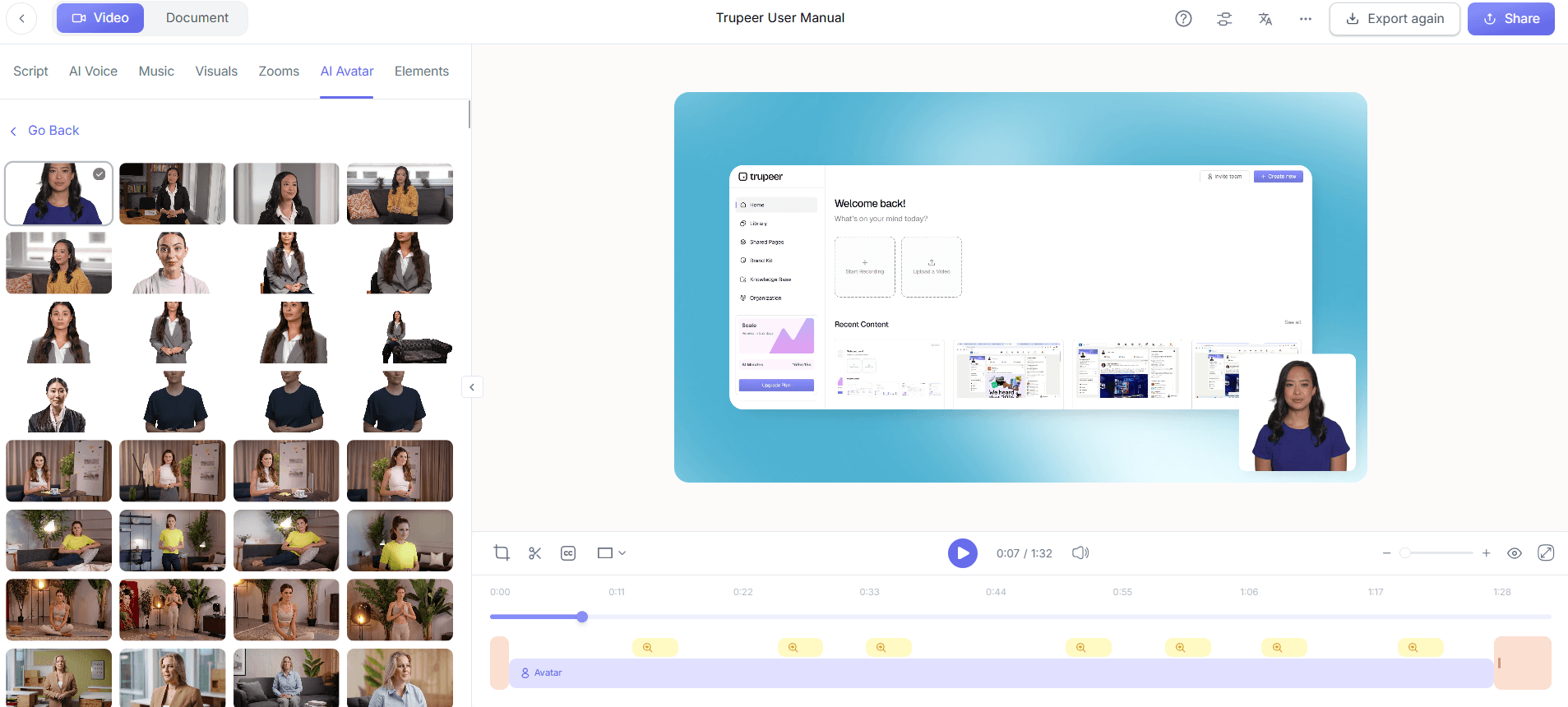
ステップ3: AIアバターで強化する
動画をより魅力的にするために、AIアバターを組み込みます。Trupeerはストックアバターのライブラリと、自分だけのカスタムAIアバター動画を作成するオプションを提供します。このツールを使えば、人間らしい表情やジェスチャーを再現できるアバターで、ガイダンス動画をパーソナライズできます。HeyGenとの統合により、さらにカスタマイズ性が高まり、アバターがより生き生きと見えます。5分の動画にアバターを実装するのは、組み込む動きや表情の複雑さにもよりますが、通常約20分です。
ステップ4: SOPドキュメントを生成する
動画コンテンツの準備ができたら、次はTrupeerの自動SOP生成を使います。この機能は、動画を構造化された編集可能なSOP文書に変換します。PDF、HTML、SCORMなどの形式で書き出せるため、配布の柔軟性があります。これは特にLoom代替比較を検討しているチームに有用です。Trupeerは企業向けニーズに合わせたより多くの書き出しオプションを提供しているからです。SOP生成の工程は通常約5分で、包括的なドキュメントを効率的に作成できます。

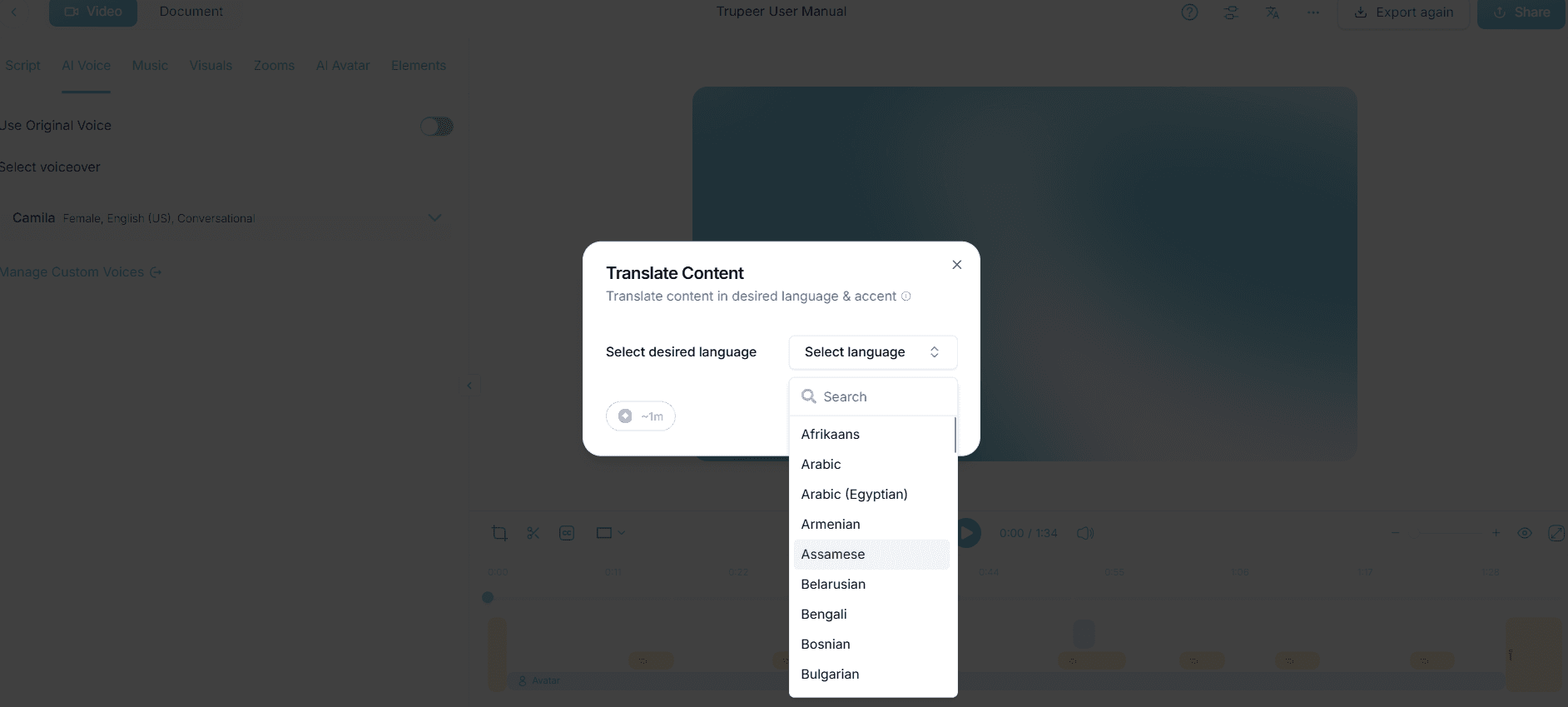
ステップ5: グローバル展開のために翻訳する
TrupeerのAI翻訳機能を使えば、動画を世界中の視聴者が利用できるようになります。動画を40以上の言語に翻訳し、AIが口形同期を処理して自然な話し方を維持します。これは、視聴者が複数地域にまたがる場合に重要なステップです。5分の動画の翻訳と同期には、一般的に約30分かかります。この機能により、言語の壁がユーザー理解の妨げにならず、製品の国際的な魅力が高まります。
ステップ6: アプリ内ガイダンスとして埋め込む
最後に、Trupeerの動画ウィジェットを使って完成した動画をアプリケーションに埋め込みます。これにより、ユーザーは学習中もアプリ内にとどまったまま、ガイダンスへスムーズにアクセスできます。ウィジェットをアプリのデザインに合わせてカスタマイズし、一貫した体験を提供します。埋め込み作業は迅速で、約10分で完了します。この方法は、自社専用のカスタムAIアバター動画ツールを作成することを検討しているチームに特に効果的で、必要な場面でガイダンスを統合された状態でユーザーに届けられます。

非技術系ユーザー向けのアプリ内ガイダンス動画を作るためのコツは?
アプリ内ガイダンス動画の作成は、単に録画するだけではありません。ユーザーに本当に響くコンテンツにすることが重要です。以下のコツを参考に、効果的で使いやすい動画にしましょう。
簡潔に保つ。短さを意識しましょう。ユーザーは、特定の作業に絞った短くて焦点の定まった動画を好みます。複雑な手順は、1本の長いガイドではなく複数の動画に分けます。
平易な言葉を使う。専門用語は避けましょう。非技術系ユーザーが簡単に理解できる、わかりやすい表現を使います。これにより、アクセシビリティと理解度が向上します。
視覚にフォーカスする。ズームや注釈で重要な箇所を強調しましょう。これにより注目を集め、混乱せずに手順を追いやすくなります。
一貫したスタイルを保つ。動画全体で視覚と音声のスタイルを統一します。これによりブランド認知が高まり、コンテンツのプロフェッショナルさと一体感が保たれます。
アバターで親しみやすくする。アバターを取り入れて人間味を加えましょう。AIスポークスパーソンツールで魅力的な動画を作成することで、ガイドをより親しみやすく、魅力的にできます。
実際のユーザーでテストする。完成前に、実際のユーザーに動画を試してもらいましょう。そのフィードバックは、わかりにくい箇所や不足している情報を見つけるうえで非常に貴重です。
分析をモニタリングする。動画分析を使ってユーザーエンゲージメントを追跡します。どこで離脱しているかを把握することで、今後の動画改善に役立ちます。
よくある質問
非技術系ユーザー向けにアプリ内動画を魅力的にするにはどうすればよいですか?
非技術系ユーザーを引きつけるには、明確さとシンプルさに重点を置きましょう。AIアバターを使って内容をパーソナライズし、視聴者の関心を維持します。動画は短く、理想的には5分以内にし、1本につき1つのトピックに絞ります。わかりやすい平易な言葉と、注釈のような視覚的補助を使って重要な手順を強調します。動画の最後には、クイズや促しなどのインタラクティブ要素を入れて学習を定着させましょう。コンテンツは、ユーザーフィードバックとエンゲージメント分析に基づいて定期的に更新し、関連性と効果を保ちます。
アプリ内ガイダンス動画の作成に役立つツールは?
効果的なアプリ内ガイダンス動画の作成には、いくつかのツールが役立ちます。Trupeerは、AI画面録画、ナレーション、アバター統合などの機能で際立っています。AI動画翻訳に関心のあるチームに対しては、Trupeerのプラットフォームが優れた翻訳・ローカライズ機能を提供します。CamtasiaやSnagitのような他のツールも、使いやすいインターフェースと編集機能で人気があります。ただし、TrupeerのAI主導の機能は、自動化とカスタマイズのレベルが高く、制作時間を大幅に短縮できます。
ガイダンス動画にAIアバターを使うべき理由は?
AIアバターは動画に人間的な要素を加え、より魅力的で親しみやすくします。人間の表情やジェスチャーを再現できるため、複雑な情報をわかりやすく伝えるのに役立ちます。アバターは視聴者の関心を保ち、動画全体を通して一貫したストーリーを提供できます。アバターは、Scribe代替の比較と組み合わせる場合に特に有効で、さまざまな教材の中で一貫したプレゼンテーションスタイルを維持するのに役立ちます。
非技術系チームでも事前経験なしでガイダンス動画を作れますか?
はい、非技術系チームでもTrupeerのようなプラットフォームを使えばガイダンス動画を作成できます。AI機能がプロセスを大幅に簡単にします。AI画面録画、ナレーション、自動SOP生成などの機能により、動画編集のスキルがなくてもプロ品質の動画を作れます。手順は直感的で、ステップごとのガイドと複雑な作業を自動化するツールが用意されています。これにより、チームは技術的な詳細ではなくコンテンツ作成に集中でき、あらゆるスキルレベルの人が利用しやすくなります。
動画翻訳はどのようにユーザー体験を向上させますか?
動画翻訳は、コンテンツを世界中の視聴者が利用できるようにすることでユーザー体験を高めます。言語の壁を取り除き、ユーザーが自分の母国語で製品を理解し、利用できるようになります。Trupeerの動画生成プラットフォームは、口形同期付きのAI翻訳を提供し、翻訳された動画が自然でプロフェッショナルに見えるようにします。この包括性により、ユーザーはソフトウェアをより安心して扱えるようになり、満足度と定着率が向上します。複数言語でコンテンツを提供することで、市場のリーチとユーザー基盤も拡大できます。


