

How to Add Github to LinkedIn
Learn how to add your GitHub profile to LinkedIn to showcase your projects and code. Step-by-step guide to linking GitHub in your LinkedIn profile and featured section.
Here's a step-by-step guide:
1.Go to your LinkedIn profile: Log in to your LinkedIn account and navigate to your profile page.
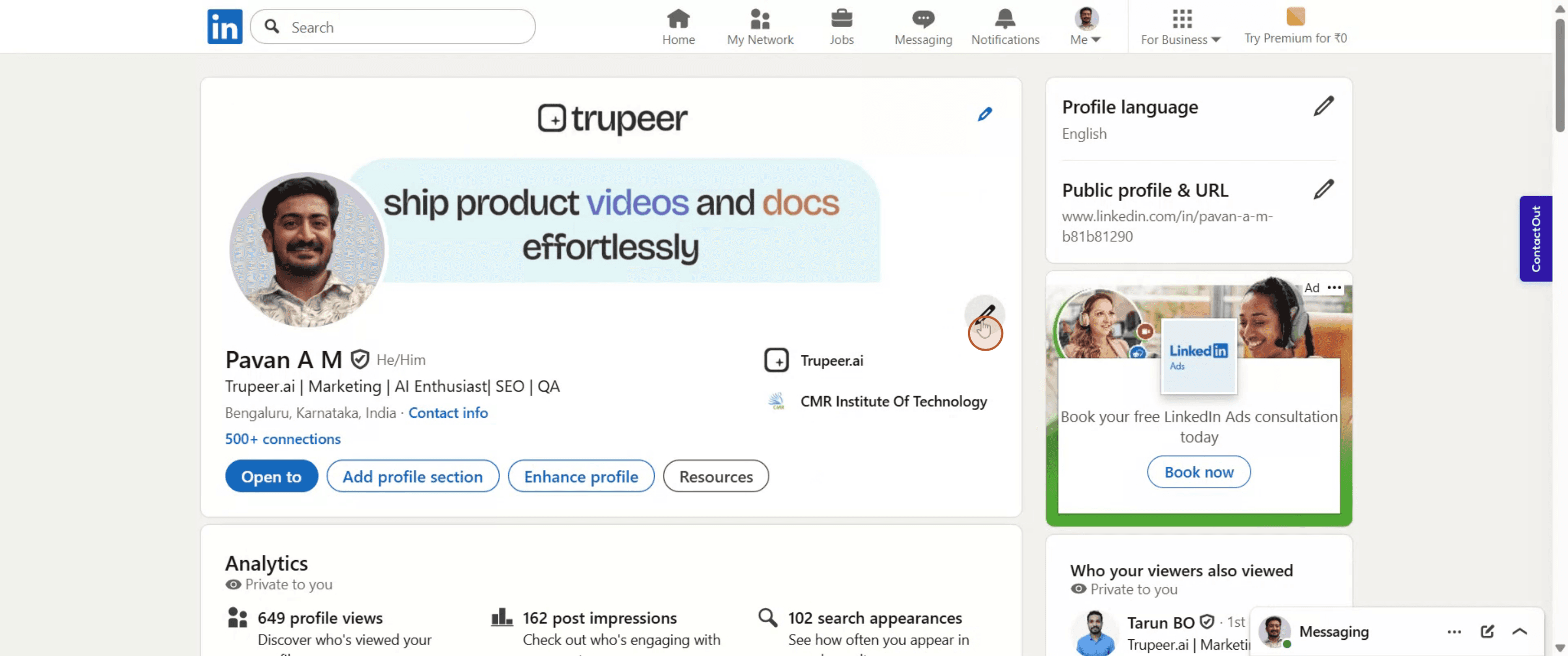
2.Edit contact info: Locate the "Contact Info" section, usually below your profile summary, and click the pencil icon to edit.
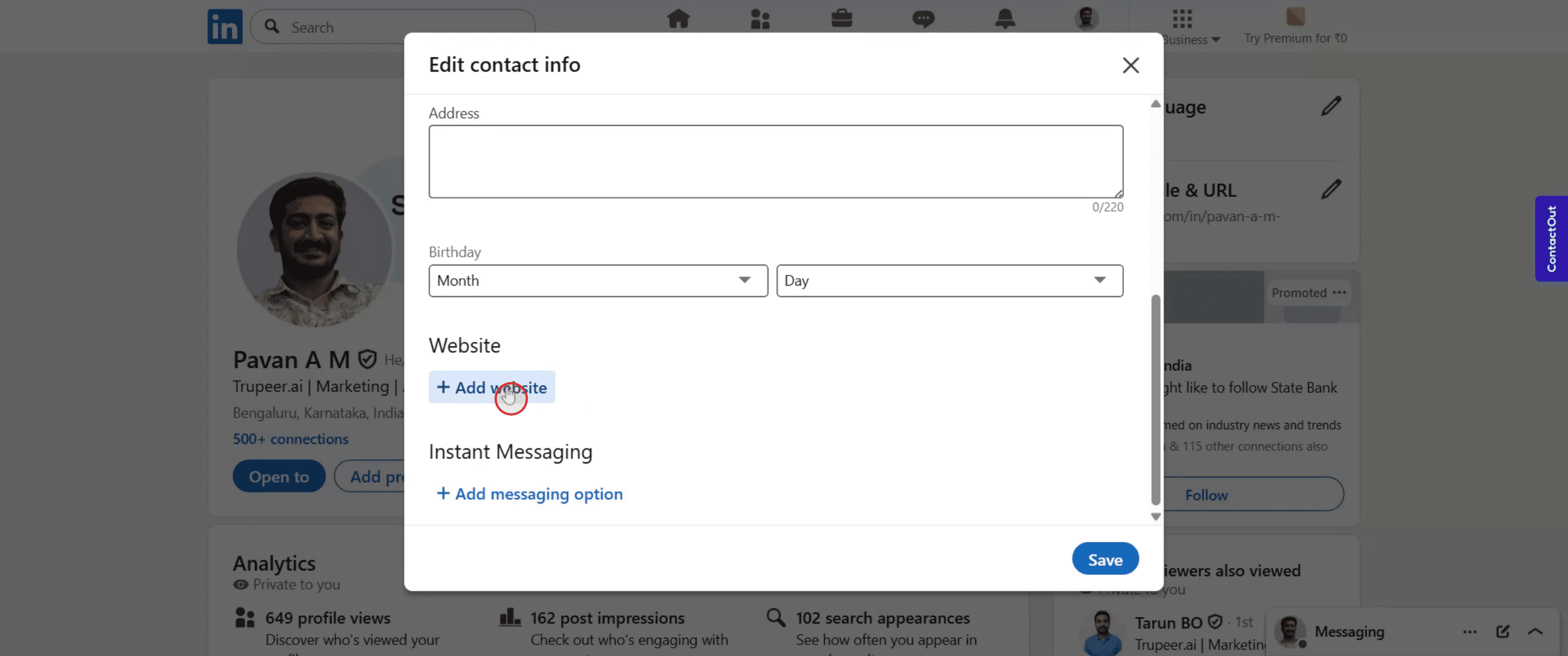
3.Add a website: Look for the "Add website" button and click it.
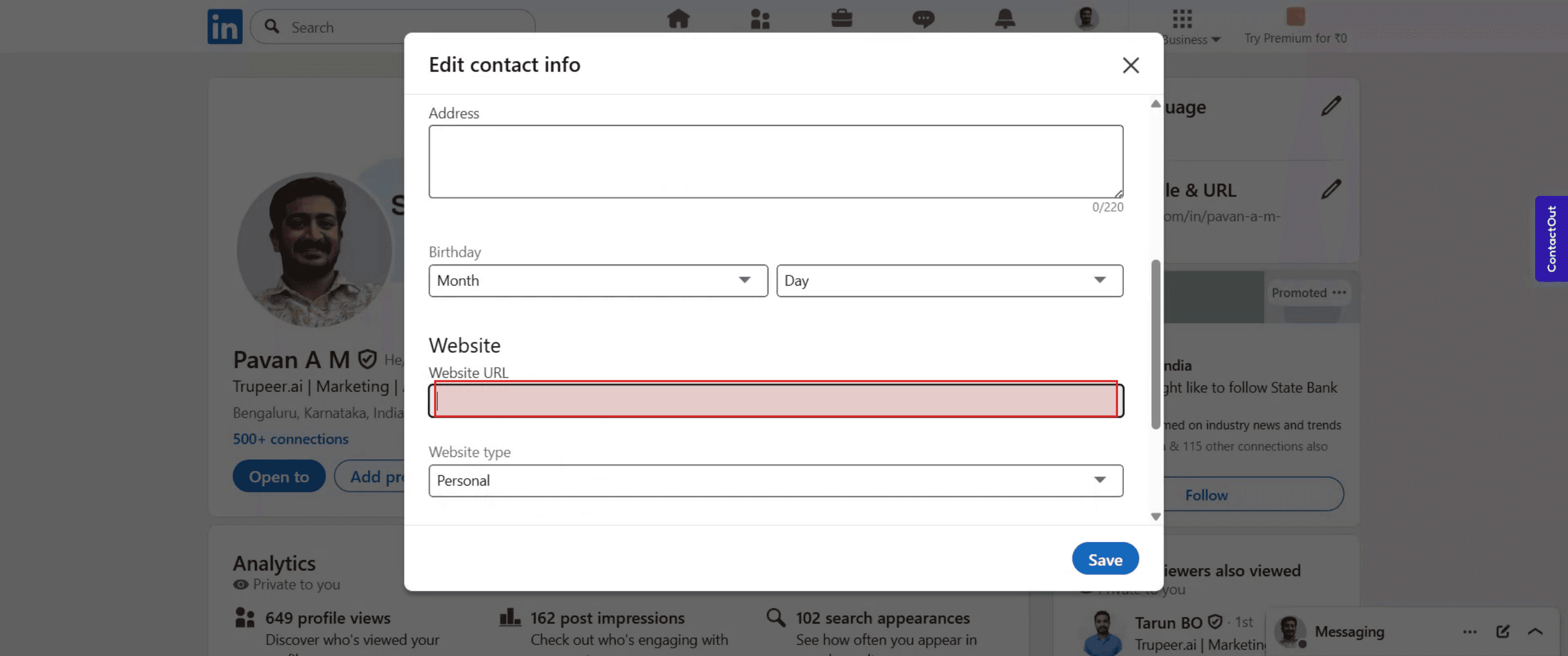
4.Enter GitHub URL: In the "Website URL" field, paste the URL of your GitHub profile.
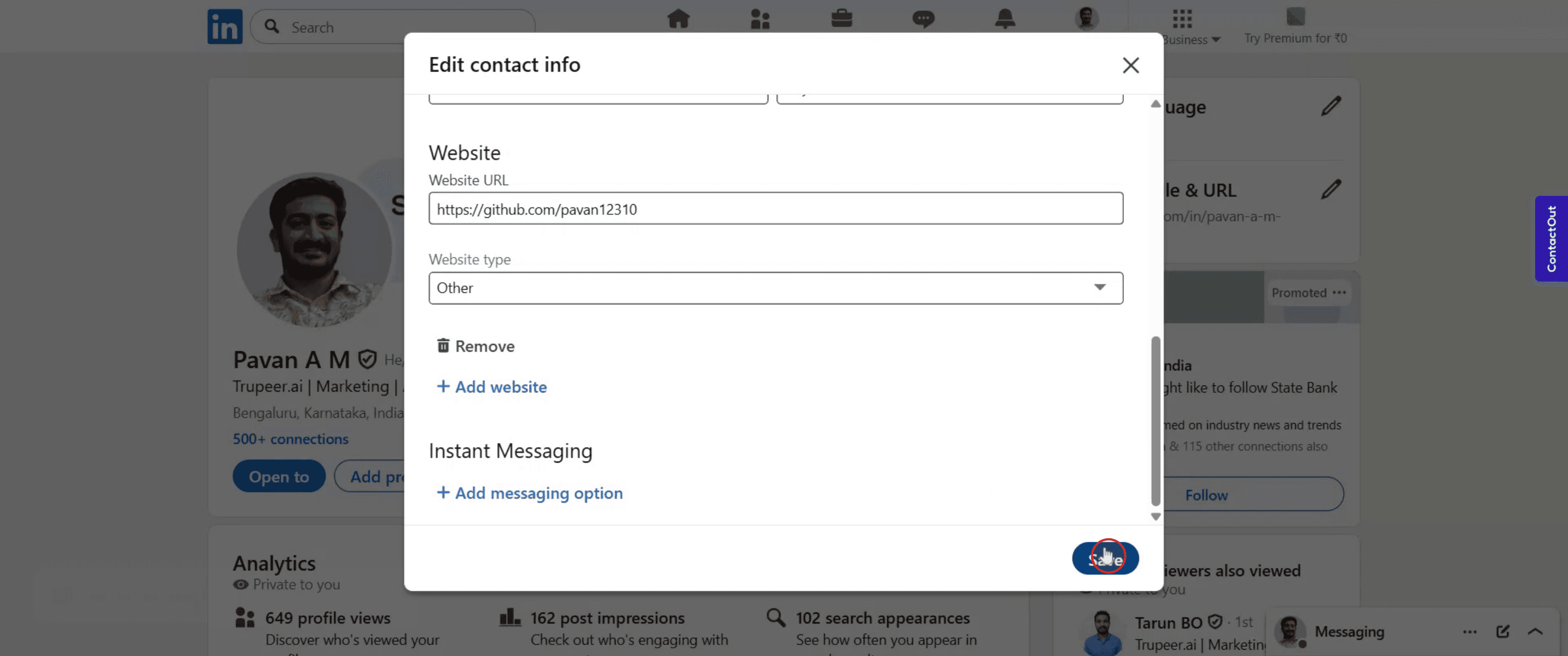
5.Select website type: From the dropdown menu, choose "Other" as the website type.
6.Save changes: Click the "Save" button to add the link to your contact information.
Step-by-Step-Guide: How to Add Github to LinkedIn
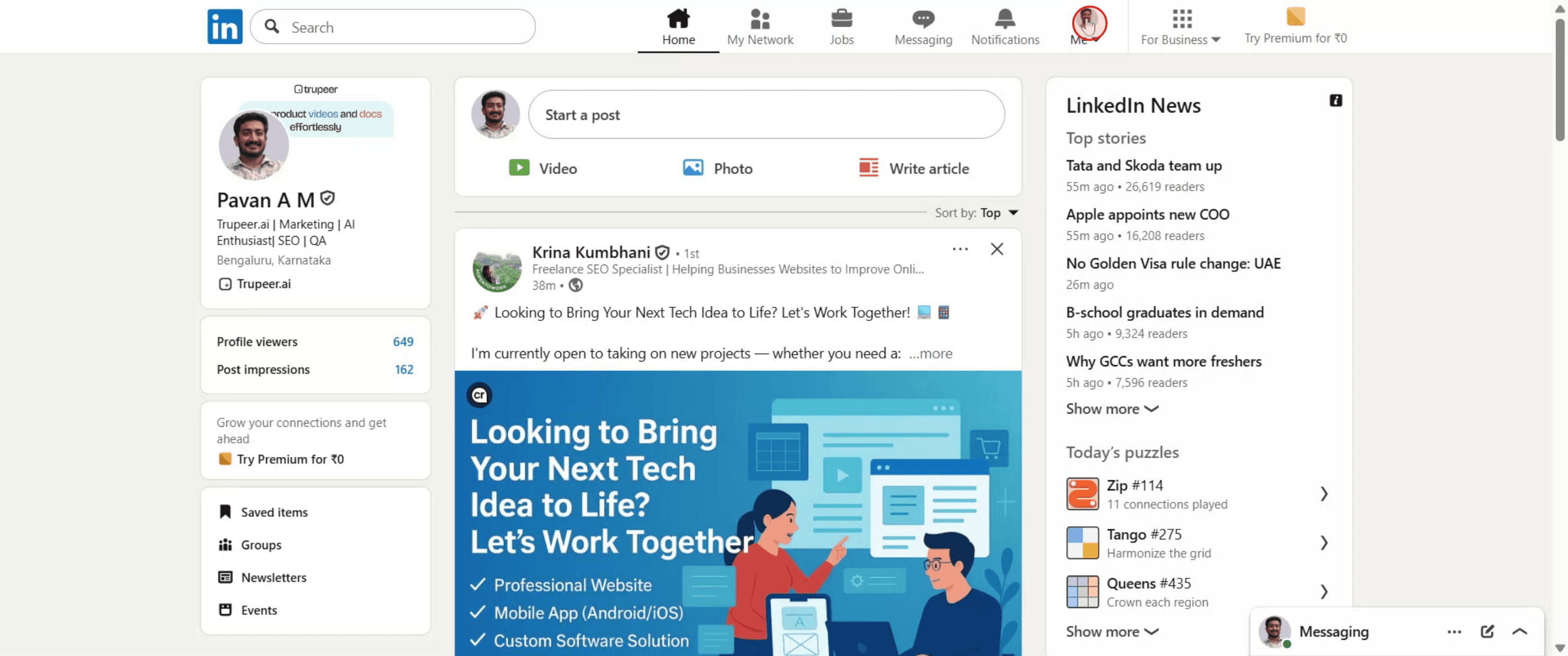
Step 1
Click on LinkedIn profile icon,
Step 2
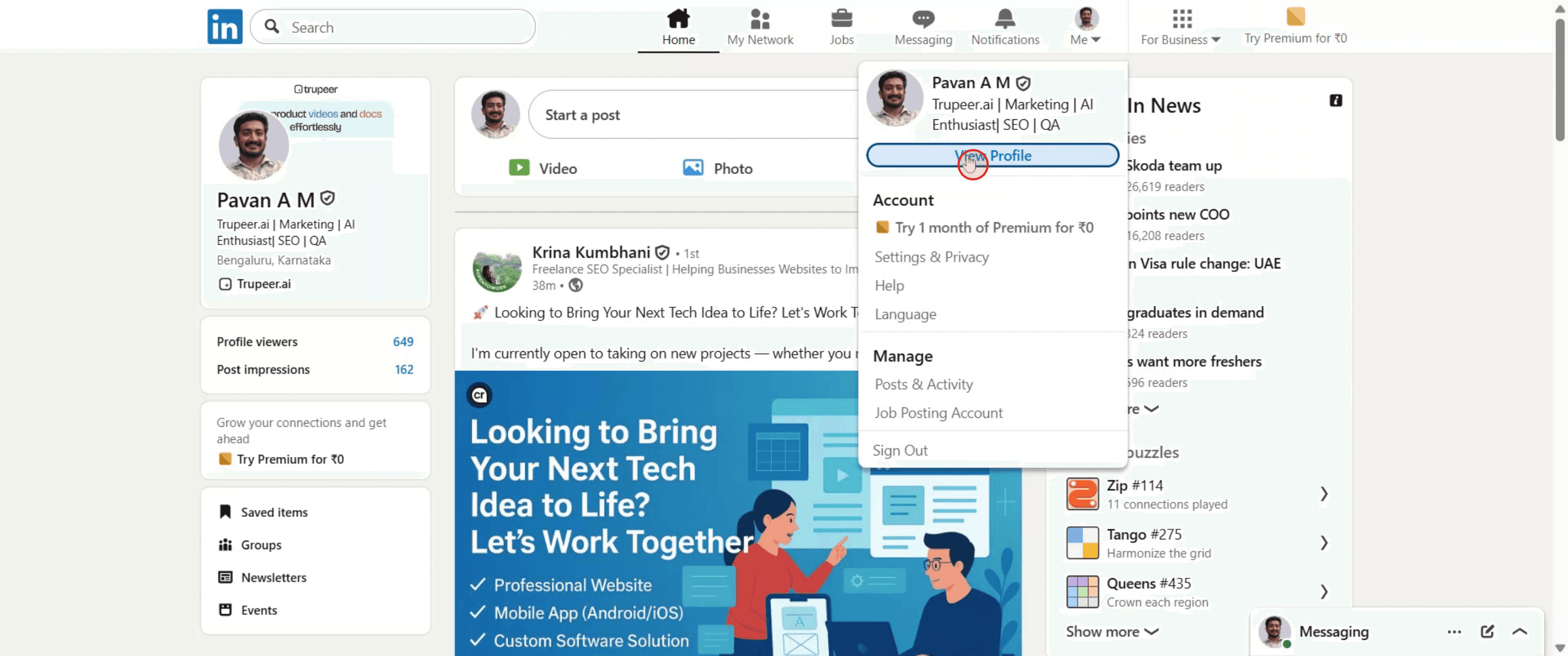
Next, select the option labeled "View Profile."
Step 3
Click on the pencil icon,
Step 4
Select "Add Website" from the options available.
Step 5
Paste the URL of your GitHub profile,
Step 6
Then click "Save".
Pro Tips for Adding GitHub to LinkedIn
Log In to Your LinkedIn Account
Go to linkedin.com and log in using your email and password.Visit Your Profile Page
Click on your profile photo or name to navigate to your profile.Click the ‘Add Profile Section’ Button
Below your profile picture and headline, click on “Add profile section.”Choose the ‘Featured’ Section
In the dropdown menu, go to “Recommended” and select “Add Featured.”Select ‘Add a Link’
In the Featured section options, click “Links.” This will allow you to paste your GitHub URL.Paste Your GitHub Profile or Repository URL
Copy the link from your GitHub profile or a specific repository and paste it into the URL field on LinkedIn.Add a Title and Description
Write a short title like “My GitHub Projects” and add a brief description that explains what users will find.Click Save
Once you're happy with your title and description, click “Save” to publish the GitHub link on your LinkedIn profile.
Common Pitfalls and How to Avoid Them
GitHub Link Not Displaying Correctly
Make sure your GitHub profile or repository is set to public. Private links will not be visible to others.Forgetting to Add a Description
Adding a short, clear description helps viewers understand what they’ll see when they click your GitHub link.Using a Long or Unclear Title
Keep your title simple and professional. Avoid overly technical titles that may confuse non-technical viewers.Adding the Link in the Wrong Section
Don’t paste GitHub links randomly in your About or Experience sections. The Featured section gives them better visibility.Link Not Saving Properly
Double-check that you clicked “Save” after adding the link. Sometimes refreshing the page helps confirm it’s been added.
Common FAQs About Adding GitHub to LinkedIn
How do I add my GitHub profile to LinkedIn?
Use the Featured section on your profile, click “Add a link,” and paste your GitHub URL.Can I link to individual repositories instead of my full profile?
Yes, you can add links to specific repositories if you want to showcase particular projects.Is it better to add GitHub in the Featured or Experience section?
The Featured section is more prominent and ideal for portfolio-style links like GitHub.Can I add multiple GitHub links?
Yes, you can add more than one GitHub link in the Featured section by repeating the process.Do I need a GitHub account to add a link to LinkedIn?
Yes, you need a GitHub account with at least one public profile or repository to share.How to screen record on mac?
To screen record on a Mac, you can use Trupeer AI. It allows you to capture the entire screen and provides AI capabilities such as adding AI avatars, add voiceover, add zoom in and out in the video. With trupeer’s AI video translation feature, you can translate the video into 30+ languages.How to add an AI avatar to screen recording?
To add an AI avatar to a screen recording, you'll need to use an AI screen recording tool. Trupeer AI is an AI screen recording tool, which helps you create videos with multiple avatars, also helps you in creating your own avatar for the video.How to screen record on windows?
To screen record on Windows, you can use the built-in Game Bar (Windows + G) or advanced AI tool like Trupeer AI for more advanced features such as AI avatars, voiceover, translation etc.How to add voiceover to video?
To add voiceover to videos, download trupeer ai chrome extension. Once signed up, upload your video with voice, choose the desired voiceover from trupeer and export your edited video.How do I Zoom in on a screen recording?
To zoom in during a screen recording, use the zoom effects in Trupeer AI which allows you to zoom in and out at specific moments, enhancing the visual impact of your video content.
People also ask
Technical Documentation Generator
How to Share GitHub Repository via Link
How to Share Your GitHub Profile
関連チュートリアル


