チュートリアル
Google スプレッドシートにカレンダーを追加する方法
このクイックチュートリアルを使って、Google シートにカレンダーを挿入する方法を学びましょう。計画や追跡のために、カレンダーを追加することは簡単でカスタマイズ可能です。


この文書は、Google Sheetsにカレンダー機能を追加するための明確で簡潔なプロセスを提供します。以下の手順に従うことで、ユーザーはGoogle Sheetsに日付選択機能を簡単に追加できます。
テンプレートを使用する場合でも、数式を使ってゼロから作成する場合でも、役立つアドオンをインストールする場合でも、Google Sheetsにカレンダーを追加する簡単な方法はいくつかあります。イベントを時間軸で視覚化するためのタイムラインビューを作成することもできます。
オプション1: カレンダーテンプレートを使用する
カレンダーを追加する最も迅速な方法:
Google Sheetsを開き、ファイル > 新規 > テンプレートからに移動します。
テンプレートギャラリーで「カレンダー」と検索します。
あなたのニーズに合ったテンプレートを選択します。
自分のイベント、日付、または書式を追加してカスタマイズします。
オプション2: カスタムカレンダーを作成する
レイアウトをより自由にコントロールしたい場合:
DATE()関数を使用する
例:=DATE(2025, 6, 9)は2025年6月9日を返します。セルの書式設定
表示形式を変更して、日、フル日付、または週を表示します。どれが適しているかを選びます。月を構築する
数式を使用して残りの月を自動的に埋めるか、週を動的に生成します。
オプション3: カレンダーのアドオンをインストールする
ツールバーのアドオン > アドオンを取得に移動します。
「カレンダー」を検索し、あなたのワークフローに合ったアドオンを選択します。
インストールと設定
カレンダーのレイアウトを設定したり、イベントと同期したりするために、アドオンから提供された指示に従います。
オプション4: タイムラインビューを作成する
プロジェクトのタイムラインや時間経過に伴うイベントの追跡に最適です:
データ範囲を選択します(開始日と終了日を含む必要があります)。
挿入 > タイムラインに移動します。
プロジェクトのフェーズやイベントスケジュールに合わせてタイムラインをカスタマイズします。
ステップ・バイ・ステップガイド: Google Sheetsにカレンダーを追加する方法
ステップ1
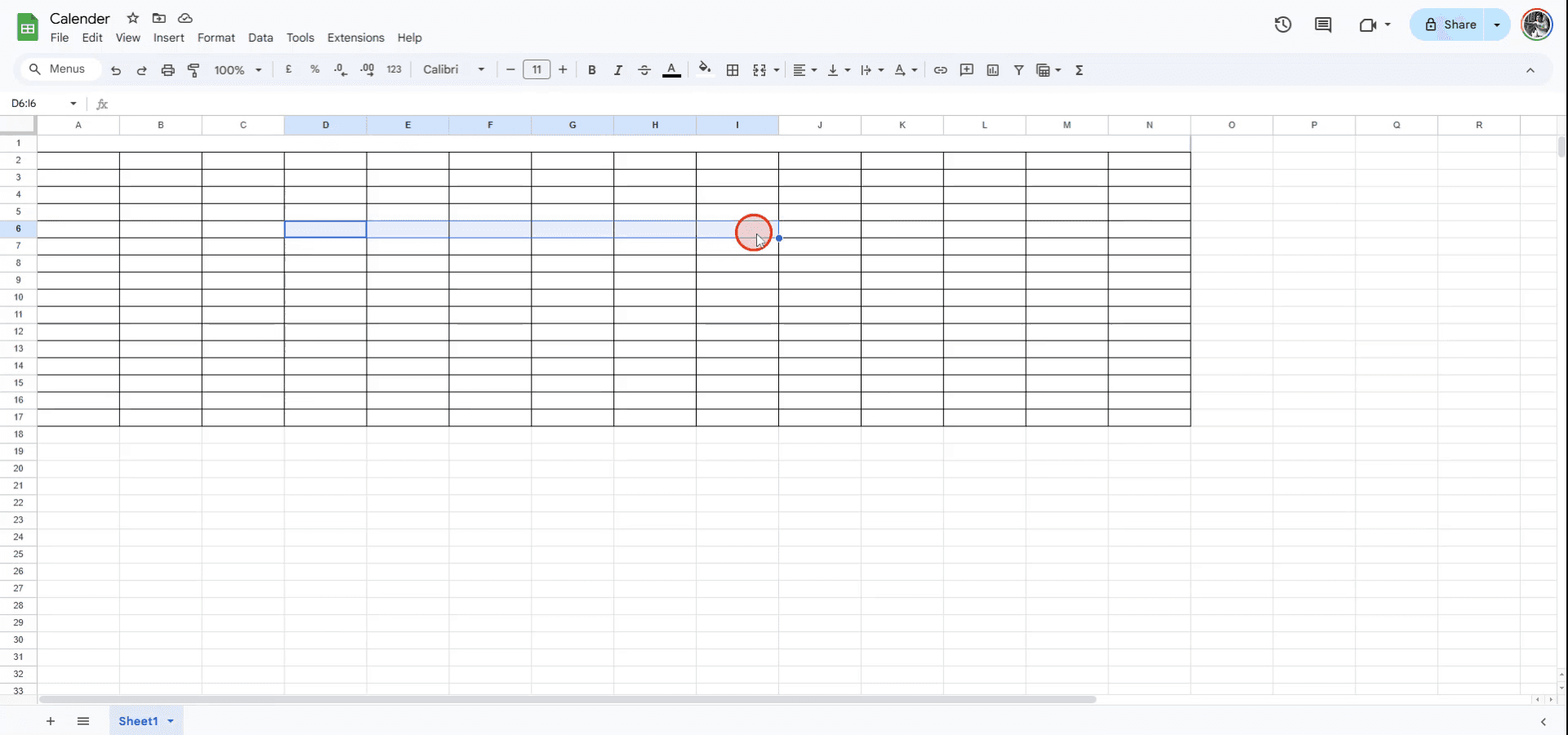
Google Sheetsにカレンダーを追加するには、カレンダーを表示したいセルを選択します。

ステップ2
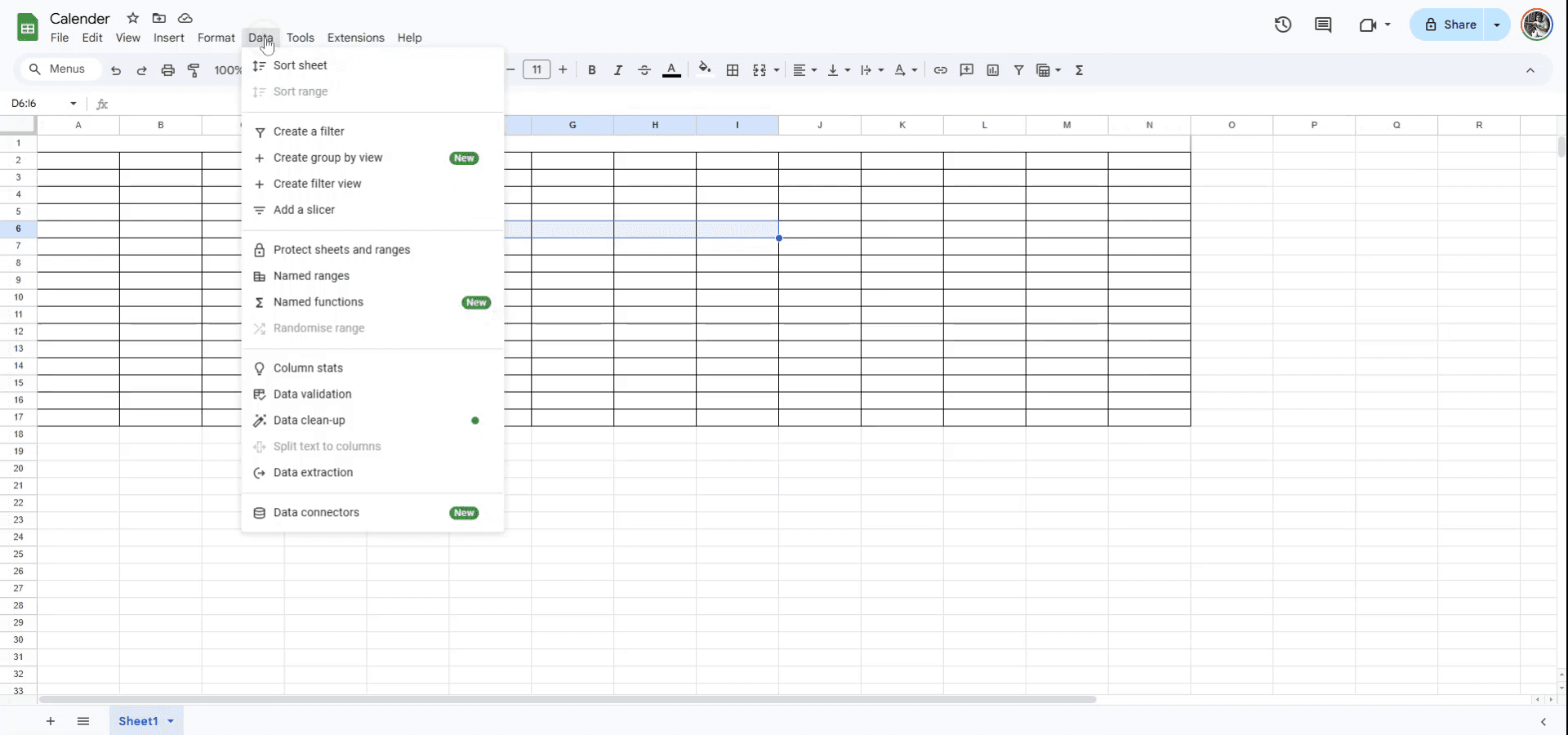
セルが選択されたら、インターフェイスの上部にある「データ」メニューに移動します。

ステップ3
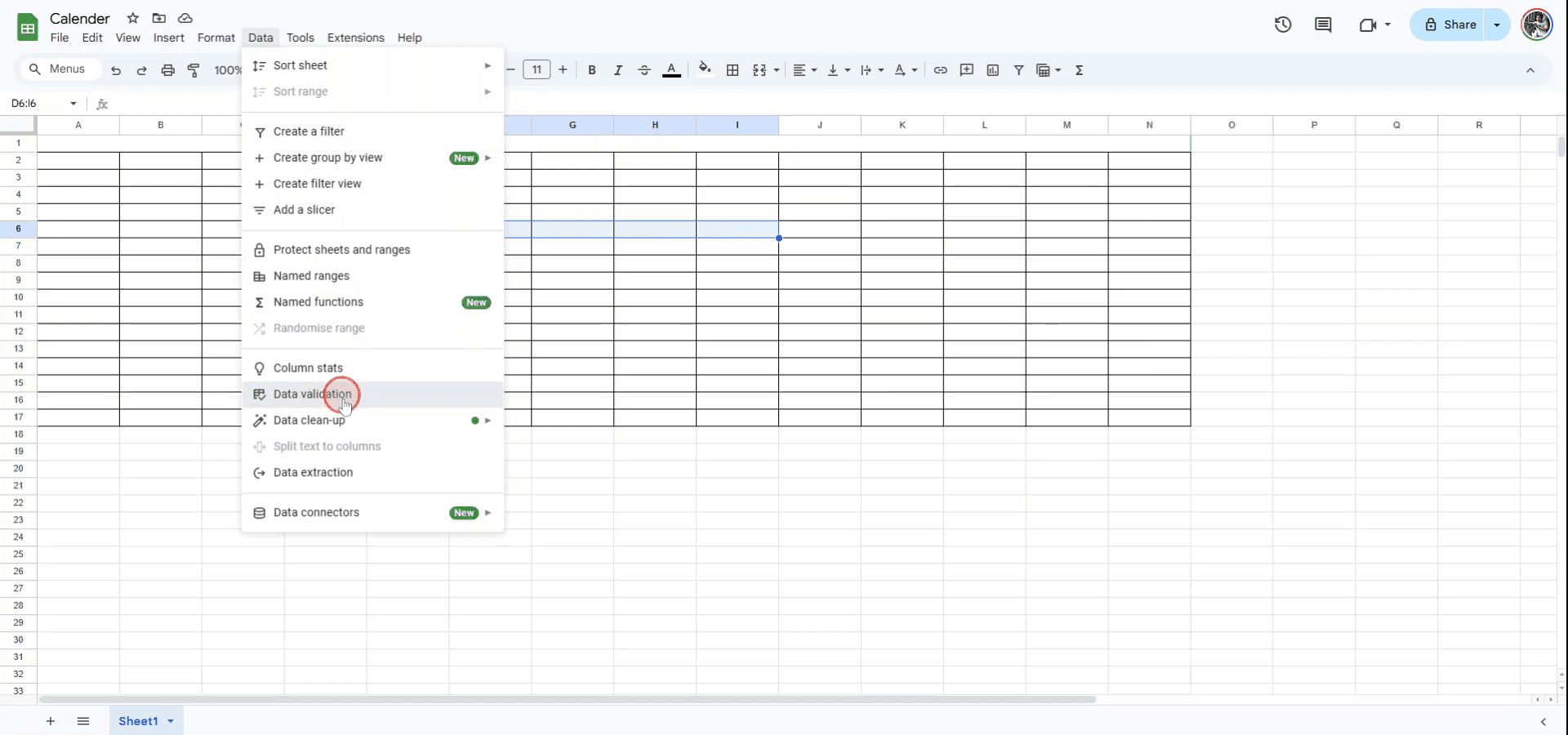
「データ」メニュー内で、「データの検証」オプションを選択します。

ステップ4
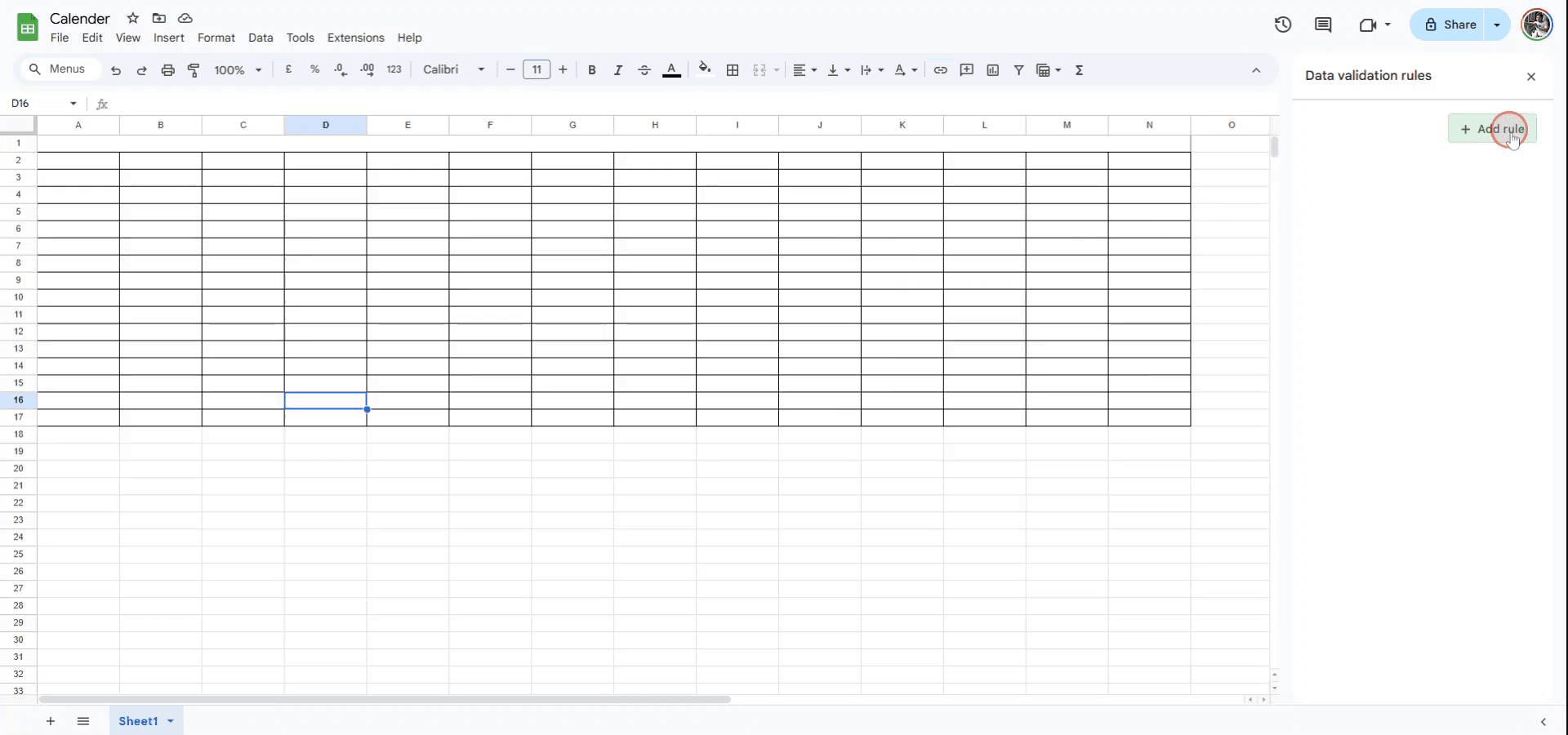
「データの検証」設定で、「ルールを追加」をクリックします。

ステップ5
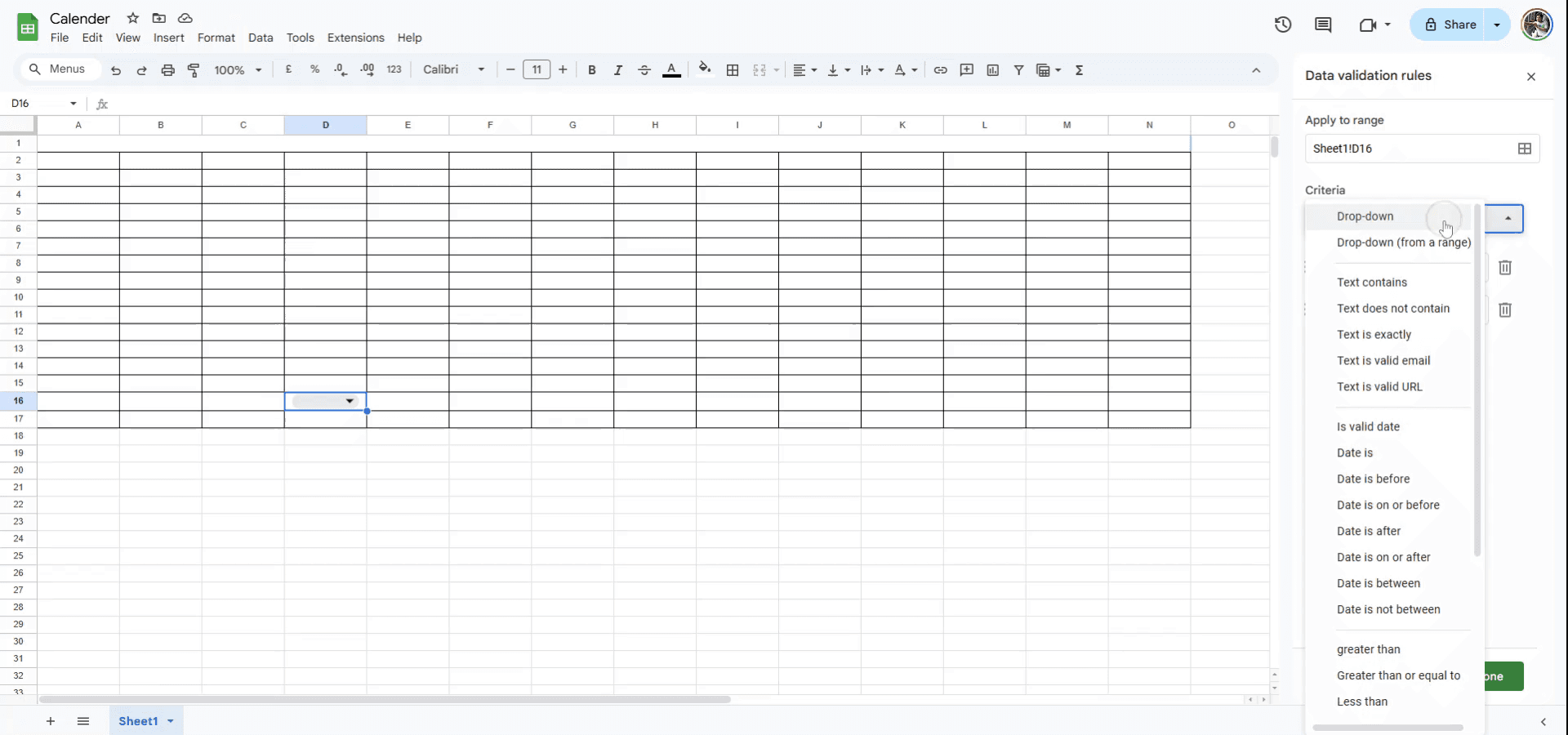
基準セクションから、「基準」のドロップダウンリストを開き、「日付」オプションを選択します。

ステップ6
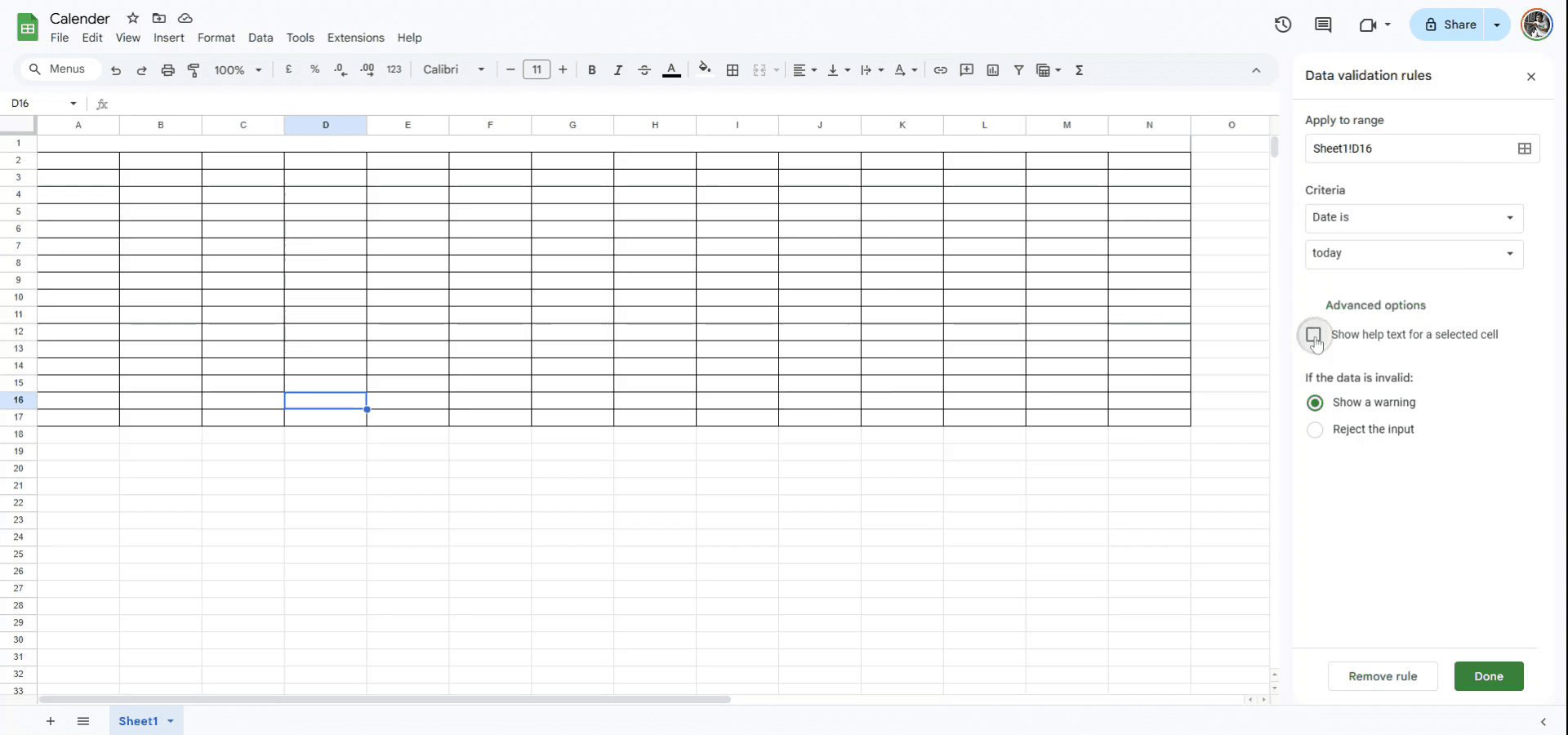
必要であれば、「選択したセルのヘルプテキストを表示する」をクリックして、ユーザー向けのポップアップガイドを提供します。

ステップ7
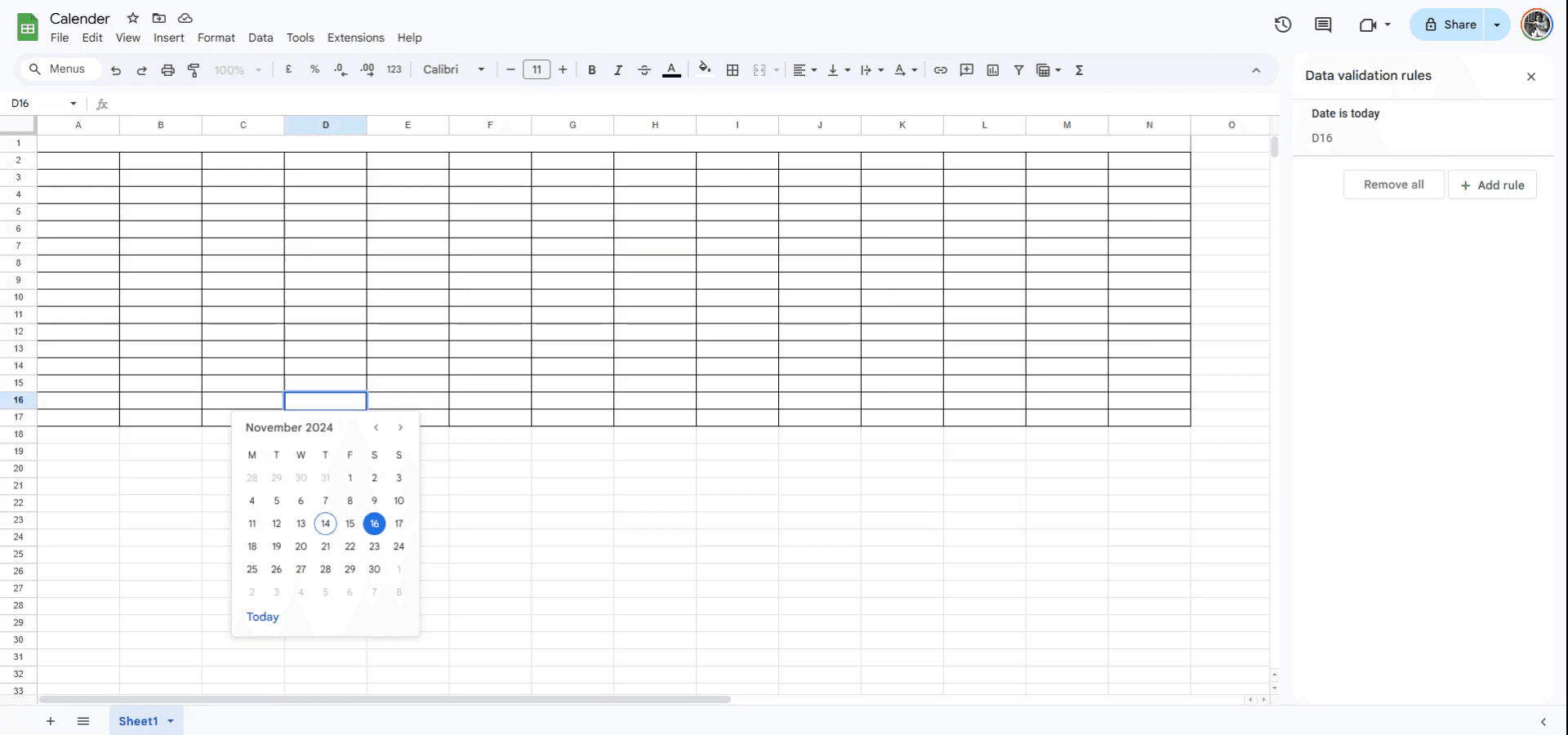
最後に、「完了」をクリックします。指定されたセルの1つをクリックして、日付選択用のカレンダーのポップアップにアクセスできます。

この文書は、Google Sheetsにカレンダー機能を追加するための明確で簡潔なプロセスを提供します。以下の手順に従うことで、ユーザーはGoogle Sheetsに日付選択機能を簡単に追加できます。
テンプレートを使用する場合でも、数式を使ってゼロから作成する場合でも、役立つアドオンをインストールする場合でも、Google Sheetsにカレンダーを追加する簡単な方法はいくつかあります。イベントを時間軸で視覚化するためのタイムラインビューを作成することもできます。
オプション1: カレンダーテンプレートを使用する
カレンダーを追加する最も迅速な方法:
Google Sheetsを開き、ファイル > 新規 > テンプレートからに移動します。
テンプレートギャラリーで「カレンダー」と検索します。
あなたのニーズに合ったテンプレートを選択します。
自分のイベント、日付、または書式を追加してカスタマイズします。
オプション2: カスタムカレンダーを作成する
レイアウトをより自由にコントロールしたい場合:
DATE()関数を使用する
例:=DATE(2025, 6, 9)は2025年6月9日を返します。セルの書式設定
表示形式を変更して、日、フル日付、または週を表示します。どれが適しているかを選びます。月を構築する
数式を使用して残りの月を自動的に埋めるか、週を動的に生成します。
オプション3: カレンダーのアドオンをインストールする
ツールバーのアドオン > アドオンを取得に移動します。
「カレンダー」を検索し、あなたのワークフローに合ったアドオンを選択します。
インストールと設定
カレンダーのレイアウトを設定したり、イベントと同期したりするために、アドオンから提供された指示に従います。
オプション4: タイムラインビューを作成する
プロジェクトのタイムラインや時間経過に伴うイベントの追跡に最適です:
データ範囲を選択します(開始日と終了日を含む必要があります)。
挿入 > タイムラインに移動します。
プロジェクトのフェーズやイベントスケジュールに合わせてタイムラインをカスタマイズします。
ステップ・バイ・ステップガイド: Google Sheetsにカレンダーを追加する方法
ステップ1
Google Sheetsにカレンダーを追加するには、カレンダーを表示したいセルを選択します。

ステップ2
セルが選択されたら、インターフェイスの上部にある「データ」メニューに移動します。

ステップ3
「データ」メニュー内で、「データの検証」オプションを選択します。

ステップ4
「データの検証」設定で、「ルールを追加」をクリックします。

ステップ5
基準セクションから、「基準」のドロップダウンリストを開き、「日付」オプションを選択します。

ステップ6
必要であれば、「選択したセルのヘルプテキストを表示する」をクリックして、ユーザー向けのポップアップガイドを提供します。

ステップ7
最後に、「完了」をクリックします。指定されたセルの1つをクリックして、日付選択用のカレンダーのポップアップにアクセスできます。

無料でAIビデオ+ドキュメントジェネレーターを使って動画を作成し始めましょう
Google Sheetsにカレンダーを追加するためのプロのヒント
Google Sheetsテンプレートを使用する: カレンダーを迅速に追加するには、ファイル > 新規 > テンプレートからに移動し、カレンダーテンプレートを選択します。これにより、カスタマイズ可能なプレ-madeカレンダーが提供されます。
カスタムカレンダーを作成する:
=DATE(year, month, day)のような基本的な日付関数を使用して、カスタムカレンダーを作成します。セルのフォーマットを調整して、希望のカレンダーレイアウトを表示できます。Google Sheetsアドオンを使用する: アドオン > アドオンを取得からカレンダーアドオンを検索し、イベントを生成および管理するためのカレンダーツールをインストールします。
Google Sheetsでカレンダーを追加する際の一般的な失敗とその回避方法
日付形式の誤り: 日付が正しく表示されない場合、セルが日付セルとしてフォーマットされていることを確認してください。修正: セルを右クリックし、セルのフォーマットを選択し、日付を選択します。
セル内のテキストのスペースが不足している: カレンダーにイベントを追加する際、テキストが切り取られることがあります。修正: 行の高さや列の幅を調整して、テキスト用のスペースを増やします。
手動更新: 手動で作成されたカレンダーは頻繁に更新が必要になることがあります。修正: Google Sheetsのテンプレートやアドオンを使用して、より正確かつ簡単に更新を自動化します。
Google Sheetsにカレンダーを追加するためのプロのヒント
Google Sheetsテンプレートを使用する: カレンダーを迅速に追加するには、ファイル > 新規 > テンプレートからに移動し、カレンダーテンプレートを選択します。これにより、カスタマイズ可能なプレ-madeカレンダーが提供されます。
カスタムカレンダーを作成する:
=DATE(year, month, day)のような基本的な日付関数を使用して、カスタムカレンダーを作成します。セルのフォーマットを調整して、希望のカレンダーレイアウトを表示できます。Google Sheetsアドオンを使用する: アドオン > アドオンを取得からカレンダーアドオンを検索し、イベントを生成および管理するためのカレンダーツールをインストールします。
Google Sheetsでカレンダーを追加する際の一般的な失敗とその回避方法
日付形式の誤り: 日付が正しく表示されない場合、セルが日付セルとしてフォーマットされていることを確認してください。修正: セルを右クリックし、セルのフォーマットを選択し、日付を選択します。
セル内のテキストのスペースが不足している: カレンダーにイベントを追加する際、テキストが切り取られることがあります。修正: 行の高さや列の幅を調整して、テキスト用のスペースを増やします。
手動更新: 手動で作成されたカレンダーは頻繁に更新が必要になることがあります。修正: Google Sheetsのテンプレートやアドオンを使用して、より正確かつ簡単に更新を自動化します。
Google Sheetsにカレンダーを追加するための一般的なFAQ
カレンダーに繰り返しイベントを追加するにはどうすればよいですか?
Google Sheetsのアドオンを使用するか、日付に基づいてイベントの繰り返しを自動化する式を作成します。カレンダーのイベントを色分けできますか?
はい、特定のルールに基づいて色分けするために、フォーマット > 条件付き書式の下で条件付き書式を使用します。カレンダーをGoogleカレンダーと同期できますか?
Sheetsのカレンダーは別々ですが、GoogleカレンダーのAPIを使用してGoogleシートとイベントを同期できます。Macで画面録画をするには?
Macで画面録画をするには、Trupeer AIを使用できます。これを使うと、画面全体をキャプチャし、AIアバターの追加、音声の追加、ビデオのズームインとズームアウトなどのAI機能を提供します。trupeerのAIビデオ翻訳機能を使用すると、ビデオを30以上の言語に翻訳できます。画面録画にAIアバターを追加するには?
画面録画にAIアバターを追加するには、AI画面録画ツールを使用する必要があります。Trupeer AIはAI画面録画ツールで、複数のアバターを使用したビデオ作成を支援し、動画のための独自のアバターを作成するのにも役立ちます。Windowsで画面録画をするには?
Windowsで画面録画をするには、組み込みのゲームバー(Windows + G)や、Trupeer AIのような高度なAIツールを使用して、AIアバター、音声、翻訳などの高度な機能を利用できます。動画に声を追加するにはどうすればよいですか?
動画に声を追加するには、trupeer aiのChrome拡張機能をダウンロードします。サインアップ後、音声付きの動画をアップロードし、trupeerから希望する音声を選び、編集した動画をエクスポートします。画面録画中にズームインするにはどうすればよいですか?
画面録画中にズームインするには、Trupeer AIのズームエフェクトを使用します。これにより、特定の瞬間にズームインとズームアウトを行い、動画コンテンツの視覚的インパクトを高めることができます。
おすすめの読み物
Google Sheetsにカレンダーを追加するための一般的なFAQ
カレンダーに繰り返しイベントを追加するにはどうすればよいですか?
Google Sheetsのアドオンを使用するか、日付に基づいてイベントの繰り返しを自動化する式を作成します。カレンダーのイベントを色分けできますか?
はい、特定のルールに基づいて色分けするために、フォーマット > 条件付き書式の下で条件付き書式を使用します。カレンダーをGoogleカレンダーと同期できますか?
Sheetsのカレンダーは別々ですが、GoogleカレンダーのAPIを使用してGoogleシートとイベントを同期できます。Macで画面録画をするには?
Macで画面録画をするには、Trupeer AIを使用できます。これを使うと、画面全体をキャプチャし、AIアバターの追加、音声の追加、ビデオのズームインとズームアウトなどのAI機能を提供します。trupeerのAIビデオ翻訳機能を使用すると、ビデオを30以上の言語に翻訳できます。画面録画にAIアバターを追加するには?
画面録画にAIアバターを追加するには、AI画面録画ツールを使用する必要があります。Trupeer AIはAI画面録画ツールで、複数のアバターを使用したビデオ作成を支援し、動画のための独自のアバターを作成するのにも役立ちます。Windowsで画面録画をするには?
Windowsで画面録画をするには、組み込みのゲームバー(Windows + G)や、Trupeer AIのような高度なAIツールを使用して、AIアバター、音声、翻訳などの高度な機能を利用できます。動画に声を追加するにはどうすればよいですか?
動画に声を追加するには、trupeer aiのChrome拡張機能をダウンロードします。サインアップ後、音声付きの動画をアップロードし、trupeerから希望する音声を選び、編集した動画をエクスポートします。画面録画中にズームインするにはどうすればよいですか?
画面録画中にズームインするには、Trupeer AIのズームエフェクトを使用します。これにより、特定の瞬間にズームインとズームアウトを行い、動画コンテンツの視覚的インパクトを高めることができます。
おすすめの読み物

粗いスクリーン録画からのインスタントAI製品ビデオとドキュメント
無料で始める
無料で始める
類似のチュートリアル
無料で始める
無料で始める
人気のあるツール
無料で始める
無料で始める
Experience the new & faster way of creating product videos.
Instant AI Product Videos and Docs from Rough Screen Recordings.
Get started for free
無料で始める
Experience the new & faster way of creating product videos.
Instant AI Product Videos and Docs from Rough Screen Recordings.
Get started for free
無料で始める
Experience the new & faster way of creating product videos.
Instant AI Product Videos and Docs from Rough Screen Recordings.
Get started for free
無料で始める
2分で魅力的なデモとドキュメントを作成
2分で魅力的なデモとドキュメントを作成