
Google ドキュメントで小見出しを追加する方法 – クイックガイド
Google ドキュメントで小見出しを追加する方法を、たった2分で学びましょう。適切な書式設定を使って、文書をわかりやすく構成し、より簡単に移動できるようにしましょう。
このガイドでは、Google ドキュメントでサブ見出しを追加するための手順を、ステップごとに説明します。
これらの手順に従って、選択したテキストに見出し 2 スタイルを適用し、文書を効果的に整えましょう。
サブ見出しは、コンテンツを整理し、読みやすくするのに役立ちます。Google ドキュメントで素早く追加する方法は次のとおりです。
1. テキストを選択する
サブ見出しにしたいテキストを選択します。
2. 見出しスタイルを適用する
上部のツールバーに移動し、「通常のテキスト」と表示されているドロップダウンをクリックします。
一覧から、文書の構成に応じて「見出し 2」「見出し 3」など、任意のレベルを選択します。
3. または、フォーマットメニューを使用する
メニューバーを使う場合は、次の手順で行います。
フォーマット > テキスト > スタイル をクリックします。
次に、一覧から「見出し 1」「見出し 2」などを選択します。
4. 元に戻したい場合は?
同じスタイルのドロップダウンからサブ見出し を選択し、「通常のテキスト」に戻すだけです。
ステップごとのガイド: Google ドキュメントでサブ見出しを追加する方法
ステップ 1
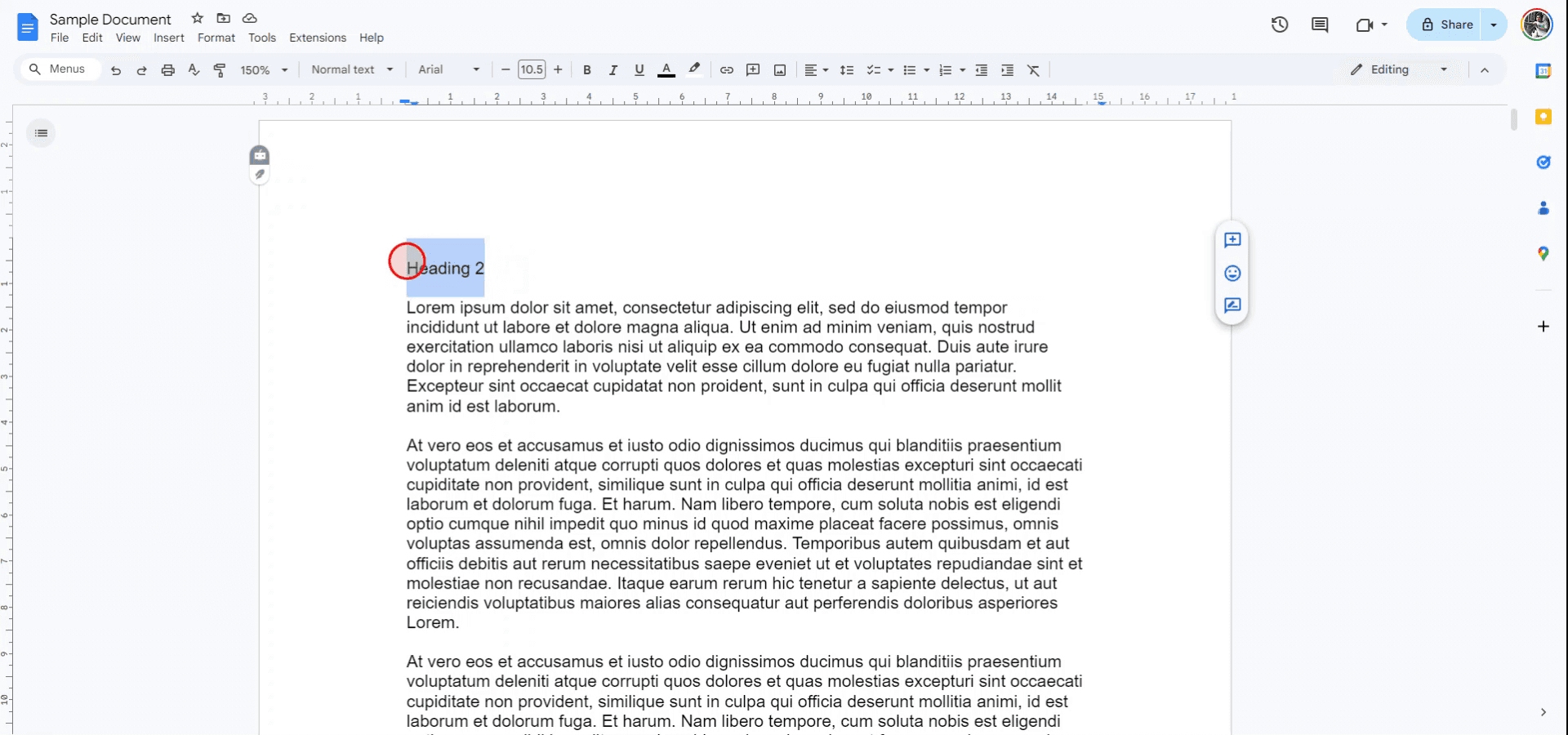
Google ドキュメントでサブ見出しを追加するには、まずサブ見出しを挿入したい文書を開きます。次に、サブ見出しとして書式設定したいテキストを選択します。
ステップ 2
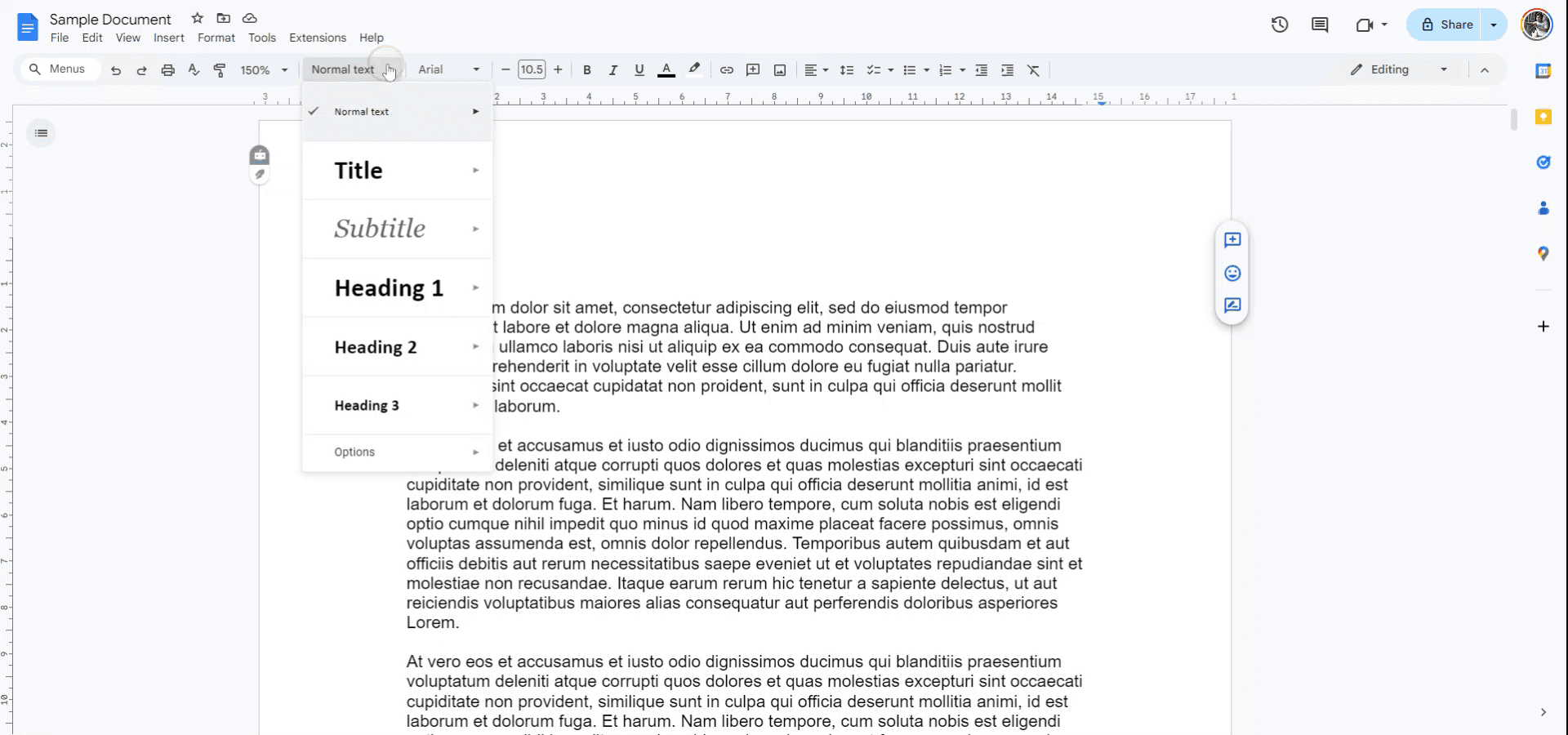
ツールバーの「スタイル」メニューに移動します。
ステップ 3
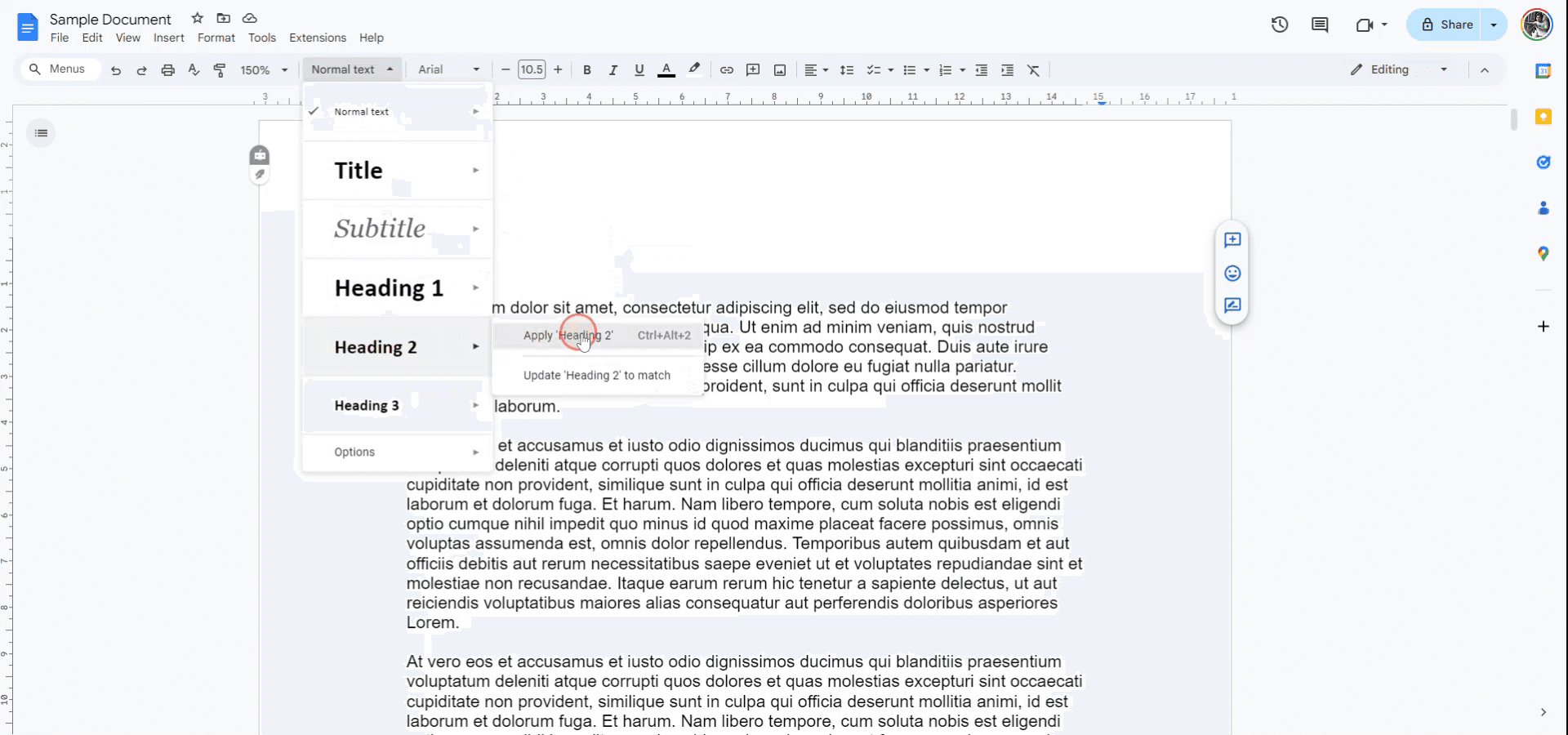
ドロップダウンメニューから「見出し 2」を選択し、選択したテキストに適用します。あるいは、キーボードショートカット CTRL-ALT-2 を使って同じ結果を得ることもできます。
ステップ 4
選択したテキストは、見出し 2 のサブ見出しとして書式設定されます。
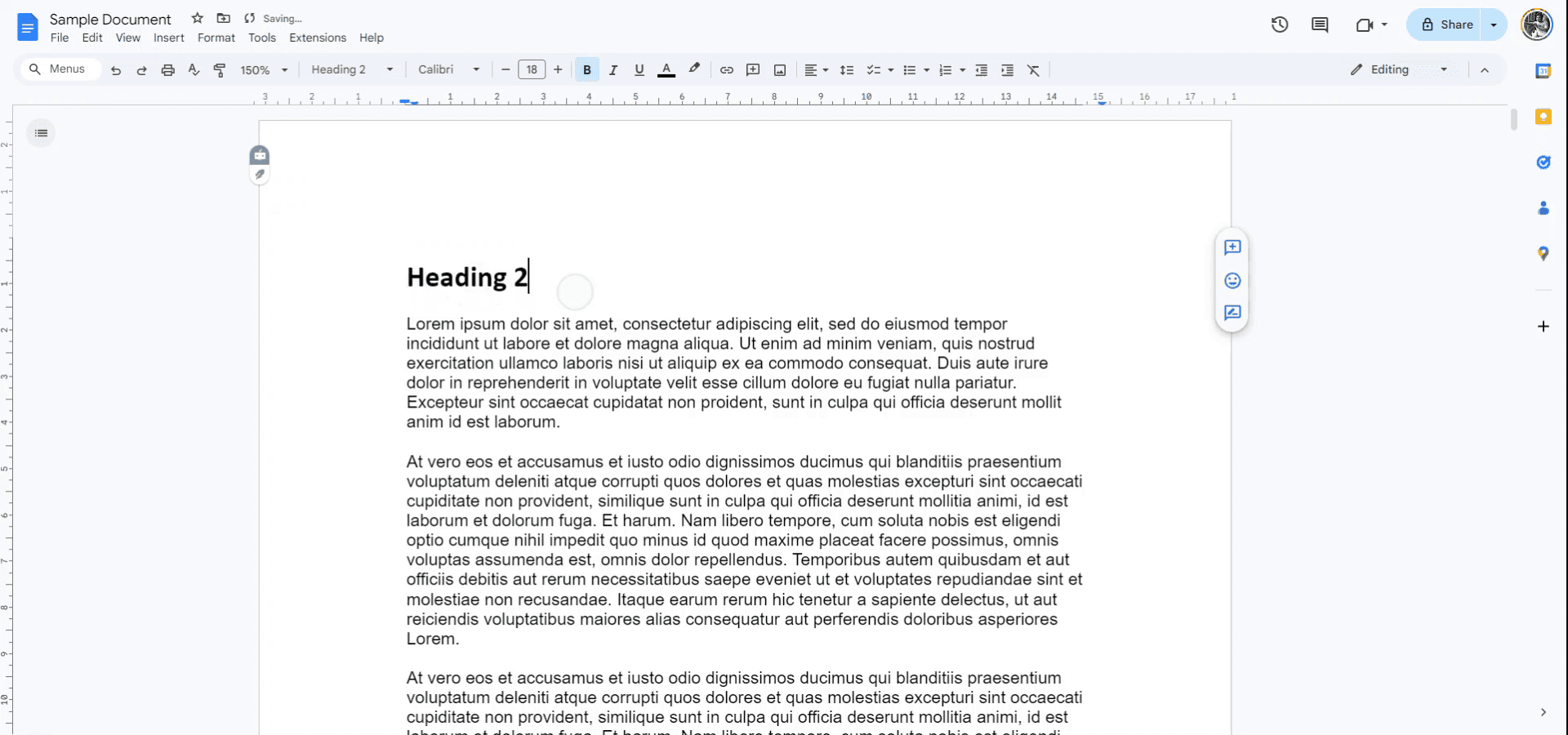
Google ドキュメントで小見出しを追加するためのプロのコツ
組み込みのスタイルを使う: 一貫した書式設定にするには、スタイル ツールバー(例: 見出し 1、見出し 2)を使って小見出しを作成します。これにより、統一感を保ち、移動もしやすくなります。
小見出しをカスタマイズする: ツールバーで見出しスタイルを選択し、フォント、サイズ、色、スタイルを変更してから、「Heading X の更新」をクリックして既定に設定します。
アウトライン表示: 表示 > ドキュメントのアウトラインを表示 からアウトライン機能をオンにすると、すべての小見出しを簡単に表示して移動できます。
番号付きリストを使う: 複数レベルの小見出しには、番号付きリストを適用して階層構造を作ると、各セクションを整理しやすくなります。
一貫した書式を適用する: 文書全体で同じレベルの小見出しには同じ見出しスタイルを適用し、統一感を保ってすっきりとしたプロフェッショナルな見た目にします。
Google ドキュメントで小見出しを追加する際のよくある落とし穴とその回避方法
書式の不一致: スタイルを更新せずに小見出しのフォントサイズやスタイルを手動で変更すると、書式が不一致になりやすくなります。
書式を文書全体で統一するため、必ずスタイル ツールバーからスタイルを更新してください。小見出しにスタイルを使わない: 組み込みの見出しスタイルを使わないと、大きな文書の書式設定や移動が難しくなります。
Google ドキュメントの組み込み書式設定とアウトライン機能を活用するため、小見出しには見出しスタイル(例: 見出し 1、見出し 2)を使ってください。アウトライン表示に小見出しが表示されない: 正しい見出しスタイルを使わないと、小見出しが文書のアウトラインに表示されないことがあります。
小見出しには適切な見出しスタイルを適用し、その後アウトライン表示を有効にすると、より移動しやすくなります。小見出しが本文と重なる: 十分な余白がないと、小見出しが上のテキストと重なることがあります。
行間オプションを使って、小見出しの前後にスペースを追加し、すっきりしたレイアウトを保ちましょう。見出しスタイルの更新を忘れる: 小見出しを変更したあと、統一感のために見出しスタイルを更新するのを忘れがちです。
見出しをカスタマイズした後は、スタイルのドロップダウンをクリックして「Heading X を更新して一致」を選択し、同じレベルの見出しすべてに変更を適用します。
Google ドキュメントで小見出しを追加する方法に関するよくある質問
Google ドキュメントで小見出しを作成するにはどうすればよいですか?
小見出しにしたいテキストを選択し、スタイルツールバーから見出しスタイル(例:見出し 2、見出し 3)を選択します。小見出しのスタイルをカスタマイズできますか?
はい。フォント、サイズ、色、配置を変更し、その後「Heading X を一致させるように更新」を選択してスタイルを更新すれば、変更を全体に適用できます。文書内の小見出しを表示して移動するにはどうすればよいですか?
「表示 > ドキュメントのアウトラインを表示」に移動してアウトライン表示を有効にすると、すべての小見出しが表示され、簡単に移動できます。見出し 1 と見出し 2 の違いは何ですか?
見出し 1 は通常、メインタイトルに使用され、見出し 2 以下は小見出しや文書のサブセクションに使用されます。小見出しを複数レベル追加できますか?
はい。見出し 1、見出し 2、見出し 3 などを使って階層的にコンテンツを整理し、複数レベルの構造を作成できます。Mac で画面収録するには?
Mac で画面収録するには、Trupeer AI を使用できます。画面全体をキャプチャできるほか、AI アバターの追加、ナレーションの追加、動画内でのズームイン・ズームアウトなどの AI 機能も利用できます。Trupeer の AI 動画翻訳機能を使えば、動画を 30 以上の言語に翻訳できます。動画に AI アバターを追加するには?
画面収録に AI アバターを追加するには、AI 画面収録ツールを使用する必要があります。Trupeer AI は AI 画面収録ツールで、複数のアバターを使った動画の作成を支援するほか、動画用の自分だけのアバター作成にも役立ちます。Windows で画面収録するには?
Windows で画面収録するには、標準搭載の Game Bar(Windows + G)や、AI アバター、ナレーション、翻訳などのより高度な機能を備えた Trupeer AI のような高度な AI ツールを使用できます。動画にナレーションを追加するには?
動画にナレーションを追加するには、trupeer ai の Chrome 拡張機能をダウンロードします。サインアップ後、音声付きの動画をアップロードし、Trupeer から希望のナレーションを選択して、編集した動画をエクスポートします。画面収録でズームインするにはどうすればよいですか?
画面収録中にズームインするには、Trupeer AI のズームエフェクトを使用します。特定のタイミングでズームイン・ズームアウトでき、動画コンテンツの視覚的な印象を高められます。
おすすめ記事
関連チュートリアル


