チュートリアル
Canvaで不透明度を調整する方法 - 簡単な透明度ガイド
Canvaで画像、テキスト、要素の不透明度を調整する方法を学びましょう。この簡単なステップバイステップのチュートリアルを使って、デザインを控えめにしたり、レイヤーを重ねたりできます。


このガイドでは、Canvaで不透明度を変更する簡単な方法を提供します。
これらの手順に従うことで、選択した要素の不透明度を簡単に変更し、望ましい視覚効果を得ることができます。
Canvaの不透明度は、要素がどれだけ透明に見えるかを制御します。 不透明度が低いと、より透明になり、100%は完全に見える状態です。
ステップバイステップガイド:
1. 要素を選択する
透明にしたい画像、テキストボックス、図形、または他の要素をクリックします。 透明にします。
2. 透明度オプションにアクセスする
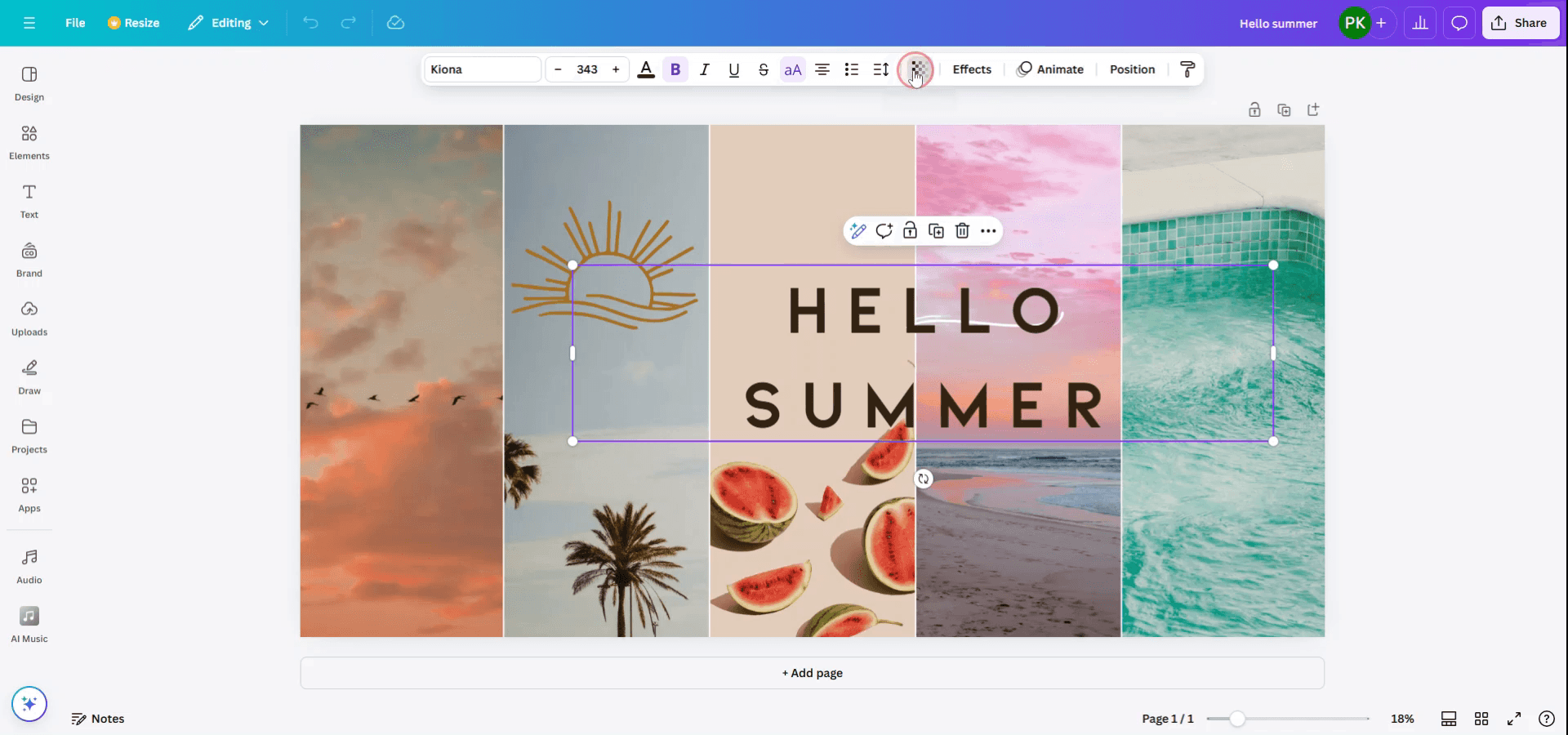
Canvaエディターの右上のツールバーにあるチェッカーボードアイコン(透明ツール)を探します。
3. 透明度スライダーを調整する
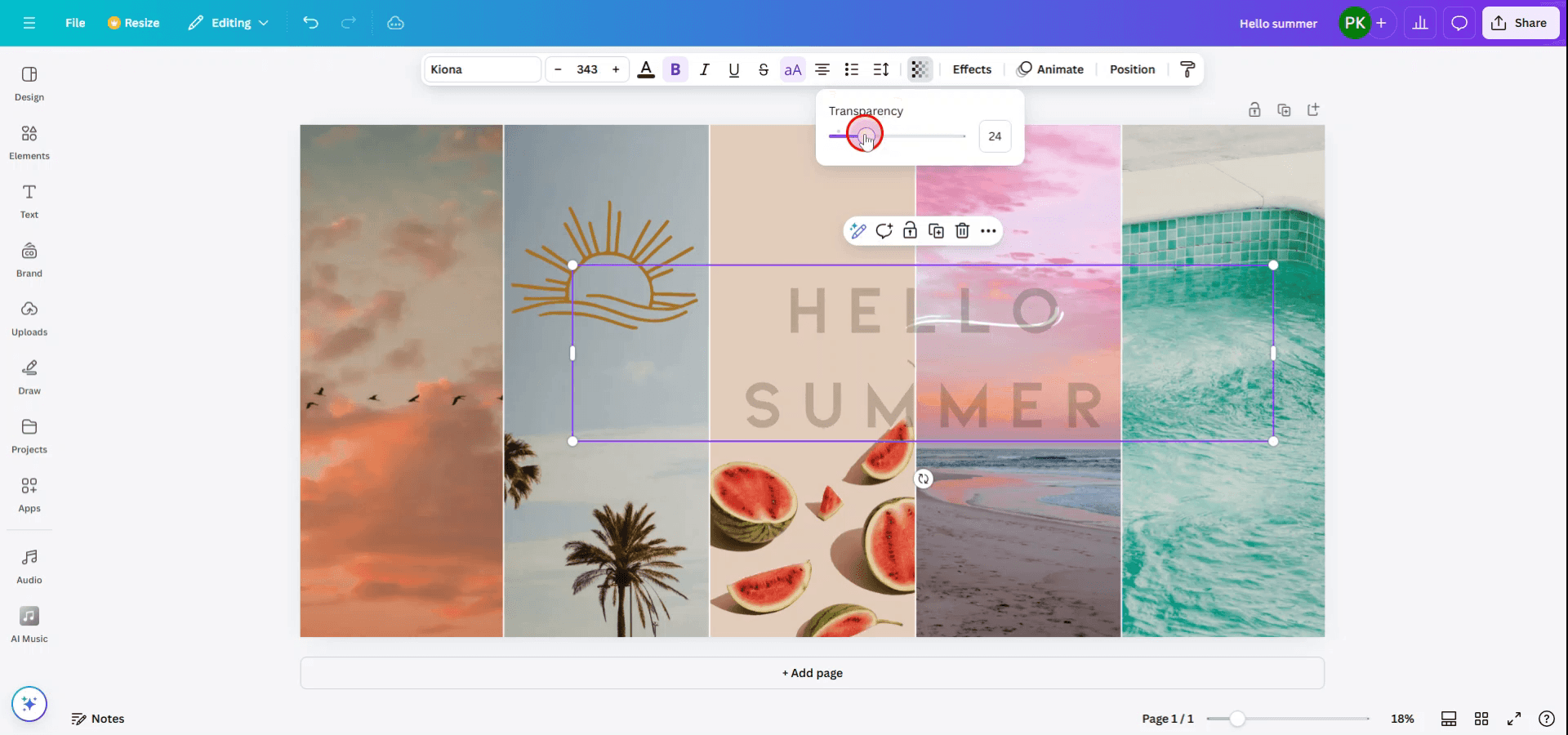
スライダーを左にドラッグして不透明度を下げる(より透明)か、右にドラッグして不透明度を上げます(より不透明)。
入力フィールドに具体的な数字(0から100まで)を入力することもできます。
4. 変更をプレビューする
スライダーを動かすと、リアルタイムで要素がより透明または不透明になるのが見えます。
5. デザインを保存する
透明度に満足したら、"共有"または"ダウンロード"をクリックしてデザインをエクスポートします。
ステップバイステップガイド:Canvaで不透明度を調整する方法
ステップ1
Canvaで要素の不透明度を変更するには、まず透明度を変更したい特定の要素を選択します。

ステップ2
要素が選択されると、画面の上部にツールバーが表示されます。このツールバーで「透明度」オプションを見つけて選択します。スライダーが表示され、要素の透明度を自分の好みに合わせて調整できます。


このガイドでは、Canvaで不透明度を変更する簡単な方法を提供します。
これらの手順に従うことで、選択した要素の不透明度を簡単に変更し、望ましい視覚効果を得ることができます。
Canvaの不透明度は、要素がどれだけ透明に見えるかを制御します。 不透明度が低いと、より透明になり、100%は完全に見える状態です。
ステップバイステップガイド:
1. 要素を選択する
透明にしたい画像、テキストボックス、図形、または他の要素をクリックします。 透明にします。
2. 透明度オプションにアクセスする
Canvaエディターの右上のツールバーにあるチェッカーボードアイコン(透明ツール)を探します。
3. 透明度スライダーを調整する
スライダーを左にドラッグして不透明度を下げる(より透明)か、右にドラッグして不透明度を上げます(より不透明)。
入力フィールドに具体的な数字(0から100まで)を入力することもできます。
4. 変更をプレビューする
スライダーを動かすと、リアルタイムで要素がより透明または不透明になるのが見えます。
5. デザインを保存する
透明度に満足したら、"共有"または"ダウンロード"をクリックしてデザインをエクスポートします。
ステップバイステップガイド:Canvaで不透明度を調整する方法
ステップ1
Canvaで要素の不透明度を変更するには、まず透明度を変更したい特定の要素を選択します。

ステップ2
要素が選択されると、画面の上部にツールバーが表示されます。このツールバーで「透明度」オプションを見つけて選択します。スライダーが表示され、要素の透明度を自分の好みに合わせて調整できます。


無料でAIビデオ+ドキュメントジェネレーターを使って動画を作成し始めましょう
Canvaでの不透明度変更のためのプロのヒント
調整したい要素を選択する:
不透明度を変更したい画像、テキストボックス、形状、または他の要素をクリックします。透明度スライダーを使用する:
要素を選択したら、上部のツールバーにある「透明度」ボタンをクリックします。これにより、選択した要素の不透明度を調整するためのスライダーが表示されます。スライダーを調整する:
スライダーを左または右に動かして不透明度を減少または増加させます。スライダーを0%にすると要素は完全に透明になり、100%にすると完全に不透明のままです。レイヤーに不透明度を適用する:
重なっている要素がある場合、ブレンド効果のために個々のレイヤーの不透明度を変更できます。これは特に背景画像やカラーオーバーレイに便利です。色やグラデーション効果に不透明度を使用する:
テキストや形状に対して、不透明度を調整して色やグラデーションに透明効果を作成し、それらを背景とシームレスにブレンドします。
Canvaで不透明度を変更する際のよくある落とし穴とその回避方法
調整した後に不透明度が見えない:
調整している要素の背後に視覚的に色や画像があることを確認してください。完全に透明な画像の場合、見えない可能性があります。他の要素の不透明度を誤って変更する:
不透明度を調整する前に、正しい要素を選択していることを確認してください。間違ったレイヤーを変更した場合は、「元に戻す」を押すか、要素の選択を解除してください。ダウンロード後に不透明度設定が反映されない:
透明な画像の場合は、正しいフォーマット(PNGなど)でダウンロードして、不透明度効果が最終ファイルに表示されるようにしてください。テキストの可読性に影響する不透明度:
テキストに不透明度を適用する際は慎重に行ってください。可読性が低下する可能性があります。影を調整するか、テキストの背後にコントラストのある背景を追加することを検討してください。レイヤーを正しく使用しない:
要素を効果的にレイヤー化するために「位置」機能を使用します。背景画像の不透明度を調整し、透明なテキストや形状を重ねることで、視覚的に魅力的なデザインを作成できます。
Canvaでの不透明度変更のためのプロのヒント
調整したい要素を選択する:
不透明度を変更したい画像、テキストボックス、形状、または他の要素をクリックします。透明度スライダーを使用する:
要素を選択したら、上部のツールバーにある「透明度」ボタンをクリックします。これにより、選択した要素の不透明度を調整するためのスライダーが表示されます。スライダーを調整する:
スライダーを左または右に動かして不透明度を減少または増加させます。スライダーを0%にすると要素は完全に透明になり、100%にすると完全に不透明のままです。レイヤーに不透明度を適用する:
重なっている要素がある場合、ブレンド効果のために個々のレイヤーの不透明度を変更できます。これは特に背景画像やカラーオーバーレイに便利です。色やグラデーション効果に不透明度を使用する:
テキストや形状に対して、不透明度を調整して色やグラデーションに透明効果を作成し、それらを背景とシームレスにブレンドします。
Canvaで不透明度を変更する際のよくある落とし穴とその回避方法
調整した後に不透明度が見えない:
調整している要素の背後に視覚的に色や画像があることを確認してください。完全に透明な画像の場合、見えない可能性があります。他の要素の不透明度を誤って変更する:
不透明度を調整する前に、正しい要素を選択していることを確認してください。間違ったレイヤーを変更した場合は、「元に戻す」を押すか、要素の選択を解除してください。ダウンロード後に不透明度設定が反映されない:
透明な画像の場合は、正しいフォーマット(PNGなど)でダウンロードして、不透明度効果が最終ファイルに表示されるようにしてください。テキストの可読性に影響する不透明度:
テキストに不透明度を適用する際は慎重に行ってください。可読性が低下する可能性があります。影を調整するか、テキストの背後にコントラストのある背景を追加することを検討してください。レイヤーを正しく使用しない:
要素を効果的にレイヤー化するために「位置」機能を使用します。背景画像の不透明度を調整し、透明なテキストや形状を重ねることで、視覚的に魅力的なデザインを作成できます。
Canvaで不透明度を変更するための一般的なFAQ
Canvaで画像やテキストの不透明度を変更するにはどうすればよいですか?
要素を選択し、ツールバーの「透明度」ボタンをクリックし、スライダーを調整して不透明度を変更します。複数の要素の不透明度を一度に調整できますか?
各要素の不透明度を個別に調整する必要があります。要素をグループ化すると役立つかもしれませんが、不透明度の調整は依然として1つずつ行う必要があります。ダウンロードしたファイルで不透明度が表示されないのはなぜですか?
透明度をサポートする形式(例えばPNG)でファイルをダウンロードしていることを確認してください。PDF形式は透明度を保持しない場合があります。色を半透明にできますか?
はい、形状や背景に適用された任意の色やグラデーションの不透明度を変更して、半透明の効果を得ることができます。全体のデザインまたはページに不透明度を適用できますか?
全体のデザインに一度に不透明度を適用することはできません。各要素の不透明度を個別に調整する必要があります。Macで画面録画をする方法は?
Macで画面録画をするには、Trupeer AIを使用できます。これにより、画面全体をキャプチャでき、AIアバターの追加、音声の追加、動画のズームインおよびズームアウトなどのAI機能を提供します。TrupeerのAI動画翻訳機能を使用すると、動画を30以上の言語に翻訳できます。画面録画にAIアバターを追加するには?
画面録画にAIアバターを追加するには、AI画面録画ツールを使用する必要があります。Trupeer AIは、複数のアバターを使った動画を作成するのに役立つAI画面録画ツールで、動画用のアバターを作成するのにも役立ちます。Windowsで画面録画をするには?
Windowsで画面録画をするには、組み込みのゲームバー(Windows + G)を使用するか、Trupeer AIのような高度なAIツールを使用して、AIアバター、音声、翻訳などの高度な機能を利用できます。動画に音声を追加するには?
動画に音声を追加するには、Trupeer AIのChrome拡張機能をダウンロードしてください。サインアップ後、音声付きの動画をアップロードし、Trupeerから希望の音声を選択して、編集した動画をエクスポートします。画面録画中にズームインするには?
画面録画中にズームインするには、Trupeer AIのズーム効果を使用します。これにより、特定の瞬間にズームインおよびズームアウトすることができ、動画コンテンツの視覚的なインパクトを高めることができます。
おすすめの読み物
Canvaで不透明度を変更するための一般的なFAQ
Canvaで画像やテキストの不透明度を変更するにはどうすればよいですか?
要素を選択し、ツールバーの「透明度」ボタンをクリックし、スライダーを調整して不透明度を変更します。複数の要素の不透明度を一度に調整できますか?
各要素の不透明度を個別に調整する必要があります。要素をグループ化すると役立つかもしれませんが、不透明度の調整は依然として1つずつ行う必要があります。ダウンロードしたファイルで不透明度が表示されないのはなぜですか?
透明度をサポートする形式(例えばPNG)でファイルをダウンロードしていることを確認してください。PDF形式は透明度を保持しない場合があります。色を半透明にできますか?
はい、形状や背景に適用された任意の色やグラデーションの不透明度を変更して、半透明の効果を得ることができます。全体のデザインまたはページに不透明度を適用できますか?
全体のデザインに一度に不透明度を適用することはできません。各要素の不透明度を個別に調整する必要があります。Macで画面録画をする方法は?
Macで画面録画をするには、Trupeer AIを使用できます。これにより、画面全体をキャプチャでき、AIアバターの追加、音声の追加、動画のズームインおよびズームアウトなどのAI機能を提供します。TrupeerのAI動画翻訳機能を使用すると、動画を30以上の言語に翻訳できます。画面録画にAIアバターを追加するには?
画面録画にAIアバターを追加するには、AI画面録画ツールを使用する必要があります。Trupeer AIは、複数のアバターを使った動画を作成するのに役立つAI画面録画ツールで、動画用のアバターを作成するのにも役立ちます。Windowsで画面録画をするには?
Windowsで画面録画をするには、組み込みのゲームバー(Windows + G)を使用するか、Trupeer AIのような高度なAIツールを使用して、AIアバター、音声、翻訳などの高度な機能を利用できます。動画に音声を追加するには?
動画に音声を追加するには、Trupeer AIのChrome拡張機能をダウンロードしてください。サインアップ後、音声付きの動画をアップロードし、Trupeerから希望の音声を選択して、編集した動画をエクスポートします。画面録画中にズームインするには?
画面録画中にズームインするには、Trupeer AIのズーム効果を使用します。これにより、特定の瞬間にズームインおよびズームアウトすることができ、動画コンテンツの視覚的なインパクトを高めることができます。
おすすめの読み物

粗いスクリーン録画からのインスタントAI製品ビデオとドキュメント
無料で始める
無料で始める
類似のチュートリアル
無料で始める
無料で始める
人気のあるツール
無料で始める
無料で始める
Experience the new & faster way of creating product videos.
Instant AI Product Videos and Docs from Rough Screen Recordings.
Get started for free
無料で始める
Experience the new & faster way of creating product videos.
Instant AI Product Videos and Docs from Rough Screen Recordings.
Get started for free
無料で始める
Experience the new & faster way of creating product videos.
Instant AI Product Videos and Docs from Rough Screen Recordings.
Get started for free
無料で始める
2分で魅力的なデモとドキュメントを作成
2分で魅力的なデモとドキュメントを作成