チュートリアル
Canvaで写真をカートゥーン化する方法 - ステップバイステップガイド
Canvaを使って、組み込みの写真効果やクリエイティブツールを活用して、どんな写真でもカートゥーン化する方法を学びましょう。数回のクリックでポートレートを楽しいイラストに変えましょう!


このドキュメントは、Canvaで写真をカートゥーン化するための包括的なプロセスを提供します。
これらの簡単な手順に従って、写真を効果的にカートゥーン化し、仕上げてプロフェッショナルな基準を満たし、共有または使用の準備を整えます。
Canvaの組み込みツールやCartoonifyやPrismaなどのサードパーティのエフェクトを使用して、簡単に写真をカートゥーンスタイルの画像に変えることができます。手順は次のとおりです:
ステップバイステップガイド:
写真をアップロードする
Canvaプロジェクトを開きます。
サイドバーのアップロードをクリックして、画像をアップロードします。
キャンバスにドラッグします。
写真を編集する
画像をクリックして選択します。
その後、上部ツールバーの写真を編集をクリックします。
「アプリ」セクションにアクセスする
写真編集パネルを下にスクロールし、アプリをクリックします。
「Cartoonify」、「Prisma」、またはその他のカートゥーンエフェクトを検索します。
カートゥーンエフェクトを適用する
希望のカートゥーンエフェクトを選択します。
適用または生成をクリックします(アプリによって異なります)。
変換が完了するのを待ちます。
スタイルをカスタマイズする(オプション)
アプリに応じて強度、明るさ、または彩度などのフィルターを調整します。
一部のエフェクトは、異なるカートゥーンスタイルも提供します。
カートゥーン画像をダウンロードする
共有 > ダウンロードをクリックします。
形式(例:PNGまたはJPG)を選択し、デバイスに保存します。
ステップバイステップガイド:Canvaで写真をカートゥーン化する方法
ステップ1
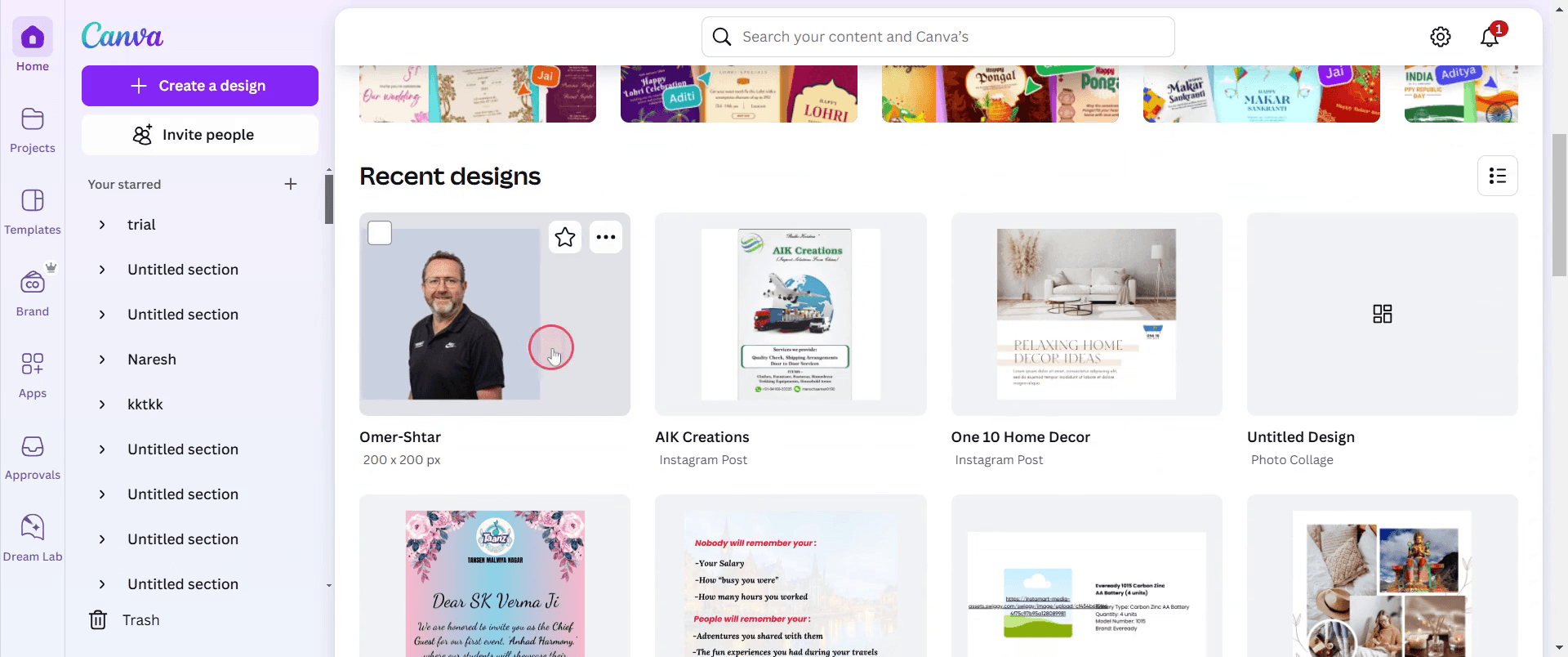
カートゥーン化したい既存の写真を選択することから始めます。

ステップ2
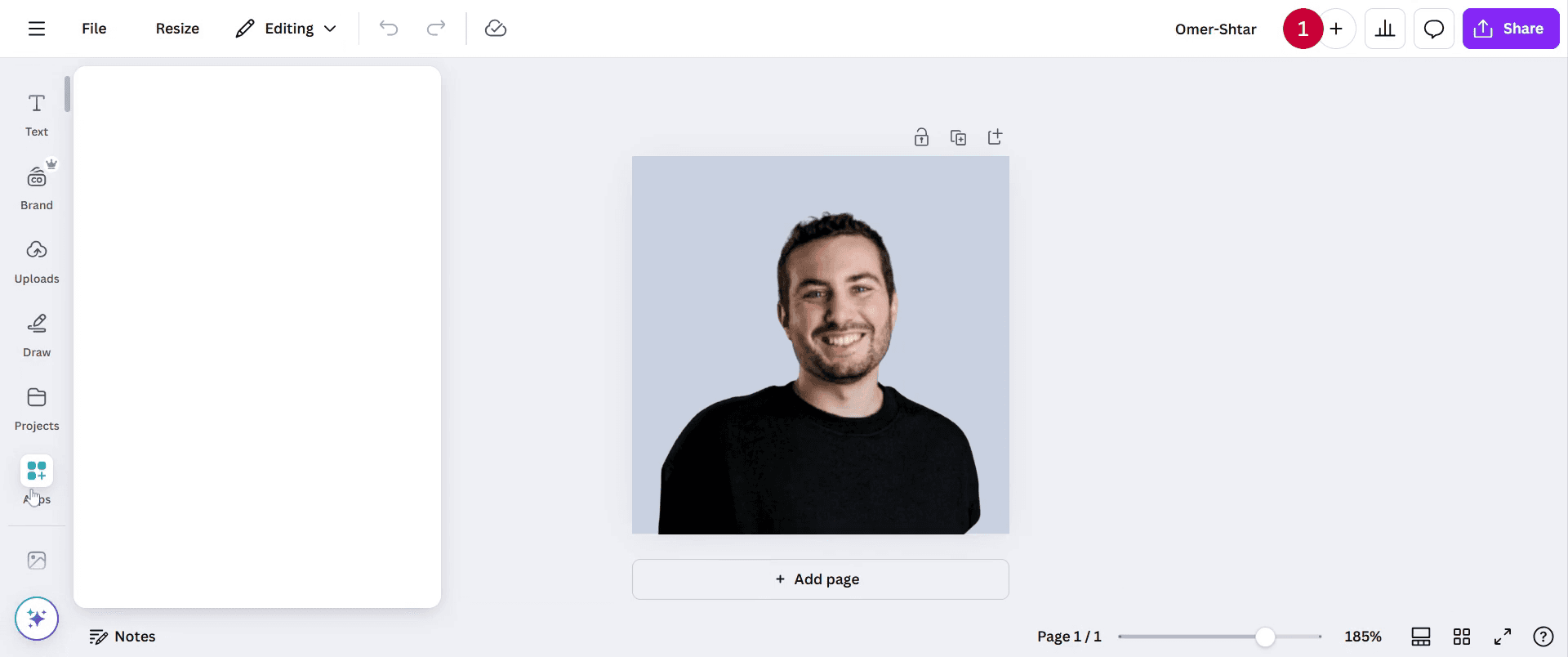
写真を選択したら、エディターツールバーに移動します。'アプリ'オプションをクリックします。

ステップ3
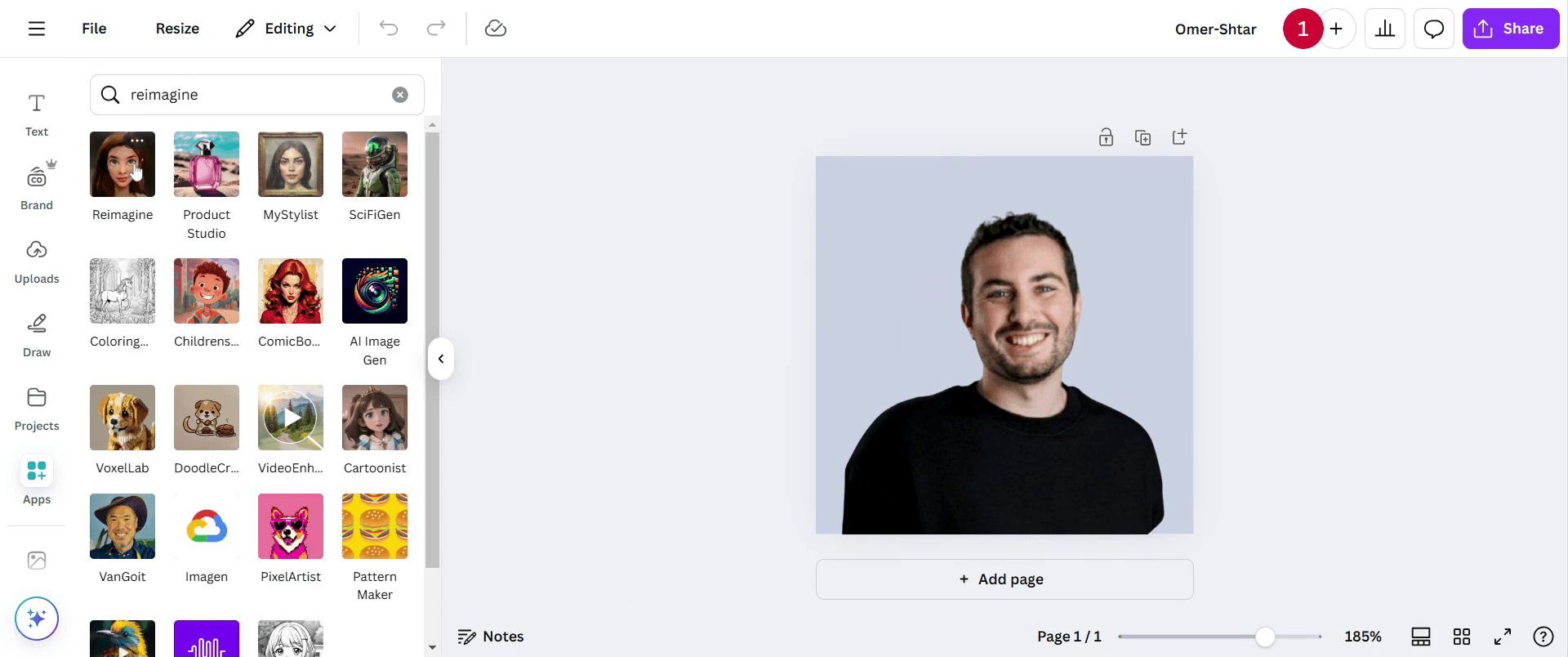
検索バーに行き、'リイマジン'オプションを見つけてクリックします。

ステップ4
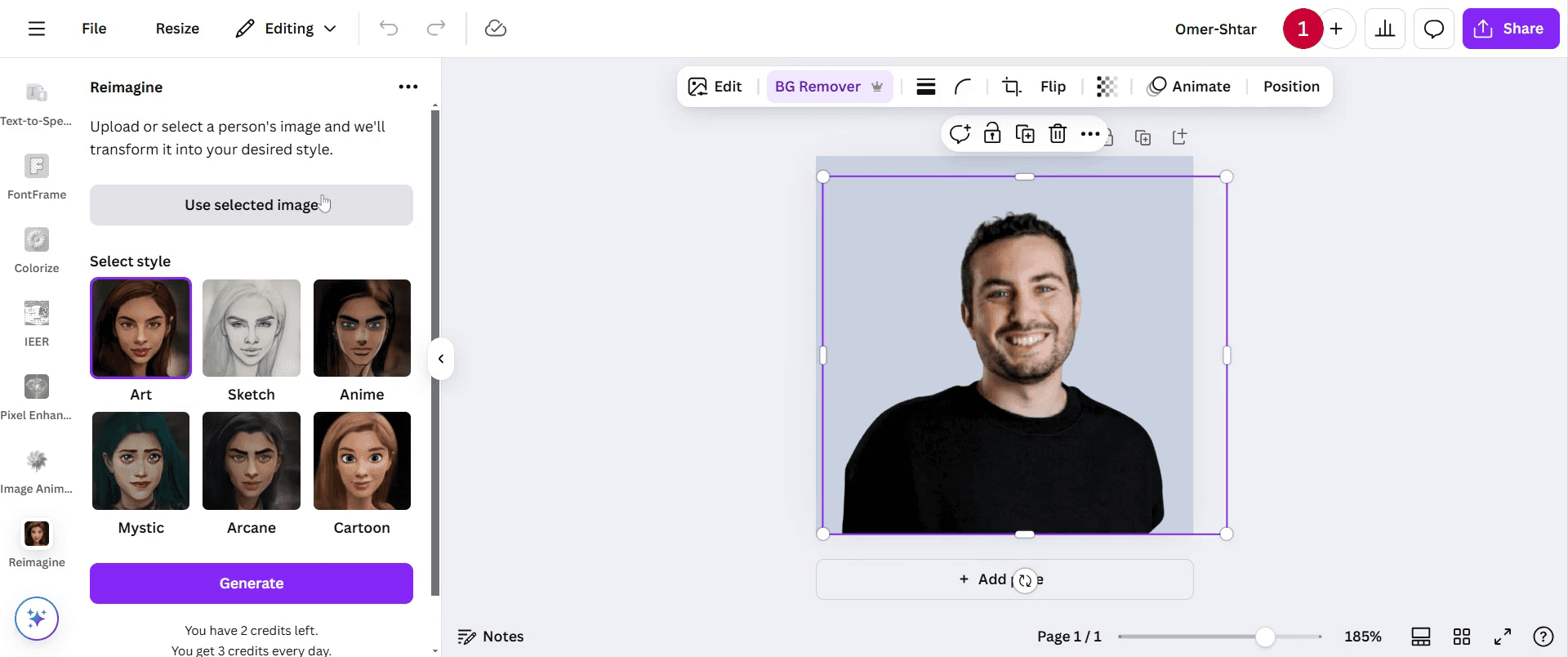
読み込まれるのをお待ちください。読み込まれたら、'選択された画像を使用'をクリックして進みます。

ステップ5
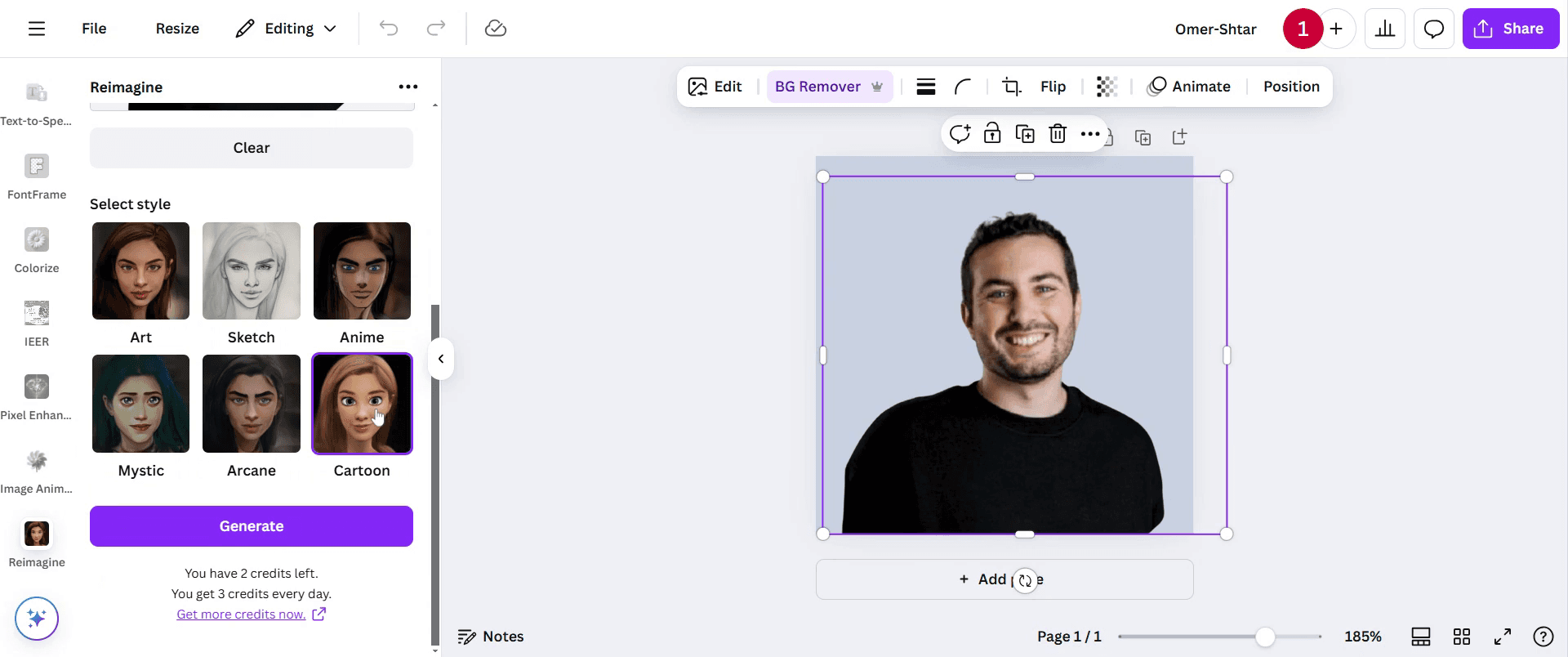
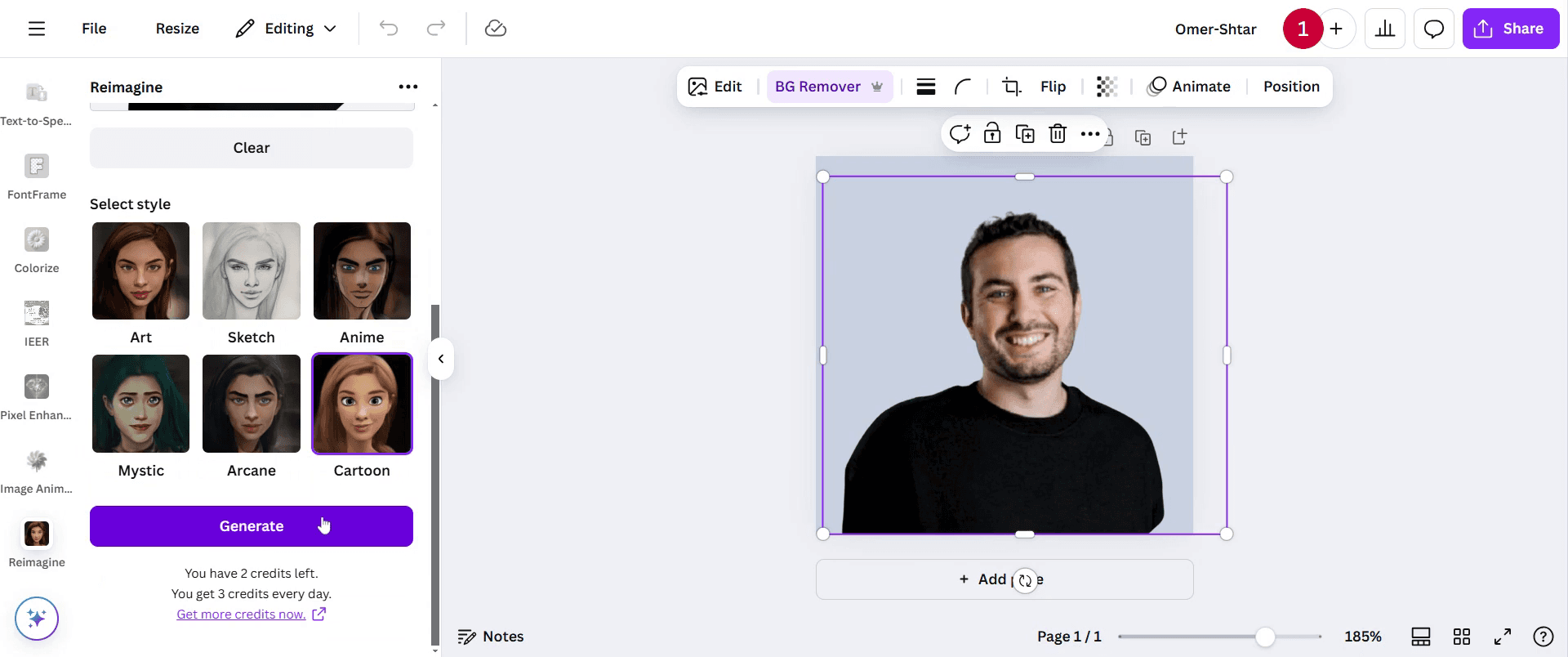
'カートゥーン'オプションをクリックしてそのエフェクトを適用します。

ステップ6
次に、'生成'をクリックし、プロセスが完了するのを待ちます。

ステップ7
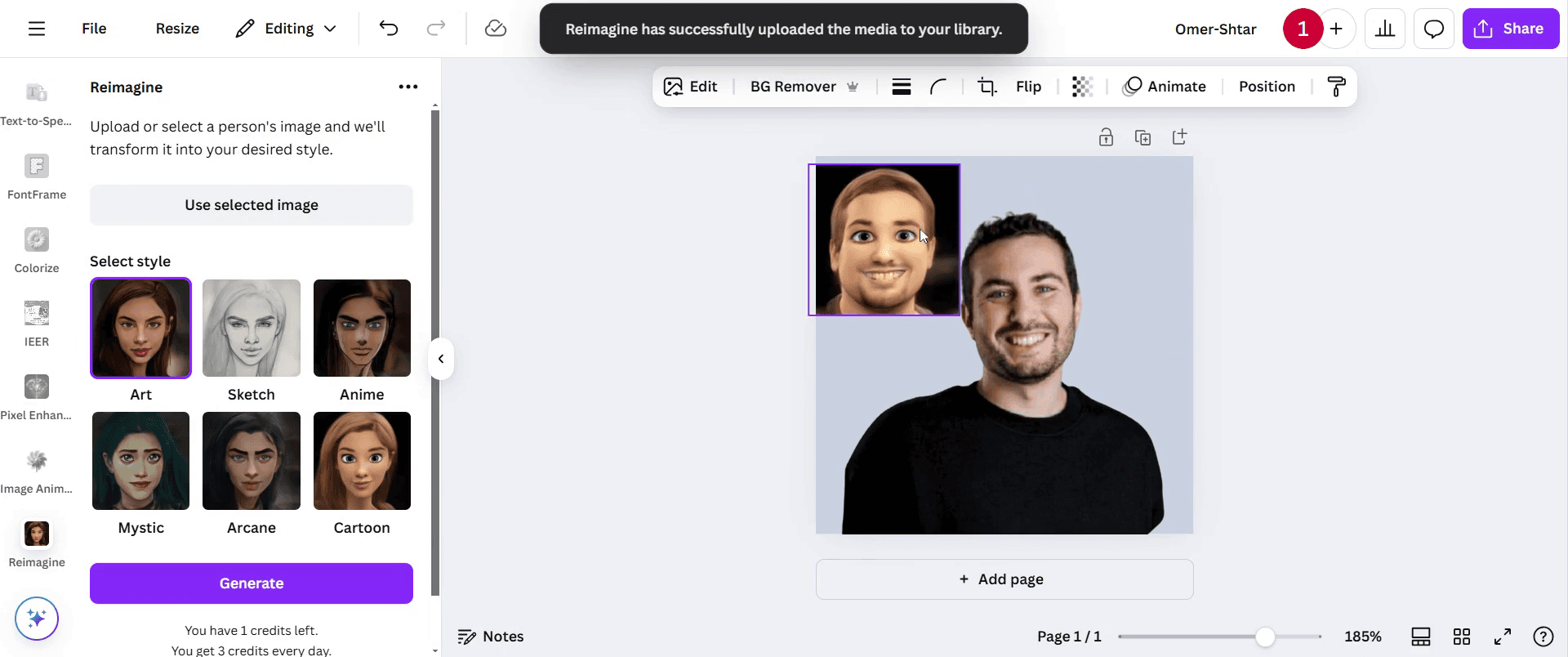
画像が生成されたら、サイズ変更や追加の調整を行うことができます。

ステップ8
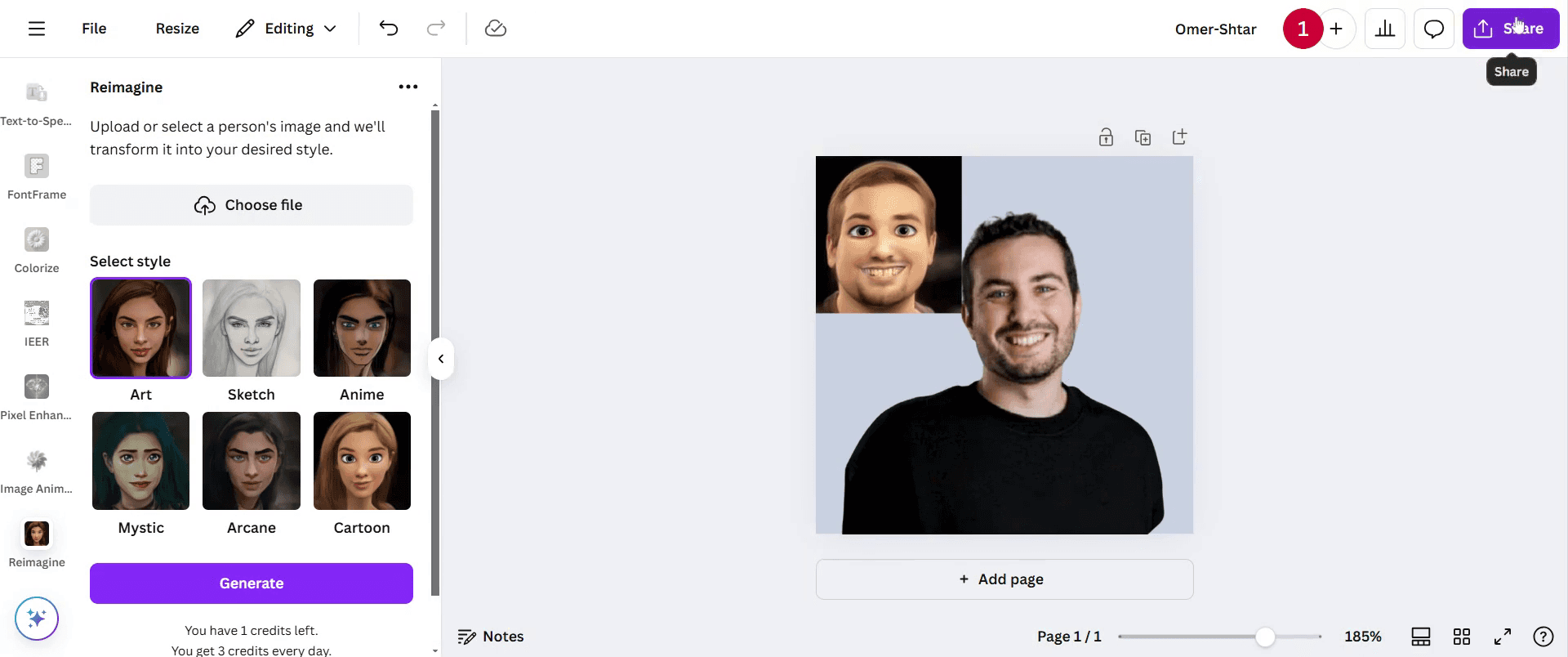
結果に満足したら、希望に応じて画像を共有できます。

このドキュメントは、Canvaで写真をカートゥーン化するための包括的なプロセスを提供します。
これらの簡単な手順に従って、写真を効果的にカートゥーン化し、仕上げてプロフェッショナルな基準を満たし、共有または使用の準備を整えます。
Canvaの組み込みツールやCartoonifyやPrismaなどのサードパーティのエフェクトを使用して、簡単に写真をカートゥーンスタイルの画像に変えることができます。手順は次のとおりです:
ステップバイステップガイド:
写真をアップロードする
Canvaプロジェクトを開きます。
サイドバーのアップロードをクリックして、画像をアップロードします。
キャンバスにドラッグします。
写真を編集する
画像をクリックして選択します。
その後、上部ツールバーの写真を編集をクリックします。
「アプリ」セクションにアクセスする
写真編集パネルを下にスクロールし、アプリをクリックします。
「Cartoonify」、「Prisma」、またはその他のカートゥーンエフェクトを検索します。
カートゥーンエフェクトを適用する
希望のカートゥーンエフェクトを選択します。
適用または生成をクリックします(アプリによって異なります)。
変換が完了するのを待ちます。
スタイルをカスタマイズする(オプション)
アプリに応じて強度、明るさ、または彩度などのフィルターを調整します。
一部のエフェクトは、異なるカートゥーンスタイルも提供します。
カートゥーン画像をダウンロードする
共有 > ダウンロードをクリックします。
形式(例:PNGまたはJPG)を選択し、デバイスに保存します。
ステップバイステップガイド:Canvaで写真をカートゥーン化する方法
ステップ1
カートゥーン化したい既存の写真を選択することから始めます。

ステップ2
写真を選択したら、エディターツールバーに移動します。'アプリ'オプションをクリックします。

ステップ3
検索バーに行き、'リイマジン'オプションを見つけてクリックします。

ステップ4
読み込まれるのをお待ちください。読み込まれたら、'選択された画像を使用'をクリックして進みます。

ステップ5
'カートゥーン'オプションをクリックしてそのエフェクトを適用します。

ステップ6
次に、'生成'をクリックし、プロセスが完了するのを待ちます。

ステップ7
画像が生成されたら、サイズ変更や追加の調整を行うことができます。

ステップ8
結果に満足したら、希望に応じて画像を共有できます。

無料でAIビデオ+ドキュメントジェネレーターを使って動画を作成し始めましょう
Canvaで写真をカートゥーン化するためのプロのヒント
画像編集機能を使用し、デュオトーンまたはピクセル化効果を適用してスタイライズされたカートゥーンルックを作りましょう。
エフェクトタブでカートゥーンフィルターを検索して、瞬時に写真を変換しましょう。
明るさ、コントラスト、彩度を調整して、シャープなルックのためにカートゥーン効果を強化しましょう。
Canvaで写真をカートゥーン化する際の一般的な落とし穴とそれを避ける方法
フィルターを過剰に使用すると画像が不自然に見えるため、設定を徐々に調整してバランスの取れた効果を得ましょう。
低解像度の画像を使用すると品質が悪くなる可能性があるため、常に高解像度の写真をアップロードしてください。
背景要素を無視すると最終的な見た目に影響を与える可能性があるため、背景を削除または単純化することを検討してください。
Canvaで写真をカートゥーン化するためのプロのヒント
画像編集機能を使用し、デュオトーンまたはピクセル化効果を適用してスタイライズされたカートゥーンルックを作りましょう。
エフェクトタブでカートゥーンフィルターを検索して、瞬時に写真を変換しましょう。
明るさ、コントラスト、彩度を調整して、シャープなルックのためにカートゥーン効果を強化しましょう。
Canvaで写真をカートゥーン化する際の一般的な落とし穴とそれを避ける方法
フィルターを過剰に使用すると画像が不自然に見えるため、設定を徐々に調整してバランスの取れた効果を得ましょう。
低解像度の画像を使用すると品質が悪くなる可能性があるため、常に高解像度の写真をアップロードしてください。
背景要素を無視すると最終的な見た目に影響を与える可能性があるため、背景を削除または単純化することを検討してください。
Canvaで写真をカートゥーン化するための一般的なFAQ
写真をカートゥーン化する前に背景を削除するにはどうすればいいですか?
Canva Proの背景削除ツールを使用して、クリーンなカートゥーン効果のために被写体を孤立させます。適用後にカートゥーン効果を調整できますか?
はい、効果を適用した後に、強度、コントラスト、色を変更して見た目を微調整できます。Macでスクリーン録画するには?
Macでスクリーン録画をするには、Trupeer AIを使用できます。これは、画面全体をキャプチャし、AIアバターを追加したり、ボイスオーバーを追加したり、ビデオでズームインおよびズームアウトを提供するAI機能を備えています。trupeerのAIビデオ翻訳機能を使用して、ビデオを30以上の言語に翻訳できます。スクリーン録画にAIアバターを追加するにはどうすればいいですか?
スクリーン録画にAIアバターを追加するには、AIスクリーン録画ツールを使用する必要があります。Trupeer AIはAIスクリーン録画ツールで、複数のアバターを使ったビデオの作成を助け、ビデオのためのオリジナルアバターを作成するのにも役立ちます。Windowsでスクリーン録画するにはどうすればいいですか?
Windowsでスクリーン録画をするには、組み込みのゲームバー(Windows + G)または、Trupeer AIのような高度なAIツールを使用して、AIアバター、ボイスオーバー、翻訳などのより高度な機能を利用できます。ビデオにボイスオーバーを追加するにはどうすればいいですか?
ビデオにボイスオーバーを追加するには、trupeer aiのChrome拡張機能をダウンロードします。サインアップが完了したら、声付きのビデオをアップロードし、trupeerから希望のボイスオーバーを選択して編集したビデオをエクスポートします。スクリーン録画でズームインするにはどうすればいいですか?
スクリーン録画中にズームインするには、Trupeer AIのズーム効果を使用します。これにより、特定の瞬間にズームインおよびズームアウトができ、ビデオコンテンツの視覚的インパクトを高めることができます。
人々も尋ねる
Canvaで写真をカートゥーン化するための一般的なFAQ
写真をカートゥーン化する前に背景を削除するにはどうすればいいですか?
Canva Proの背景削除ツールを使用して、クリーンなカートゥーン効果のために被写体を孤立させます。適用後にカートゥーン効果を調整できますか?
はい、効果を適用した後に、強度、コントラスト、色を変更して見た目を微調整できます。Macでスクリーン録画するには?
Macでスクリーン録画をするには、Trupeer AIを使用できます。これは、画面全体をキャプチャし、AIアバターを追加したり、ボイスオーバーを追加したり、ビデオでズームインおよびズームアウトを提供するAI機能を備えています。trupeerのAIビデオ翻訳機能を使用して、ビデオを30以上の言語に翻訳できます。スクリーン録画にAIアバターを追加するにはどうすればいいですか?
スクリーン録画にAIアバターを追加するには、AIスクリーン録画ツールを使用する必要があります。Trupeer AIはAIスクリーン録画ツールで、複数のアバターを使ったビデオの作成を助け、ビデオのためのオリジナルアバターを作成するのにも役立ちます。Windowsでスクリーン録画するにはどうすればいいですか?
Windowsでスクリーン録画をするには、組み込みのゲームバー(Windows + G)または、Trupeer AIのような高度なAIツールを使用して、AIアバター、ボイスオーバー、翻訳などのより高度な機能を利用できます。ビデオにボイスオーバーを追加するにはどうすればいいですか?
ビデオにボイスオーバーを追加するには、trupeer aiのChrome拡張機能をダウンロードします。サインアップが完了したら、声付きのビデオをアップロードし、trupeerから希望のボイスオーバーを選択して編集したビデオをエクスポートします。スクリーン録画でズームインするにはどうすればいいですか?
スクリーン録画中にズームインするには、Trupeer AIのズーム効果を使用します。これにより、特定の瞬間にズームインおよびズームアウトができ、ビデオコンテンツの視覚的インパクトを高めることができます。
人々も尋ねる

粗いスクリーン録画からのインスタントAI製品ビデオとドキュメント
無料で始める
無料で始める
類似のチュートリアル
無料で始める
無料で始める
人気のあるツール
無料で始める
無料で始める
Experience the new & faster way of creating product videos.
Instant AI Product Videos and Docs from Rough Screen Recordings.
Get started for free
無料で始める
Experience the new & faster way of creating product videos.
Instant AI Product Videos and Docs from Rough Screen Recordings.
Get started for free
無料で始める
Experience the new & faster way of creating product videos.
Instant AI Product Videos and Docs from Rough Screen Recordings.
Get started for free
無料で始める
2分で魅力的なデモとドキュメントを作成
2分で魅力的なデモとドキュメントを作成