
How to Change Notion Background Color
Learn how to change background color in Notion by applying block or text highlight colors using the style menu. Follow this quick tutorial and create guides with Trupeer.
Here's a more detailed breakdown:
Changing the background color of a block:
Open the Notion page: Navigate to the page where you want to change the background color.
Locate the block: Find the specific block (text, image, etc.) you want to modify.
Access color options: Hover over the block, and six dots will appear on the left. Click on them.
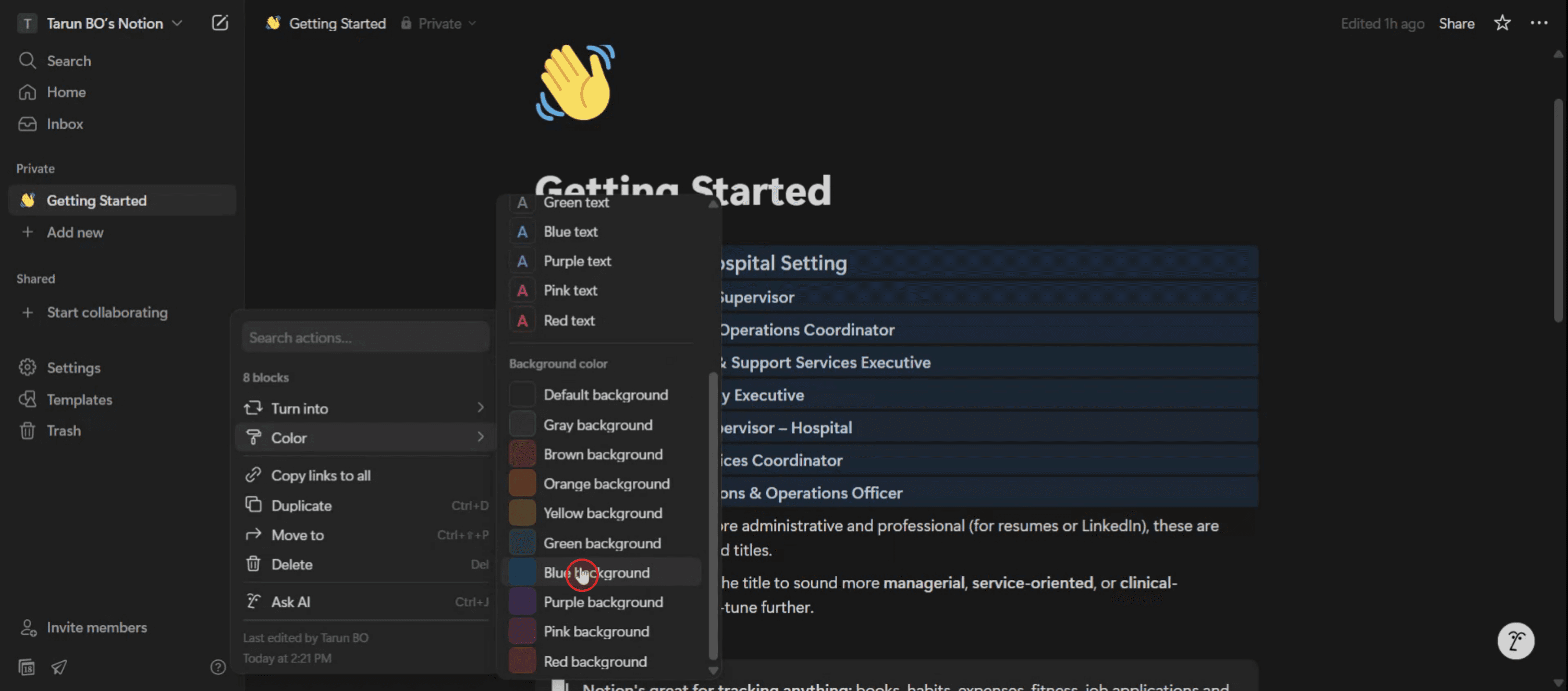
Choose background color: In the menu, find the "Color" option and expand it.
Select your color: Click on the desired background color from the available options.
Step-by-Step-Guide: How to Change Notion Background Color
Step 1
Begin by selecting the text for which you want to change the background color.
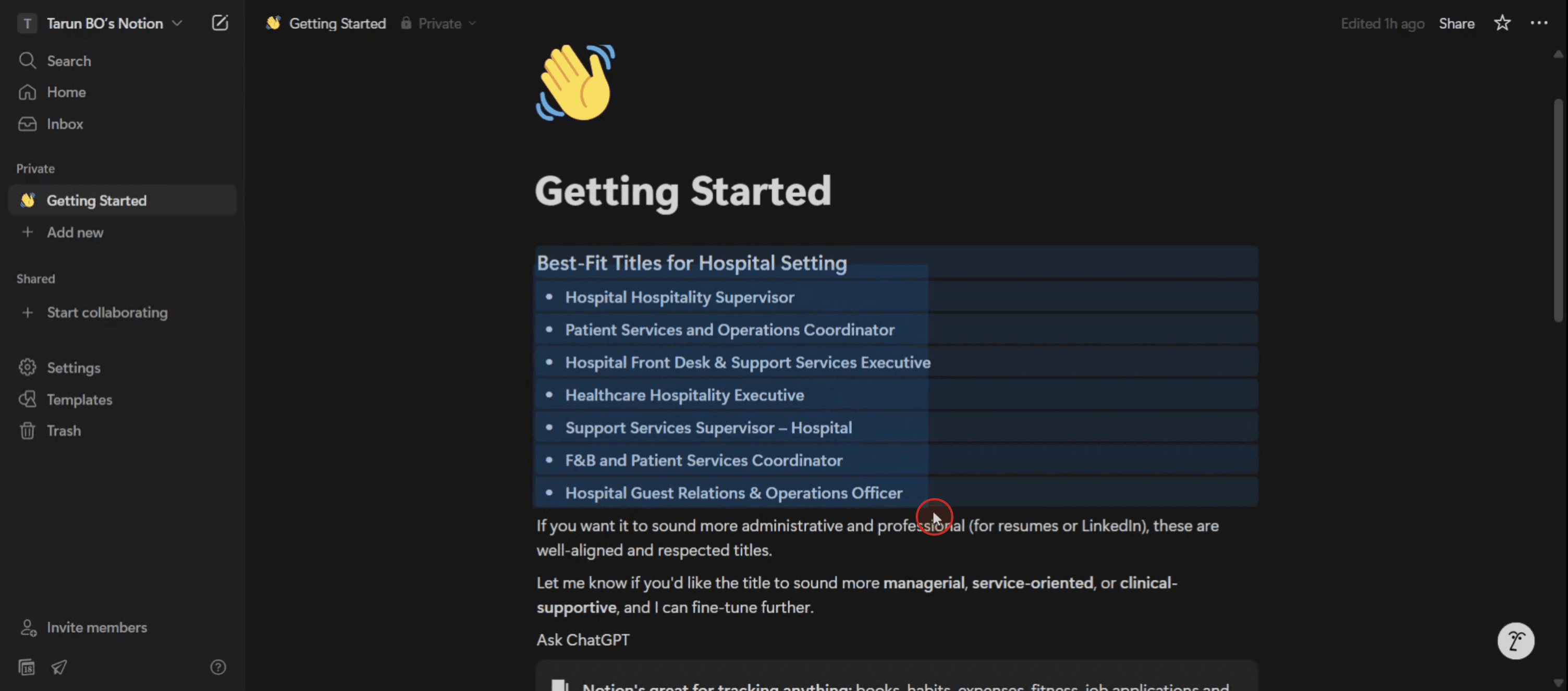
Step 2
Hover over the "dots" option, and then click on it to reveal more options.
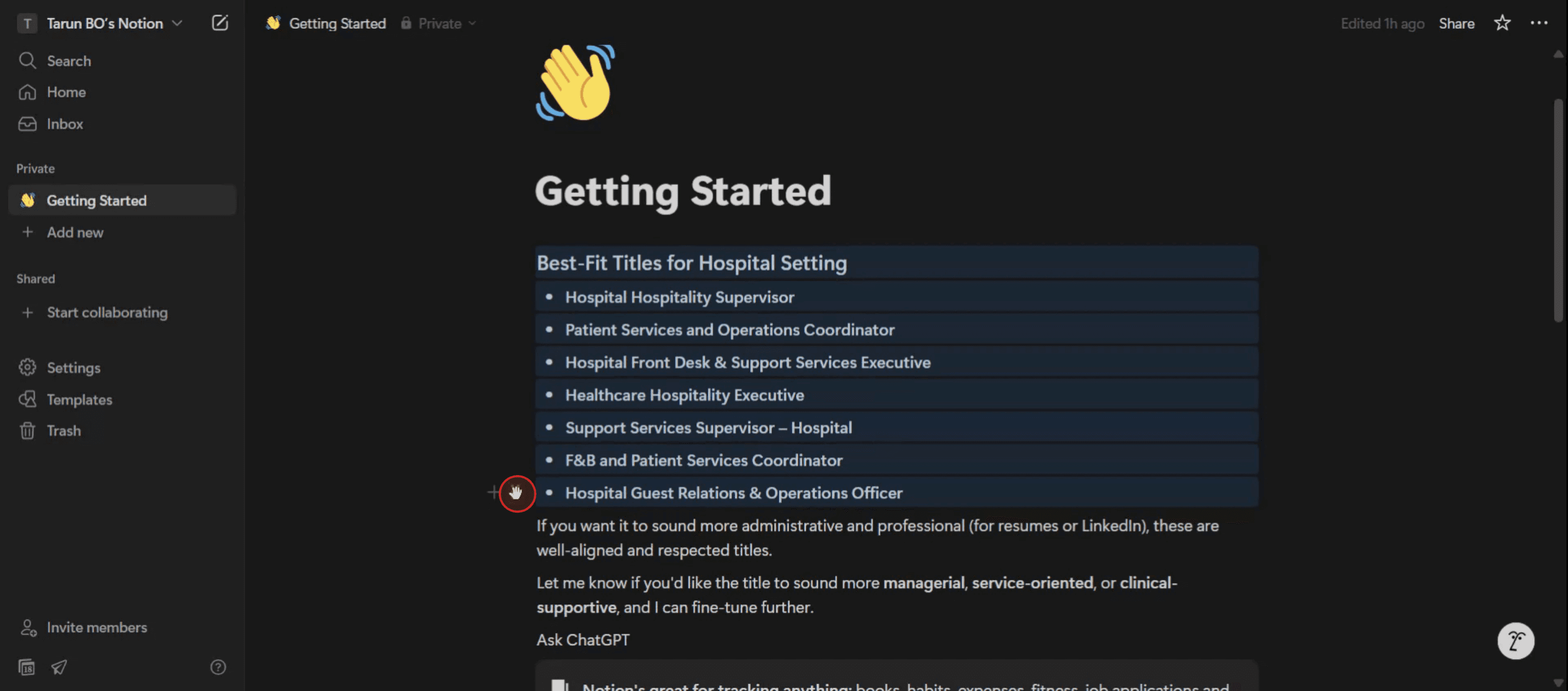
Step 3
Select the "Color" option to proceed with changing the background color.
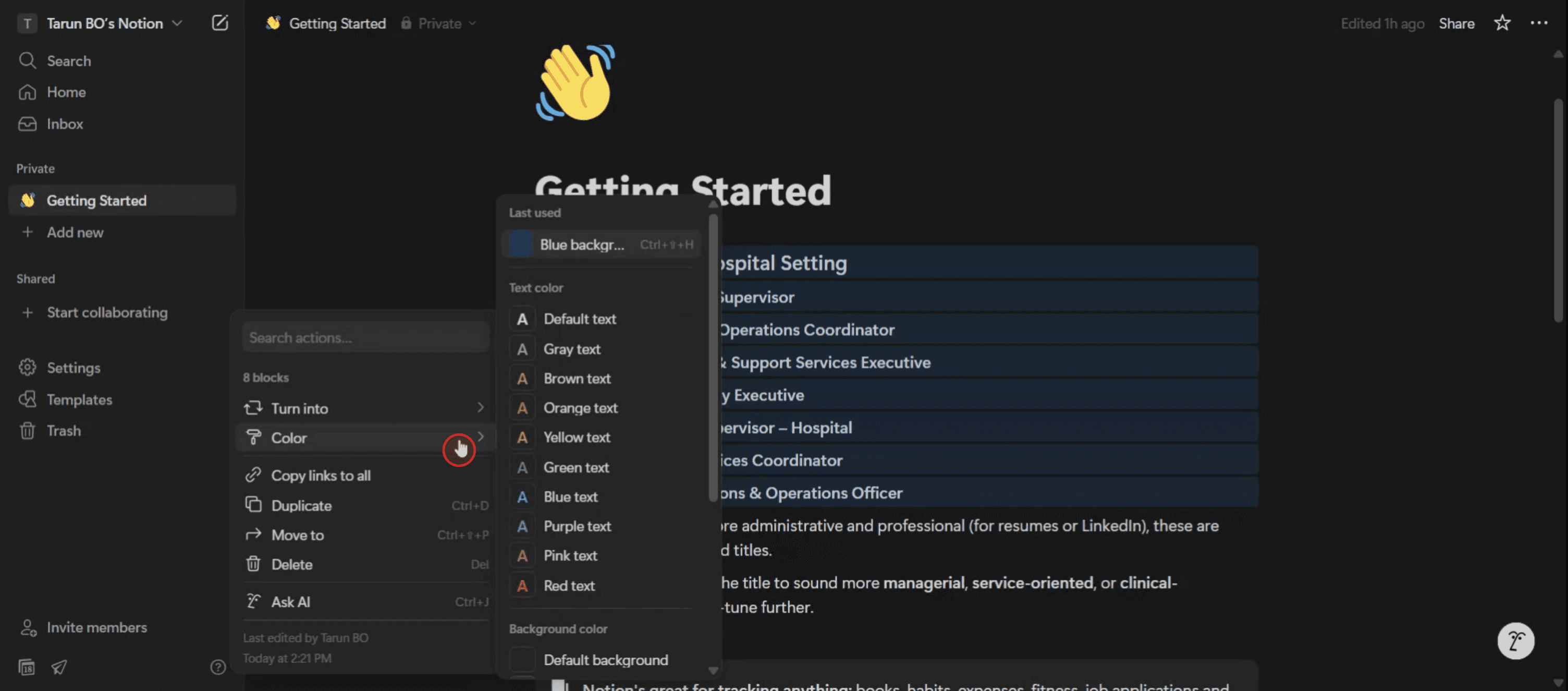
Step 4
Choose the color that suits your preferences by clicking on it.
Pro Tips for Changing Notion Background Color
Open the Notion page
Navigate to the specific Notion page where you want to change the background color.Select a block to modify
Click on the block (such as text, heading, or to-do) whose background color you want to change.Open the block style menu
Click on the six-dot icon (⋮⋮) that appears when you hover over the block, or right-click the block to open the options menu.Choose the “Color” option
From the pop-up menu, hover over the “Color” option to reveal background and text color choices.Select a background color
Under the “Background” section, click on your preferred color (e.g., pink background, gray background, yellow background). This will instantly apply the background to your selected block.Apply to multiple blocks (optional)
To change the background for multiple blocks at once, hold Shift or Ctrl (Cmd on Mac) to select them together, then apply the background color using the same steps.Use templates with colored backgrounds
If you want an entire section or layout with a background, consider using Notion templates or create colored callout blocks as visual dividers.
Common Pitfalls and How to Avoid Them
Unable to see the color options
Make sure you’re selecting a block and not the page itself. Color options only appear when a specific block is selected.Background applies to only one block
Background color in Notion is applied block-by-block. To apply color to a full section, you’ll need to format each block individually or group them with callout blocks.Limited color palette
Notion currently supports a basic color set. For more design flexibility, consider using callouts, emojis, and toggles creatively.Mistaking text color for background
Notion separates text color and background. Be sure you're selecting options under “Background” and not “Text.”Color not visible in dark mode
Some background colors may not appear as clearly in Notion’s dark mode. Preview your page in both light and dark modes to check contrast and visibility.
Common FAQs About Changing Background Color in Notion
Can I change the background color of the entire Notion page?
No, Notion doesn’t support full-page background color changes. You can only change the background of individual blocks.How many background colors does Notion offer?
Notion currently provides 9 background colors including gray, brown, orange, yellow, green, blue, purple, pink, and red.Can I set a custom background color?
Not directly. You can only use the colors provided by Notion. For custom styling, consider using third-party Notion widgets or themes.How do I remove a background color from a block?
Open the block color menu again and select “Default” under the “Background” options to remove the background color.Do background colors sync across all devices?
Yes, any background color changes you make in Notion will appear the same across desktop, mobile, and web apps.How to screen record on mac?
To screen record on a Mac, you can use Trupeer AI. It allows you to capture the entire screen and provides AI capabilities such as adding AI avatars, add voiceover, add zoom in and out in the video. With trupeer’s AI video translation feature, you can translate the video into 30+ languages.How to add an AI avatar to screen recording?
To add an AI avatar to a screen recording, you'll need to use an AI screen recording tool. Trupeer AI is an AI screen recording tool, which helps you create videos with multiple avatars, also helps you in creating your own avatar for the video.How to screen record on windows?
To screen record on Windows, you can use the built-in Game Bar (Windows + G) or advanced AI tool like Trupeer AI for more advanced features such as AI avatars, voiceover, translation etc.How to add voiceover to video?
To add voiceover to videos, download trupeer ai chrome extension. Once signed up, upload your video with voice, choose the desired voiceover from trupeer and export your edited video.How do I Zoom in on a screen recording?
To zoom in during a screen recording, use the zoom effects in Trupeer AI which allows you to zoom in and out at specific moments, enhancing the visual impact of your video content.
People also ask
Technical Documentation Generator
How to Turn an Image into a Coloring Page in Canva
How to Print Double Sided on Canva
関連チュートリアル


