

CanvaでAIプレゼンテーションを作成する方法
CanvaのMagic Designを使って、AIを活用したプレゼンテーションを作成する方法を学びましょう。Canva AIに、あなたのトピックに合わせたスライド、レイアウト、ビジュアルを数秒で生成させます。
CanvaでAIプレゼンテーションを作成するには、まずデザインタイプとして「Presentation」を選択します。次に、「Magic Design」機能(または「text to image」を検索)を使い、プロンプトで希望するプレゼンテーションを説明します。CanvaのAIがあなたの説明に基づいてテンプレートの候補を生成し、その後さらにカスタマイズできます。
より詳しい手順は以下のとおりです:
Canvaを起動: パソコンまたはモバイル端末でCanvaを開きます。
プレゼンテーションを選択: 「デザインを作成」をクリックし、「Presentation」を選択します。
Magic Designにアクセス: 「Magic Design」機能を探すか、Canvaのアプリ内で「text to image」を検索します。
プロンプトを入力: 検索バーに、プレゼンテーションのテーマ、スタイル、含めたい具体的な要素を入力します(例:「教育者向けのAIの未来についてのプレゼンテーション」)。
テンプレートを確認: Canvaがテンプレート候補を生成します。表示された候補を閲覧し、あなたのイメージに最も合うものを選択します。
カスタマイズして仕上げる: Canvaエディターを使って、テキスト、画像、その他の要素を必要に応じて追加・編集し、テンプレートを自分用に調整します。
ダウンロードまたは共有: プレゼンテーションに満足したら、ダウンロードするか、Canvaから直接共有します。
CanvaでAIプレゼンテーションを作成する方法:ステップバイステップガイド
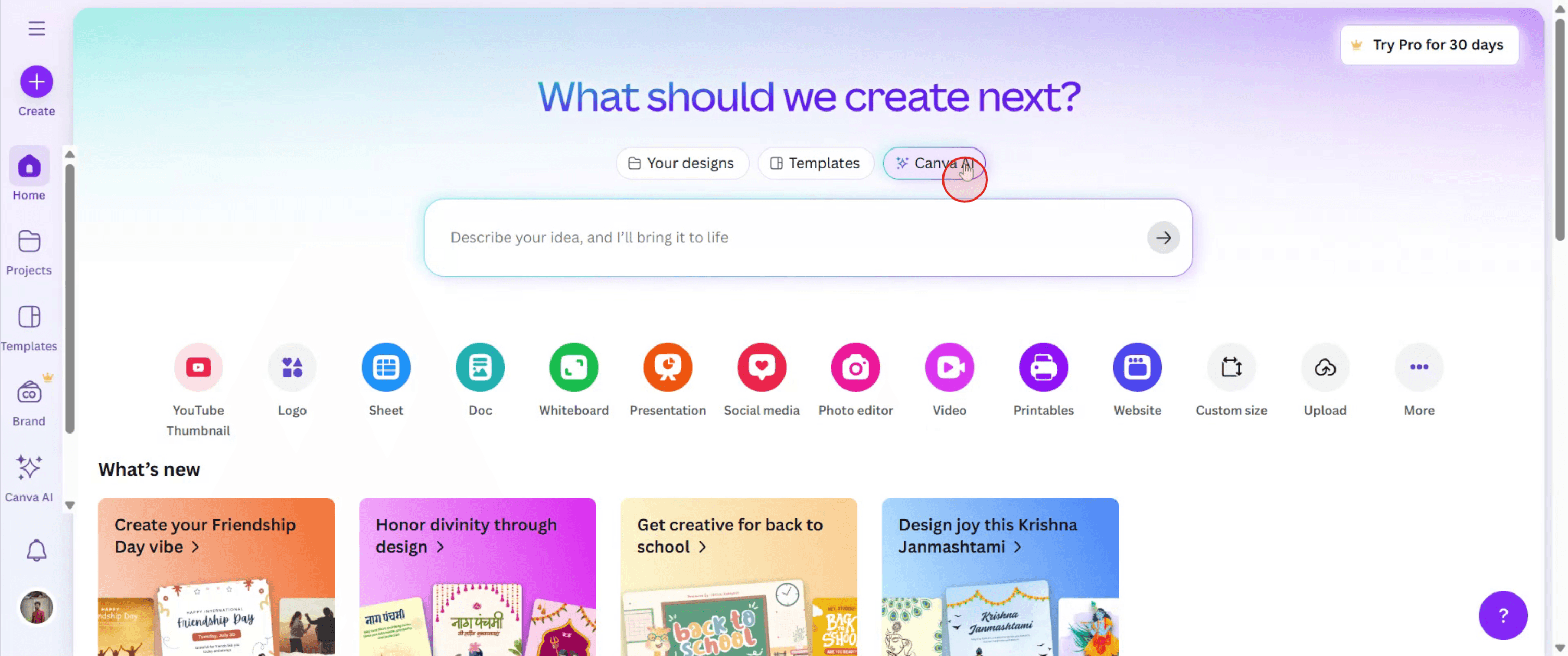
手順 1
まず、Canva AIに移動し、プレゼンテーションの作成を開始するための適切なオプションをクリックします。
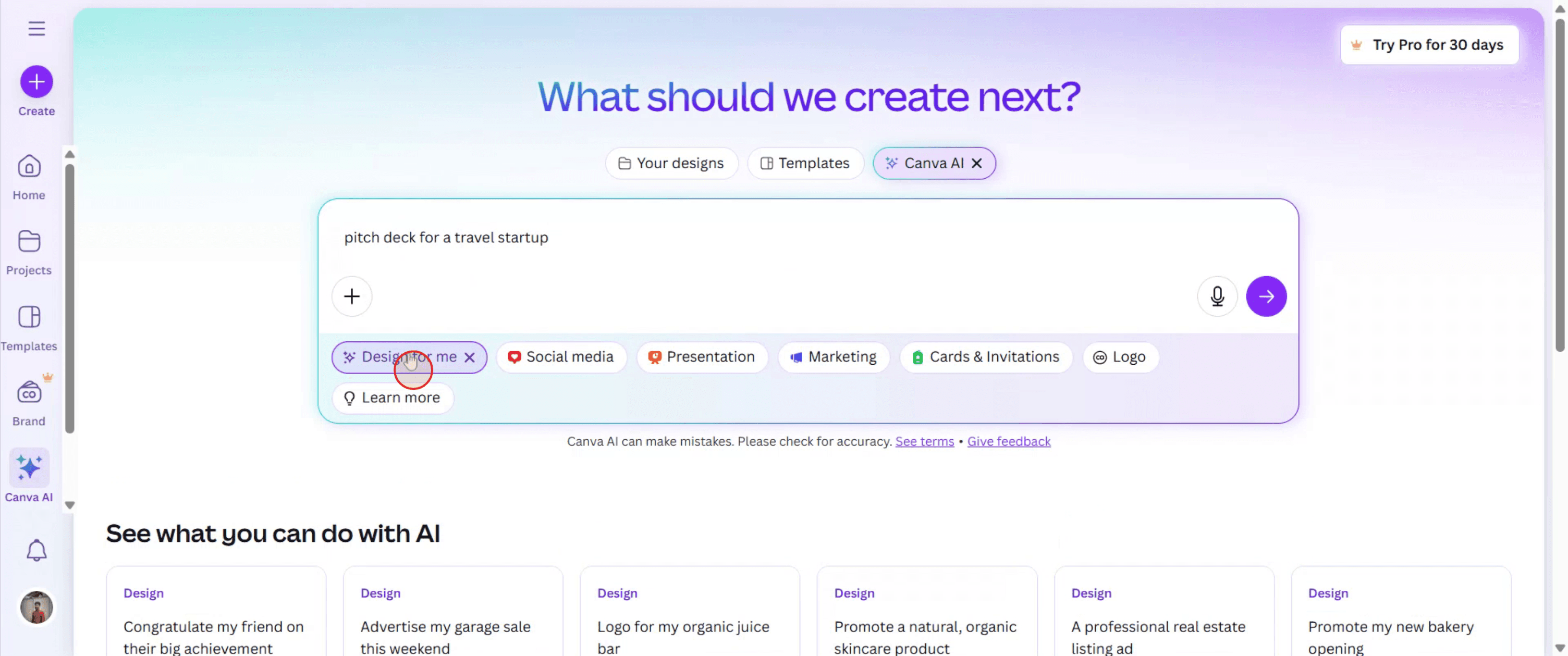
手順 2
次に、プレゼンテーションの説明を入力します。完了したら、「Design for me」を選択し、それをクリックして続行します。
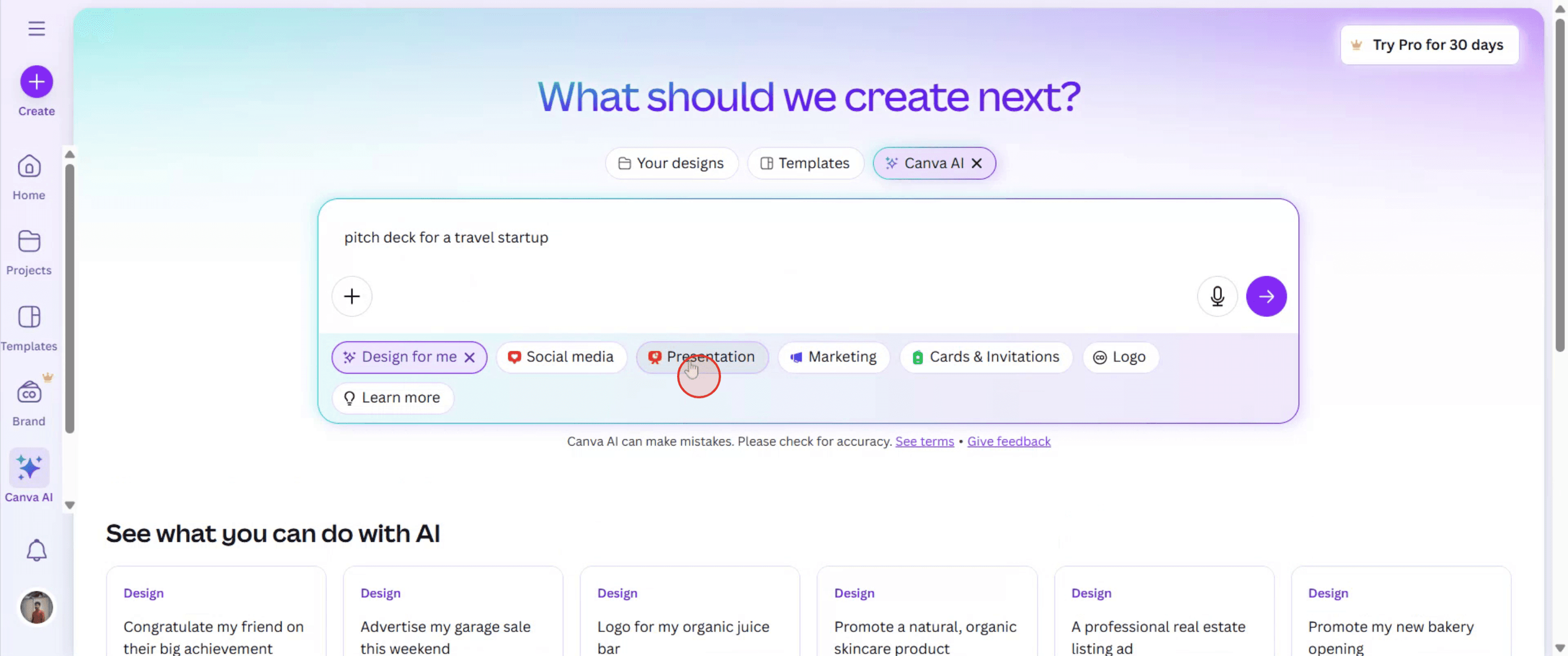
手順 3
表示されたオプションの中から「Presentation」を選択します。
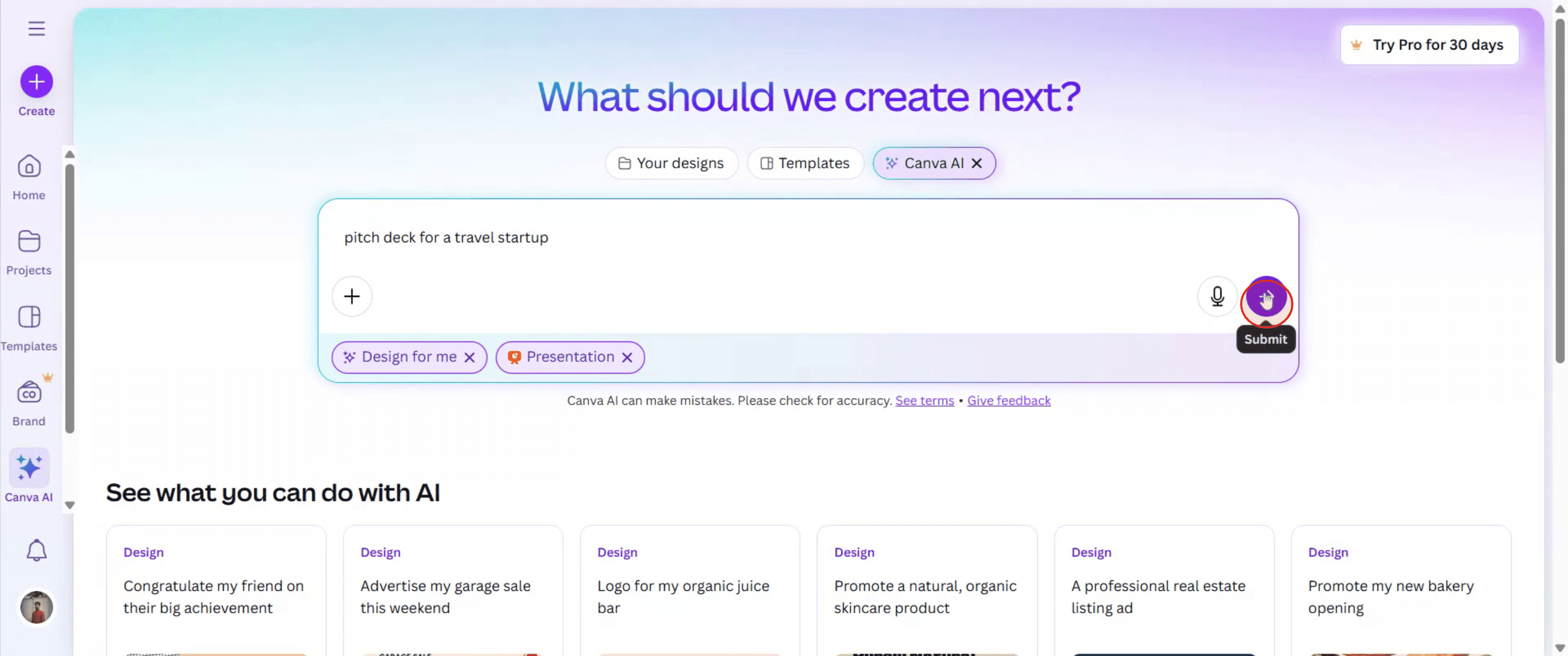
手順 4
そして「Generate」をクリックして、プレゼンテーションを作成します。
手順 5
プレゼンテーションが生成されたら、利用可能なデザインを確認します。好みのものを選択し、Canvaエディターを使って必要な変更を加えます。
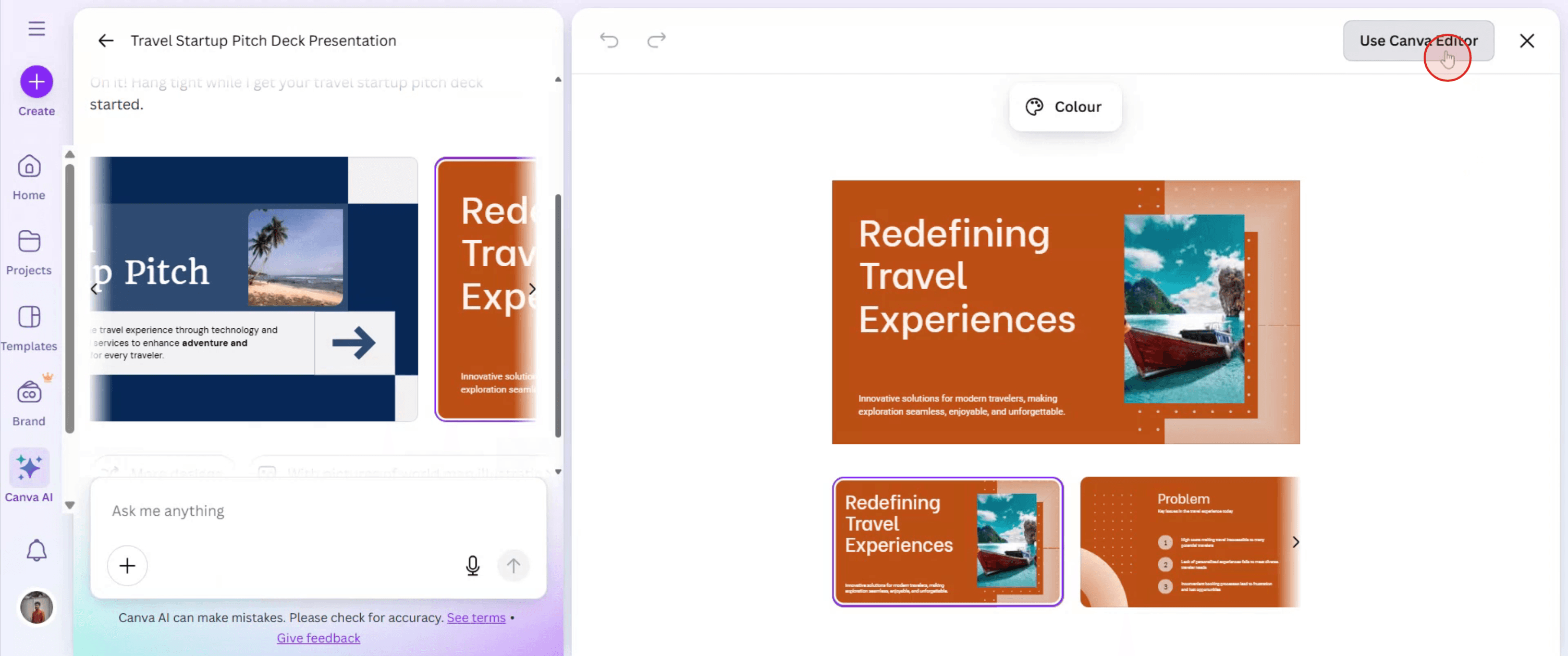
手順 6
最終版に満足したら、「Share」をクリックして他の人と共有します。

CanvaでAIプレゼンテーションを作成するためのプロ向けヒント
Canvaアカウントにログインする
canva.comにアクセスし、資格情報でログインするか、アカウントをお持ちでない場合は新規アカウントを作成してください。AI搭載のプレゼンテーションにアクセスする
ホームページで検索バーに「AI Presentation」と入力するか、「Docs」をクリックしてから、お使いのCanvaのバージョンに応じて「Magic Design」または「Magic Write」を選択します。新しいCanvaドキュメントを作成する
Canva Docsを使って新しいドキュメントを作成します。ここにAIプレゼンテーション機能が組み込まれていることがよくあります。Magic Writeを使ってコンテンツを生成する
ドキュメント内でプラス(+)アイコンをクリックし、「Magic Write」を選択します。トピックやプロンプト(例:「気候変動に関するプレゼンテーションを作成する」)を入力すると、Canvaがテキストベースのスライドを生成してくれます。プレゼンテーション形式に変換する
コンテンツが生成されたら、「Convert to Presentation」ボタンをクリックします。Canvaがドキュメントを自動的にプレゼンテーションスライドに変換します。プレゼンテーションのデザインをカスタマイズする
利用可能なプレゼンテーションテンプレートやテーマを確認します。トピックに合うものを選び、スライドに適用してください。ビジュアルを使って編集・強化する
必要に応じて、AI生成テキストを自分の編集内容に置き換えます。Canva内蔵のメディアライブラリから、画像、アイコン、アニメーション、動画を追加できます。保存するか、そのまま発表する
プレゼンテーションの準備ができたら、PDFまたはPPTとしてダウンロードするか、「Present」ボタンを使ってCanvaから直接発表できます。
よくある落とし穴とその回避方法
AI機能が見つからない
Canva Docsを使用していることを確認し、「Magic Write」または「Magic Design」を探してください。これらのツールは、旧バージョンやProアカウントなしでは利用できない場合があります。AIテキストに完全に頼る
AI生成コンテンツは便利ですが、調整が必要な場合があります。自分のスタイルや対象読者により合うように文章を編集してください。スライドのレイアウトを無視する
不適切なスライド構成は視聴者を混乱させることがあります。Canvaのレイアウト提案を活用して、明確で魅力的なデザインを維持しましょう。スライドに詰め込みすぎる
テキストは簡潔に保ちましょう。読みやすさを確保するため、1枚のスライドに内容を詰め込みすぎないでください。最終スライドをプレビューしない
遷移、読みやすさ、さまざまなデバイスでのレイアウトを確認するため、常に「Present」モードでプレゼンテーションをプレビューしてください。
CanvaでAIプレゼンテーションを作成する際のよくある質問
AIプレゼンテーション機能は無料のCanvaアカウントで利用できますか?
Magic WriteとMagic Designは無料プランでも利用できますが、1日あたりの利用回数に制限があります。Proユーザーはより多く利用できます。AIが生成したスライドを編集できますか?
はい、AIが生成したプレゼンテーションのテキスト、色、レイアウト、メディアを含め、すべての部分を自由にカスタマイズできます。AIが生成したスライドにアニメーションを追加できますか?
はい、CanvaではAIでベースコンテンツを生成した後でも、要素やスライド全体にアニメーションを付けることができます。Magic Writeにはどのようなトピックを使えますか?
教育、ビジネス、クリエイティブ、技術系など、あらゆるトピックにMagic Writeを使用できます。AIプレゼンテーションをダウンロードできますか?
はい、完成後にプレゼンテーションをPDF、PNG、またはPowerPointファイルとしてダウンロードできます。Macで画面録画する方法は?
Macで画面録画するには、Trupeer AIを使用できます。画面全体をキャプチャできるほか、AIアバターの追加、ナレーションの追加、動画のズームイン・ズームアウトなどのAI機能も利用できます。trupeerのAI動画翻訳機能を使えば、動画を30以上の言語に翻訳できます。画面録画にAIアバターを追加するには?
画面録画にAIアバターを追加するには、AI画面録画ツールを使用する必要があります。Trupeer AIはAI画面録画ツールで、複数のアバターを使った動画作成を支援し、さらに動画用の独自アバター作成もサポートします。Windowsで画面録画する方法は?
Windowsで画面録画するには、内蔵のGame Bar(Windows + G)や、AIアバター、ナレーション、翻訳などのより高度な機能を備えたTrupeer AIのような高度なAIツールを使用できます。動画にナレーションを追加するには?
動画にナレーションを追加するには、trupeer aiのChrome拡張機能をダウンロードします。サインアップ後、音声付きの動画をアップロードし、trupeerから希望のナレーションを選択して、編集した動画を書き出します。画面録画をズームインするには?
画面録画中にズームインするには、Trupeer AIのズーム効果を使用します。特定の場面でズームイン・ズームアウトできるため、動画コンテンツの視覚的なインパクトを高められます。
おすすめ記事
関連チュートリアル


