
Fiverrアカウントの作成方法
Fiverrアカウントを作成して、フリーランスサービスの提供を始める方法を学びましょう。登録、プロフィール設定、そしてギグを始めるまでの流れをステップごとに解説します。
Fiverrアカウントを作成するには、Fiverrのホームページにアクセスして「Join」をクリックします。メールアドレスを使って登録することも、Google、Facebook、Appleで連携することもできます。登録方法を選んだら、メールアドレスを確認し、プロフィールを設定する必要があります。
以下に、より詳しい手順を示します。
Fiverrのホームページにアクセスする: www.fiverr.com に移動します。
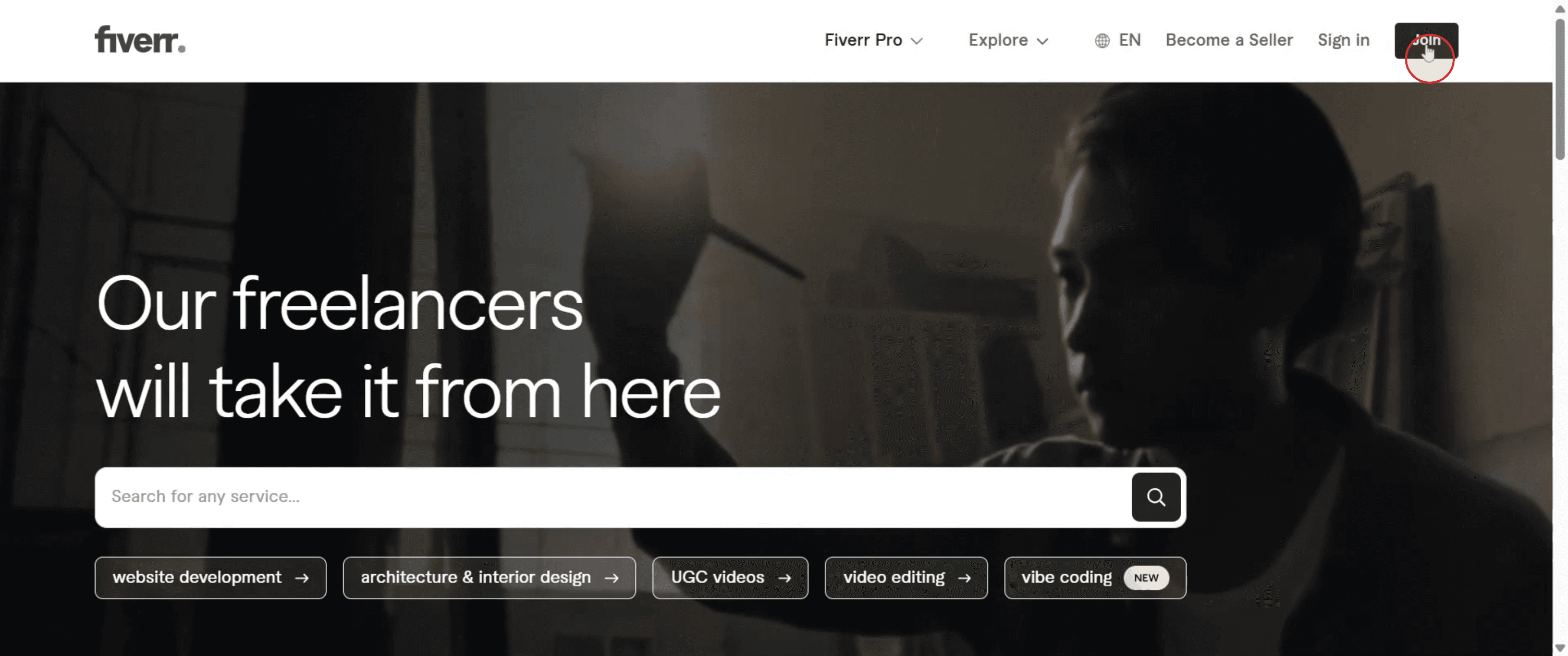
「Join」をクリックする: このボタンはページ右上にあります。
登録方法を選ぶ: メールアドレスで登録するか、Google、Facebook、Appleのアカウントを使えます。
メールを確認する: メールアドレスで登録した場合は、受信トレイに送られたコードを入力して確認する必要があります。
プロフィールを設定する: ユーザー名(後から変更不可)と表示名(編集可能)を選びます。
プロフィールを完成させる: 個人情報、仕事に関する情報を追加し、サービスを提供するための最初のギグを作成します。
ステップごとのガイド:Fiverrアカウントの作成方法
ステップ1
続行するには、Fiverrのホームページにある「Join」ボタンをクリックします。
ステップ2
「Googleで続行」オプションを選択します。次に、FiverrにリンクするGoogleアカウントを選びます。

ステップ3
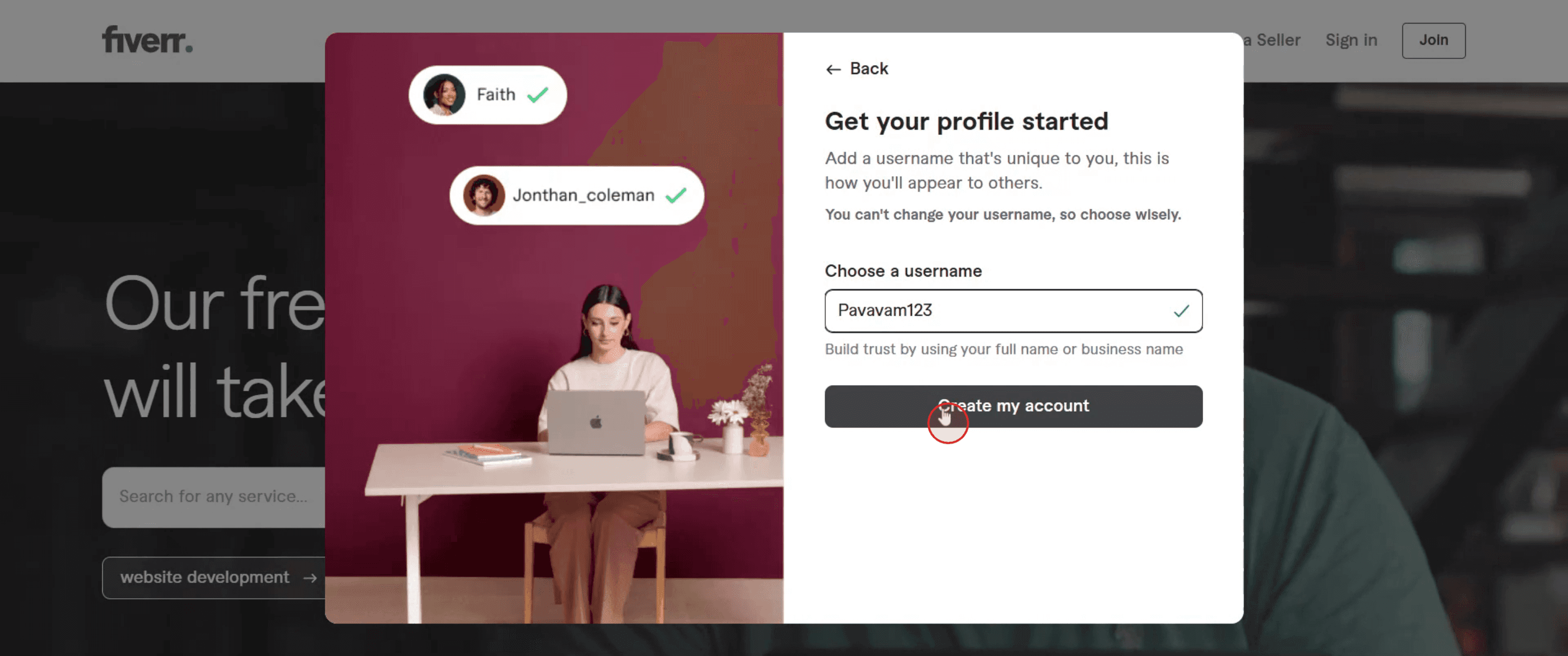
選んだユーザー名を入力し、「Create my account」をクリックします。
ステップ4
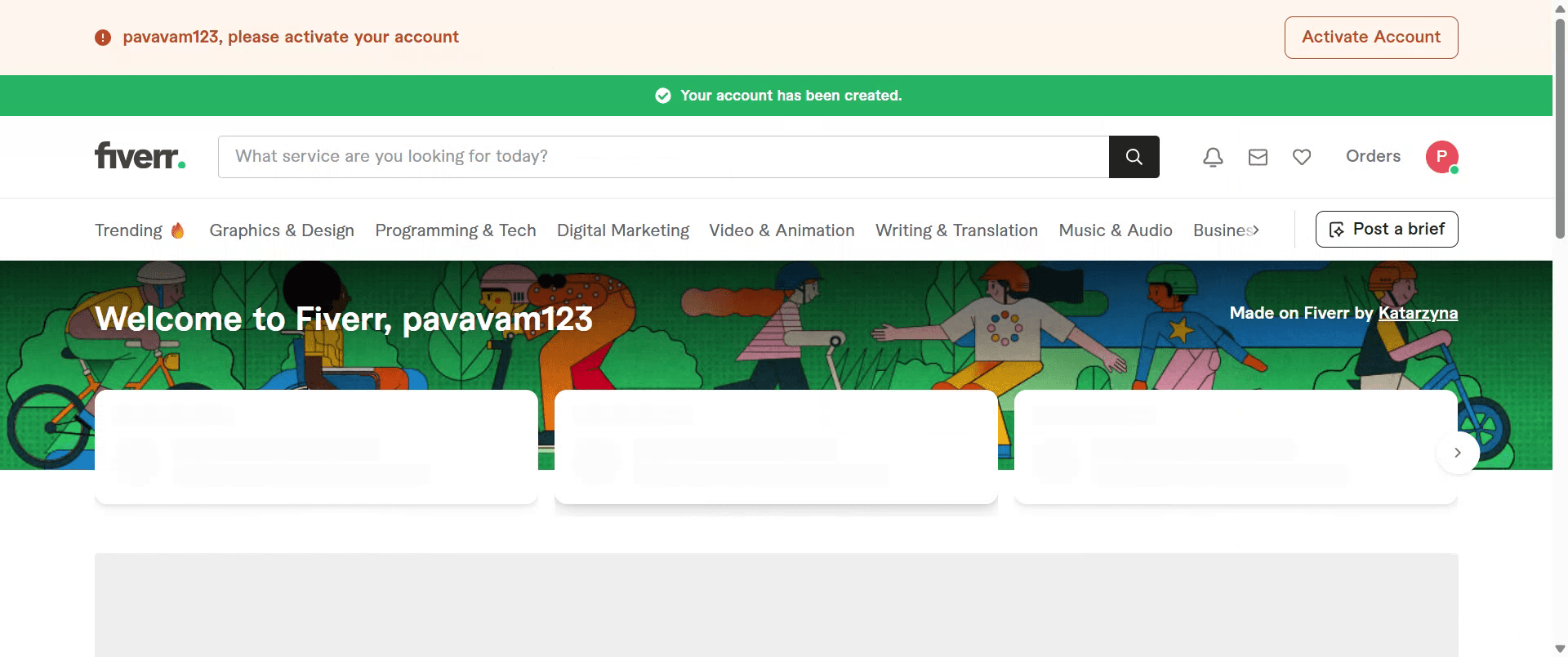
おめでとうございます。アカウントが正常に作成されました。
Fiverrアカウント作成のためのプロのヒント
Fiverrのウェブサイトへ行く
アカウント作成を始めるには、公式のFiverrホームページにアクセスしてください。右上の「Join」をクリックする
ホームページで、画面右上にある「Join」ボタンをクリックします。登録方法を選ぶ
メール、Googleアカウント、Facebook、Apple IDで登録できます。メールアドレスを入力してユーザー名を作成する
メールを使う場合は、有効なアドレスを入力し、重複しないユーザー名を作成し、安全なパスワードを設定します。続行するには、もう一度「Join」ボタンをクリックする
必要事項を入力したら、「Join」をクリックしてアカウント作成を進めます。メールアドレスを確認する
Fiverrから確認メールが送信されます。それを開いて確認リンクをクリックし、アカウントを有効化します。プロフィール設定を完了する
プロフィール写真、スキル、簡単な自己紹介、その他の詳細を追加して、魅力的でプロフェッショナルなプロフィールにしましょう。
よくある落とし穴とその回避方法
ユーザー名は後から変更できません
後から編集できないため、Fiverrのユーザー名は慎重に選んでください。弱いパスワード
アカウントを安全に保つため、英字、数字、記号を含む強力で固有のパスワードを使用してください。プロフィール設定を省略する
プロフィールが不完全だと採用される可能性が下がります。充実した自己紹介とスキル一覧を含め、すべての情報を追加しましょう。偽の情報を使う
Fiverrは信頼性を確認します。必ず本名、写真、正確なスキル説明を使用してください。メール未確認
メール確認を行わないと、アカウントを十分に利用できません。必ずメールを確認してください。
Fiverrアカウント作成に関するよくある質問
Fiverrアカウントの作成は無料ですか?
はい、Fiverrでの登録は、購入者と販売者の両方にとって完全に無料です。後でFiverrのユーザー名を変更できますか?
いいえ、Fiverrではアカウント作成後にユーザー名を変更できません。すぐにギグを作成する必要がありますか?
いいえ。ただし、サービスを販売したい場合は、始めるために少なくとも1件のギグを作成する必要があります。プロフィール写真なしでFiverrを使えますか?
使うことはできますが、信頼を築くために、明確でプロフェッショナルな画像をアップロードすることを強くおすすめします。Fiverrで個人情報を共有しても安全ですか?
はい。ただし、必要な情報だけを共有してください。プラットフォーム外で機密性の高い個人情報や金融情報を提供しないようにしましょう。Macで画面録画する方法は?
Macで画面録画するには、Trupeer AIを使えます。画面全体を録画でき、AIアバターの追加、ナレーションの追加、動画内でのズームイン・ズームアウトなどのAI機能を利用できます。TrupeerのAI動画翻訳機能を使えば、動画を30以上の言語に翻訳できます。画面録画にAIアバターを追加する方法は?
画面録画にAIアバターを追加するには、AI画面録画ツールを使う必要があります。Trupeer AIはAI画面録画ツールで、複数のアバターを使った動画の作成や、動画用の自分専用アバターの作成にも役立ちます。Windowsで画面録画する方法は?
Windowsで画面録画するには、標準搭載のGame Bar(Windows + G)や、AIアバター、ナレーション、翻訳などのより高度な機能を備えたTrupeer AIのような先進的なAIツールを使用できます。動画にナレーションを追加する方法は?
動画にナレーションを追加するには、trupeer aiのChrome拡張機能をダウンロードします。登録後、音声付きの動画をアップロードし、Trupeerから希望のナレーションを選んで、編集済みの動画を書き出します。画面録画でズームインするにはどうすればよいですか?
画面録画中にズームインするには、Trupeer AIのズーム効果を使います。これにより、特定のタイミングでズームイン・ズームアウトでき、動画コンテンツの視覚的なインパクトを高められます。
関連チュートリアル


