チュートリアル
Dropboxにログインする方法
Dropboxを初めて使いますか?デスクトップ、モバイル、またはブラウザでDropboxアカウントにサインインする方法を、数ステップで簡単に学ぶことができます。


このガイドでは、Dropboxアカウントに正常にログインするための手順を段階的に説明します。ログインページにアクセスする基本的なステップをカバーします。
メールアドレスとパスワード、Google/Appleの認証情報、または貴組織がサポートしている場合はSSO(シングルサインオン)を使用して、ウェブ、デスクトップアプリ、またはモバイルアプリを通じてDropboxにアクセスできます。
1. ウェブログイン (dropbox.com)
dropbox.com にアクセスします。
「サインイン」をクリックします(右上隅)。
メールアドレスとパスワードを入力するか、「Googleで続ける」または「Appleで続ける」を選択します。
「サインイン」をクリックしてファイルにアクセスします。
2. Dropboxデスクトップアプリ
Dropboxデスクトップアプリを開きます。
インストール後にログインを促されます。
メール/パスワード、Google/Appleアカウント、または組織がサポートしている場合はSSOを使用してサインインします。
3. Dropboxモバイルアプリ
電話またはタブレットでDropboxアプリを開きます。
「ログイン」をタップします。
お好みの方法でサインインします:メール/パスワード、Google、Apple、またはSSO。
4. GoogleまたはAppleでのログイン
「Googleで続ける」または「Appleで続ける」をクリックします。
アカウントを選択し、画面の指示に従います。
Dropboxアカウントが存在しない場合は、新しいアカウントの作成に案内されます。
5. シングルサインオン(SSO)の使用
メールアドレスを入力すると、Dropboxが貴社のログインページにリダイレクトします。
組織の認証情報(SSOログイン)を使用してサインインします。
SSOをサポートするために、アプリが最新バージョンに更新されていることを確認してください。
段階的ガイド:Dropboxにログインする方法
ステップ1
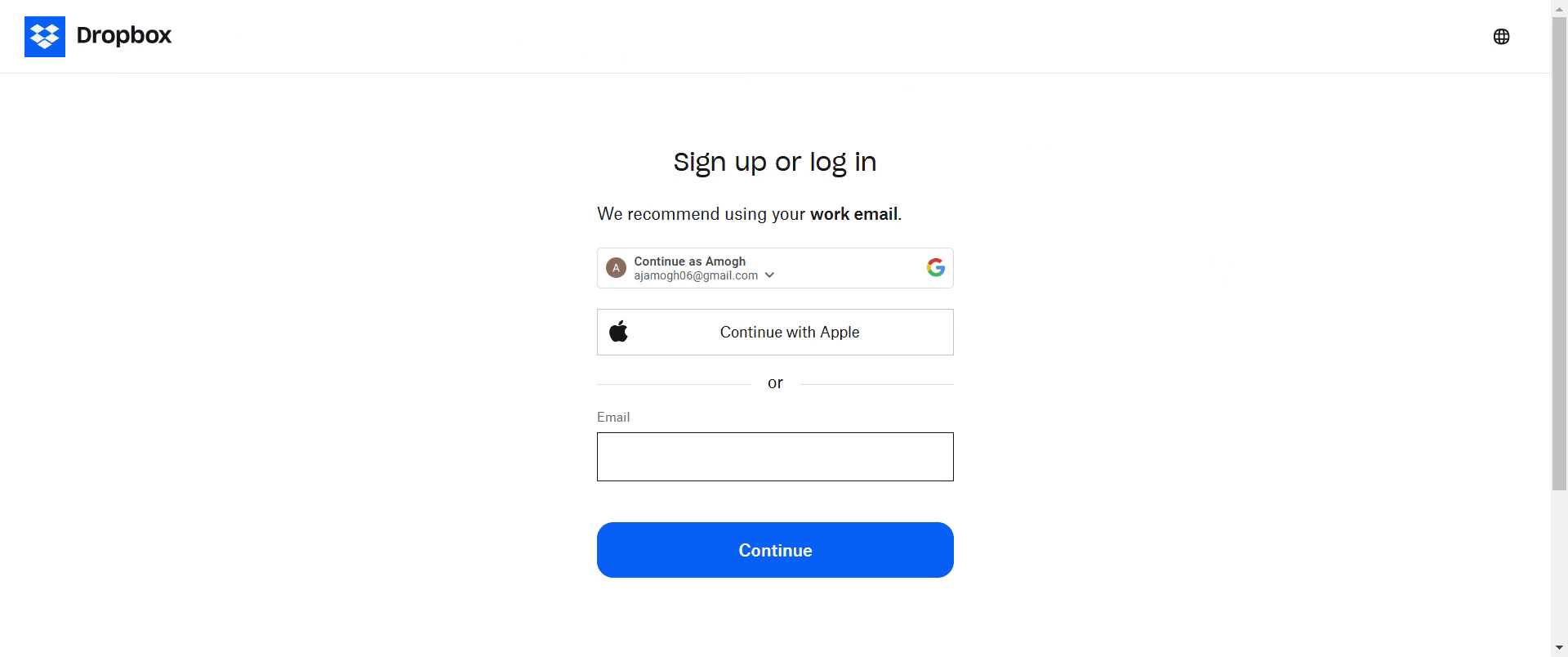
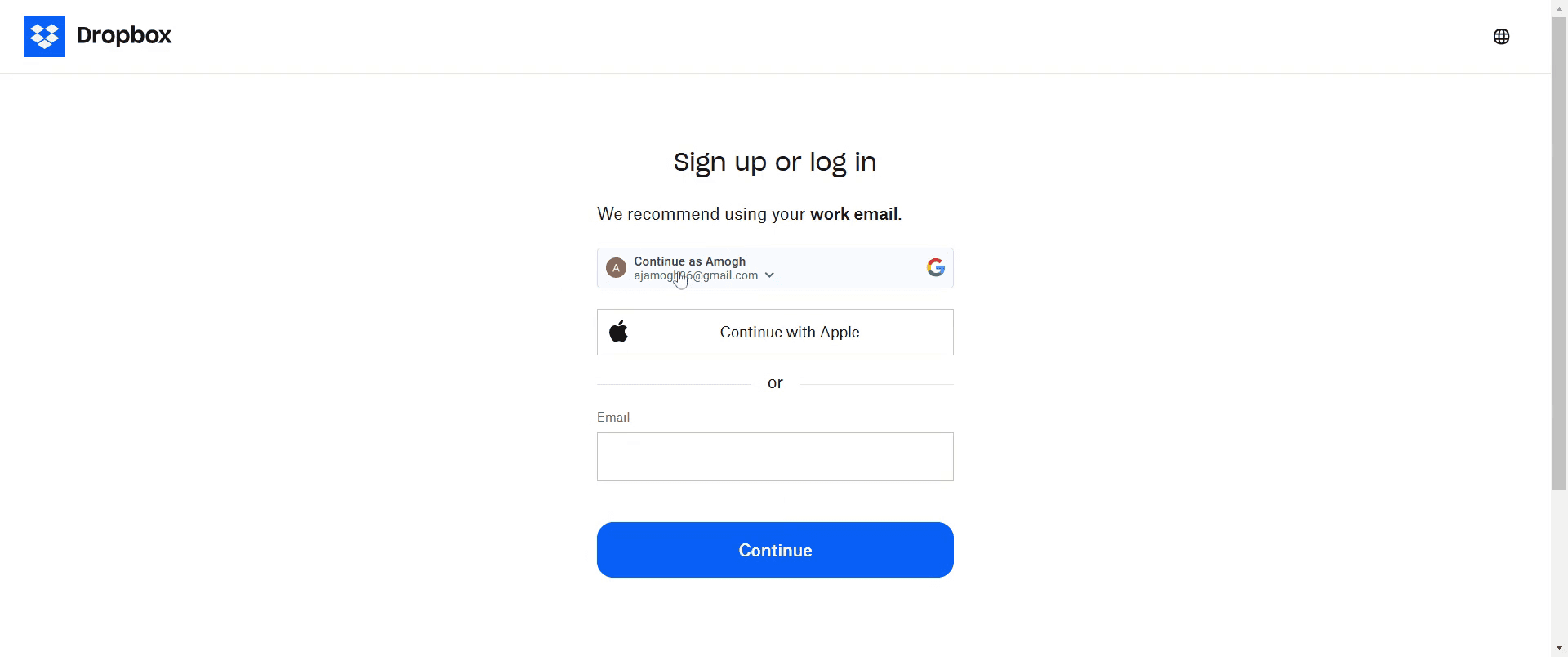
まず、Dropboxのウェブサイトに移動します。
ステップ2
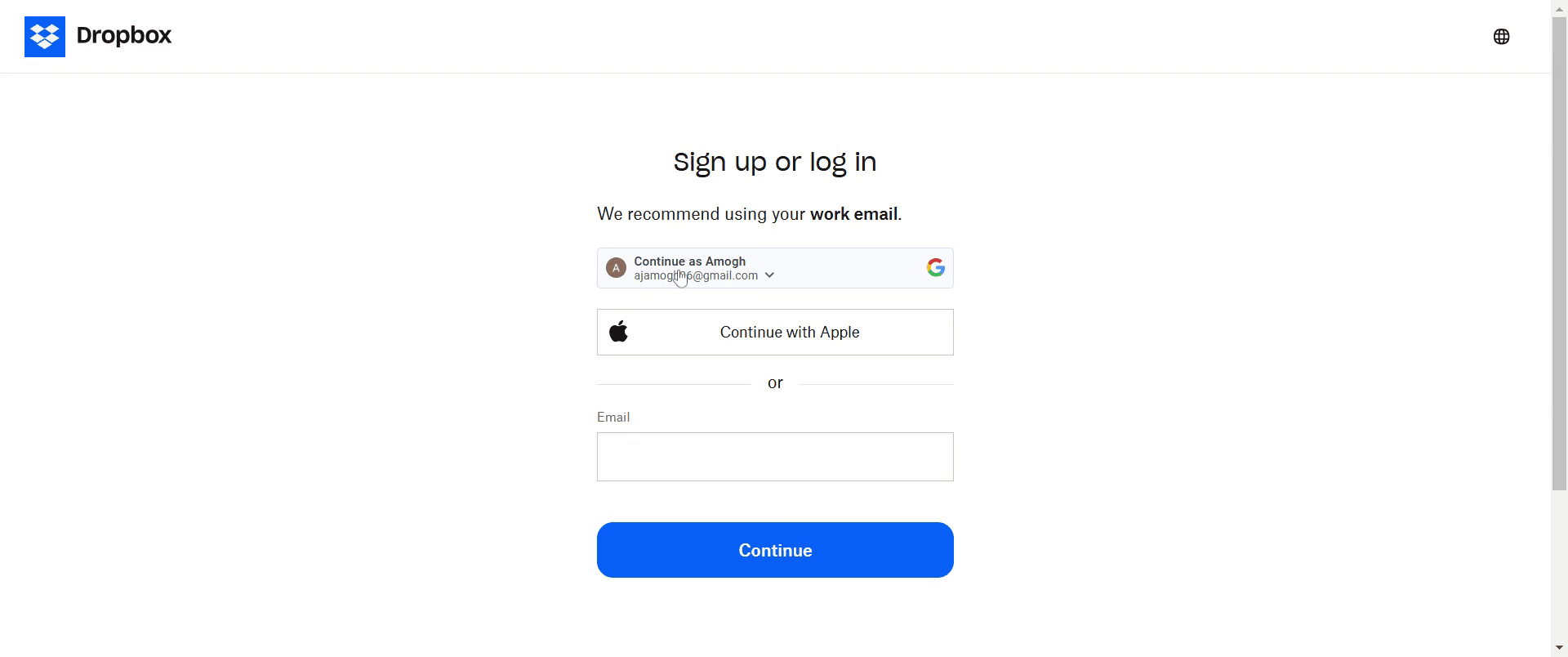
そこに着いたら、提供されたフィールドにメールアドレスを入力し、その後「続ける」をクリックします。

ステップ3
「Googleで続ける」を選択して進むオプションもあります。

ステップ4
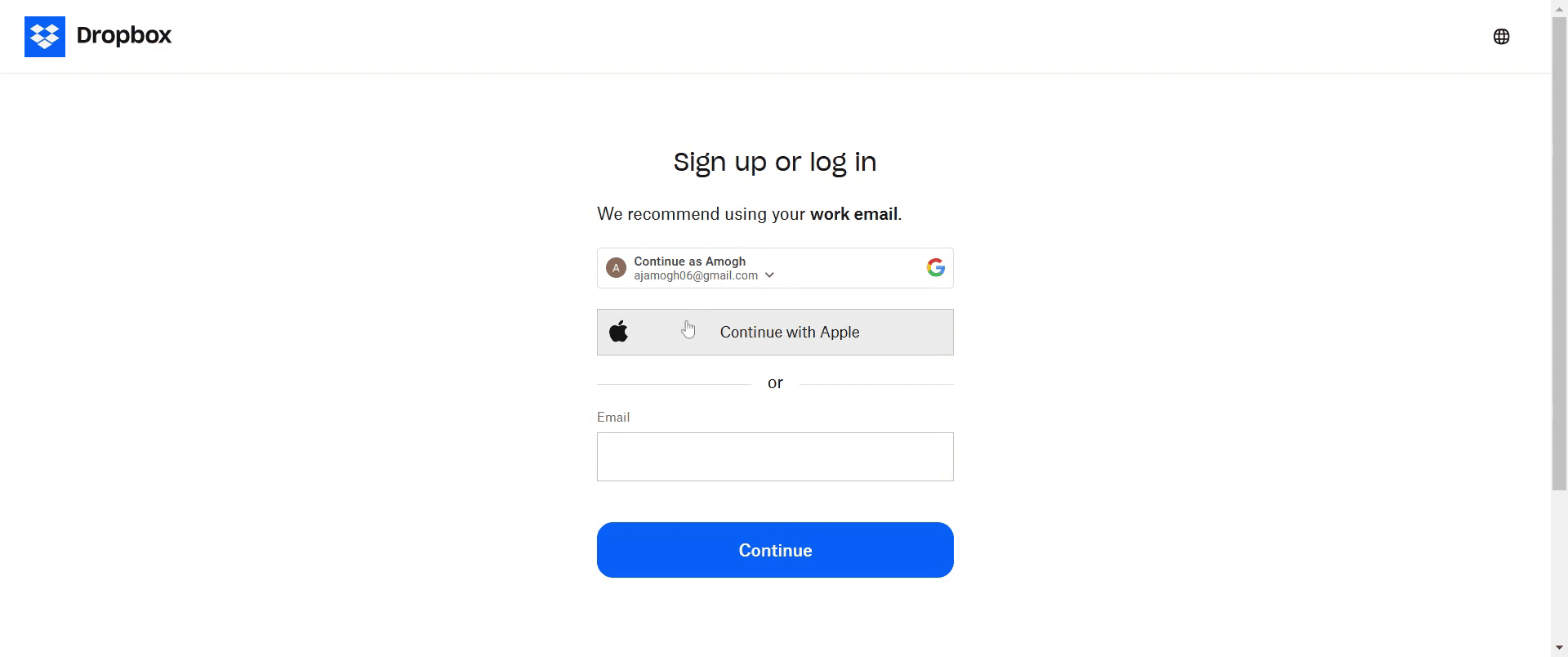
「Appleで続ける」を選択して進むオプションもあります。

ステップ5
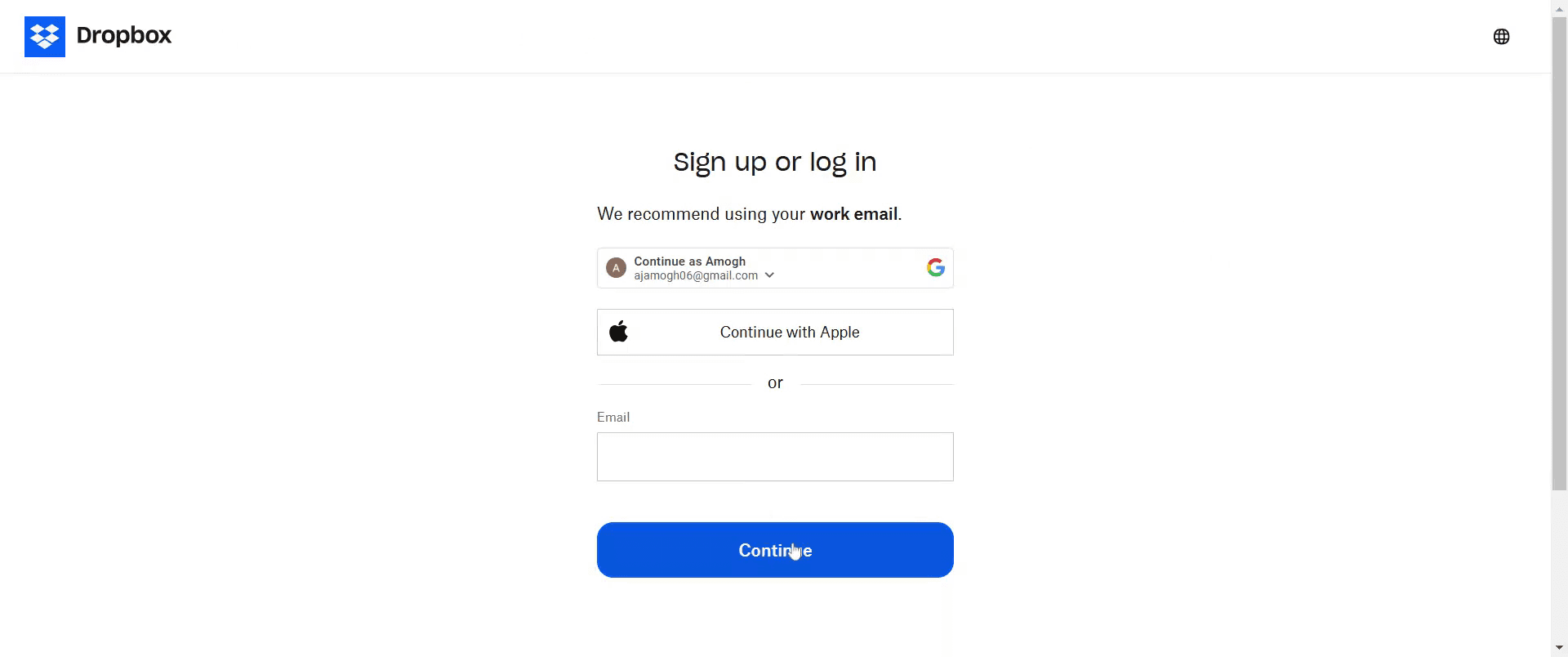
その後、「続ける」をクリックします。

このガイドでは、Dropboxアカウントに正常にログインするための手順を段階的に説明します。ログインページにアクセスする基本的なステップをカバーします。
メールアドレスとパスワード、Google/Appleの認証情報、または貴組織がサポートしている場合はSSO(シングルサインオン)を使用して、ウェブ、デスクトップアプリ、またはモバイルアプリを通じてDropboxにアクセスできます。
1. ウェブログイン (dropbox.com)
dropbox.com にアクセスします。
「サインイン」をクリックします(右上隅)。
メールアドレスとパスワードを入力するか、「Googleで続ける」または「Appleで続ける」を選択します。
「サインイン」をクリックしてファイルにアクセスします。
2. Dropboxデスクトップアプリ
Dropboxデスクトップアプリを開きます。
インストール後にログインを促されます。
メール/パスワード、Google/Appleアカウント、または組織がサポートしている場合はSSOを使用してサインインします。
3. Dropboxモバイルアプリ
電話またはタブレットでDropboxアプリを開きます。
「ログイン」をタップします。
お好みの方法でサインインします:メール/パスワード、Google、Apple、またはSSO。
4. GoogleまたはAppleでのログイン
「Googleで続ける」または「Appleで続ける」をクリックします。
アカウントを選択し、画面の指示に従います。
Dropboxアカウントが存在しない場合は、新しいアカウントの作成に案内されます。
5. シングルサインオン(SSO)の使用
メールアドレスを入力すると、Dropboxが貴社のログインページにリダイレクトします。
組織の認証情報(SSOログイン)を使用してサインインします。
SSOをサポートするために、アプリが最新バージョンに更新されていることを確認してください。
段階的ガイド:Dropboxにログインする方法
ステップ1
まず、Dropboxのウェブサイトに移動します。

ステップ2
そこに着いたら、提供されたフィールドにメールアドレスを入力し、その後「続ける」をクリックします。

ステップ3
「Googleで続ける」を選択して進むオプションもあります。

ステップ4
「Appleで続ける」を選択して進むオプションもあります。

ステップ5
その後、「続ける」をクリックします。

無料でAIビデオ+ドキュメントジェネレーターを使って動画を作成し始めましょう
Dropboxにログインするためのプロのヒント
パスワードマネージャーを使用してDropboxの資格情報を安全に保存し、手間のかからないログインを確保します。
強化されたセキュリティとシームレスなDropboxアカウントへのアクセスのために、二要素認証(2FA)を有効にします。
最適な体験のために、常にDropboxアプリの最新バージョンまたはサポートされているブラウザを使用してログインしてください。
一般的な落とし穴とそれを回避する方法 Dropboxにログインする場合
パスワードを忘れる—Dropboxのログインページの「パスワードを忘れました」オプションを使用してリセットします。
不正確なメールアドレスを入力する—ログインフォームを送信する前にメールアドレスを再確認してください。
二要素認証コードを無視する—ログイン中の遅延を避けるために、デバイスを手元に置いておきます。
Dropboxにログインするためのプロのヒント
パスワードマネージャーを使用してDropboxの資格情報を安全に保存し、手間のかからないログインを確保します。
強化されたセキュリティとシームレスなDropboxアカウントへのアクセスのために、二要素認証(2FA)を有効にします。
最適な体験のために、常にDropboxアプリの最新バージョンまたはサポートされているブラウザを使用してログインしてください。
一般的な落とし穴とそれを回避する方法 Dropboxにログインする場合
パスワードを忘れる—Dropboxのログインページの「パスワードを忘れました」オプションを使用してリセットします。
不正確なメールアドレスを入力する—ログインフォームを送信する前にメールアドレスを再確認してください。
二要素認証コードを無視する—ログイン中の遅延を避けるために、デバイスを手元に置いておきます。
Dropboxにログインする方法に関するよくある質問
Dropboxにログインしようとする際にパスワードを忘れた場合はどうすればよいですか?
パスワードを忘れた場合は、Dropboxのログインページの「パスワードを忘れました」リンクをクリックし、パスワードをリセットする手順に従ってください。Dropboxのログインをより安全にするために二要素認証(2FA)を使用できますか?
はい、二要素認証を有効にすると、追加のセキュリティ層が追加され、あなたのみがDropboxアカウントにアクセスできるようになります。Dropboxのログイン手順に従ってもアカウントにアクセスできないのはなぜですか?
メールアドレスとパスワードが正しいこと、インターネット接続が安定していること、アプリ/ブラウザが最新であることを確認して、スムーズなログインを行ってください。Macで画面録画するには?
Macで画面録画をするには、Trupeer AIを使用できます。これにより、画面全体をキャプチャし、AIアバターの追加、音声オーバーの追加、ビデオのズームインおよびズームアウトなどのAI機能を提供します。TrupeerのAIビデオ翻訳機能を使用すれば、ビデオを30以上の言語に翻訳できます。画面録画にAIアバターを追加するには?
画面録画にAIアバターを追加するには、AI画面録画ツールを使用する必要があります。Trupeer AIはAI画面録画ツールで、複数のアバターを使用してビデオを作成するのを助け、ビデオ用の独自のアバターを作成するのにも役立ちます。Windowsで画面録画するには?
Windowsで画面録画するには、内蔵のゲームバー (Windows + G) またはTrupeer AIのような高度なAIツールを使用して、AIアバターや音声オーバー、翻訳などの高度な機能を利用できます。ビデオに音声オーバーを追加するには?
ビデオに音声オーバーを追加するには、trupeer aiのChrome拡張をダウンロードします。サインアップが完了したら、音声付きのビデオをアップロードし、trupeerから希望する音声オーバーを選択して、編集したビデオをエクスポートします。画面録画でズームするには?
画面録画中にズームインするには、Trupeer AIのズーム効果を使用して、特定の瞬間にズームインおよびズームアウトすることができ、ビデオコンテンツの視覚的なインパクトを高めます。
おすすめの読み物
Dropboxにログインする方法に関するよくある質問
Dropboxにログインしようとする際にパスワードを忘れた場合はどうすればよいですか?
パスワードを忘れた場合は、Dropboxのログインページの「パスワードを忘れました」リンクをクリックし、パスワードをリセットする手順に従ってください。Dropboxのログインをより安全にするために二要素認証(2FA)を使用できますか?
はい、二要素認証を有効にすると、追加のセキュリティ層が追加され、あなたのみがDropboxアカウントにアクセスできるようになります。Dropboxのログイン手順に従ってもアカウントにアクセスできないのはなぜですか?
メールアドレスとパスワードが正しいこと、インターネット接続が安定していること、アプリ/ブラウザが最新であることを確認して、スムーズなログインを行ってください。Macで画面録画するには?
Macで画面録画をするには、Trupeer AIを使用できます。これにより、画面全体をキャプチャし、AIアバターの追加、音声オーバーの追加、ビデオのズームインおよびズームアウトなどのAI機能を提供します。TrupeerのAIビデオ翻訳機能を使用すれば、ビデオを30以上の言語に翻訳できます。画面録画にAIアバターを追加するには?
画面録画にAIアバターを追加するには、AI画面録画ツールを使用する必要があります。Trupeer AIはAI画面録画ツールで、複数のアバターを使用してビデオを作成するのを助け、ビデオ用の独自のアバターを作成するのにも役立ちます。Windowsで画面録画するには?
Windowsで画面録画するには、内蔵のゲームバー (Windows + G) またはTrupeer AIのような高度なAIツールを使用して、AIアバターや音声オーバー、翻訳などの高度な機能を利用できます。ビデオに音声オーバーを追加するには?
ビデオに音声オーバーを追加するには、trupeer aiのChrome拡張をダウンロードします。サインアップが完了したら、音声付きのビデオをアップロードし、trupeerから希望する音声オーバーを選択して、編集したビデオをエクスポートします。画面録画でズームするには?
画面録画中にズームインするには、Trupeer AIのズーム効果を使用して、特定の瞬間にズームインおよびズームアウトすることができ、ビデオコンテンツの視覚的なインパクトを高めます。
おすすめの読み物

粗いスクリーン録画からのインスタントAI製品ビデオとドキュメント
無料で始める
無料で始める
類似のチュートリアル
無料で始める
無料で始める
人気のあるツール
無料で始める
無料で始める
Experience the new & faster way of creating product videos.
Instant AI Product Videos and Docs from Rough Screen Recordings.
Get started for free
無料で始める
Experience the new & faster way of creating product videos.
Instant AI Product Videos and Docs from Rough Screen Recordings.
Get started for free
無料で始める
Experience the new & faster way of creating product videos.
Instant AI Product Videos and Docs from Rough Screen Recordings.
Get started for free
無料で始める
2分で魅力的なデモとドキュメントを作成
2分で魅力的なデモとドキュメントを作成