チュートリアル
Canvaで背景を透明にする方法 - 簡単ガイド
Canvaで背景を透明にする方法を学びましょう。背景リムーバーやエクスポートオプションを使用できます。ロゴ、PNG、オーバーレイに最適です。


このガイドでは、Canvaでデザインの背景を透明にするための簡単な手順を提供します。
画像や単色を使用している場合でも、これらの手順に従って簡単に希望する透明効果を得ることができます。
Canva Proの背景リムーバー(BGリムーバー)ツールを使用して、画像の背景を削除し、透明度を持ってエクスポートすることができます。以下はステップバイステップのガイドです:
方法1:BGリムーバーで背景を削除する
1. 画像をアップロードまたは選択する
Canvaプロジェクトを開き、編集したい画像をアップロードまたは選択します。
2. 背景リムーバーツールを使用する
画像をクリックします。
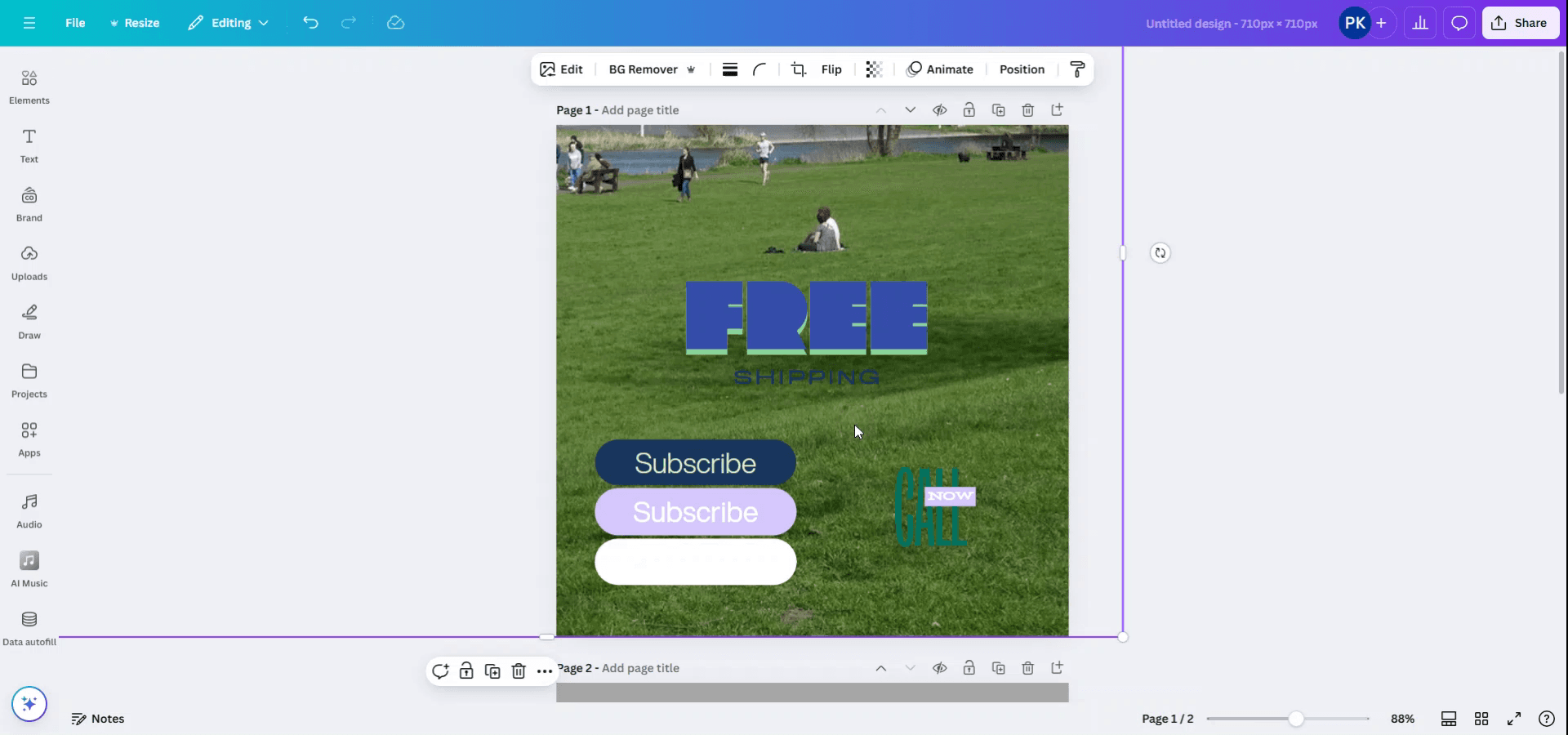
上部ツールバーで「写真を編集」を選択します。
「ツール」の下で、「BGリムーバー」を選択します。
Canvaが自動的に背景を削除します。
3. 透明なPNGとしてダウンロード
クリック「共有」>「ダウンロード」。
ファイルタイプをPNGに設定します。
「透明な背景」のボックスにチェックを入れます。
クリック「ダウンロード」。
方法2:要素の透明度を調整する(フェード効果用)
1. 要素を選択する
透過させたい画像、テキスト、または形状をクリックします。
2. 透明度スライダーを使用する
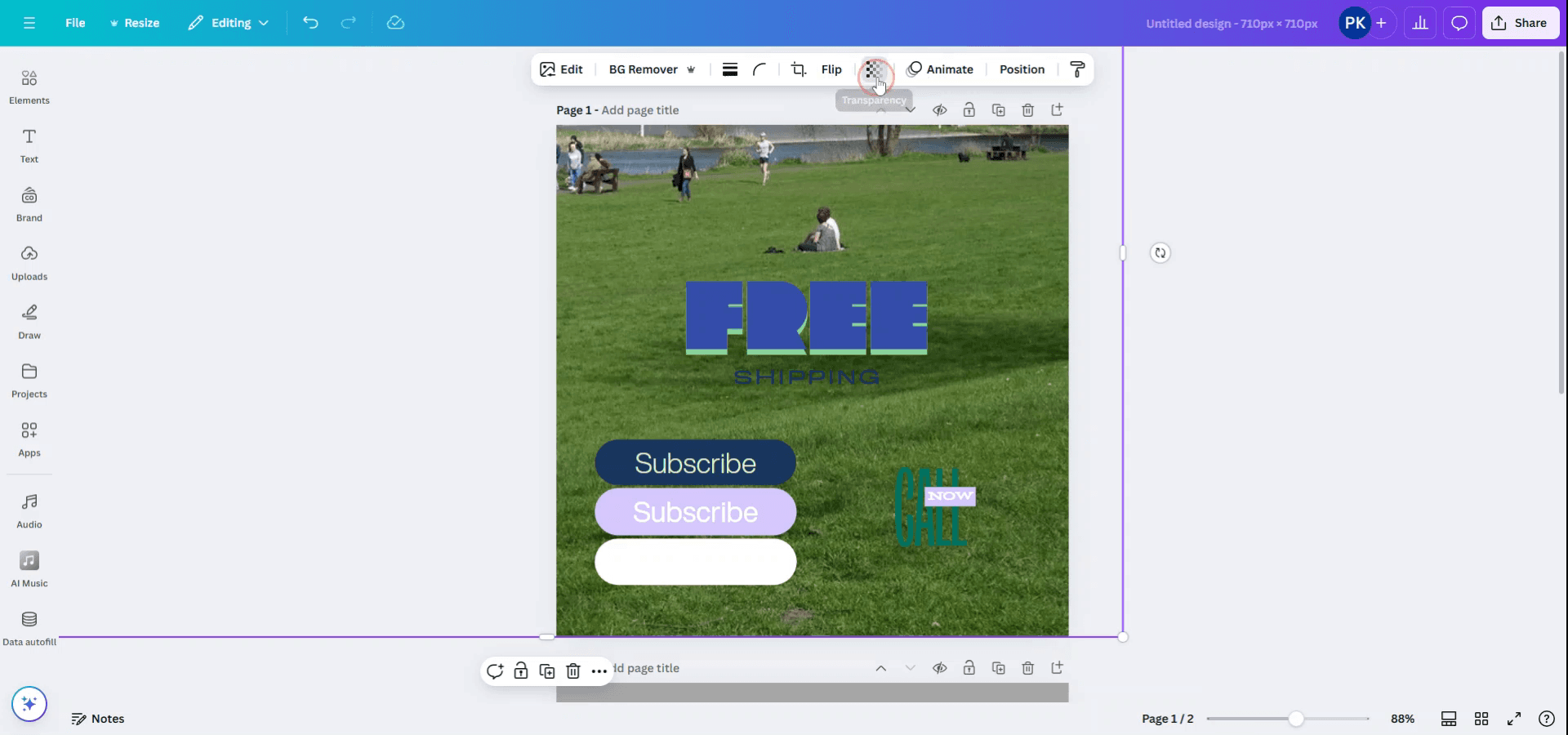
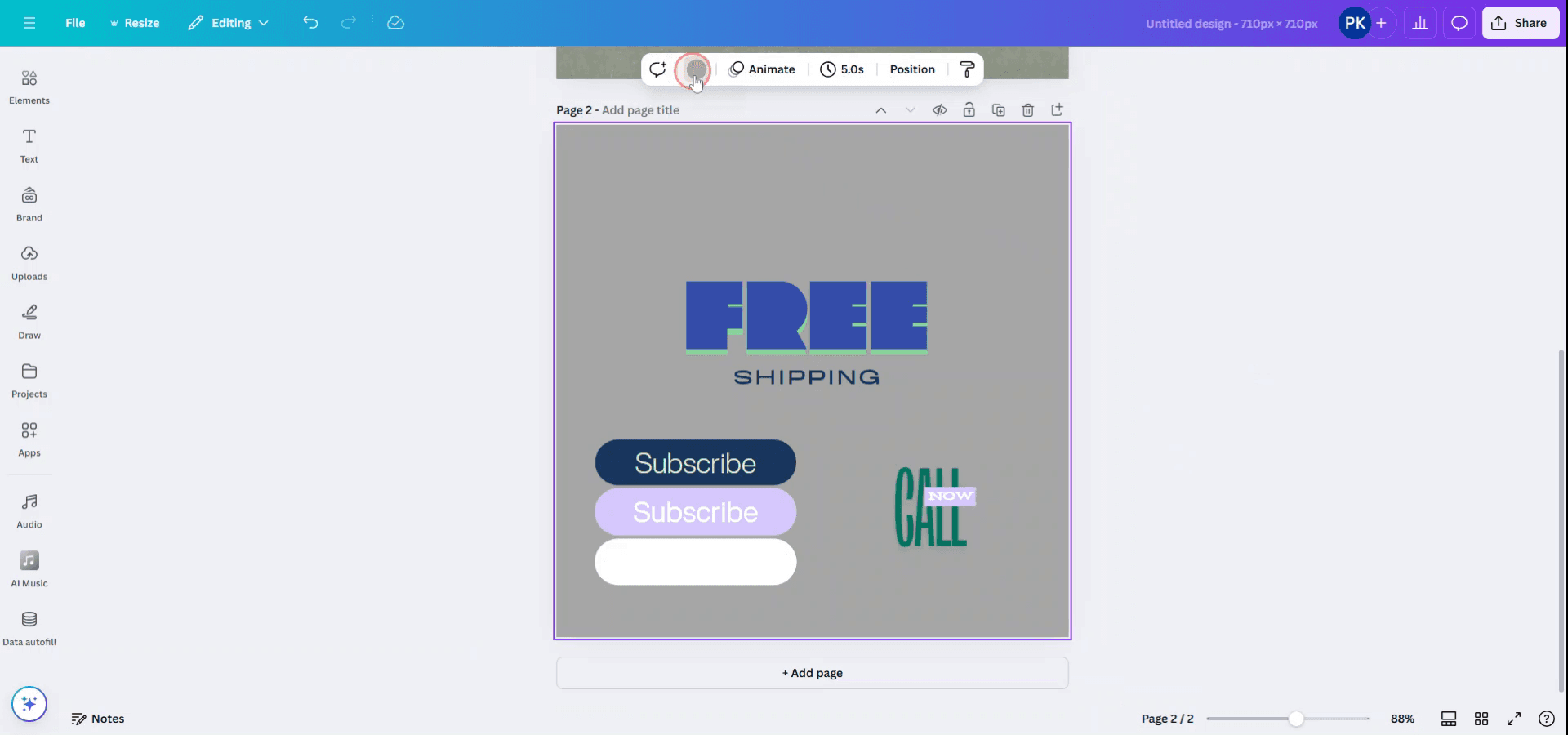
上部ツールバーでチェッカーボードアイコン(透明度)を探します。
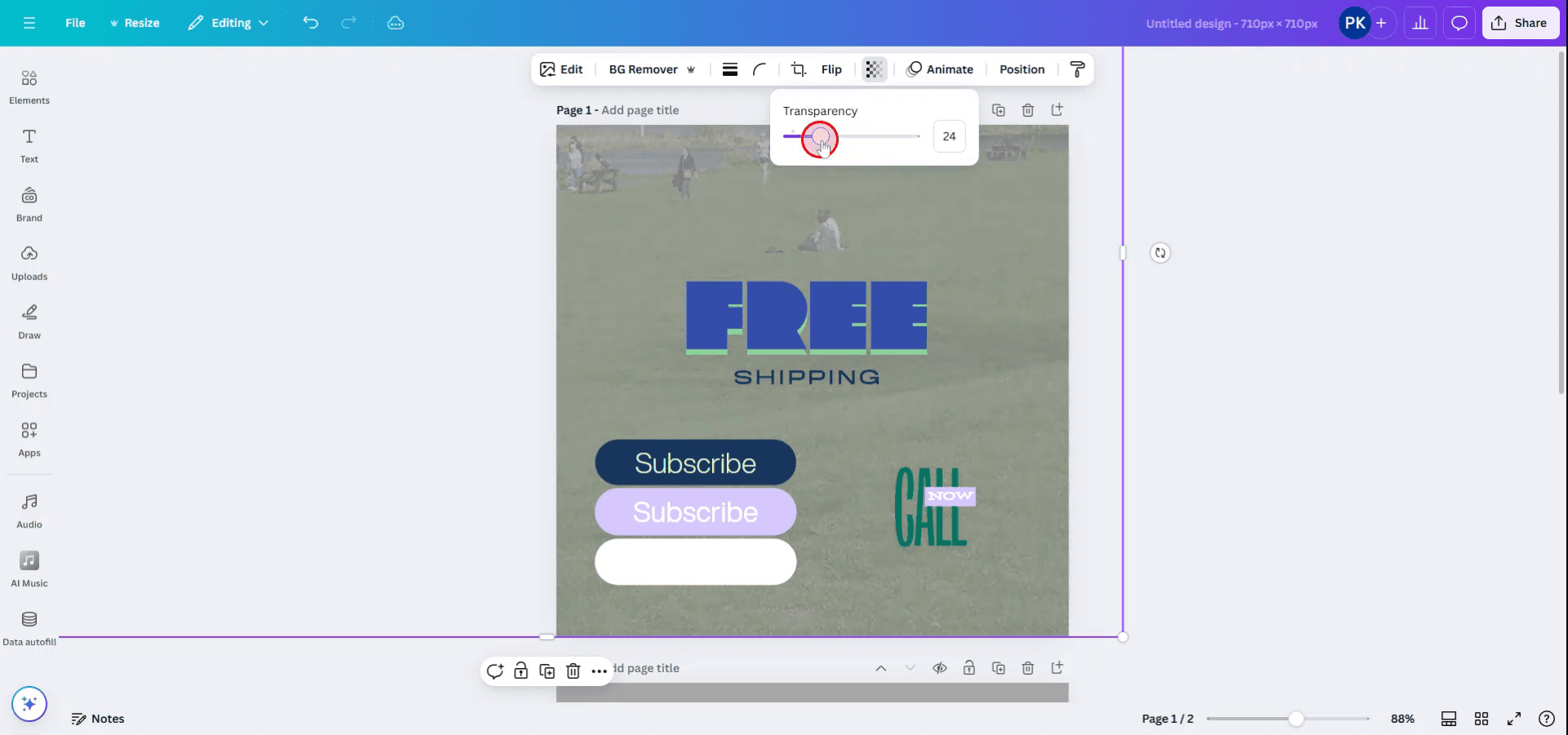
スライダーを調整するか、特定の値(例:50%)を入力します。
この方法では背景は削除されず、単に視覚的な透明度が低くなります。
ステップバイステップガイド:Canvaで背景を透明にする方法
方法1
ステップ1
Canvaで背景を透明にするには、背景として機能する画像を選択します。

ステップ2
画像をクリックしてハイライトします。その後、上部のツールバーにある「透明度」オプションを見つけてクリックします。

ステップ3
表示されたスライダーを使用して、透明度レベルを好みに合わせて調整します。

方法2
ステップ1
背景が単色で、その透明度を変更したい場合は、単色の背景を選択します。
ステップ2
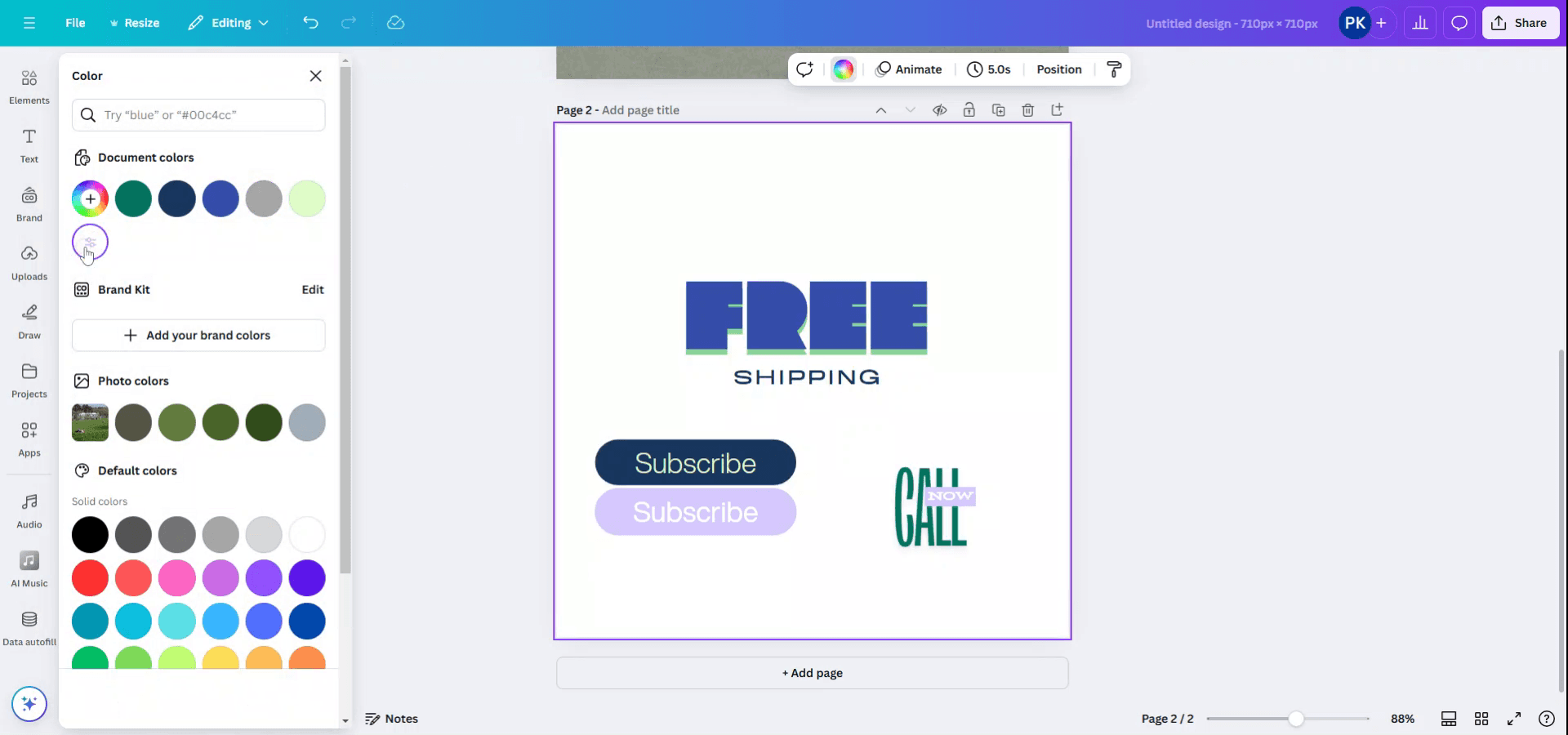
背景色を削除するか透明にするには、背景色オプションをクリックして色を白に変更します。

このガイドでは、Canvaでデザインの背景を透明にするための簡単な手順を提供します。
画像や単色を使用している場合でも、これらの手順に従って簡単に希望する透明効果を得ることができます。
Canva Proの背景リムーバー(BGリムーバー)ツールを使用して、画像の背景を削除し、透明度を持ってエクスポートすることができます。以下はステップバイステップのガイドです:
方法1:BGリムーバーで背景を削除する
1. 画像をアップロードまたは選択する
Canvaプロジェクトを開き、編集したい画像をアップロードまたは選択します。
2. 背景リムーバーツールを使用する
画像をクリックします。
上部ツールバーで「写真を編集」を選択します。
「ツール」の下で、「BGリムーバー」を選択します。
Canvaが自動的に背景を削除します。
3. 透明なPNGとしてダウンロード
クリック「共有」>「ダウンロード」。
ファイルタイプをPNGに設定します。
「透明な背景」のボックスにチェックを入れます。
クリック「ダウンロード」。
方法2:要素の透明度を調整する(フェード効果用)
1. 要素を選択する
透過させたい画像、テキスト、または形状をクリックします。
2. 透明度スライダーを使用する
上部ツールバーでチェッカーボードアイコン(透明度)を探します。
スライダーを調整するか、特定の値(例:50%)を入力します。
この方法では背景は削除されず、単に視覚的な透明度が低くなります。
ステップバイステップガイド:Canvaで背景を透明にする方法
方法1
ステップ1
Canvaで背景を透明にするには、背景として機能する画像を選択します。

ステップ2
画像をクリックしてハイライトします。その後、上部のツールバーにある「透明度」オプションを見つけてクリックします。

ステップ3
表示されたスライダーを使用して、透明度レベルを好みに合わせて調整します。

方法2
ステップ1
背景が単色で、その透明度を変更したい場合は、単色の背景を選択します。

ステップ2
背景色を削除するか透明にするには、背景色オプションをクリックして色を白に変更します。

無料でAIビデオ+ドキュメントジェネレーターを使って動画を作成し始めましょう
Canvaで背景を透明にするためのプロのヒント
透明背景オプションを使用する(Canva Pro): デザインが完成したら、右上隅の「ダウンロード」ボタンをクリックします。「PNG」をファイル形式として選択し、「透明背景」というボックスにチェックを入れて背景を削除します。このオプションはCanva Proユーザーのみが利用できます。
画像の背景を削除する: 画像を選択し、ツールバーの「画像を編集」をクリックして、「背景リムーバー」を選択し、自動的に背景を削除します。これもCanva Pro機能です。
ゼロから透明な背景を作成する: カスタムサイズの新しいデザインを開始し、キャンバス自体に背景色がないことを確認します(デフォルトで透明になります)。要素(テキスト、グラフィックスなど)を追加し、透明背景オプションでデザインをダウンロードします。
透明な要素を使用する: 要素を追加する場合は、透明な背景を持つPNG画像を使用してください。「透明」と画像検索バーで検索することで見つけられます。
ダウンロード前にデザインを確認する: デザインをプレビューして、背景色または不要な要素が残っていないことを確認します。背景が見える場合は、それをクリックして削除キーを押して削除します。
Canvaで背景を透明にする際の一般的な落とし穴とその回避方法
間違ったファイル形式を使用する: JPG形式でのダウンロードは透明度をサポートしません。
修正: 透明度のために常にPNG形式を選択します。「透明背景」を選択しないこと: 「透明背景」ボックスにチェックを入れ忘れると、非透明な背景になります。
修正: ダウンロード時に「透明背景」オプションが選択されていることを確認します。画像の背景を見落とす: 一部の画像には白や色付きの背景がある場合があります。
修正: 「背景リムーバー」ツールを使用して画像が完全に透明であることを確認するか、透明な背景を持つ画像を使用します。透明背景はCanva Proに限定される: 透明背景機能はCanva Proユーザーのみが利用できます。
修正: 無料版を使用している場合は、remove.bgのようなサードパーティツールを使用してCanvaにアップロードする前に背景を削除します。白い背景で保存する: デザインには白または不要な背景がある場合があり、それがダウンロードされます。
修正: 背景をクリックして削除することによって、背景が存在しないことを再確認します。
Canvaで背景を透明にするためのプロのヒント
透明背景オプションを使用する(Canva Pro): デザインが完成したら、右上隅の「ダウンロード」ボタンをクリックします。「PNG」をファイル形式として選択し、「透明背景」というボックスにチェックを入れて背景を削除します。このオプションはCanva Proユーザーのみが利用できます。
画像の背景を削除する: 画像を選択し、ツールバーの「画像を編集」をクリックして、「背景リムーバー」を選択し、自動的に背景を削除します。これもCanva Pro機能です。
ゼロから透明な背景を作成する: カスタムサイズの新しいデザインを開始し、キャンバス自体に背景色がないことを確認します(デフォルトで透明になります)。要素(テキスト、グラフィックスなど)を追加し、透明背景オプションでデザインをダウンロードします。
透明な要素を使用する: 要素を追加する場合は、透明な背景を持つPNG画像を使用してください。「透明」と画像検索バーで検索することで見つけられます。
ダウンロード前にデザインを確認する: デザインをプレビューして、背景色または不要な要素が残っていないことを確認します。背景が見える場合は、それをクリックして削除キーを押して削除します。
Canvaで背景を透明にする際の一般的な落とし穴とその回避方法
間違ったファイル形式を使用する: JPG形式でのダウンロードは透明度をサポートしません。
修正: 透明度のために常にPNG形式を選択します。「透明背景」を選択しないこと: 「透明背景」ボックスにチェックを入れ忘れると、非透明な背景になります。
修正: ダウンロード時に「透明背景」オプションが選択されていることを確認します。画像の背景を見落とす: 一部の画像には白や色付きの背景がある場合があります。
修正: 「背景リムーバー」ツールを使用して画像が完全に透明であることを確認するか、透明な背景を持つ画像を使用します。透明背景はCanva Proに限定される: 透明背景機能はCanva Proユーザーのみが利用できます。
修正: 無料版を使用している場合は、remove.bgのようなサードパーティツールを使用してCanvaにアップロードする前に背景を削除します。白い背景で保存する: デザインには白または不要な背景がある場合があり、それがダウンロードされます。
修正: 背景をクリックして削除することによって、背景が存在しないことを再確認します。
Canvaで背景を透明にするための一般的なFAQ
Canvaで背景を透明にするにはどうすればよいですか?
デザインをPNGファイルとしてダウンロードし、"透過背景"ボックスにチェックを入れてから"ダウンロード"をクリックしてください。Canvaで画像の背景を透明にできますか?
はい、画像をクリックし、"画像を編集"に進み、"背景除去"ツールを使用してください(Canva Proユーザー向け)。Canvaで非白背景を透明にできますか?
はい、単に背景を選択して削除すれば大丈夫です。透明性を得るためにはPNG形式でダウンロードしてください。背景を透明にするためにCanva Proは必要ですか?
はい、透過背景のオプションはCanva Proユーザーのみが利用可能です。Canvaで透明な画像を使用できますか?
はい、透明な背景を持つPNG画像をCanvaにアップロードしてデザインで使用できます。Macで画面録画をするには?
Macで画面を録画するには、Trupeer AIを使用できます。これにより、全画面をキャプチャし、AIアバターの追加、ナレーションの追加、ビデオでのズームインおよびズームアウトなどのAI機能を提供します。trupeerのAIビデオ翻訳機能を使用すれば、ビデオを30以上の言語に翻訳できます。画面録画にAIアバターを追加するには?
画面録画にAIアバターを追加するには、AI画面録画ツールを使用する必要があります。Trupeer AIはAI画面録画ツールで、複数のアバターを使ったビデオの作成を支援し、ビデオ用のアバターを自分で作成するのにも役立ちます。Windowsで画面録画をするには?
Windowsで画面を録画するには、組み込みのゲームバー(Windows + G)を使用するか、Trupeer AIのような高度なAIツールを使用して、AIアバター、ナレーション、翻訳などの追加機能を利用できます。ビデオにナレーションを追加するには?
ビデオにナレーションを追加するには、trupeer aiのChrome拡張機能をダウンロードしてください。サインアップしたら、声付きのビデオをアップロードし、trupeerから希望するナレーションを選択して編集したビデオをエクスポートしてください。画面録画でズームインするには?
画面録画中にズームインするには、特定の瞬間にズームインおよびアウトを可能にするTrupeer AIのズーム効果を使用してください。これにより、ビデオコンテンツの視覚的なインパクトが強化されます。
推奨の読み物
Canvaで背景を透明にするための一般的なFAQ
Canvaで背景を透明にするにはどうすればよいですか?
デザインをPNGファイルとしてダウンロードし、"透過背景"ボックスにチェックを入れてから"ダウンロード"をクリックしてください。Canvaで画像の背景を透明にできますか?
はい、画像をクリックし、"画像を編集"に進み、"背景除去"ツールを使用してください(Canva Proユーザー向け)。Canvaで非白背景を透明にできますか?
はい、単に背景を選択して削除すれば大丈夫です。透明性を得るためにはPNG形式でダウンロードしてください。背景を透明にするためにCanva Proは必要ですか?
はい、透過背景のオプションはCanva Proユーザーのみが利用可能です。Canvaで透明な画像を使用できますか?
はい、透明な背景を持つPNG画像をCanvaにアップロードしてデザインで使用できます。Macで画面録画をするには?
Macで画面を録画するには、Trupeer AIを使用できます。これにより、全画面をキャプチャし、AIアバターの追加、ナレーションの追加、ビデオでのズームインおよびズームアウトなどのAI機能を提供します。trupeerのAIビデオ翻訳機能を使用すれば、ビデオを30以上の言語に翻訳できます。画面録画にAIアバターを追加するには?
画面録画にAIアバターを追加するには、AI画面録画ツールを使用する必要があります。Trupeer AIはAI画面録画ツールで、複数のアバターを使ったビデオの作成を支援し、ビデオ用のアバターを自分で作成するのにも役立ちます。Windowsで画面録画をするには?
Windowsで画面を録画するには、組み込みのゲームバー(Windows + G)を使用するか、Trupeer AIのような高度なAIツールを使用して、AIアバター、ナレーション、翻訳などの追加機能を利用できます。ビデオにナレーションを追加するには?
ビデオにナレーションを追加するには、trupeer aiのChrome拡張機能をダウンロードしてください。サインアップしたら、声付きのビデオをアップロードし、trupeerから希望するナレーションを選択して編集したビデオをエクスポートしてください。画面録画でズームインするには?
画面録画中にズームインするには、特定の瞬間にズームインおよびアウトを可能にするTrupeer AIのズーム効果を使用してください。これにより、ビデオコンテンツの視覚的なインパクトが強化されます。
推奨の読み物

粗いスクリーン録画からのインスタントAI製品ビデオとドキュメント
無料で始める
無料で始める
類似のチュートリアル
無料で始める
無料で始める
人気のあるツール
無料で始める
無料で始める
Experience the new & faster way of creating product videos.
Instant AI Product Videos and Docs from Rough Screen Recordings.
Get started for free
無料で始める
Experience the new & faster way of creating product videos.
Instant AI Product Videos and Docs from Rough Screen Recordings.
Get started for free
無料で始める
Experience the new & faster way of creating product videos.
Instant AI Product Videos and Docs from Rough Screen Recordings.
Get started for free
無料で始める
2分で魅力的なデモとドキュメントを作成
2分で魅力的なデモとドキュメントを作成