チュートリアル
Notionのダークモードの作り方
Notionのダークモードに切り替えて、より快適な視覚体験を得ましょう。デスクトップ、モバイル、またはシステム設定を使用してダークモードを有効にする方法を学びましょう。


Notionでダークモードを有効にするには、設定とメンバーに移動します(左のサイドバーにあります)、次に「私の通知と設定」をクリックします。外観セクションの下で、ドロップダウンメニューからダークを選択します。あるいは、システムを選択して、デバイスのダークモード設定に自動的に合わせることもできます。多くのオンラインガイドによると、キーボードショートカットを使用してライトモードとダークモードを迅速に切り替えることもできます:MacではCommand + Shift + L、WindowsではControl + Shift + Lです。
ステップバイステップガイド:Notionをダークモードにする方法
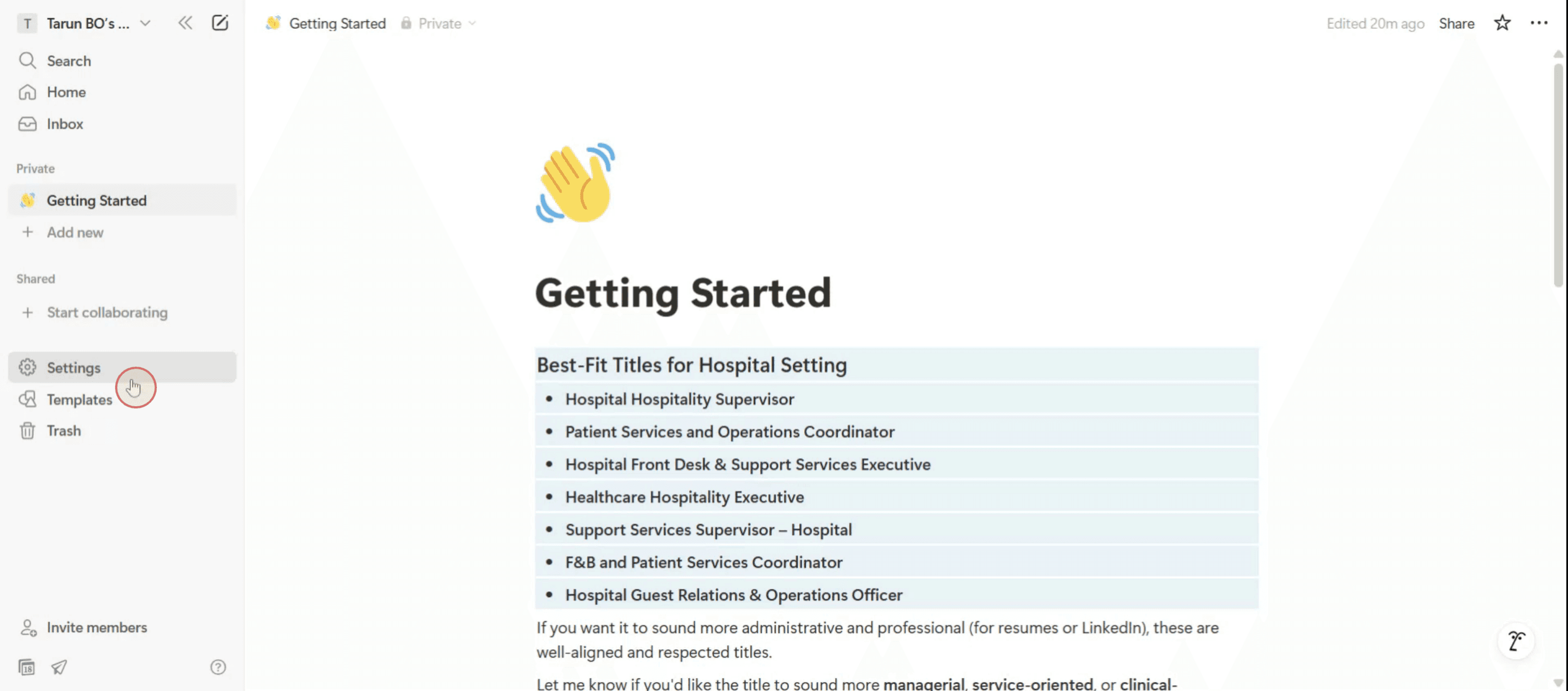
ステップ 1
まず、「設定」オプションを選択します。

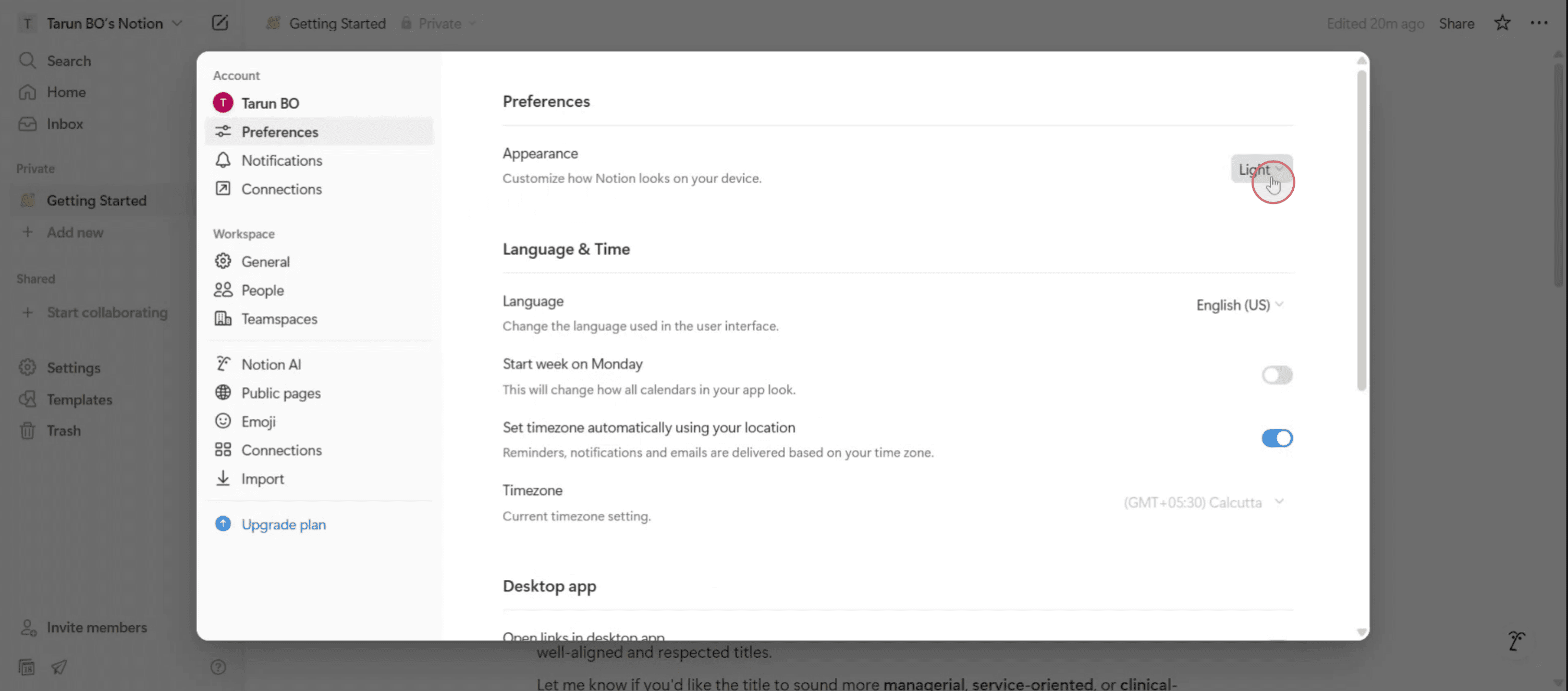
ステップ 2
ドロップダウンメニューをクリックします。
ステップ 3
ダークオプションを選択します、

Notionでダークモードを有効にするには、設定とメンバーに移動します(左のサイドバーにあります)、次に「私の通知と設定」をクリックします。外観セクションの下で、ドロップダウンメニューからダークを選択します。あるいは、システムを選択して、デバイスのダークモード設定に自動的に合わせることもできます。多くのオンラインガイドによると、キーボードショートカットを使用してライトモードとダークモードを迅速に切り替えることもできます:MacではCommand + Shift + L、WindowsではControl + Shift + Lです。
ステップバイステップガイド:Notionをダークモードにする方法
ステップ 1
まず、「設定」オプションを選択します。

ステップ 2
ドロップダウンメニューをクリックします。

ステップ 3
ダークオプションを選択します、

無料でAIビデオ+ドキュメントジェネレーターを使って動画を作成し始めましょう
Notionのダークモードを使うためのプロのヒント
デバイスでNotionを開く
デスクトップ、ブラウザー、またはモバイルデバイスでNotionアプリを起動します。自分のアカウントにサインインしていることを確認してください。設定とメンバーに移動する
デスクトップまたはブラウザーでは、左のサイドバーから「設定とメンバー」をクリックします。モバイルでは、右上の三点リーダーをタップして「設定」を探します。外観設定に移動する
設定の下で、プラットフォームに応じて「マイ設定」または「外観」セクションを見つけます。ここで視覚的な好みを制御します。ダークモードを手動で有効にする
外観セクションで、外観オプションから「ダーク」を選択します。これにより、Notionのインターフェースがすぐにダークモードに切り替わります。システム設定オプションを使用する(オプション)
Notionにデバイスのシステムテーマに従ってもらいたい場合は、「システム設定を使用」を選択します。Notionは、OS設定に基づいて自動的にライトモードとダークモードを切り替えます。
一般的な落とし穴とそれを避ける方法
外観オプションが見つからない
正しい設定メニューを確認していることを確認してください—デスクトップまたはウェブでは「設定とメンバー」の下にあります。モバイルでは、主設定タブの下にあります。ダークモードが適用されない
選択後に外観が変わらない場合は、アプリを再起動するか、ブラウザーのタブをリフレッシュしてみてください。ダークモードが1台のデバイスにのみ適用される
Notionの外観設定はデバイス固有です。両方を使用する場合、モバイルとデスクトップで別々にダークモードを有効にする必要があります。ブラウザーテーマと同期していると思っている
Notionはブラウザーのダークモードに自動的には調整されません。Notion内の設定でテーマを設定するか、「システム設定を使用」を選択する必要があります。ダークモードでの読みづらさ
一部のユーザーは、表示に応じてダークモードでのテキストがわかりにくいと感じることがあります。デバイスの明るさを調整するか、長文を作成する際に一時的に「ライトモード」を使用してみてください。
Notionのダークモードを使うためのプロのヒント
デバイスでNotionを開く
デスクトップ、ブラウザー、またはモバイルデバイスでNotionアプリを起動します。自分のアカウントにサインインしていることを確認してください。設定とメンバーに移動する
デスクトップまたはブラウザーでは、左のサイドバーから「設定とメンバー」をクリックします。モバイルでは、右上の三点リーダーをタップして「設定」を探します。外観設定に移動する
設定の下で、プラットフォームに応じて「マイ設定」または「外観」セクションを見つけます。ここで視覚的な好みを制御します。ダークモードを手動で有効にする
外観セクションで、外観オプションから「ダーク」を選択します。これにより、Notionのインターフェースがすぐにダークモードに切り替わります。システム設定オプションを使用する(オプション)
Notionにデバイスのシステムテーマに従ってもらいたい場合は、「システム設定を使用」を選択します。Notionは、OS設定に基づいて自動的にライトモードとダークモードを切り替えます。
一般的な落とし穴とそれを避ける方法
外観オプションが見つからない
正しい設定メニューを確認していることを確認してください—デスクトップまたはウェブでは「設定とメンバー」の下にあります。モバイルでは、主設定タブの下にあります。ダークモードが適用されない
選択後に外観が変わらない場合は、アプリを再起動するか、ブラウザーのタブをリフレッシュしてみてください。ダークモードが1台のデバイスにのみ適用される
Notionの外観設定はデバイス固有です。両方を使用する場合、モバイルとデスクトップで別々にダークモードを有効にする必要があります。ブラウザーテーマと同期していると思っている
Notionはブラウザーのダークモードに自動的には調整されません。Notion内の設定でテーマを設定するか、「システム設定を使用」を選択する必要があります。ダークモードでの読みづらさ
一部のユーザーは、表示に応じてダークモードでのテキストがわかりにくいと感じることがあります。デバイスの明るさを調整するか、長文を作成する際に一時的に「ライトモード」を使用してみてください。
Notionのダークモードに関するよくある質問
Notionデスクトップでダークモードをオンにするにはどうすればよいですか?
「設定とメンバー」をクリックし、次に「マイ設定」を選択し、「外観」で「ダーク」を選択します。Notionモバイルアプリでダークモードを使用できますか?
はい。メニューアイコンをタップし、「設定」に移動し、「外観」セクションを見つけてダークモードに切り替えます。Notionは自動ダークモードに対応していますか?
はい。「外観」の下で「システム設定を使用」を選択すると、Notionはデバイスのテーマに従います。なぜダークモードがデバイス間で有効のままではないのですか?
外観設定はデバイスごとに保存されます。使用する各デバイスでダークモードを設定する必要があります。ダークモードは他の人が私の共有Notionページを見る際に影響しますか?
いいえ、ダークモードは個人の好みであり、他の人があなたの共有コンテンツを見る方法には影響しません。Macでスクリーン録画するには?
Macでスクリーン録画をするには、Trupeer AIを使用できます。これは画面全体をキャプチャし、AIアバターの追加や音声の追加、動画でのズームインおよびズームアウトなどのAI機能を提供します。trupeerのAI動画翻訳機能を使用すると、動画を30以上の言語に翻訳できます。スクリーン録画にAIアバターを追加するには?
スクリーン録画にAIアバターを追加するには、AIスクリーン録画ツールを使用する必要があります。Trupeer AIはAIスクリーン録画ツールで、複数のアバターで動画を作成するのに役立ち、自分のアバターを動画用に作成するのにも役立ちます。Windowsでスクリーン録画するには?
Windowsでスクリーン録画をするには、内蔵のゲームバー(Windows + G)を使用するか、Trupeer AIのような高度なAIツールを使用して、AIアバター、音声オーバー、翻訳などの高度な機能を利用できます。動画に音声オーバーを追加するには?
動画に音声オーバーを追加するには、trupeer aiのChrome拡張機能をダウンロードします。サインアップした後、音声つきの動画をアップロードし、trupeerから希望の音声オーバーを選択し、編集した動画をエクスポートします。スクリーン録画でズームインするには?
スクリーン録画中にズームインするには、Trupeer AIのズーム効果を使用して特定の瞬間にズームインおよびズームアウトが可能で、動画コンテンツの視覚的インパクトを高めます。
人々も尋ねています
Notionのダークモードに関するよくある質問
Notionデスクトップでダークモードをオンにするにはどうすればよいですか?
「設定とメンバー」をクリックし、次に「マイ設定」を選択し、「外観」で「ダーク」を選択します。Notionモバイルアプリでダークモードを使用できますか?
はい。メニューアイコンをタップし、「設定」に移動し、「外観」セクションを見つけてダークモードに切り替えます。Notionは自動ダークモードに対応していますか?
はい。「外観」の下で「システム設定を使用」を選択すると、Notionはデバイスのテーマに従います。なぜダークモードがデバイス間で有効のままではないのですか?
外観設定はデバイスごとに保存されます。使用する各デバイスでダークモードを設定する必要があります。ダークモードは他の人が私の共有Notionページを見る際に影響しますか?
いいえ、ダークモードは個人の好みであり、他の人があなたの共有コンテンツを見る方法には影響しません。Macでスクリーン録画するには?
Macでスクリーン録画をするには、Trupeer AIを使用できます。これは画面全体をキャプチャし、AIアバターの追加や音声の追加、動画でのズームインおよびズームアウトなどのAI機能を提供します。trupeerのAI動画翻訳機能を使用すると、動画を30以上の言語に翻訳できます。スクリーン録画にAIアバターを追加するには?
スクリーン録画にAIアバターを追加するには、AIスクリーン録画ツールを使用する必要があります。Trupeer AIはAIスクリーン録画ツールで、複数のアバターで動画を作成するのに役立ち、自分のアバターを動画用に作成するのにも役立ちます。Windowsでスクリーン録画するには?
Windowsでスクリーン録画をするには、内蔵のゲームバー(Windows + G)を使用するか、Trupeer AIのような高度なAIツールを使用して、AIアバター、音声オーバー、翻訳などの高度な機能を利用できます。動画に音声オーバーを追加するには?
動画に音声オーバーを追加するには、trupeer aiのChrome拡張機能をダウンロードします。サインアップした後、音声つきの動画をアップロードし、trupeerから希望の音声オーバーを選択し、編集した動画をエクスポートします。スクリーン録画でズームインするには?
スクリーン録画中にズームインするには、Trupeer AIのズーム効果を使用して特定の瞬間にズームインおよびズームアウトが可能で、動画コンテンツの視覚的インパクトを高めます。
人々も尋ねています

粗いスクリーン録画からのインスタントAI製品ビデオとドキュメント
無料で始める
無料で始める
類似のチュートリアル
無料で始める
無料で始める
人気のあるツール
無料で始める
無料で始める
Experience the new & faster way of creating product videos.
Instant AI Product Videos and Docs from Rough Screen Recordings.
Get started for free
無料で始める
Experience the new & faster way of creating product videos.
Instant AI Product Videos and Docs from Rough Screen Recordings.
Get started for free
無料で始める
Experience the new & faster way of creating product videos.
Instant AI Product Videos and Docs from Rough Screen Recordings.
Get started for free
無料で始める
2分で魅力的なデモとドキュメントを作成
2分で魅力的なデモとドキュメントを作成