
How to Type the TM (™) Symbol in Google Docs – Easy Methods
Learn how to insert the trademark (™) symbol in Google Docs using keyboard shortcuts, special characters, or the Insert menu. Quick and simple steps included.
This guide provides step-by-step instructions on how to make TM symbol into Google Docs document using the Special Characters feature.
To insert the TM symbol (™) in Google Docs, there are a few simple ways you can do it:
The quickest method is to type (tm) — Google Docs will automatically convert it into the ™ symbol.
You can also go to the Insert menu, choose Special characters, then type “trademark” in the search bar and select the symbol from there.
If you prefer keyboard shortcuts, press Alt + 0153 on Windows or Option + 2 on a Mac.
Another easy option is to copy the ™ symbol from any website or document and paste it into your Google Doc.
Step-by-Step Guide: How to Type the TM (™) Symbol in Google Docs
Step 1
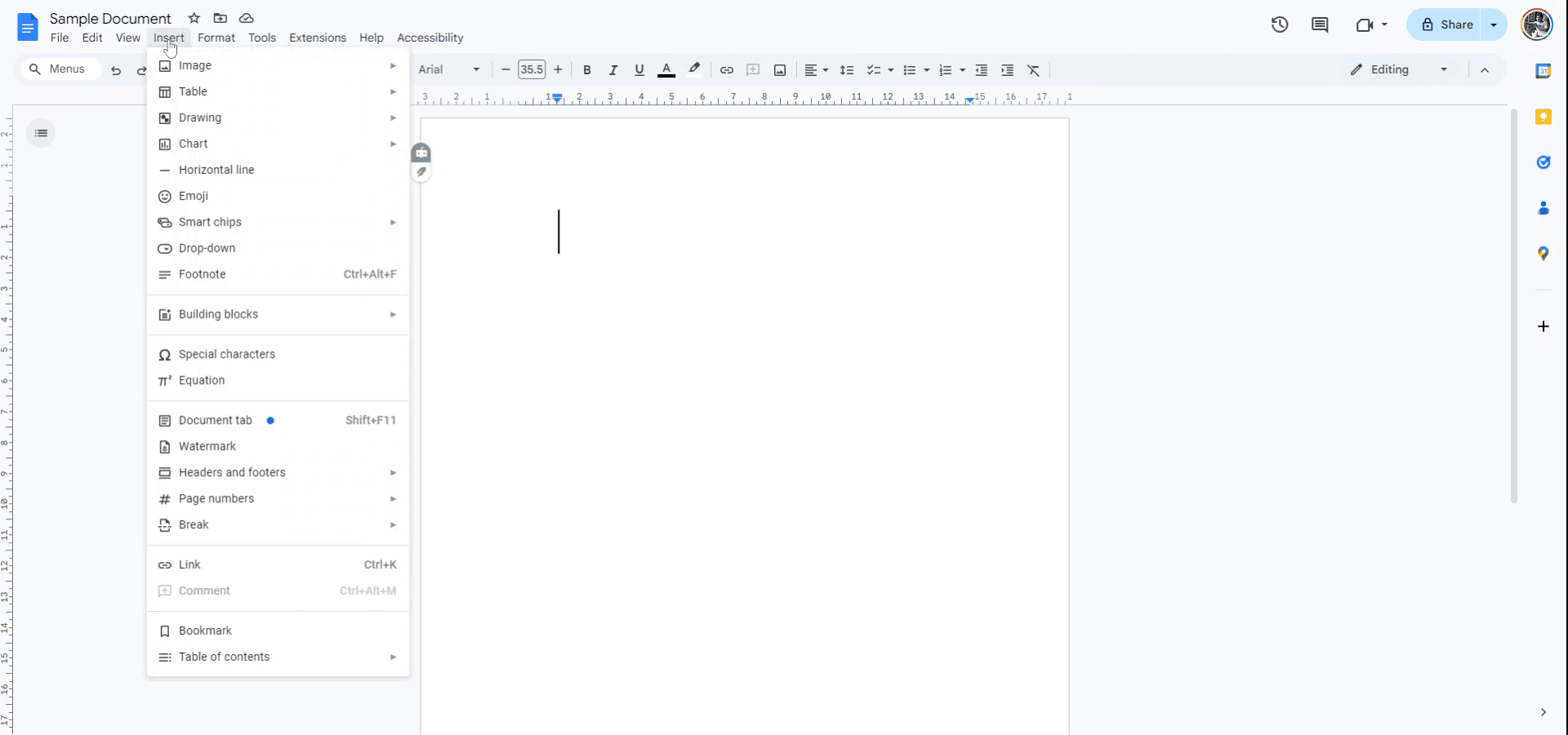
Open your Google Docs file. Navigate to the menu at the top and click on "Insert."
Step 2
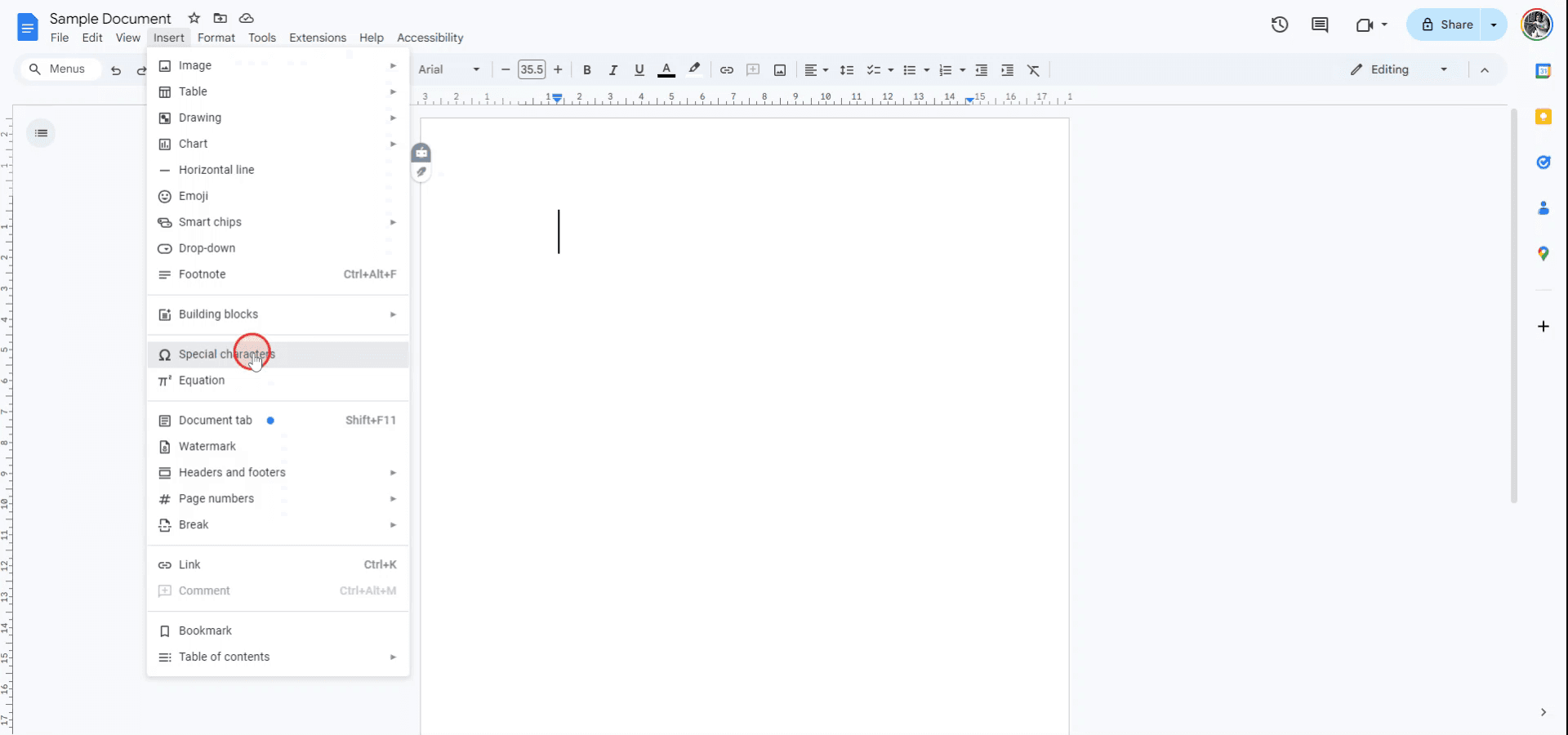
From the "Insert" drop-down menu, select the option labeled "Special Characters."
Step 3
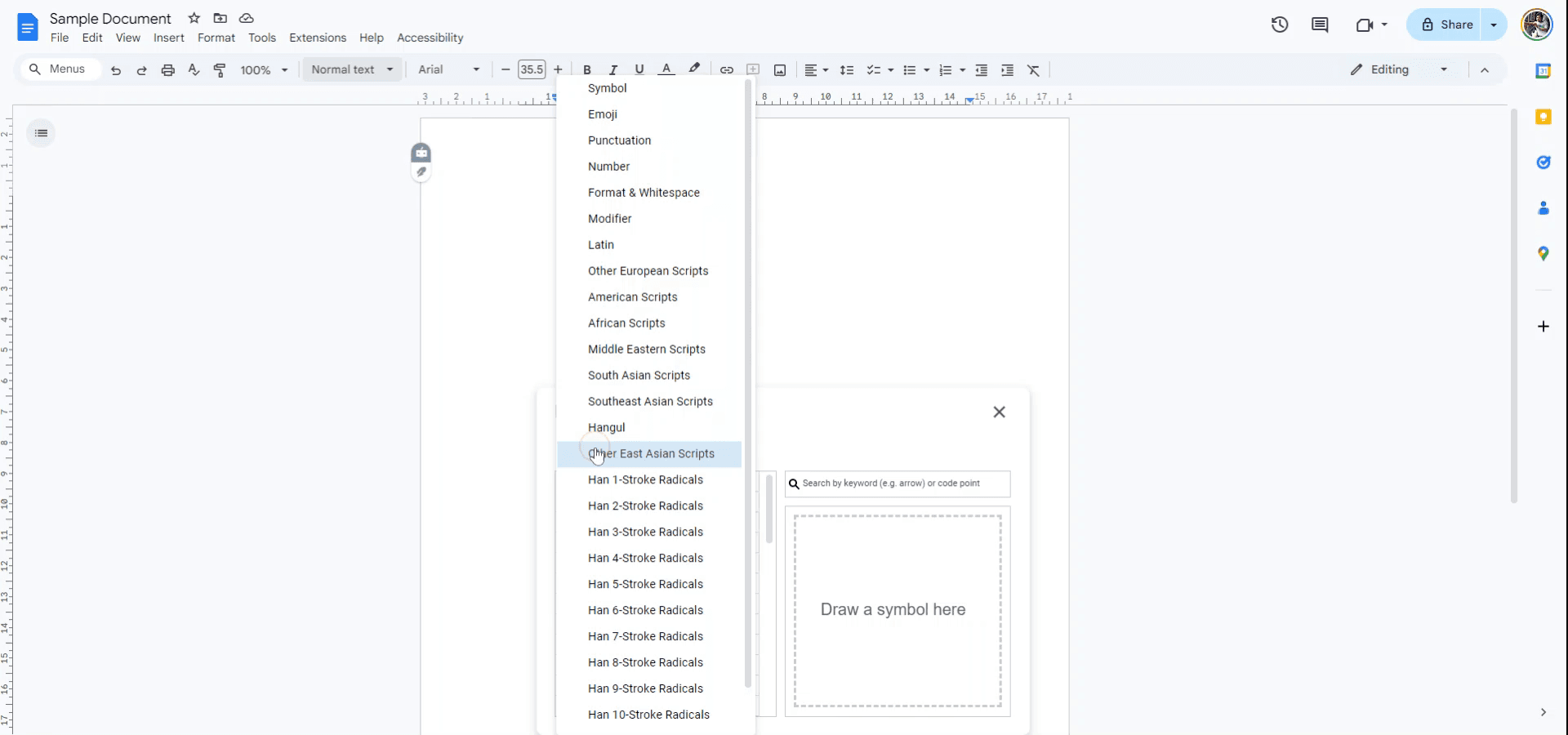
In the "Special Characters" menu, locate the section where symbols can be selected. Choose the "Symbol" option from the list to continue.
Step 4
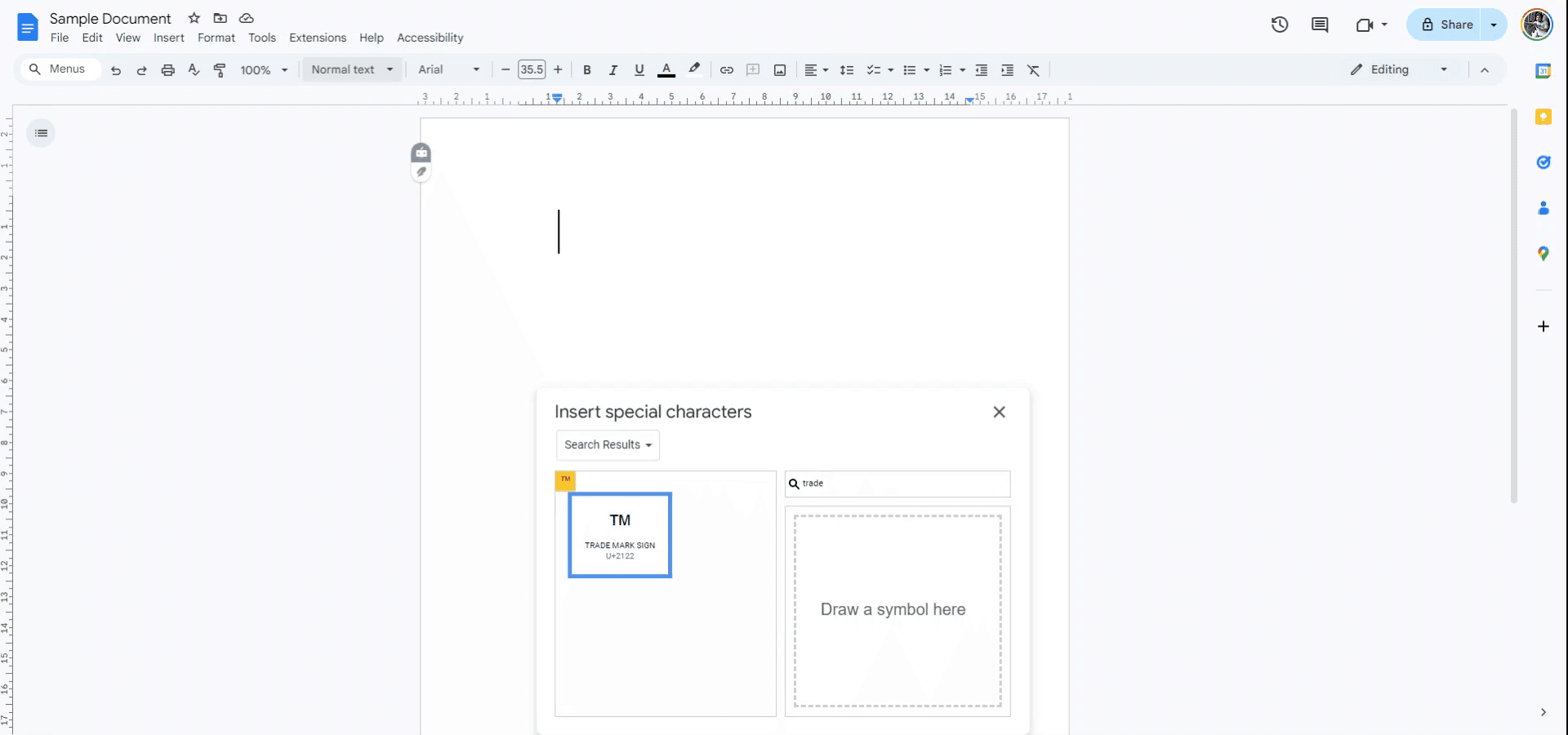
Use the search bar to find the trademark symbol by typing "trademark."
Step 5
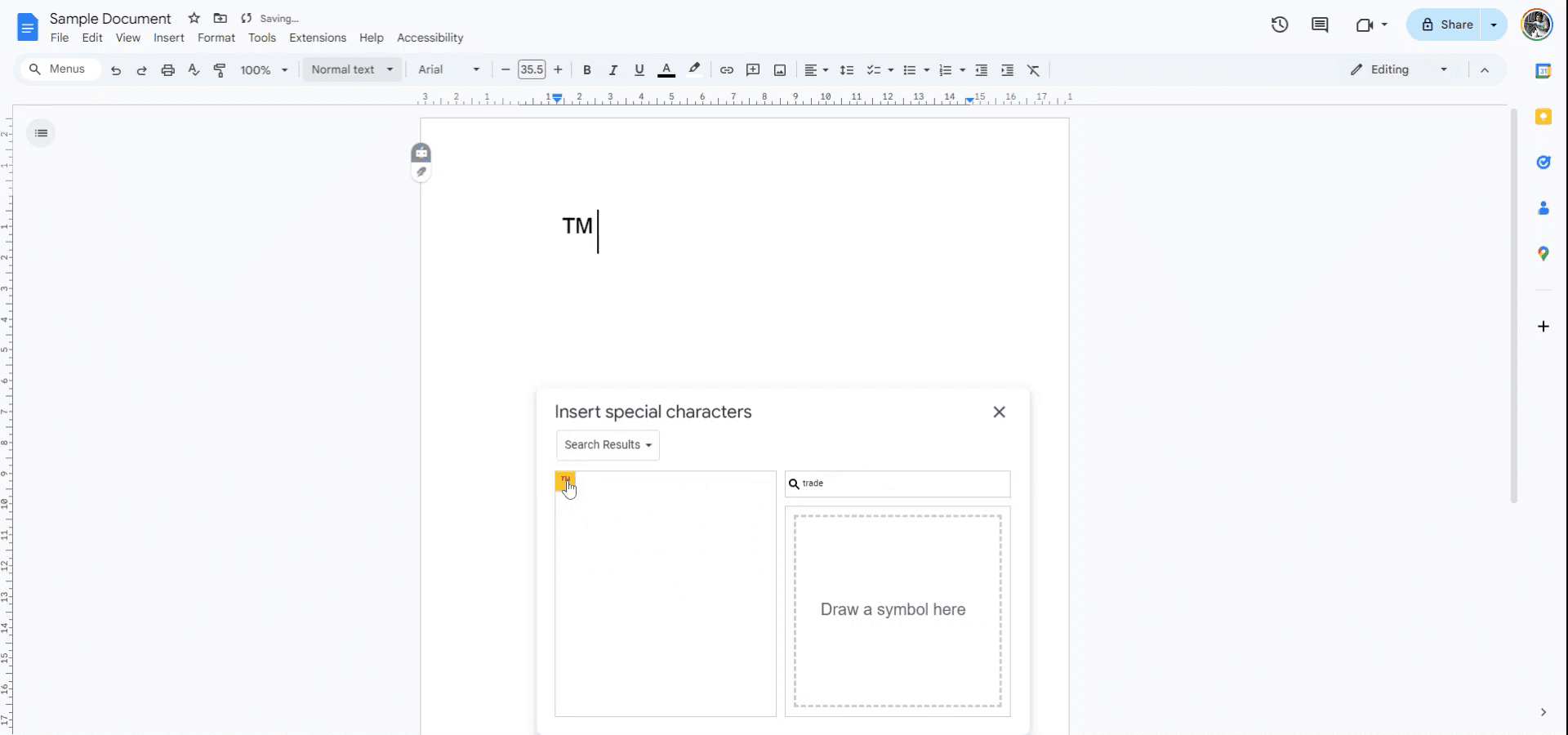
When the trademark symbol appears in the search results, click on it to insert it into your document.
Pro Tips for making a TM symbol in google docs
Use the Shortcut: Type (TM), and Google Docs will often automatically convert it into the ™ symbol.
Insert Special Characters: Go to "Insert" > "Special Characters," search for "trademark," and click the ™ symbol to insert it.
Use Keyboard Shortcuts: On Windows, press Alt + 0153 (using the numeric keypad). On Mac, press Option + 2.
Copy and Paste: Simply copy the ™ symbol from anywhere (e.g., Google Search or another document) and paste it into your document.
Format the TM Symbol: After adding it, adjust the font size and position (superscript) to make it blend seamlessly with your text.
Common pitfalls and how to avoid them for making a TM symbol in google docs
TM Symbol Not Displaying Correctly: Some fonts may not support the ™ symbol.
Use common fonts like Arial, Times New Roman, or Roboto to ensure compatibility.Shortcut Not Working: On some devices, the (TM) autocorrect or Alt code may not function.
Use the "Special Characters" option or copy and paste the symbol.Improper Placement: Placing the ™ symbol too close or far from the main text can look unprofessional.
Use the superscript option to position it neatly.Difficulty in Superscripting: Manually formatting the symbol as superscript can be overlooked.
Highlight the ™ symbol, go to "Format" > "Text" > "Superscript."Using Outdated Methods: Manually drawing the ™ symbol or using images can be inefficient.
Stick to inserting it using built-in options or shortcuts for speed and accuracy.
Common FAQs for making a TM symbol in google docs
How do I insert a ™ symbol quickly in Google Docs?
Use the keyboard shortcut Alt + 0153 (Windows) or Option + 2 (Mac). Alternatively, type (TM) and let Docs autocorrect it.What if my keyboard shortcuts don’t work?
Go to "Insert" > "Special Characters," search for "trademark," and insert the ™ symbol.Can I change the size of the ™ symbol?
Yes, highlight the symbol and adjust the font size or format it as superscript.Why doesn’t (TM) autocorrect into the ™ symbol?
Ensure autocorrect is enabled in Google Docs under "Tools" > "Preferences."Can I use the ™ symbol with any font?
Most standard fonts support the ™ symbol, but check compatibility if it doesn’t display correctly.How to screen record on mac?
To screen record on a Mac, you can use Trupeer AI. It allows you to capture the entire screen and provides AI capabilities such as adding AI avatars, add voiceover, add zoom in and out in the video. With trupeer’s AI video translation feature, you can translate the video into 30+ languages.How to add an AI avatar to screen recording?
To add an AI avatar to a screen recording, you'll need to use an AI screen recording tool. Trupeer AI is an AI screen recording tool, which helps you create videos with multiple avatars, also helps you in creating your own avatar for the video.How to screen record on windows?
To screen record on Windows, you can use the built-in Game Bar (Windows + G) or advanced AI tool like Trupeer AI for more advanced features such as AI avatars, voiceover, translation etc.How to add voiceover to video?
To add voiceover to videos, download trupeer ai chrome extension. Once signed up, upload your video with voice, choose the desired voiceover from trupeer and export your edited video.How do I Zoom in on a screen recording?
To zoom in during a screen recording, use the zoom effects in Trupeer AI which allows you to zoom in and out at specific moments, enhancing the visual impact of your video content.
Suggested Reads
Technical Documentation Generator
How to Add a Drop-Down Menu in Google Docs
How to Add Subheading in Google Docs
How to Use Find and Replace in Google Docs
関連チュートリアル


