

How to Move Rows Up and Down in Microsoft Excel
Learn how to move rows up or down in Microsoft Excel using simple drag-and-drop or cut-and-insert methods. Quick guide for rearranging data efficiently."
To move rows up and down in Excel, select the row(s) you want to move, hover your cursor over the edge until it becomes a four-sided arrow, hold the Shift key, and then drag the row(s) to the desired location. Release the mouse button and then the Shift key.
Here's a more detailed breakdown:
Select the row(s): Click the row number(s) on the left side of the worksheet to select the entire row(s) you want to move.
Hover and change cursor: Move your cursor to the edge (top or bottom border) of the selected row(s). The cursor will change to a four-sided arrow (move pointer).
Hold Shift and drag: Press and hold the Shift key on your keyboard. Click and drag the selected row(s) to the new location using your mouse.
Release and drop: Once the row(s) are positioned where you want them, release the mouse button, then release the Shift key. The row(s) will be inserted at the new location, and any existing data will be shifted to accommodate the move.
Step-by-Step-Guide: How to Move Rows Up and Down in Microsoft Excel
Step 1
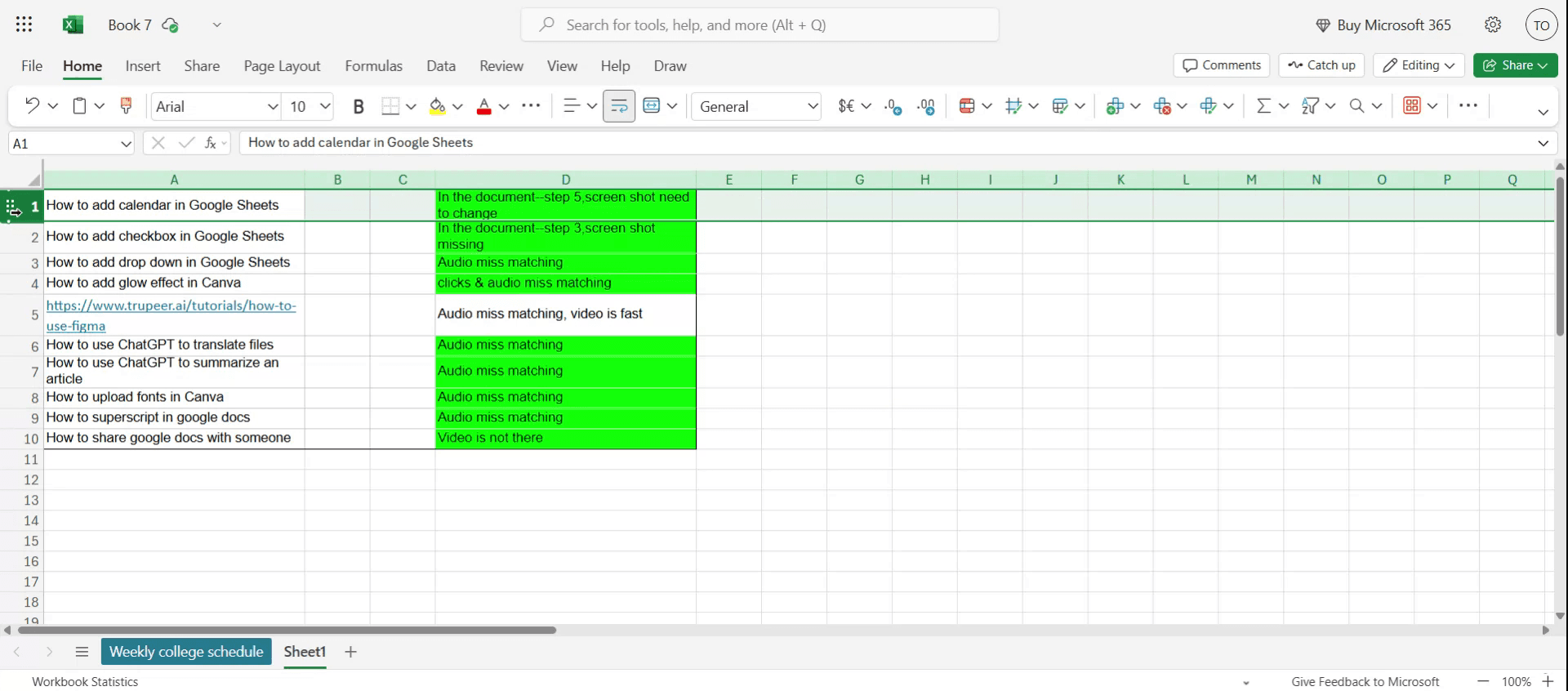
Select the entire row you want to move.
Step 2
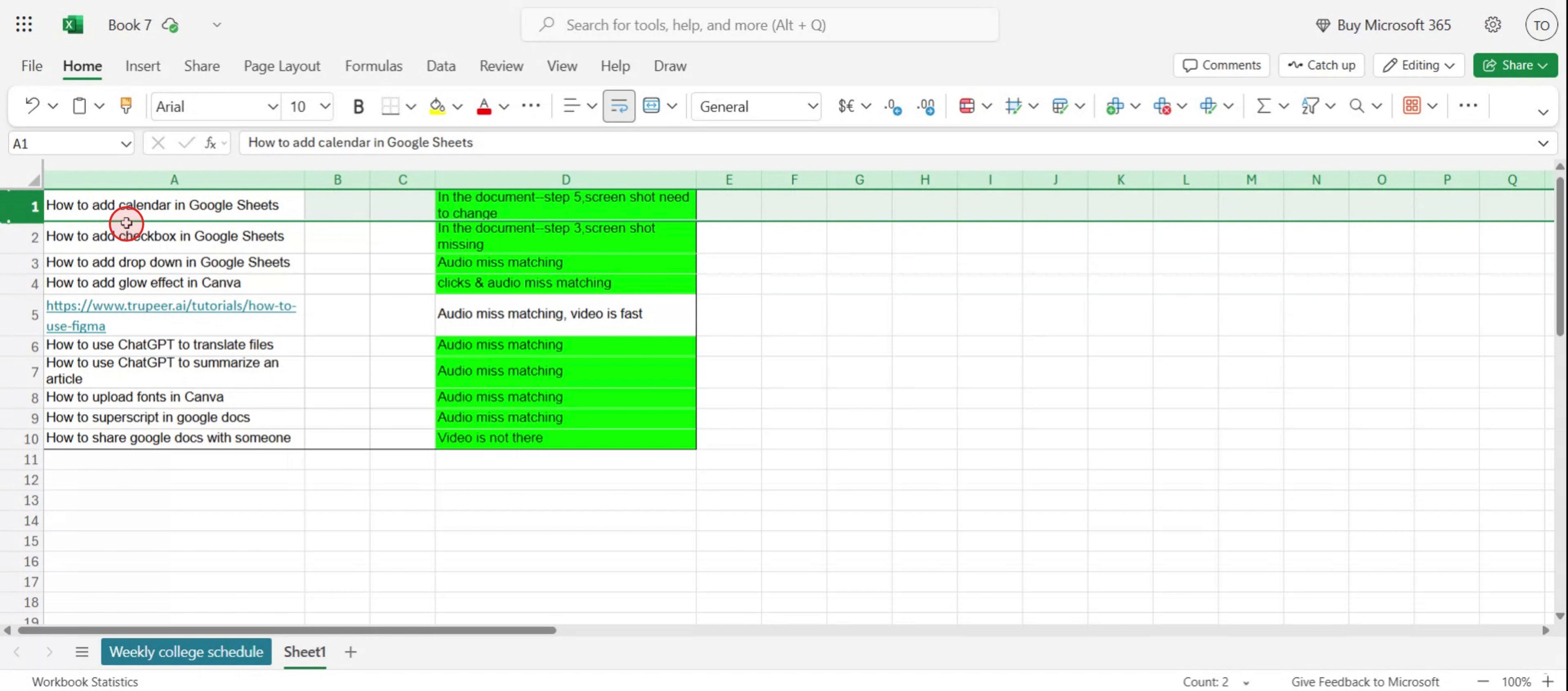
Then hover the mouse plus icon will appear,
Step 3
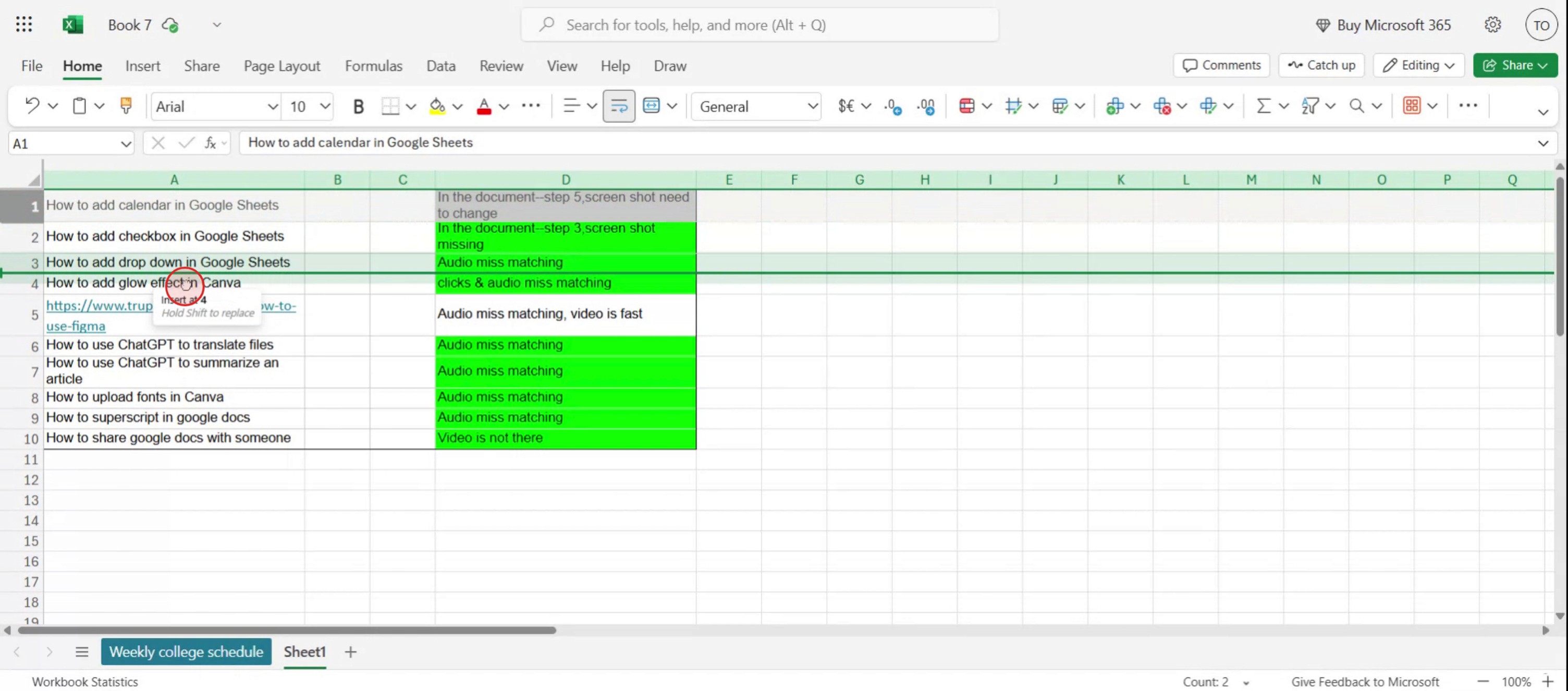
Then drag and drop the row
Step 4
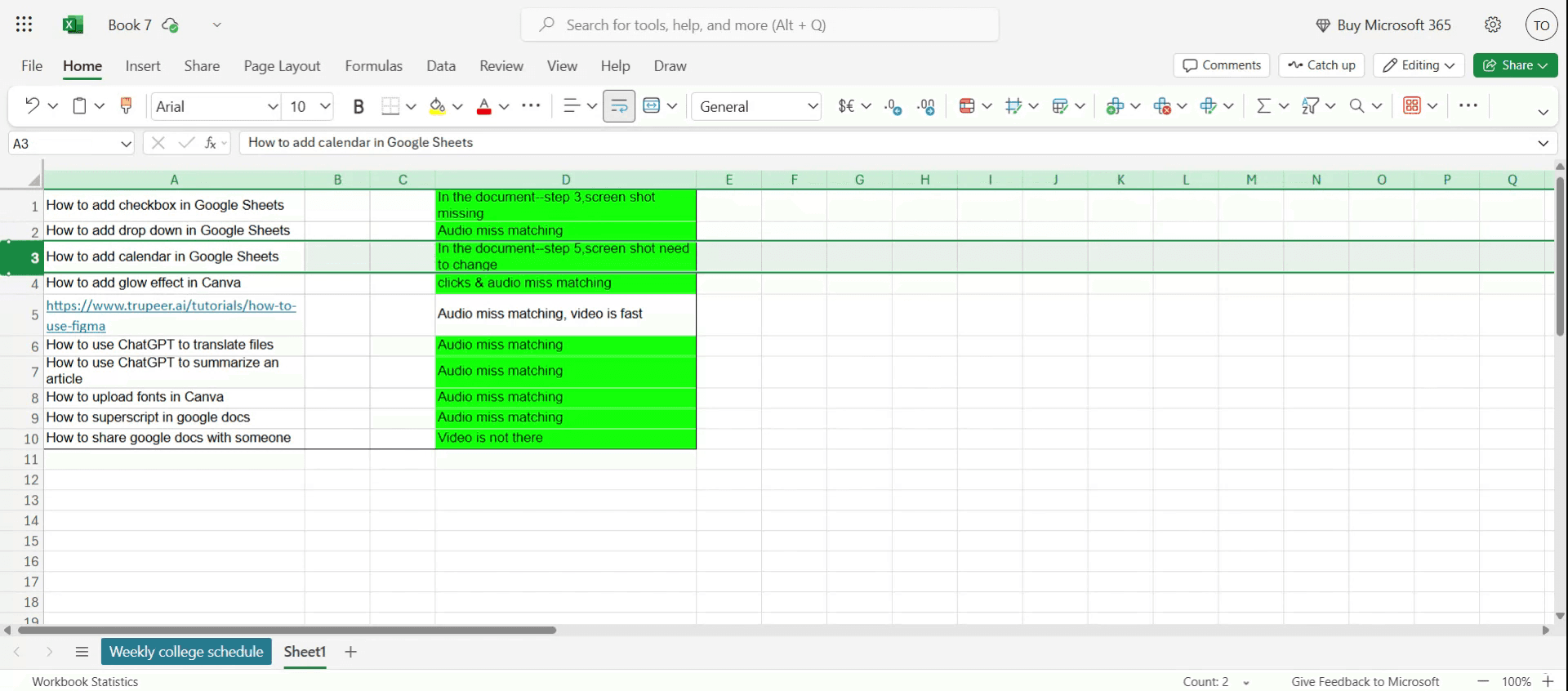
Then you will see the changes in the rows,
Pro Tips for Moving Rows Up and Down in Microsoft Excel
Select the Entire Row
Click on the row number on the left-hand side to highlight the entire row you want to move.Right-Click and Choose 'Cut'
After selecting the row, right-click and choose “Cut” from the context menu.Select the Target Row
Click on the row number where you want to insert the cut row. Excel will place the moved row above the selected one.Right-Click and Choose 'Insert Cut Cells'
Right-click the target row number and select “Insert Cut Cells.” The row will move to the new position.Use Keyboard Shortcuts for Faster Movement
After selecting a row, press Ctrl + X to cut and Ctrl + Shift + Plus (+) to insert it above the selected row.Drag and Drop for Simple Moves
Select the row, hover over the border until the move cursor appears, then drag it to the desired position while holding the Shift key.
Common Pitfalls and How to Avoid Them
Dragging Without Holding Shift Key
If you drag a row without holding Shift, you may overwrite existing data instead of moving it.Selecting Only Some Cells Instead of Whole Row
Always click the row number to select the full row. Selecting individual cells may not shift the row properly.Wrong Placement of Inserted Row
Make sure to click the exact target row where you want the cut row to go. It will insert above that location.Losing Data by Pasting Instead of Inserting
Avoid using “Paste” after cutting. Always use “Insert Cut Cells” to prevent overwriting data.Using the Method on Filtered Rows
Moving rows in a filtered view can cause data misplacement. Clear filters before moving rows.
Common FAQs About Moving Rows in Excel
How can I move a row up or down in Excel?
Use Cut and then Insert Cut Cells, or drag the row while holding Shift.Can I move multiple rows at once?
Yes, select and cut multiple rows together, then insert them at the desired location.Will dragging a row overwrite other data?
It can if you don’t hold Shift. Always hold Shift while dragging to insert the row instead of replacing.What is the shortcut to move a row in Excel?
Ctrl + X to cut and Ctrl + Shift + + to insert above the selected row.Can I undo a row move?
Yes, press Ctrl + Z to undo the move if you make a mistake.How to screen record on mac?
To screen record on a Mac, you can use Trupeer AI. It allows you to capture the entire screen and provides AI capabilities such as adding AI avatars, add voiceover, add zoom in and out in the video. With trupeer’s AI video translation feature, you can translate the video into 30+ languages.How to add an AI avatar to screen recording?
To add an AI avatar to a screen recording, you'll need to use an AI screen recording tool. Trupeer AI is an AI screen recording tool, which helps you create videos with multiple avatars, also helps you in creating your own avatar for the video.How to screen record on windows?
To screen record on Windows, you can use the built-in Game Bar (Windows + G) or advanced AI tool like Trupeer AI for more advanced features such as AI avatars, voiceover, translation etc.How to add voiceover to video?
To add voiceover to videos, download trupeer ai chrome extension. Once signed up, upload your video with voice, choose the desired voiceover from trupeer and export your edited video.How do I Zoom in on a screen recording?
To zoom in during a screen recording, use the zoom effects in Trupeer AI which allows you to zoom in and out at specific moments, enhancing the visual impact of your video content.
Suggested Reads
Technical Documentation Generator
How to Enable the Ruler in Microsoft Excel
How to Keep Top Row Visible Microsoft Excel
How to Insert a New Worksheet in Microsoft Excel
How to Create Marksheet in MS Excel
How to Add a Date Picker Calendar to Cells in MS Excel
How to Reference a Cell From Another Sheet in Microsoft Excel
関連チュートリアル


