

How to Quote in Slack
Learn how to quote messages in Slack to improve clarity and context during conversations. A quick guide to quoting using blockquotes and formatting options.
Here's a more detailed breakdown:
Copy the message: Highlight the text you want to quote and copy it (Ctrl+C on Windows or Cmd+C on Mac).
Start a new line: In the Slack message field, press Shift + Enter to create a new line without sending the message.
Add the quote indicator: Type a ">" (greater-than symbol).
Paste the message: Paste the copied text after the ">" symbol.
Send the message: Press Enter to send the message with the quote.
Step-by-Step Guide: How to Quote in Slack
Step 1
Click on the three dots next to the message.

Step 2
From the menu that appears, select the "Copy Link" option.
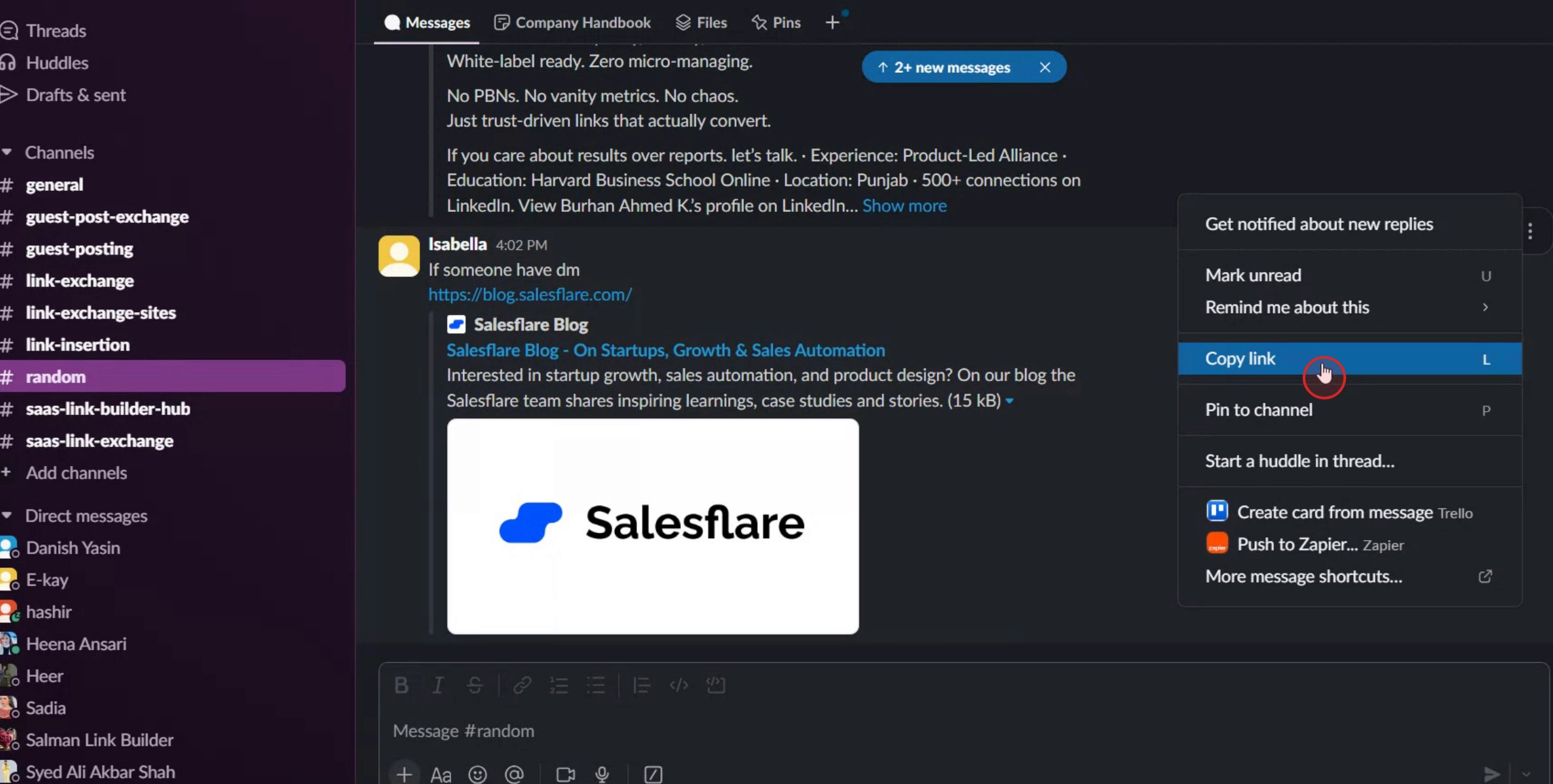
Step 3
Paste the link into the message field and ensure it is directed to the desired recipient.
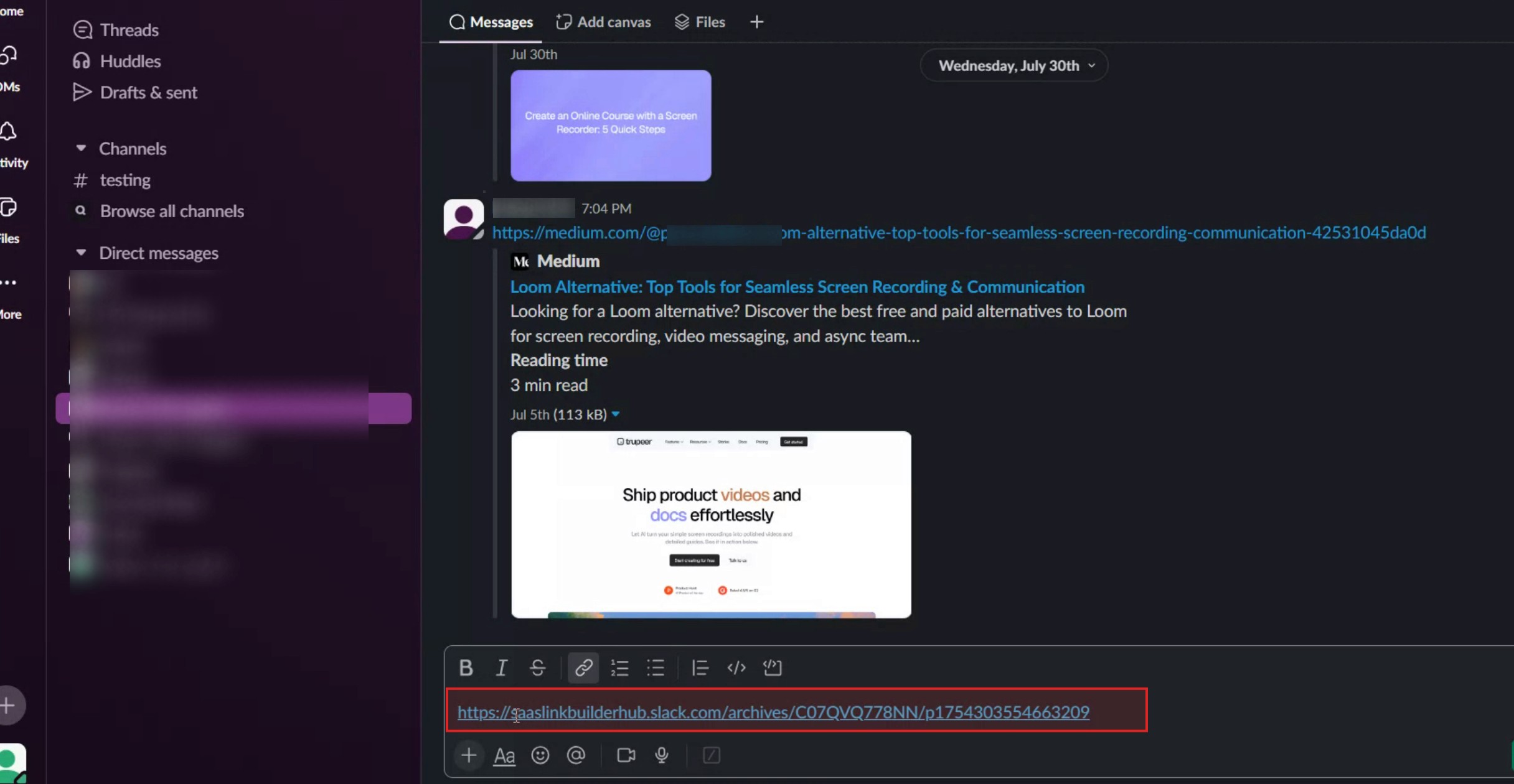
Step 4
Then click on the send option.
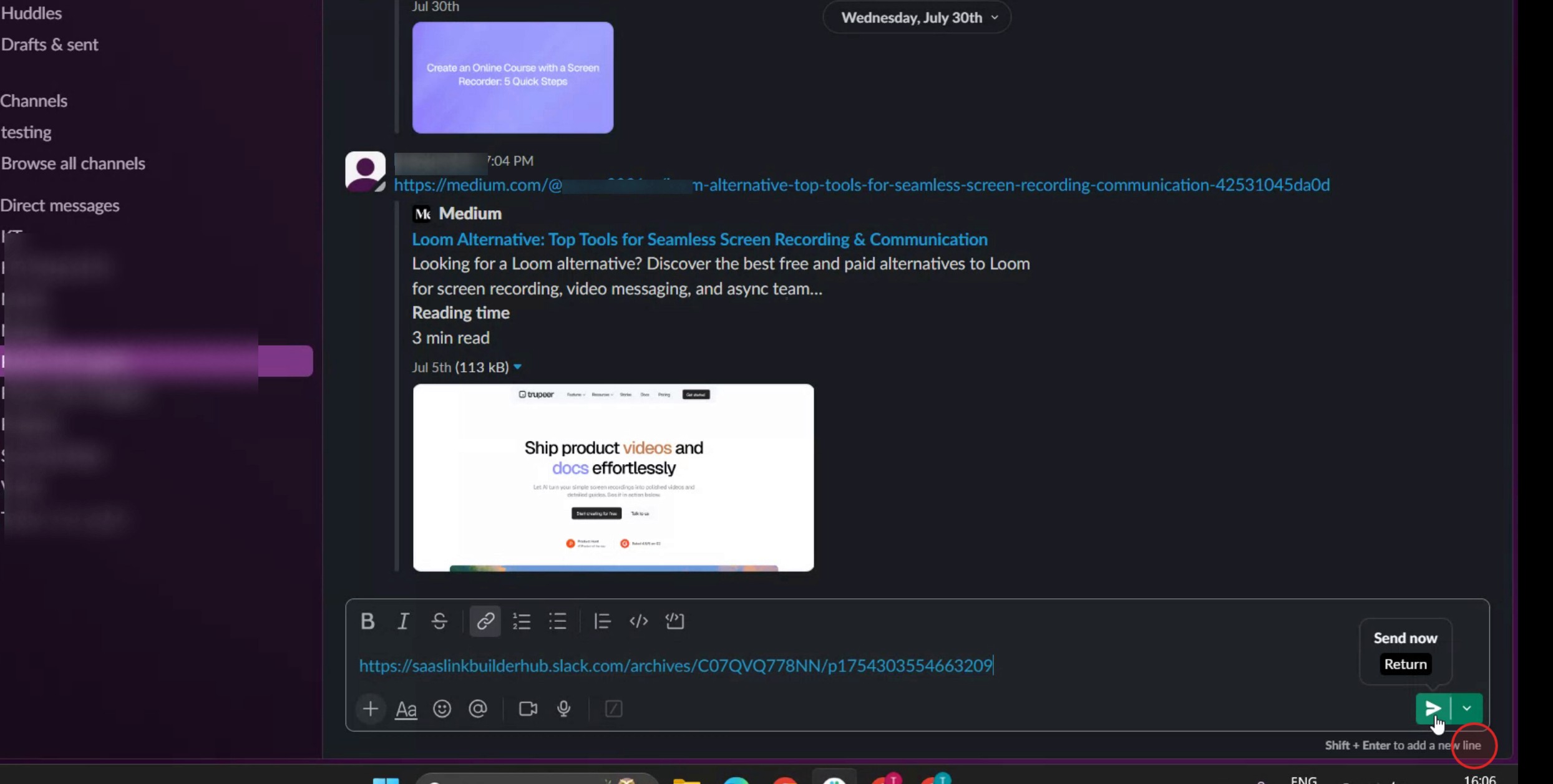
Pro Tips for Quoting Messages in Slack
Use the Blockquote Format
To quote a message directly, type a greater-than symbol (>) followed by a space and the message you want to quote. For example:Use Shift + Enter for Multiple Lines
If you want to quote multiple lines within one block, press Shift + Enter after each line instead of Enter. This ensures your entire quote stays within the same block without sending the message prematurely.Combine Quotes with Replies
When replying to someone in a thread or channel, you can quote part of their message using the blockquote format and then respond below it. This gives context to your reply and keeps communication clear.Quote Specific Messages Using Copy-Paste
Highlight the message you want to quote, copy it, and then paste it into your message preceded by the greater-than symbol and a space. This method is helpful for quoting messages that are further up in the conversation.Use Apps or Integrations for Advanced Quoting
Some Slack integrations, like Slack Threads or third-party bots, allow you to create advanced quoting or referencing systems. Explore the Slack App Directory for tools that enhance quoting capabilities.
Common Pitfalls and How to Avoid Them
Forgetting the Space After “>”
Without the space after the greater-than symbol, Slack won’t recognize the quote formatting. Always type "> " instead of just ">".Quoting Too Much Text
Long quotes can clutter the conversation. Only quote the relevant portion to keep discussions readable and focused.Not Using Threads When Needed
Quoting in a public channel instead of in a thread can cause confusion. Use threads to quote and reply in context when conversations are already threaded.Mixing Regular Text With Quotes
If you forget to separate your quote from your message, it may all appear as a single block. Add a line break between your quote and your response.Using Quotes for Sensitive Information
Quoting messages with sensitive or private data can lead to accidental disclosures. Always double-check before quoting content in shared channels.
Common FAQs About Quoting in Slack
Can I quote a message automatically in Slack?
Slack doesn’t have a built-in “quote” button, but you can use the blockquote format (> followed by space) to manually quote messages.Can I quote in Slack mobile app?
Yes, the same formatting (using > and a space) works in the mobile app. Just type it directly into the message field.How do I quote multiple lines?
Use Shift + Enter to add line breaks within the same quote block before sending the message.Can I use code block instead of quote for messages?
Yes, but code blocks are better for technical content. For regular quoting, use the blockquote format to distinguish clearly.Does Slack notify users when I quote them?
No, quoting someone’s message does not trigger a notification unless you mention them using @username.How to screen record on mac?
To screen record on a Mac, you can use Trupeer AI. It allows you to capture the entire screen and provides AI capabilities such as adding AI avatars, add voiceover, add zoom in and out in the video. With trupeer’s AI video translation feature, you can translate the video into 30+ languages.How to add an AI avatar to screen recording?
To add an AI avatar to a screen recording, you'll need to use an AI screen recording tool. Trupeer AI is an AI screen recording tool, which helps you create videos with multiple avatars, also helps you in creating your own avatar for the video.How to screen record on windows?
To screen record on Windows, you can use the built-in Game Bar (Windows + G) or advanced AI tool like Trupeer AI for more advanced features such as AI avatars, voiceover, translation etc.How to add voiceover to video?
To add voiceover to videos, download trupeer ai chrome extension. Once signed up, upload your video with voice, choose the desired voiceover from trupeer and export your edited video.How do I Zoom in on a screen recording?
To zoom in during a screen recording, use the zoom effects in Trupeer AI which allows you to zoom in and out at specific moments, enhancing the visual impact of your video content.
Suggested Reads
Technical Documentation Generator
How to Turn an Image into a Coloring Page in Canva
How to Print Double Sided on Canva
関連チュートリアル


