

Canva AI動画ジェネレーターの使い方
CanvaのAI動画ジェネレーターを使って、魅力的な動画を自動で作成する方法を学びましょう。数回クリックするだけで、スクリプト、ビジュアル、アニメーションを生成できます。
ステップバイステップガイド:Canva AI Video Generatorの使い方
ステップ1
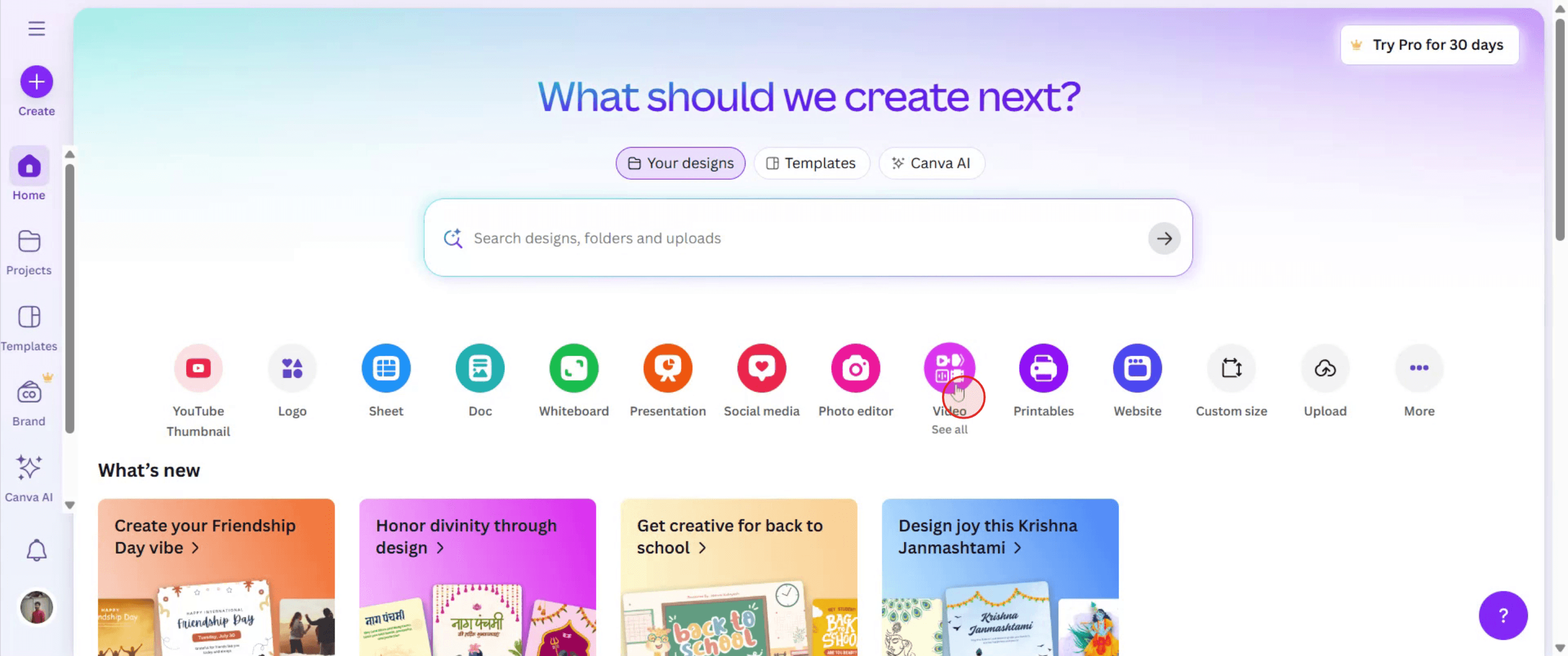
Canva AI Video Generatorを使い始めるには、Canva内の「Video」オプションに移動し、クリックします。
ステップ2
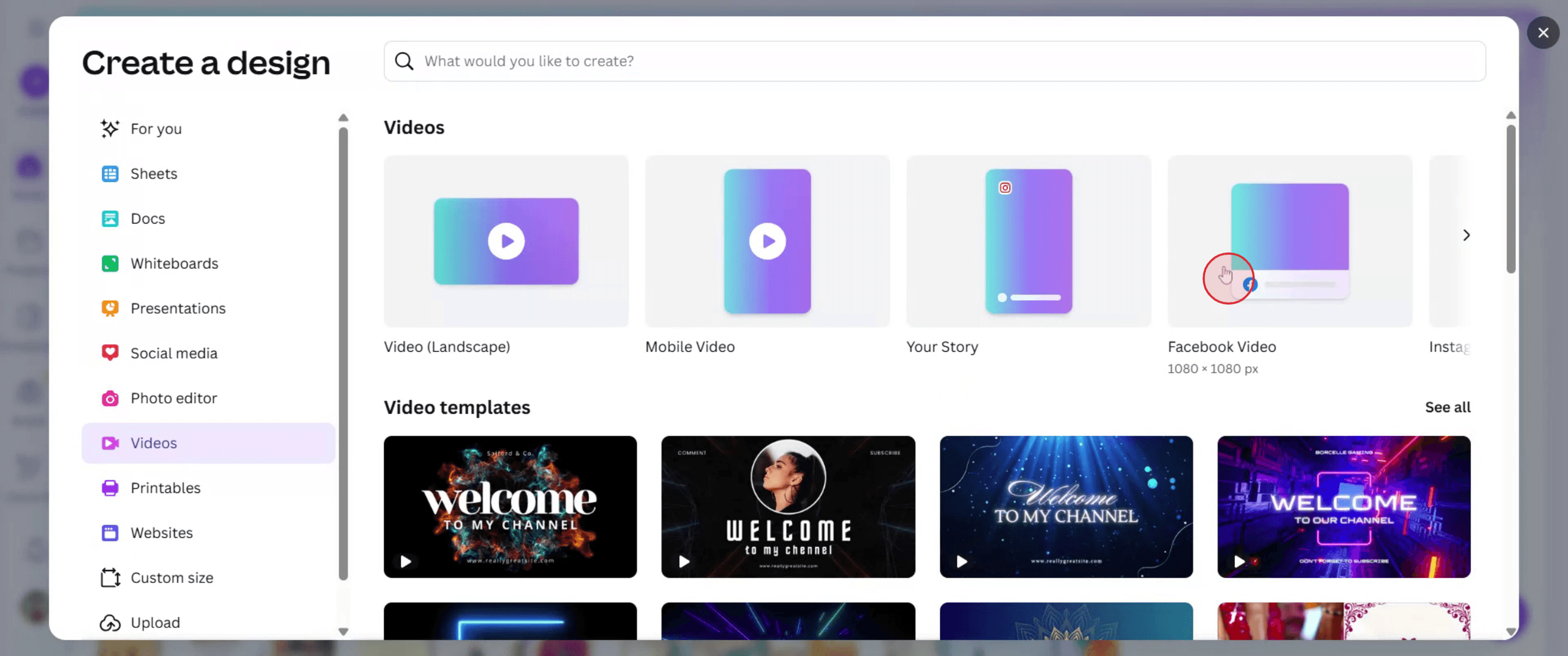
次に、プロジェクトの目的に最適なテンプレートを選択します。
ステップ3
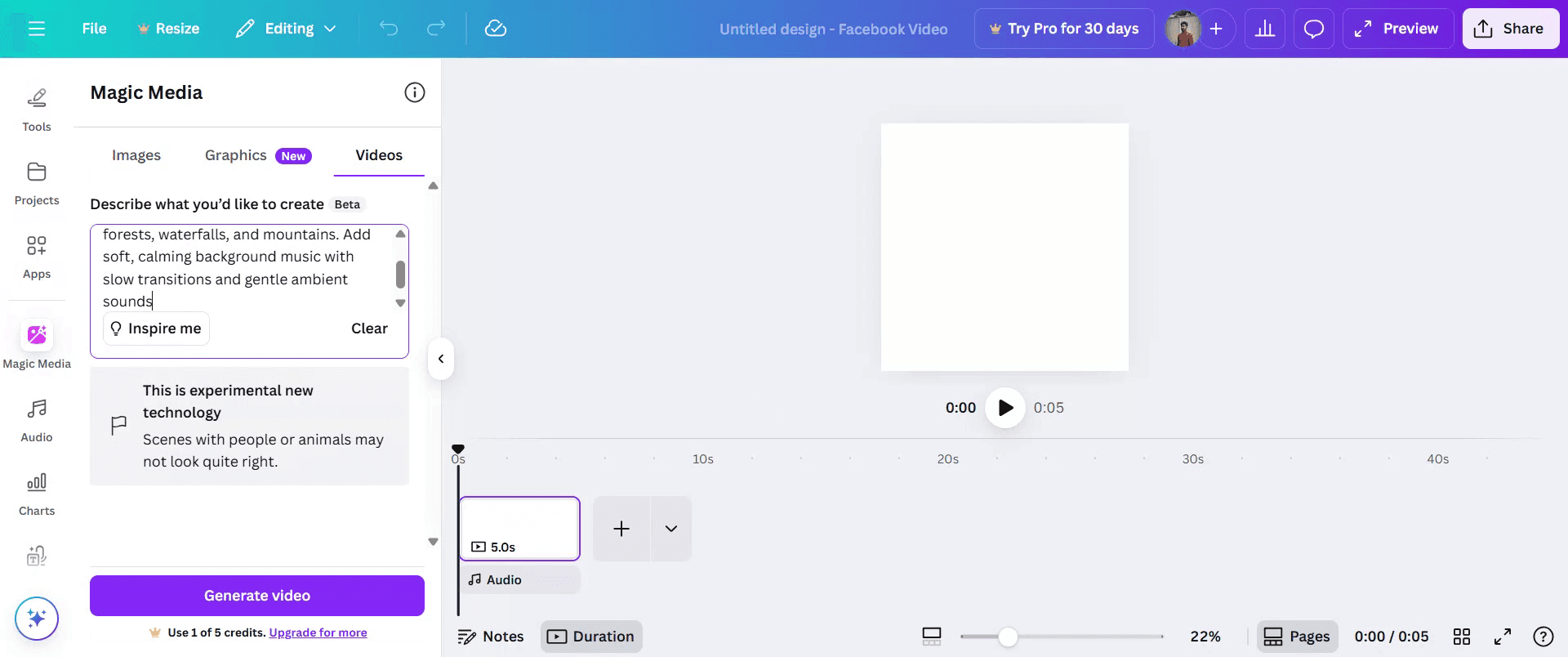
「Magic Media」と呼ばれるメインオプションを見つけてクリックします。

ステップ4
このセクションで「Videos」に進み、言葉で動画を説明します。
ステップ5
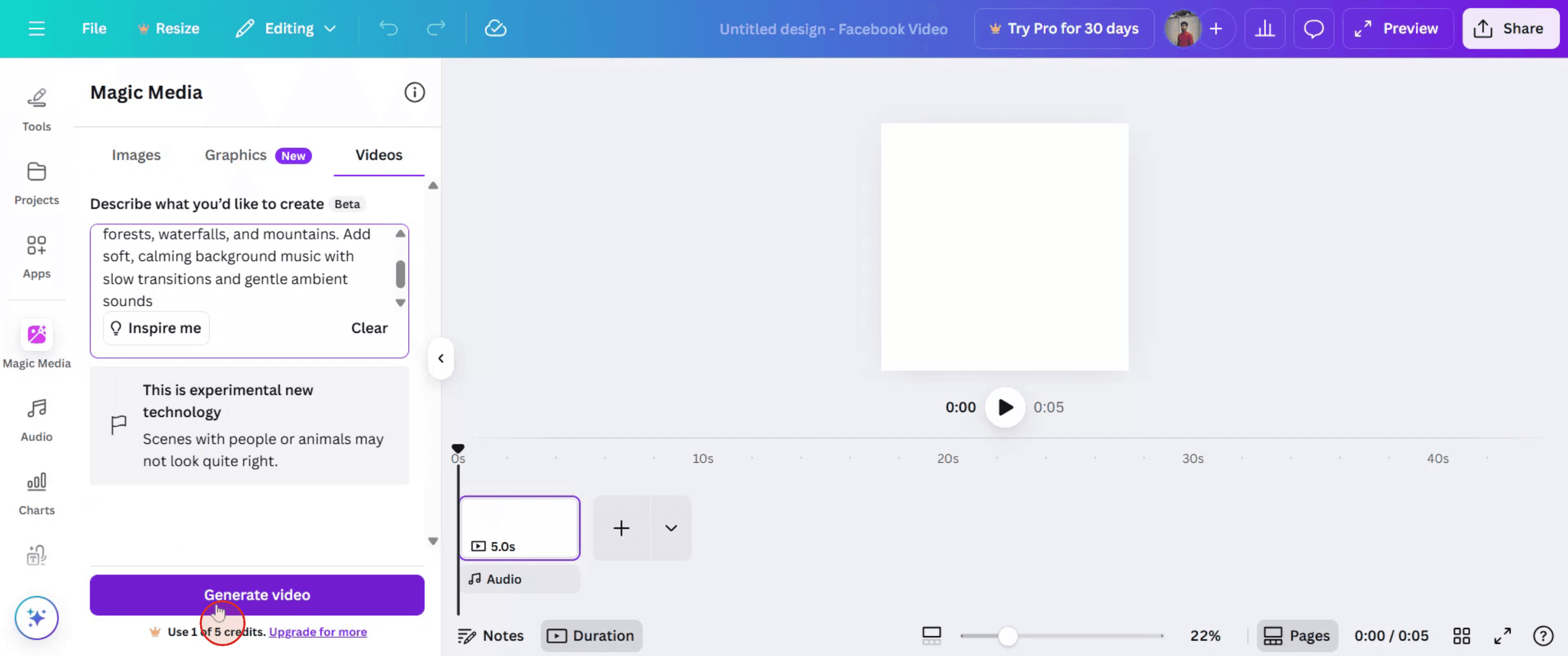
そして「Generate Video」をクリックします。
ステップ6
動画が処理されるまでお待ちください。
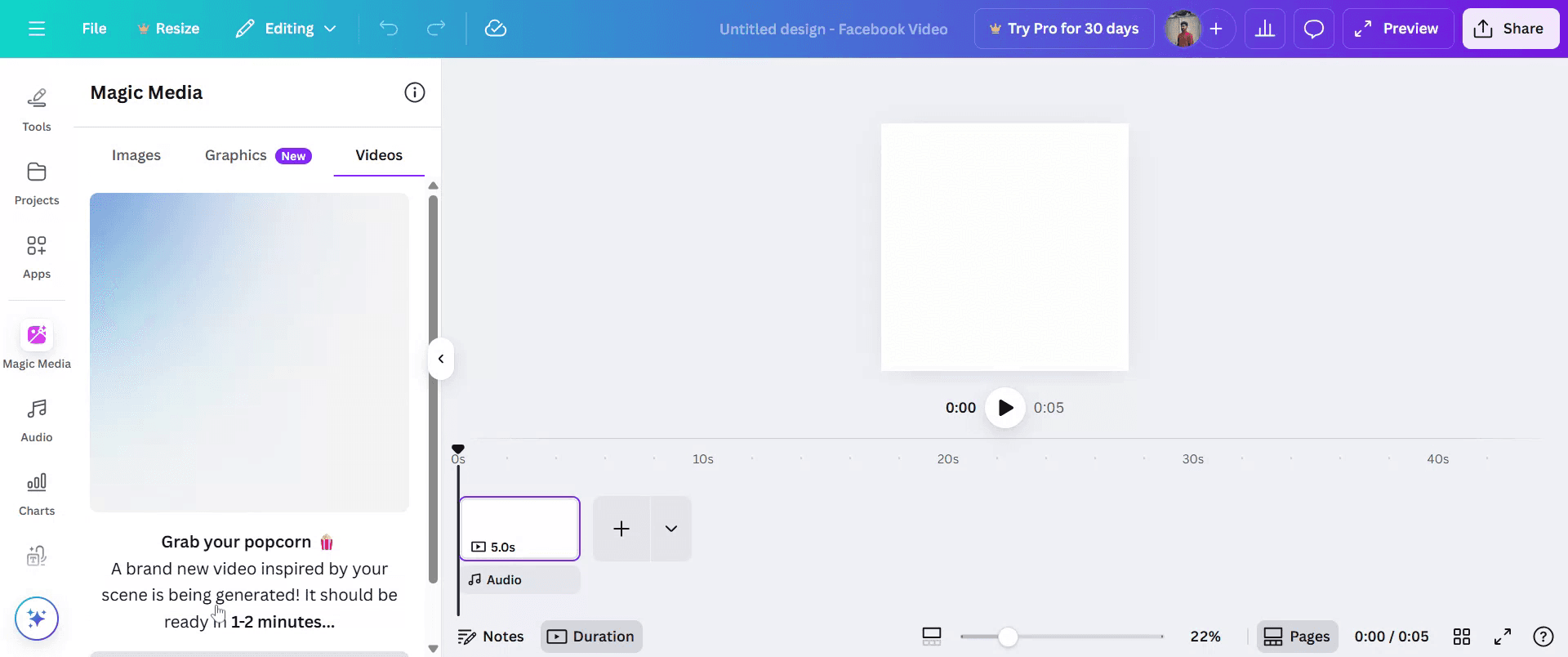
ステップ7
動画の準備ができたら、それを選択し、プロジェクトにドラッグ&ドロップします。

ステップ8
「Share」をクリックして、動画を他の人に共有します。

Canva AI動画ジェネレーターを使いこなすためのプロのヒント
Canvaアカウントにログインする
canva.comにアクセスし、資格情報でサインインするか、まだアカウントをお持ちでない場合は無料アカウントを作成してください。動画タブを開く
Canvaのホームページで、左側サイドバーの「動画」をクリックするか、検索バーで「動画」を検索して新しい動画プロジェクトを始めます。AI動画ジェネレーターにアクセスする
ご利用のバージョンに応じて、「Magic Design」または「Magic Media」ツールをクリックします。左側パネルの「Apps」タブの下にある場合もあります。動画プロンプトを入力する
プロンプトボックスに、生成したい動画の種類を入力します。たとえば、「健康的な食事のコツについての動画を作成してください」と入力して、生成をクリックします。生成されたテンプレートを確認する
Canvaは、ストック映像、テキスト、音楽を使って動画のレイアウトを生成します。複数のバージョンをプレビューし、気に入ったものを選べます。コンテンツをカスタマイズする
プレースホルダーのテキスト、画像、動画クリップを自分のものに置き換えるか、Canvaのライブラリから選択します。フォント、色、トランジションも編集できます。ナレーションまたは音楽を追加する
Canvaのオーディオライブラリを使うか、自分のナレーションをアップロードします。音楽トラックやナレーションをタイムラインにドラッグ&ドロップしてください。動画をエクスポートまたは共有する
編集が終わったら、「共有」または「ダウンロード」ボタンをクリックします。動画形式(通常はMP4)を選び、最終プロジェクトを書き出します。
よくある落とし穴とその回避方法
AI動画オプションが見つからない
AI動画機能は、バージョンによって表記が異なる場合があります。「Magic Media」「Magic Design」、または「Apps」セクションを探してください。ストック素材を使いすぎる
CanvaのAIは、ありふれたストック映像で動画を埋めてしまうことがあります。ビジュアルをカスタマイズして、ブランドやテーマをより反映させましょう。テキストオーバーレイを無視する
テキストが読みやすく、動画の上に適切に配置されていることを確認してください。必要に応じて、タイミングやアニメーションを調整して見やすくしましょう。トランジションを追加し忘れる
トランジションは動画の流れを滑らかにします。Canvaの標準トランジションをシーン間で使って、よりプロフェッショナルに見せましょう。オーディオのタイミングを調整しない
ナレーションや音楽を追加する場合は、タイミングが映像要素と合っているか確認してください。タイムラインエディタを使うと、より細かく調整できます。
Canva AI動画ジェネレーターに関するよくある質問
無料のCanvaアカウントでもAI動画ジェネレーターは利用できますか?
はい、ただし機能は制限されています。Proユーザーは、より多くの機能とコンテンツにアクセスできます。AIジェネレーターで自分の動画クリップを使用できますか?
はい、自分のクリップをアップロードして、Canvaが生成した既成のクリップを置き換えられます。ソーシャルメディア向けの縦型動画を生成できますか?
はい、動画を生成する前に、Instagram ReelsやTikTok向けの9:16など適切なテンプレートサイズを選択してください。CanvaはAI生成動画にウォーターマークを追加しますか?
無料素材を使用するか、Proアカウントをお持ちであれば、ウォーターマークは追加されません。プレミアム素材は、料金を支払わない限りウォーターマークが表示されます。Canvaの動画に字幕やキャプションを追加できますか?
はい、テキストボックスを手動で追加するか、プランで利用できる場合はAIのテキスト読み上げや字幕ツールを使用できます。Macで画面録画する方法は?
Macで画面録画するには、Trupeer AIを使用できます。画面全体をキャプチャでき、AIアバターの追加、ナレーションの追加、動画内のズームイン・ズームアウトなどのAI機能も利用できます。trupeerのAI動画翻訳機能を使えば、動画を30以上の言語に翻訳できます。画面録画にAIアバターを追加するには?
画面録画にAIアバターを追加するには、AI画面録画ツールを使用する必要があります。Trupeer AIはAI画面録画ツールで、複数のアバターを使った動画の作成を支援し、動画用のオリジナルアバターの作成もサポートします。Windowsで画面録画する方法は?
Windowsで画面録画するには、標準搭載のGame Bar(Windows + G)を使用するか、Trupeer AIのような高度なAIツールを使って、AIアバター、ナレーション、翻訳などのより高度な機能を利用できます。動画にナレーションを追加するには?
動画にナレーションを追加するには、trupeer aiのChrome拡張機能をダウンロードしてください。サインアップ後、音声付きの動画をアップロードし、Trupeerから希望のナレーションを選択して、編集済み動画を書き出します。画面録画でズームインするには?
画面録画中にズームインするには、Trupeer AIのズーム効果を使用します。これにより、特定のタイミングでズームイン・ズームアウトでき、動画コンテンツの視覚的なインパクトを高められます。
おすすめ記事
関連チュートリアル


