
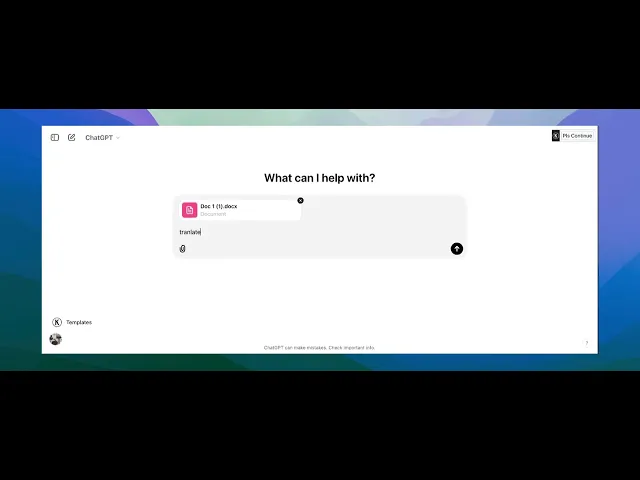
ChatGPTを使ってファイルを翻訳する方法
ドキュメントをアップロードしたりテキストを貼り付けたりして、ファイルをさまざまな言語に翻訳するためにChatGPTを使う方法を学びましょう。この簡単なチュートリアルに従って、Trupeerでガイドを作成してください。
この文書では、チャットインターフェースを使ってファイルを翻訳する方法を、手順ごとに説明します。
その手順には、ファイルを添付し、翻訳タスクを指定し、翻訳された内容を確認することが含まれます。
ChatGPTは、テキストを貼り付けて明確な指示を使うことで、コンテンツを素早く翻訳するのに役立ちます。効果的なやり方は次のとおりです:
1. テキストを準備する
ファイルからコピーする:PDF、Word文書、またはその他のソースからテキストを抽出します。
文脈を含める:技術用語や特定の文体の要件がある場合は、プロンプトでそれを伝えてください。
2. 明確なプロンプトを書く
まずは次のように書きます:
「次を [target language] に翻訳してください:」任意で含める:
トーン(例:フォーマル/インフォーマル)
対象読者(例:子ども、専門家)
スタイルに関する注意(例:固有名詞は英語のままにする)
3. テキストを貼り付ける
プロンプトの後に、翻訳したいテキストを貼り付けます。
4. 翻訳を確認する
正確さを確認する:ニュアンスのある用語や慣用表現に注意してください。
修正を依頼する:『もう少し会話的にできますか?』または『この部分をより直訳してください。』と言えます。
ステップごとのガイド:ChatGPT を使ってファイルを翻訳する方法
ステップ 1
まずは、ChatGPT のホームページでファイル翻訳の紹介動画を見てください。

ステップ 2
メッセージバーで、ファイルを添付するオプションを選択します。アイコン。コンピューター/ドライブからアップロードを選択します。

ステップ 3
メッセージバーで、アップロード後に「ファイルをヒンディー語に翻訳してください」と入力します。

ステップ 4
元のファイルは英語なので、ヒンディー語、または任意の言語に翻訳したいことを指定してから、Enter を押します。ファイルがヒンディー語に翻訳されて表示されます。

ステップ 5
説明を最後までご覧いただきありがとうございます。これで、ChatGPT を使ってファイルを翻訳する方法は以上です。

ChatGPT を使ってファイルを翻訳するためのプロのヒント
テキスト抽出のためにファイルを準備する: .txt、.docx、.pdf など、テキストを簡単に抽出できる形式であることを確認してください。そうでない場合は、対応形式に変換する必要があるかもしれません。
テキストを ChatGPT にコピーして貼り付ける: ファイルからテキストを抽出したら、ChatGPT のチャットウィンドウに貼り付けます。より正確な翻訳のために、文脈(たとえば、元の言語と翻訳先の言語)を指定できます。
ファイルアップロード機能を使う(利用できる場合): ChatGPT と連携する一部のプラットフォームでは、ファイルを直接アップロードできる場合があります。このオプションが利用できる場合は、ファイルをアップロードして文書の翻訳を依頼できます。
ChatGPT を使ってファイルを翻訳する際によくある落とし穴とその回避方法
大きなファイルは途中で切れることがある: ChatGPT は大きなファイルをうまく処理できない場合があり、テキストが途中で切れてしまうことがあります。
テキストを小さなセクションに分け、1 つずつ翻訳してください。書式の損失: テキストをコピー&ペーストすると、段落、見出し、箇条書きなどの書式が失われることがあります。
翻訳後は、希望の形式に手動で再整形してください。不正確な翻訳: 複雑なテキストや専門的なテキストでは、ChatGPT が文脈を誤って解釈することがあります。
必ず可能な限り多くの文脈を提供し、必要に応じて翻訳されたテキストの正確さを確認してください。
ChatGPT を使ってファイルを翻訳する際のよくある質問
ChatGPT は文書全体を翻訳できますか?
はい。ChatGPT は、テキストを扱いやすいセクションに分けて提供すれば文書全体を翻訳できます。プラットフォームによっては、ファイルをアップロードして直接翻訳できる場合もあります。ChatGPT では翻訳にどのファイル形式を使えますか?
ChatGPT は .txt、.docx、.pdf など、ほとんどのファイル形式から抽出したテキストを扱えます。ChatGPT に貼り付ける前に、まずテキストを抽出する必要がある場合があります。技術文書を正確に翻訳できますか?
ChatGPT は文脈に基づいて翻訳を提供しますが、非常に専門的な文書や技術文書では常に完璧とは限りません。重要な情報については、翻訳を必ず再確認することをおすすめします。Mac で画面録画する方法は?
Mac で画面録画するには、Trupeer AI を使用できます。画面全体をキャプチャでき、AI アバターの追加、ナレーションの追加、動画内のズームイン/ズームアウトなどの AI 機能を利用できます。Trupeer の AI 動画翻訳機能を使えば、動画を 30 以上の言語に翻訳できます。画面録画に AI アバターを追加する方法は?
画面録画に AI アバターを追加するには、AI 画面録画ツールを使用する必要があります。Trupeer AI は AI 画面録画ツールで、複数のアバターを使った動画の作成を支援し、動画用の独自アバター作成もサポートします。Windows で画面録画する方法は?
Windows で画面録画するには、標準搭載の Game Bar(Windows + G)を使うか、AI アバター、ナレーション、翻訳などのより高度な機能を備えた Trupeer AI のような高度な AI ツールを使用できます。動画にナレーションを追加する方法は?
動画にナレーションを追加するには、Trupeer AI の Chrome 拡張機能をダウンロードしてください。サインアップ後、音声付きの動画をアップロードし、Trupeer から希望のナレーションを選択して、編集済み動画を書き出します。画面録画でズームインするにはどうすればよいですか?
画面録画中にズームインするには、Trupeer AI のズーム効果を使用します。これにより、特定のタイミングでズームイン/ズームアウトでき、動画コンテンツの視覚的なインパクトを高められます。
おすすめの読み物
関連チュートリアル


