Tutoriais
Como Esticar uma Imagem no Canva
Deseja redimensionar ou esticar uma imagem no Canva? Siga este guia rápido para escalar, esticar ou ajustar as proporções da imagem sem perder qualidade.
Aqui está uma análise mais detalhada:
Método: Usando Manípulos de Canto e Tecla Shift
Selecione a imagem: Clique na imagem no seu design do Canva.
Localize os manípulos de canto: Você verá círculos em cada canto da imagem.
Segure Shift: Pressione e mantenha a tecla Shift no seu teclado.
Arraste para esticar: Clique e arraste um dos manípulos de canto enquanto mantém Shift.
Solte: Solte o botão do mouse e depois a tecla Shift quando a imagem estiver esticada para o tamanho desejado.
Guia Passo a Passo: Como Esticar uma Imagem no Canva
Passo 1
Comece clicando na seção de upload no Canva.
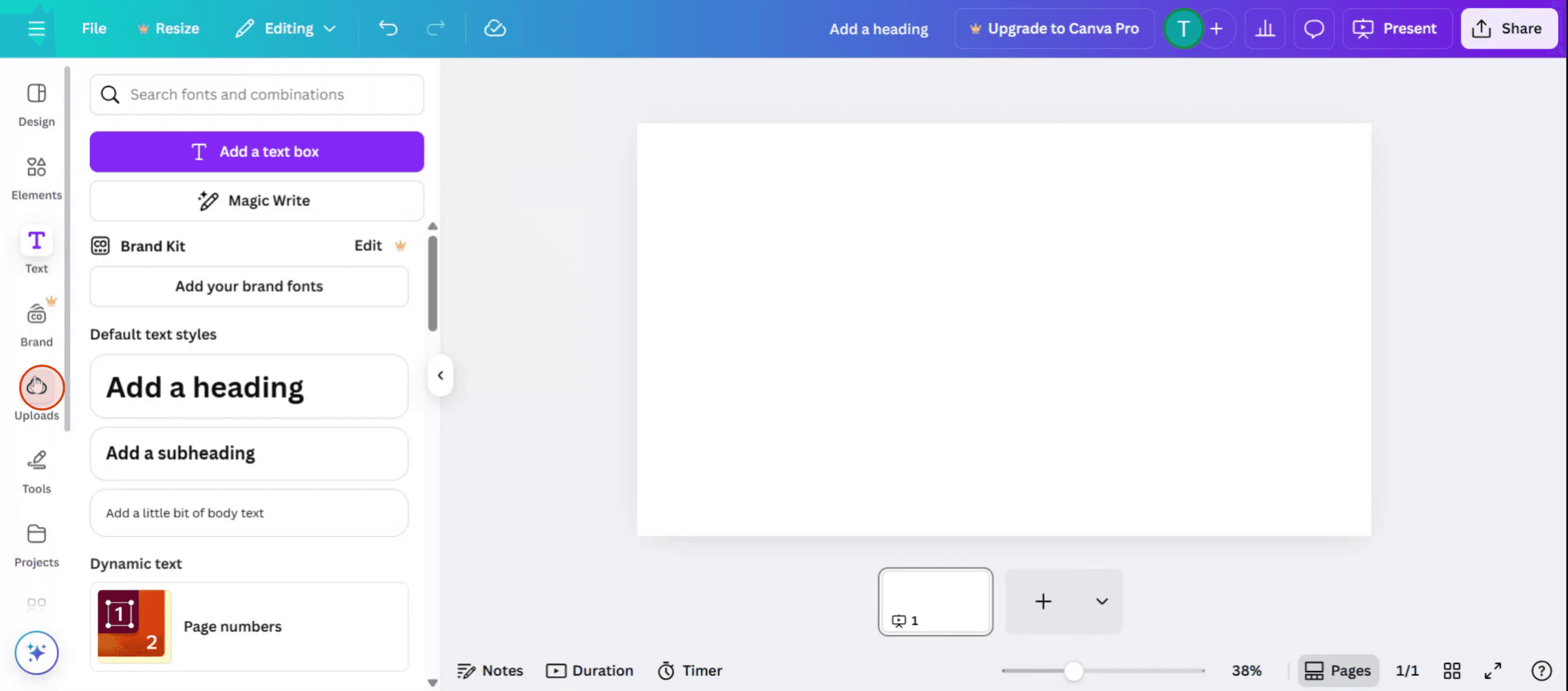
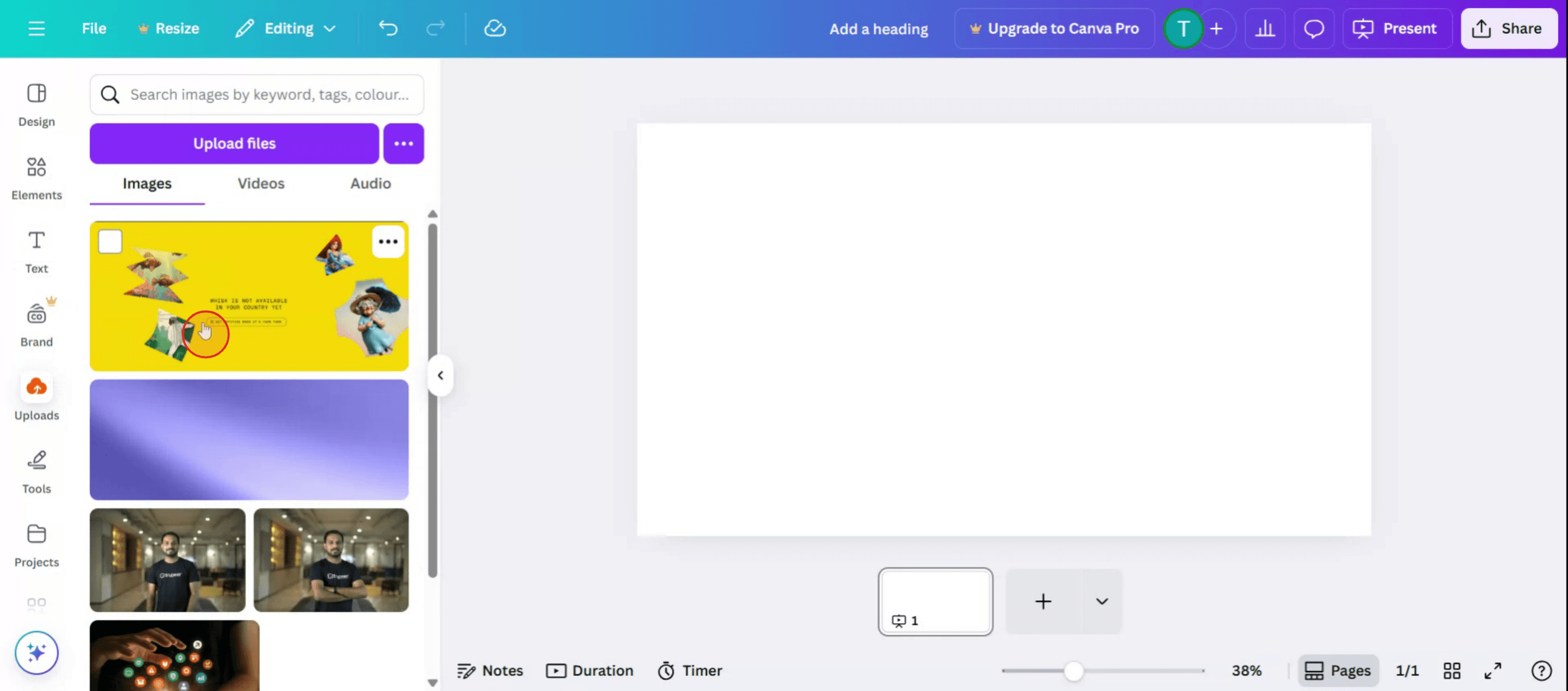
Passo 2
Selecione a imagem desejada para esticar.
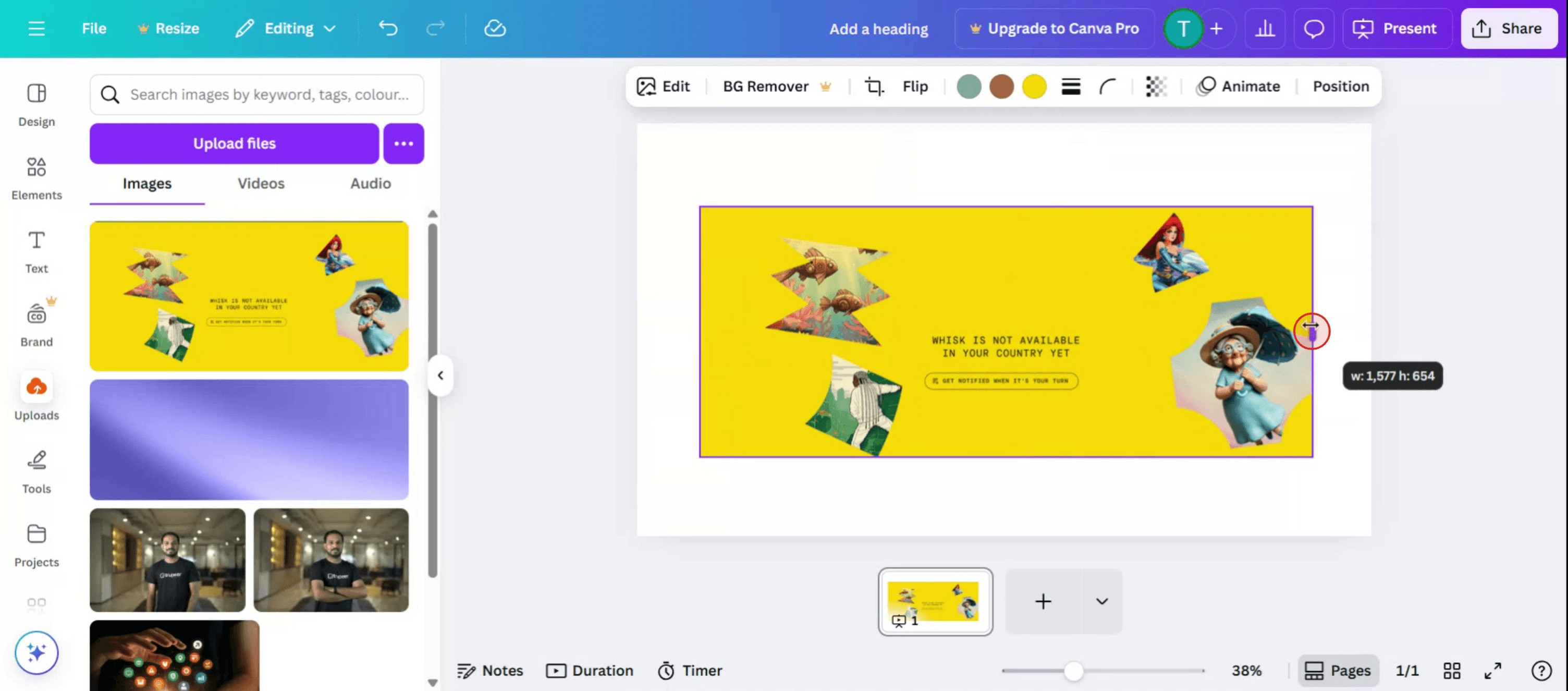
Passo 3
Você também pode esticar a imagem horizontalmente.
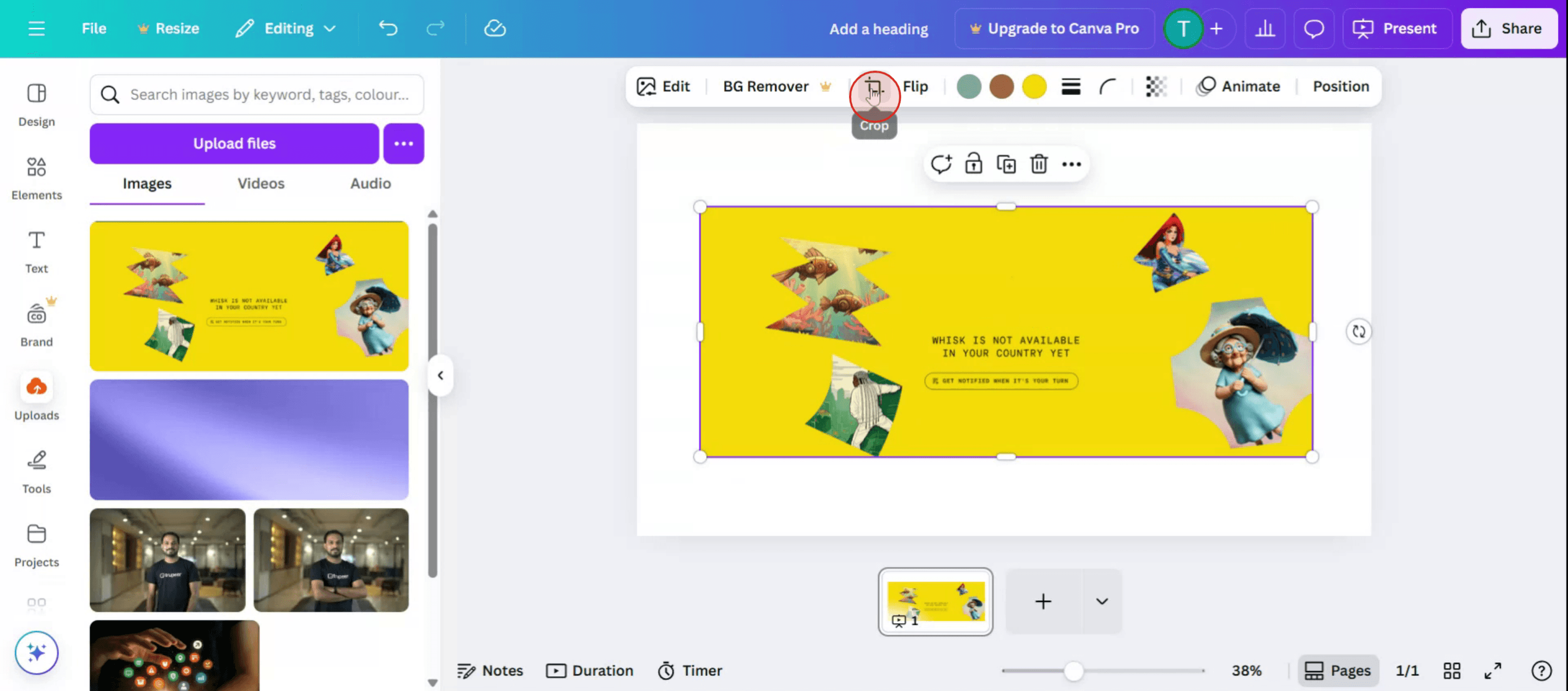
Passo 4
Clique na opção de corte.
Passo 5
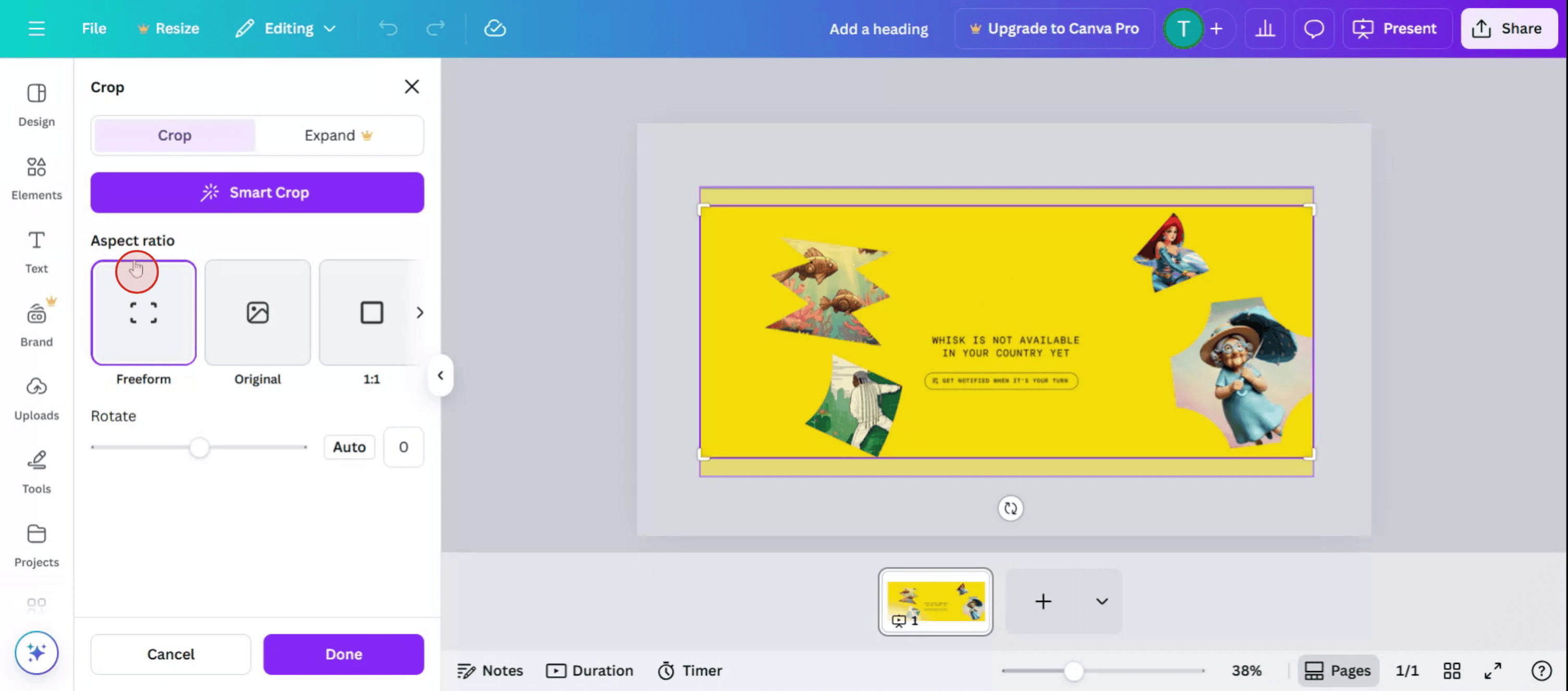
Na opção de proporção, você pode selecionar a proporção da imagem,
Passo 6
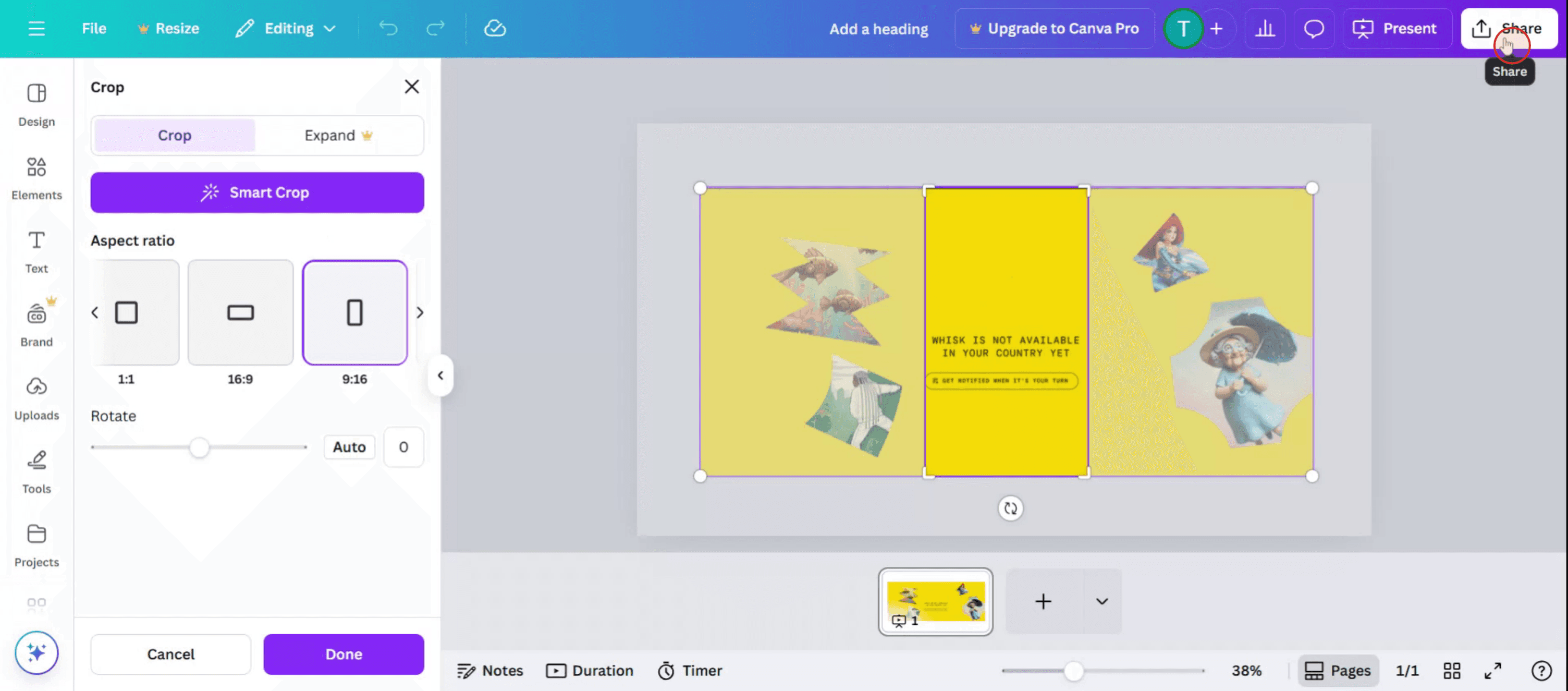
Clique na opção de compartilhamento.
Aqui está uma análise mais detalhada:
Método: Usando Manípulos de Canto e Tecla Shift
Selecione a imagem: Clique na imagem no seu design do Canva.
Localize os manípulos de canto: Você verá círculos em cada canto da imagem.
Segure Shift: Pressione e mantenha a tecla Shift no seu teclado.
Arraste para esticar: Clique e arraste um dos manípulos de canto enquanto mantém Shift.
Solte: Solte o botão do mouse e depois a tecla Shift quando a imagem estiver esticada para o tamanho desejado.
Guia Passo a Passo: Como Esticar uma Imagem no Canva
Passo 1
Comece clicando na seção de upload no Canva.
Passo 2
Selecione a imagem desejada para esticar.
Passo 3
Você também pode esticar a imagem horizontalmente.
Passo 4
Clique na opção de corte.
Passo 5
Na opção de proporção, você pode selecionar a proporção da imagem,
Passo 6
Clique na opção de compartilhamento.
Comece a criar vídeos com o nosso gerador de Vídeo + Documentos AI gratuitamente
Comece a criar vídeos com o nosso gerador de Vídeo + Documentos AI gratuitamente
Dicas Profissionais para Esticar uma Imagem no Canva
Carregue ou selecione sua imagem
Comece adicionando sua imagem à tela. Você pode carregar a sua própria imagem ou escolher uma da biblioteca de imagens do Canva.Clique na imagem para ativar as alças de redimensionamento
Uma vez que a imagem esteja colocada na tela, clique nela. Você verá alças circulares brancas aparecerem nos cantos e lados.Use as alças laterais para esticar horizontal ou verticalmente
Para esticar a imagem, clique e arraste as alças localizadas nos lados esquerdo ou direito (para esticamento horizontal) ou na parte superior ou inferior (para esticamento vertical). Isso mudará a proporção da imagem.Mantenha a tecla Shift para esticamento livre
Se você deseja mais controle sobre o esticamento (sem preservar a proporção), mantenha a tecla Shift pressionada enquanto arrasta uma alça de canto.Use o painel de posição e tamanho para precisão
Para dimensões exatas, use os valores de “Posição” e “Tamanho” localizados na barra de ferramentas superior. Você pode inserir manualmente os valores de largura e altura aqui.Revise e ajuste conforme necessário
Após esticar, verifique a qualidade da imagem. Se aparecer pixelada ou distorcida, tente usar uma imagem de maior resolução ou reduza a quantidade de esticamento.
Erros Comuns e Como Evitá-los
A imagem fica borrada ou pixelada
Esticamentos excessivos podem reduzir a clareza da imagem. Sempre use imagens de alta resolução ao ampliar ou esticar.A imagem é cortada acidentalmente
Certifique-se de que você está redimensionando a imagem em si, e não ajustando as alças de corte. Clique em “Redefinir corte” no painel de corte se necessário.Proporção bloqueada
Por padrão, o Canva pode manter a proporção original ao arrastar a partir dos cantos. Use as alças laterais ou mantenha a tecla Shift pressionada para ignorar isso.Esticando imagens de fundo
Se sua imagem estiver configurada como fundo, você não pode esticá-la usando alças. Em vez disso, remova-a como fundo e reinserir como uma imagem regular.Layout desigual após esticar
Esticar uma imagem pode desalinhar seu design geral. Use as ferramentas de alinhamento para reposicionar elementos para consistência.
Dicas Profissionais para Esticar uma Imagem no Canva
Carregue ou selecione sua imagem
Comece adicionando sua imagem à tela. Você pode carregar a sua própria imagem ou escolher uma da biblioteca de imagens do Canva.Clique na imagem para ativar as alças de redimensionamento
Uma vez que a imagem esteja colocada na tela, clique nela. Você verá alças circulares brancas aparecerem nos cantos e lados.Use as alças laterais para esticar horizontal ou verticalmente
Para esticar a imagem, clique e arraste as alças localizadas nos lados esquerdo ou direito (para esticamento horizontal) ou na parte superior ou inferior (para esticamento vertical). Isso mudará a proporção da imagem.Mantenha a tecla Shift para esticamento livre
Se você deseja mais controle sobre o esticamento (sem preservar a proporção), mantenha a tecla Shift pressionada enquanto arrasta uma alça de canto.Use o painel de posição e tamanho para precisão
Para dimensões exatas, use os valores de “Posição” e “Tamanho” localizados na barra de ferramentas superior. Você pode inserir manualmente os valores de largura e altura aqui.Revise e ajuste conforme necessário
Após esticar, verifique a qualidade da imagem. Se aparecer pixelada ou distorcida, tente usar uma imagem de maior resolução ou reduza a quantidade de esticamento.
Erros Comuns e Como Evitá-los
A imagem fica borrada ou pixelada
Esticamentos excessivos podem reduzir a clareza da imagem. Sempre use imagens de alta resolução ao ampliar ou esticar.A imagem é cortada acidentalmente
Certifique-se de que você está redimensionando a imagem em si, e não ajustando as alças de corte. Clique em “Redefinir corte” no painel de corte se necessário.Proporção bloqueada
Por padrão, o Canva pode manter a proporção original ao arrastar a partir dos cantos. Use as alças laterais ou mantenha a tecla Shift pressionada para ignorar isso.Esticando imagens de fundo
Se sua imagem estiver configurada como fundo, você não pode esticá-la usando alças. Em vez disso, remova-a como fundo e reinserir como uma imagem regular.Layout desigual após esticar
Esticar uma imagem pode desalinhar seu design geral. Use as ferramentas de alinhamento para reposicionar elementos para consistência.
Perguntas Frequentes Comuns Sobre a Estiramento de Imagens no Canva
Como posso esticar uma imagem sem manter a proporção?
Clique na imagem e arraste a partir das alças laterais ou mantenha a tecla Shift pressionada enquanto arrasta a partir de um canto.Posso esticar uma imagem de fundo?
Não diretamente. Remova-a como fundo e re-adicione-a como uma imagem para esticar livremente.Esticar uma imagem afetará sua qualidade?
Sim, esticar pode reduzir a qualidade da imagem, especialmente para arquivos de baixa resolução. Use imagens de alta resolução para melhores resultados.Como desfazer um estiramento se não gostei do resultado?
Use o botão Desfazer (Ctrl+Z ou Cmd+Z) ou redefina a imagem redimensionando-a manualmente de volta ao seu tamanho preferido.Posso esticar imagens no aplicativo móvel Canva?
Sim, toque na imagem e use os pontos azuis nos cantos ou laterais para esticar. Faça um pinça para escalar livremente em dispositivos com tela sensível ao toque.Como gravar a tela no Mac?
Para gravar a tela em um Mac, você pode usar o Trupeer AI. Ele permite capturar a tela inteira e oferece capacidades de IA, como adicionar avatares de IA, adicionar narração, adicionar zoom para dentro e para fora no vídeo. Com o recurso de tradução de vídeo da trupeer, você pode traduzir o vídeo em mais de 30 idiomas.Como adicionar um avatar de IA à gravação de tela?
Para adicionar um avatar de IA a uma gravação de tela, você precisará usar uma ferramenta de gravação de tela com IA. O Trupeer AI é uma ferramenta de gravação de tela com IA, que ajuda você a criar vídeos com vários avatares e também a criar seu próprio avatar para o vídeo.Como gravar a tela no Windows?
Para gravar a tela no Windows, você pode usar a Game Bar embutida (Windows + G) ou uma ferramenta de IA avançada como o Trupeer AI para recursos mais avançados, como avatares de IA, narração, tradução, etc.Como adicionar narração a um vídeo?
Para adicionar narração a vídeos, baixe a extensão do Chrome do trupeer ai. Após se inscrever, carregue seu vídeo com voz, escolha a narração desejada do trupeer e exporte seu vídeo editado.Como posso dar zoom em uma gravação de tela?
Para dar zoom durante uma gravação de tela, use os efeitos de zoom no Trupeer AI que permitem dar zoom e desfazer o zoom em momentos específicos, aprimorando o impacto visual do seu conteúdo de vídeo.
Leituras Sugeridas
Gerador de Documentação Técnica
Software de Base de Conhecimento
Como Imprimir Frente e Verso no Canva
Perguntas Frequentes Comuns Sobre a Estiramento de Imagens no Canva
Como posso esticar uma imagem sem manter a proporção?
Clique na imagem e arraste a partir das alças laterais ou mantenha a tecla Shift pressionada enquanto arrasta a partir de um canto.Posso esticar uma imagem de fundo?
Não diretamente. Remova-a como fundo e re-adicione-a como uma imagem para esticar livremente.Esticar uma imagem afetará sua qualidade?
Sim, esticar pode reduzir a qualidade da imagem, especialmente para arquivos de baixa resolução. Use imagens de alta resolução para melhores resultados.Como desfazer um estiramento se não gostei do resultado?
Use o botão Desfazer (Ctrl+Z ou Cmd+Z) ou redefina a imagem redimensionando-a manualmente de volta ao seu tamanho preferido.Posso esticar imagens no aplicativo móvel Canva?
Sim, toque na imagem e use os pontos azuis nos cantos ou laterais para esticar. Faça um pinça para escalar livremente em dispositivos com tela sensível ao toque.Como gravar a tela no Mac?
Para gravar a tela em um Mac, você pode usar o Trupeer AI. Ele permite capturar a tela inteira e oferece capacidades de IA, como adicionar avatares de IA, adicionar narração, adicionar zoom para dentro e para fora no vídeo. Com o recurso de tradução de vídeo da trupeer, você pode traduzir o vídeo em mais de 30 idiomas.Como adicionar um avatar de IA à gravação de tela?
Para adicionar um avatar de IA a uma gravação de tela, você precisará usar uma ferramenta de gravação de tela com IA. O Trupeer AI é uma ferramenta de gravação de tela com IA, que ajuda você a criar vídeos com vários avatares e também a criar seu próprio avatar para o vídeo.Como gravar a tela no Windows?
Para gravar a tela no Windows, você pode usar a Game Bar embutida (Windows + G) ou uma ferramenta de IA avançada como o Trupeer AI para recursos mais avançados, como avatares de IA, narração, tradução, etc.Como adicionar narração a um vídeo?
Para adicionar narração a vídeos, baixe a extensão do Chrome do trupeer ai. Após se inscrever, carregue seu vídeo com voz, escolha a narração desejada do trupeer e exporte seu vídeo editado.Como posso dar zoom em uma gravação de tela?
Para dar zoom durante uma gravação de tela, use os efeitos de zoom no Trupeer AI que permitem dar zoom e desfazer o zoom em momentos específicos, aprimorando o impacto visual do seu conteúdo de vídeo.
Leituras Sugeridas
Gerador de Documentação Técnica
Software de Base de Conhecimento
Como Imprimir Frente e Verso no Canva

Vídeos e Documentos de Produto Instantâneos em IA a partir de Gravações de Ecrã Brutas
Comece grátis
Comece grátis
Tutoriais Similares
Comece grátis
Comece grátis



Ferramentas Populares
Comece grátis
Comece grátis
Experience the new & faster way of creating product videos.
Instant AI Product Videos and Docs from Rough Screen Recordings.
Comece grátis
Comece grátis
Experience the new & faster way of creating product videos.
Instant AI Product Videos and Docs from Rough Screen Recordings.
Comece grátis
Comece grátis
Experience the new & faster way of creating product videos.
Instant AI Product Videos and Docs from Rough Screen Recordings.
Comece grátis
Comece grátis
Crie Demos e Documentos Impressionantes em 2 minutos
Crie Demos e Documentos Impressionantes em 2 minutos