チュートリアル
Canvaで印刷用デザインにトリムマークを追加する方法
Canvaで塗り足しを追加する方法を学び、デザインが白いエッジなしで印刷されることを保証します。名刺、フライヤー、パンフレットに最適です。
このドキュメントは、Canvaでデザインプロジェクトに出血を追加するための簡単なプロセスを示しています。これにより、デザインが印刷準備完了となり、印刷後に望ましくない白いエッジが発生するのを防ぎます。
出血を追加することで、印刷デザインがクリンで、端から端までの色合いで仕上がり、意図しない白い境界線がなくなります。
ステップバイステップガイド:
1. 印刷用出血を有効にする
Canvaでデザインを開きます。
上部メニューに移動し、「ファイル」をクリックし、「印刷用出血を表示」を選択します。
ダッシュラインがエッジ付近に表示されます。これは出血の開始位置を示します。
2. デザイン要素を拡張する
背景、画像、色は、ダッシュラインを超えてキャンバスのエッジまで延ばす必要があります。
トリミングの問題を避けるために、テキストと重要なグラフィックスは安全ゾーン(ダッシュライン内)に留めておいてください。
3. 印刷準備完了ファイルをダウンロードする
「共有」をクリックし、「ダウンロード」を選択します。
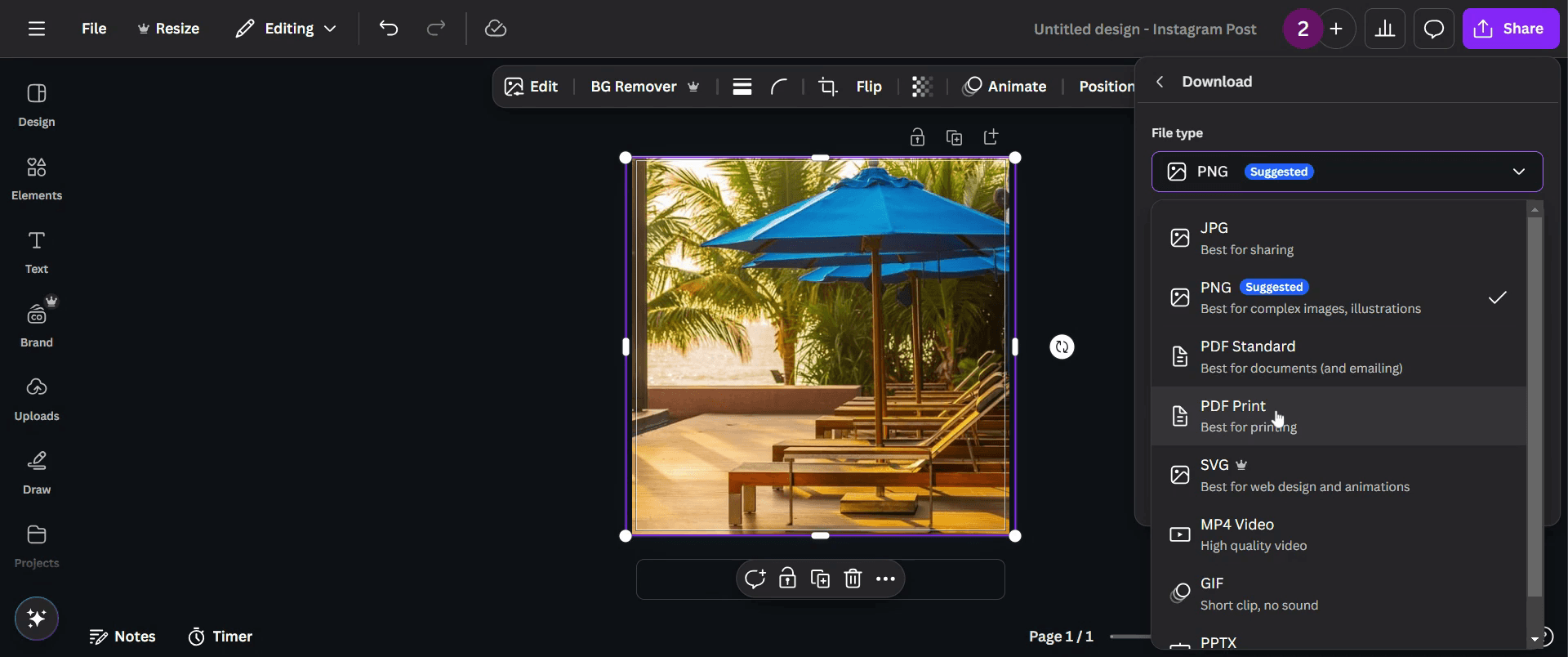
ファイルタイプをPDF印刷に設定します。
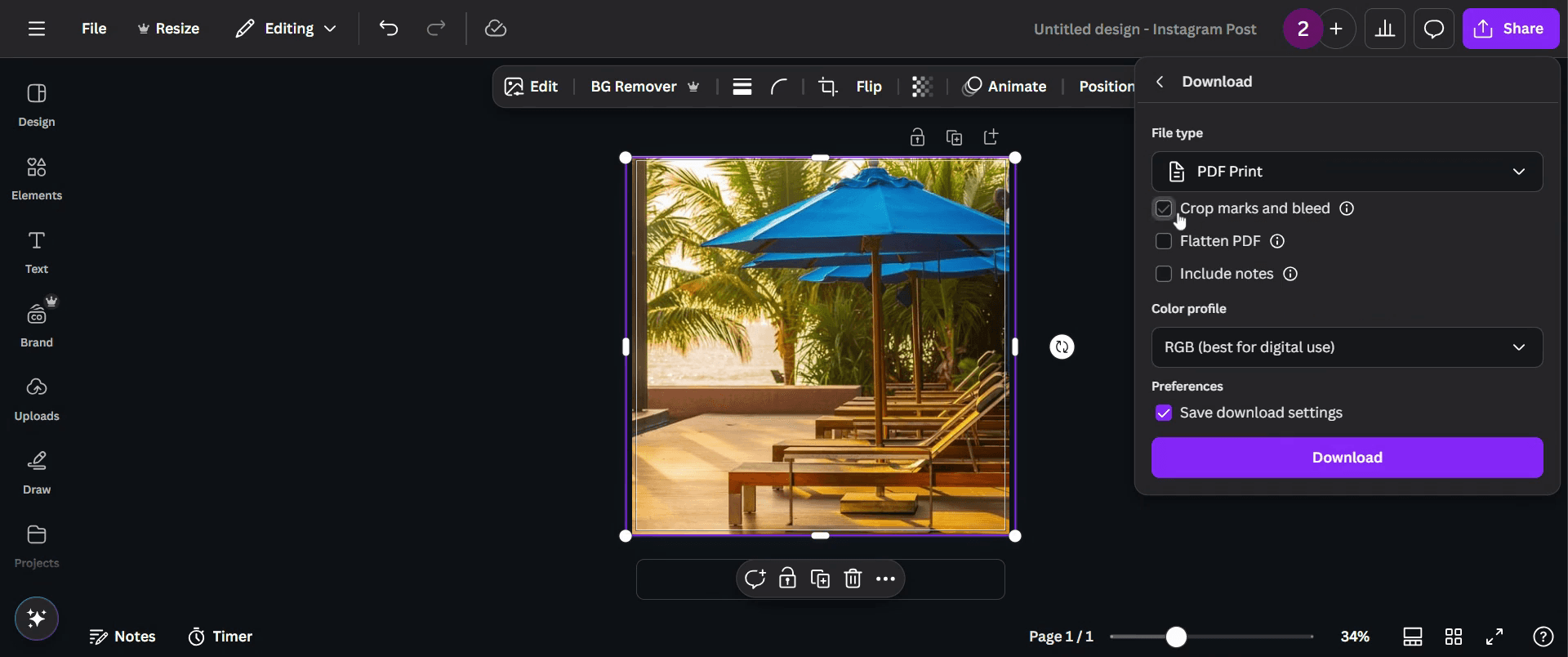
「トリミングマークと出血」をチェックしてください。
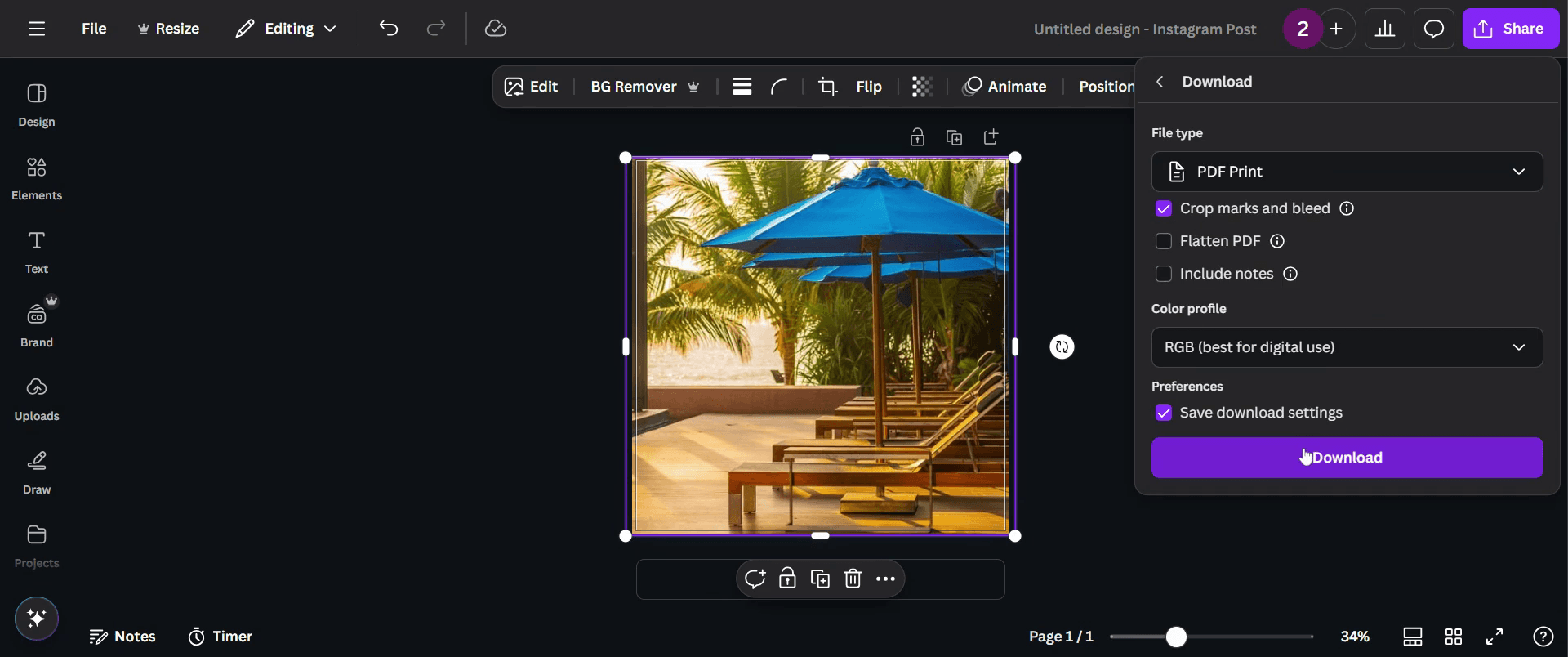
「ダウンロード」をクリックします。
ステップバイステップガイド:Canvaで印刷用出血を追加する方法
ステップ 1
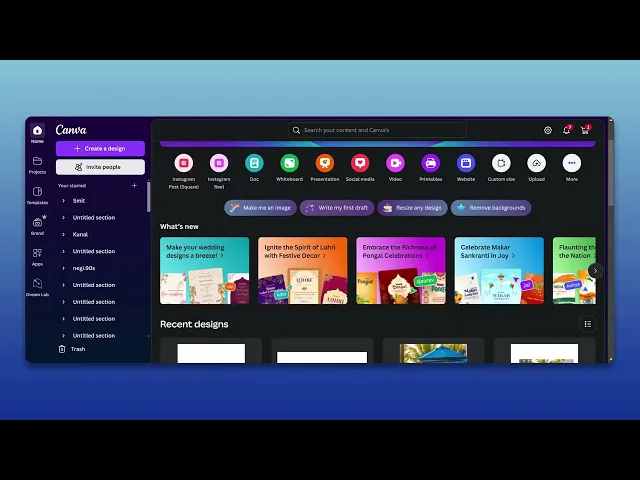
変更したい既存のプロジェクトを選択します。

ステップ 2
次に、「ファイル」オプションに移動し、それをクリックします。
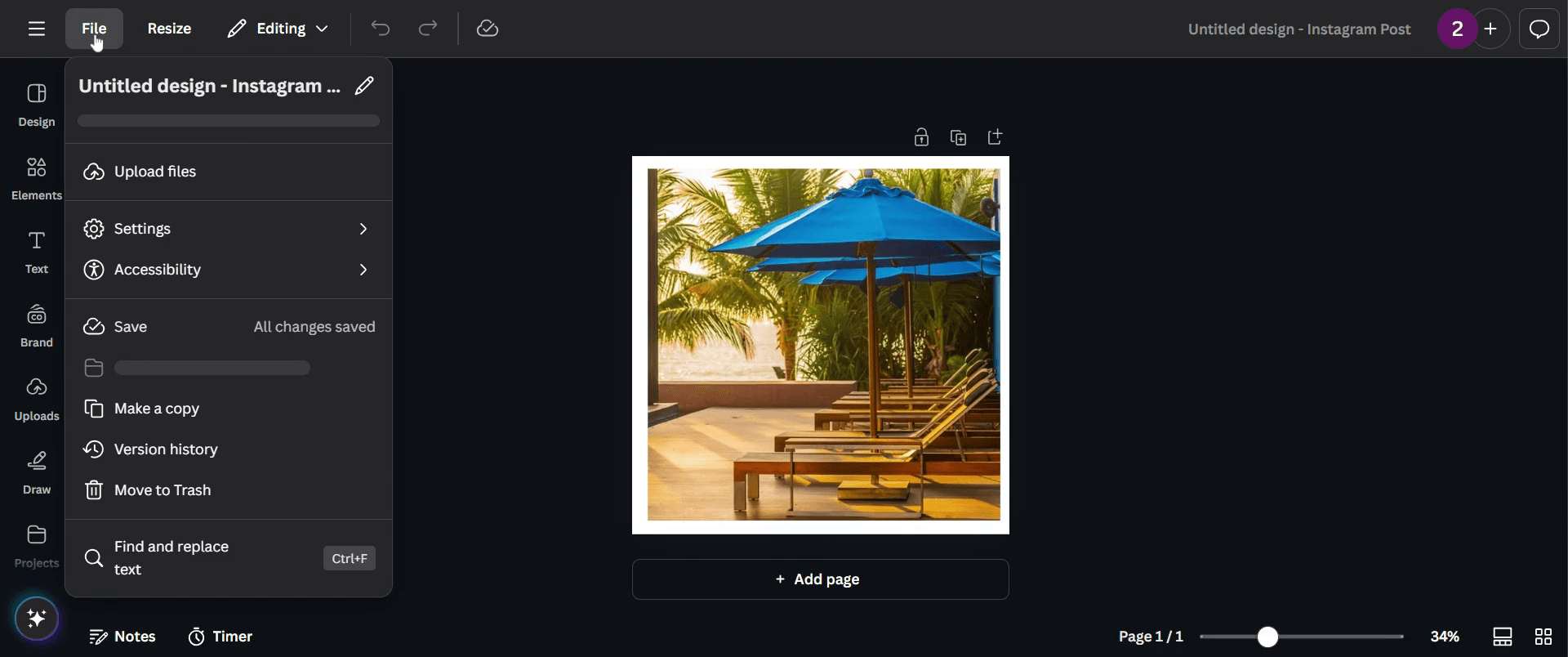
ステップ 3
「設定」を選択します。
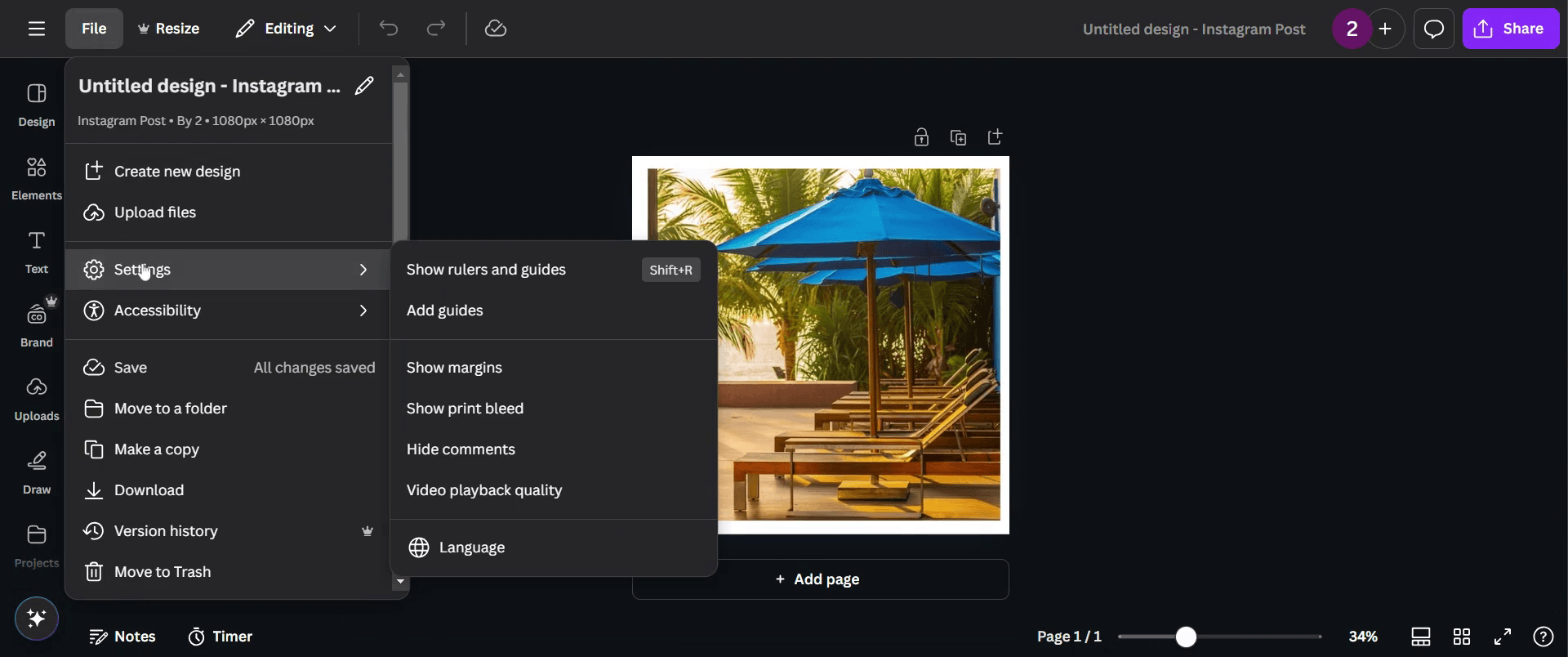
ステップ 4
「印刷の出血を表示」をクリックします。
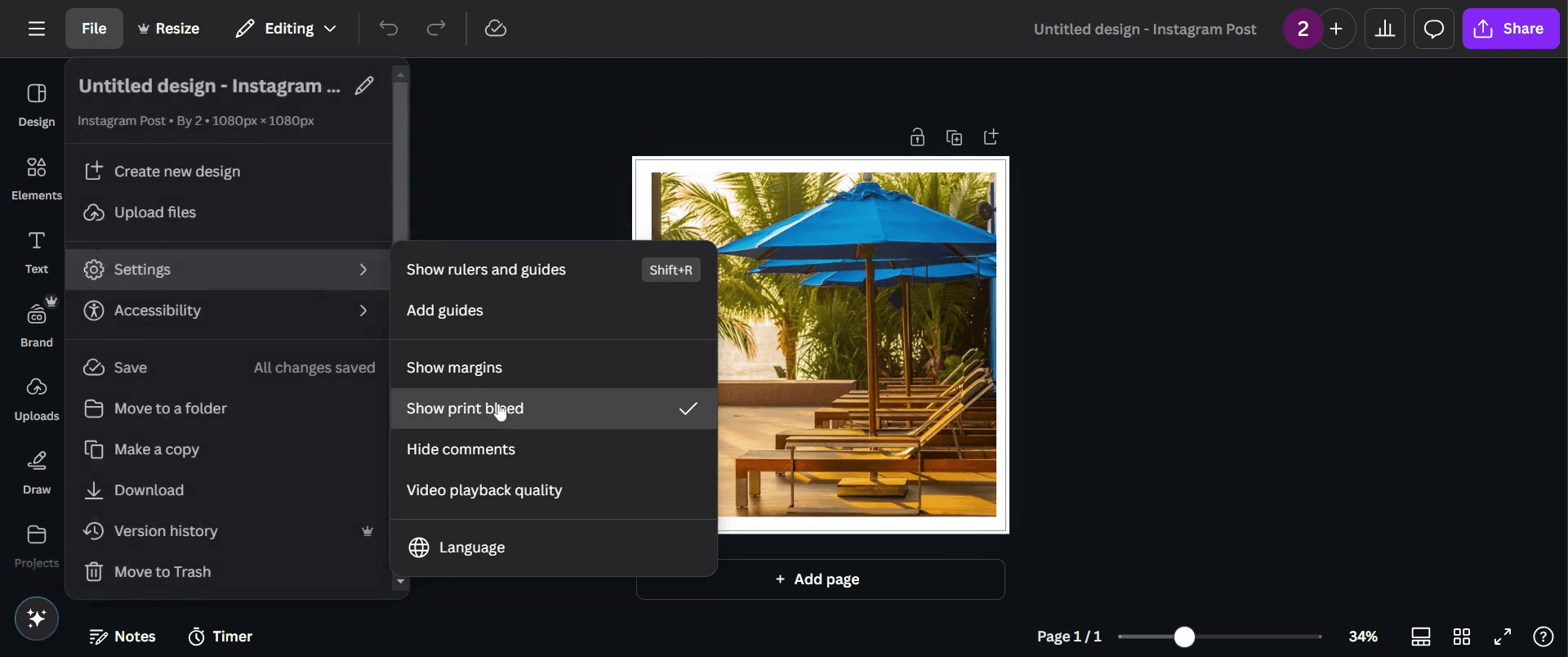
ステップ 5
画像を調整し、エッジ周りの白い隙間を覆います。

ステップ 6
調整後、「共有」ボタンをクリックして進みます。

ステップ 7
次に、「ダウンロード」をクリックします。

ステップ 8
ファイルタイプを「PDF印刷」に変更します。
ステップ 9
「トリミングマークと出血」をクリックしたことを確認します。
ステップ 10
最後に「ダウンロード」を押してください。これでデザインが準備完了です。
このドキュメントは、Canvaでデザインプロジェクトに出血を追加するための簡単なプロセスを示しています。これにより、デザインが印刷準備完了となり、印刷後に望ましくない白いエッジが発生するのを防ぎます。
出血を追加することで、印刷デザインがクリンで、端から端までの色合いで仕上がり、意図しない白い境界線がなくなります。
ステップバイステップガイド:
1. 印刷用出血を有効にする
Canvaでデザインを開きます。
上部メニューに移動し、「ファイル」をクリックし、「印刷用出血を表示」を選択します。
ダッシュラインがエッジ付近に表示されます。これは出血の開始位置を示します。
2. デザイン要素を拡張する
背景、画像、色は、ダッシュラインを超えてキャンバスのエッジまで延ばす必要があります。
トリミングの問題を避けるために、テキストと重要なグラフィックスは安全ゾーン(ダッシュライン内)に留めておいてください。
3. 印刷準備完了ファイルをダウンロードする
「共有」をクリックし、「ダウンロード」を選択します。
ファイルタイプをPDF印刷に設定します。
「トリミングマークと出血」をチェックしてください。
「ダウンロード」をクリックします。
ステップバイステップガイド:Canvaで印刷用出血を追加する方法
ステップ 1
変更したい既存のプロジェクトを選択します。
ステップ 2
次に、「ファイル」オプションに移動し、それをクリックします。
ステップ 3
「設定」を選択します。
ステップ 4
「印刷の出血を表示」をクリックします。
ステップ 5
画像を調整し、エッジ周りの白い隙間を覆います。
ステップ 6
調整後、「共有」ボタンをクリックして進みます。
ステップ 7
次に、「ダウンロード」をクリックします。
ステップ 8
ファイルタイプを「PDF印刷」に変更します。
ステップ 9
「トリミングマークと出血」をクリックしたことを確認します。
ステップ 10
最後に「ダウンロード」を押してください。これでデザインが準備完了です。
無料でAIビデオ+ドキュメントジェネレーターを使って動画を作成し始めましょう
無料でAIビデオ+ドキュメントジェネレーターを使って動画を作成し始めましょう
Canvaでの塗り足しを追加するためのプロのヒント
印刷中に重要なデザイン要素がカットされないように、Canvaのファイルメニューで塗り足し設定を有効にします
白いエッジを避けるために、背景画像や色を塗り足しラインの外側に拡張します
プロフェッショナルな印刷結果のために、常にトリムマークと塗り足し付きのPDF形式でデザインをダウンロードします
一般的な落とし穴と、Canvaでの塗り足し追加時の回避方法
塗り足し設定を有効にするのを忘れると、不要な白い境界が生じる可能性があります。最終化する前に塗り足し設定を常に確認してください
テキストや重要な要素を塗り足しエリアに近すぎる場所に配置すると、トリムされる可能性があります。安全マージン内に十分に配置してください
正しいエクスポート形式を使用しないと印刷品質に影響を与える可能性があります。常にトリムマークと塗り足し付きのPDF印刷形式でダウンロードしてください
Canvaでの塗り足しを追加するためのプロのヒント
印刷中に重要なデザイン要素がカットされないように、Canvaのファイルメニューで塗り足し設定を有効にします
白いエッジを避けるために、背景画像や色を塗り足しラインの外側に拡張します
プロフェッショナルな印刷結果のために、常にトリムマークと塗り足し付きのPDF形式でデザインをダウンロードします
一般的な落とし穴と、Canvaでの塗り足し追加時の回避方法
塗り足し設定を有効にするのを忘れると、不要な白い境界が生じる可能性があります。最終化する前に塗り足し設定を常に確認してください
テキストや重要な要素を塗り足しエリアに近すぎる場所に配置すると、トリムされる可能性があります。安全マージン内に十分に配置してください
正しいエクスポート形式を使用しないと印刷品質に影響を与える可能性があります。常にトリムマークと塗り足し付きのPDF印刷形式でダウンロードしてください
Canvaでの余白追加に関する一般的なFAQ
1. Canvaのデザインにおいて余白はなぜ重要ですか?
余白はデザインがトリムラインを超えて延びることを保証し、印刷時に不要な白いエッジを防ぎます。
2. Canvaで余白のサイズを調整できますか?
Canvaは自動的に標準の余白を設定し、プラットフォーム内で手動で調整することはできません。
3. 余白を含むCanvaデザインを印刷用にエクスポートするにはどうすればよいですか?
ダウンロードをクリックし、PDF印刷形式を選択し、保存する前にトリムマークと余白オプションをチェックします。
4. デザインを印刷するときに余白エリアは表示されますか?
いいえ、余白エリアは切り取られ、不要な境界線のない最終デザインだけが残ります。
5. Macで画面録画をするには?
Macで画面録画をするには、Trupeer AIを使用できます。それにより、画面全体をキャプチャでき、AIアバターの追加、音声オーバーの追加、ビデオでのズームインおよびズームアウトなどのAI機能が提供されます。TrupeerのAIビデオ翻訳機能を使用すると、ビデオを30以上の言語に翻訳できます。
6. 画面録画にAIアバターを追加するにはどうすればよいですか?
画面録画にAIアバターを追加するには、AI画面録画ツールを使用する必要があります。Trupeer AIは、複数のアバターでビデオを作成するのを助けるAI画面録画ツールで、ビデオ用の独自のアバターを作成するのにも役立ちます。
7. Windowsで画面録画をするには?
Windowsで画面録画をするには、内蔵のゲームバー(Windows + G)を使用するか、より高度な機能(AIアバター、音声オーバー、翻訳など)を備えたTrupeer AIのような高度なAIツールを使用できます。
8. ビデオに音声オーバーを追加するには?
ビデオに音声オーバーを追加するには、trupeer aiのChrome拡張機能をダウンロードします。サインアップが完了したら、音声付きのビデオをアップロードし、trupeerから希望の音声オーバーを選択して、編集したビデオをエクスポートします。
9. 画面録画をズームインするには?
画面録画中にズームインするには、Trupeer AIのズーム効果を使用してください。これにより、特定の瞬間にズームインおよびズームアウトでき、ビデオコンテンツの視覚的インパクトを高めることができます。
他の人も質問しています
Canvaでの余白追加に関する一般的なFAQ
1. Canvaのデザインにおいて余白はなぜ重要ですか?
余白はデザインがトリムラインを超えて延びることを保証し、印刷時に不要な白いエッジを防ぎます。
2. Canvaで余白のサイズを調整できますか?
Canvaは自動的に標準の余白を設定し、プラットフォーム内で手動で調整することはできません。
3. 余白を含むCanvaデザインを印刷用にエクスポートするにはどうすればよいですか?
ダウンロードをクリックし、PDF印刷形式を選択し、保存する前にトリムマークと余白オプションをチェックします。
4. デザインを印刷するときに余白エリアは表示されますか?
いいえ、余白エリアは切り取られ、不要な境界線のない最終デザインだけが残ります。
5. Macで画面録画をするには?
Macで画面録画をするには、Trupeer AIを使用できます。それにより、画面全体をキャプチャでき、AIアバターの追加、音声オーバーの追加、ビデオでのズームインおよびズームアウトなどのAI機能が提供されます。TrupeerのAIビデオ翻訳機能を使用すると、ビデオを30以上の言語に翻訳できます。
6. 画面録画にAIアバターを追加するにはどうすればよいですか?
画面録画にAIアバターを追加するには、AI画面録画ツールを使用する必要があります。Trupeer AIは、複数のアバターでビデオを作成するのを助けるAI画面録画ツールで、ビデオ用の独自のアバターを作成するのにも役立ちます。
7. Windowsで画面録画をするには?
Windowsで画面録画をするには、内蔵のゲームバー(Windows + G)を使用するか、より高度な機能(AIアバター、音声オーバー、翻訳など)を備えたTrupeer AIのような高度なAIツールを使用できます。
8. ビデオに音声オーバーを追加するには?
ビデオに音声オーバーを追加するには、trupeer aiのChrome拡張機能をダウンロードします。サインアップが完了したら、音声付きのビデオをアップロードし、trupeerから希望の音声オーバーを選択して、編集したビデオをエクスポートします。
9. 画面録画をズームインするには?
画面録画中にズームインするには、Trupeer AIのズーム効果を使用してください。これにより、特定の瞬間にズームインおよびズームアウトでき、ビデオコンテンツの視覚的インパクトを高めることができます。
他の人も質問しています

粗いスクリーン録画からのインスタントAI製品ビデオとドキュメント
無料で始める
無料で始める
類似のチュートリアル
無料で始める
無料で始める



人気のあるツール
無料で始める
無料で始める
Experience the new & faster way of creating product videos.
Instant AI Product Videos and Docs from Rough Screen Recordings.
Get started for free
無料で始める
Experience the new & faster way of creating product videos.
Instant AI Product Videos and Docs from Rough Screen Recordings.
Get started for free
無料で始める
Experience the new & faster way of creating product videos.
Instant AI Product Videos and Docs from Rough Screen Recordings.
Get started for free
無料で始める
2分で魅力的なデモとドキュメントを作成
2分で魅力的なデモとドキュメントを作成