チュートリアル
Canvaにキャプションを追加する方法
Canvaで動画、リール、または画像にキャプションを追加する方法を学びましょう。このクイックガイドを使用して、スタイル付きテキストのオーバーレイでアクセシビリティとエンゲージメントを向上させましょう。
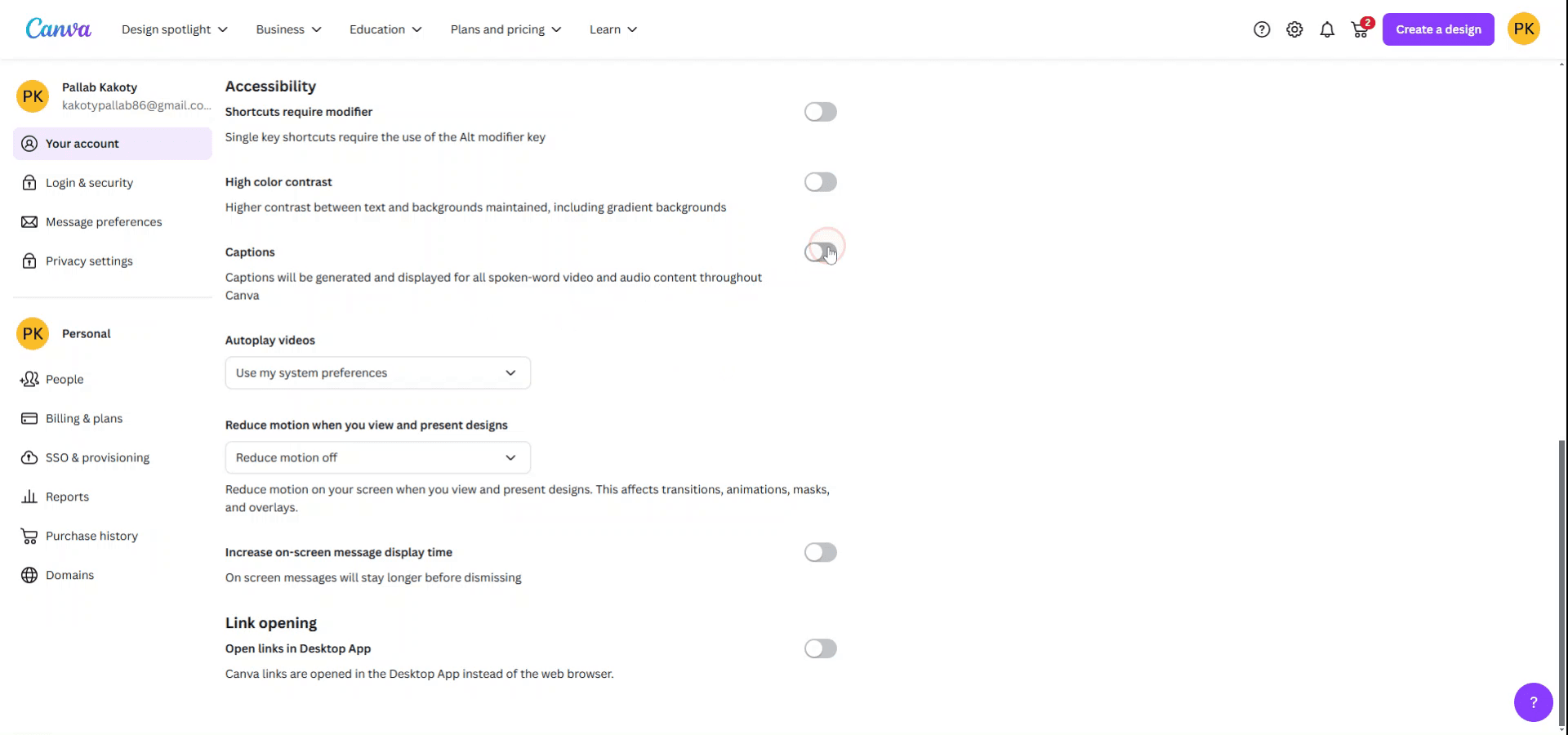
このガイドでは、Canvasの設定でキャプションをオンにする方法を学びます。
これにより、プラットフォーム全体で話された言葉のビデオおよび音声コンテンツに対して、キャプションが生成され表示されるようになります。
ステップ・バイ・ステップガイド: Canvaでキャプションを追加する方法
ステップ 1
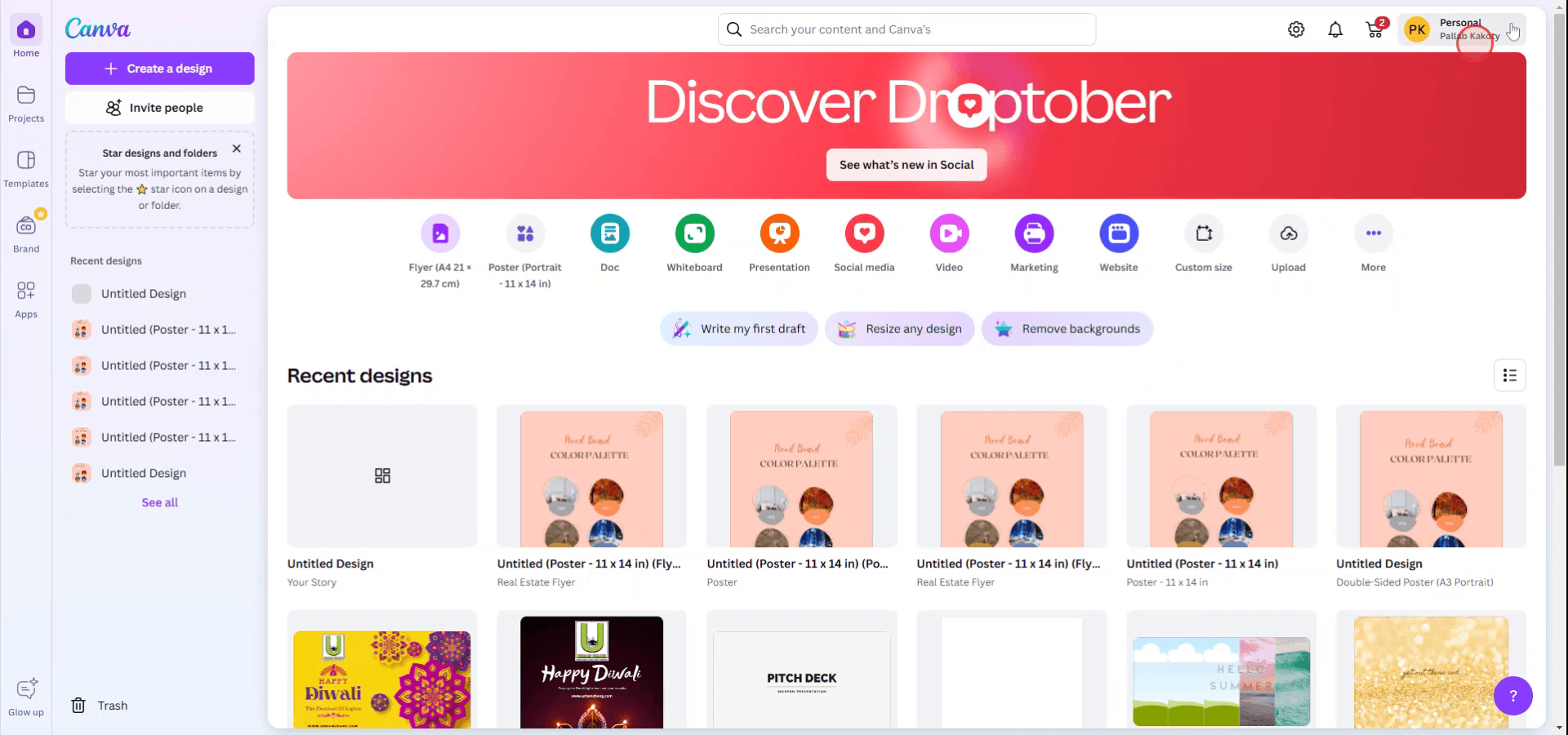
まず、ホームページに移動し、アカウント名を選択します。
ステップ 2
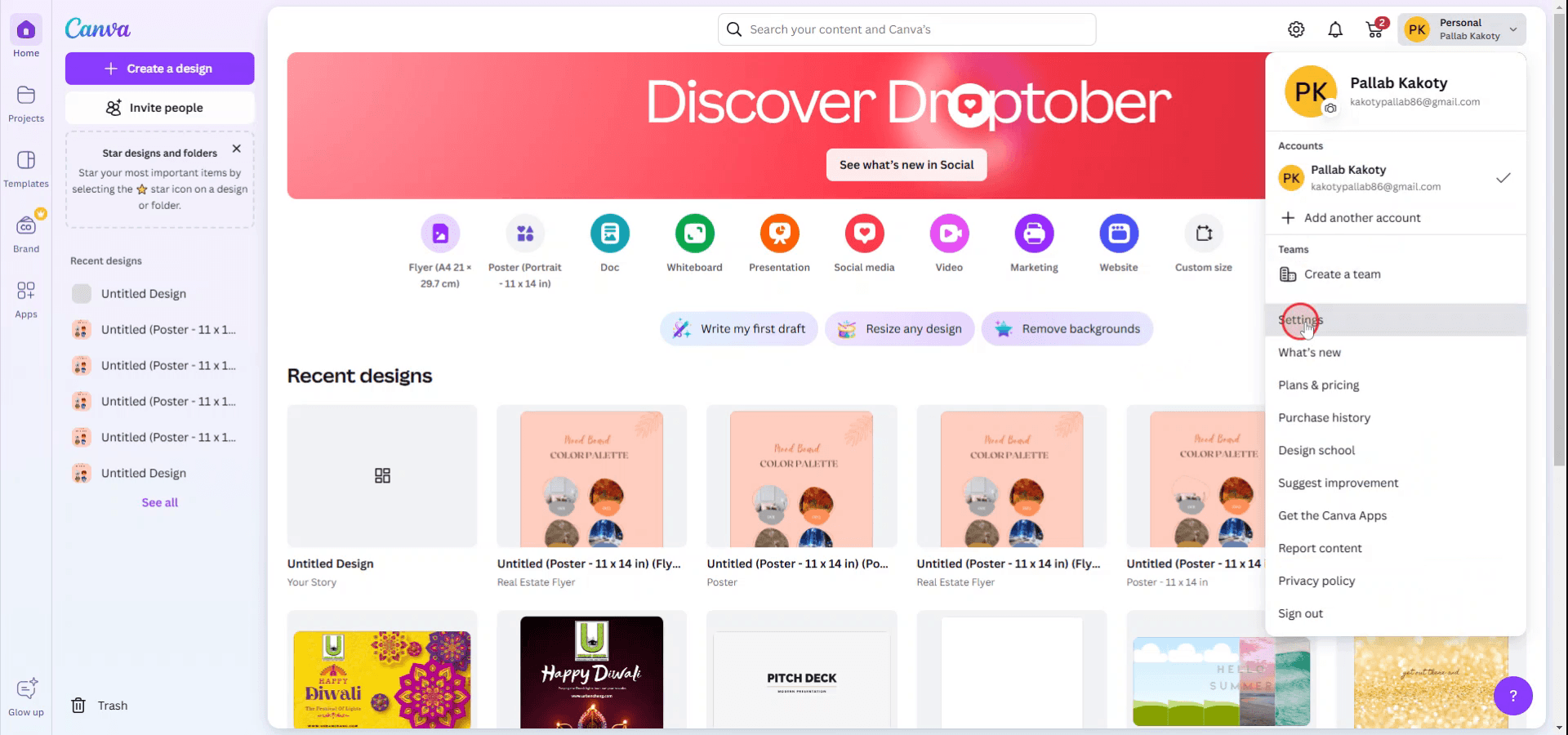
アカウント名の下にあるドロップダウンメニューから「設定」オプションを選択します。
ステップ 3
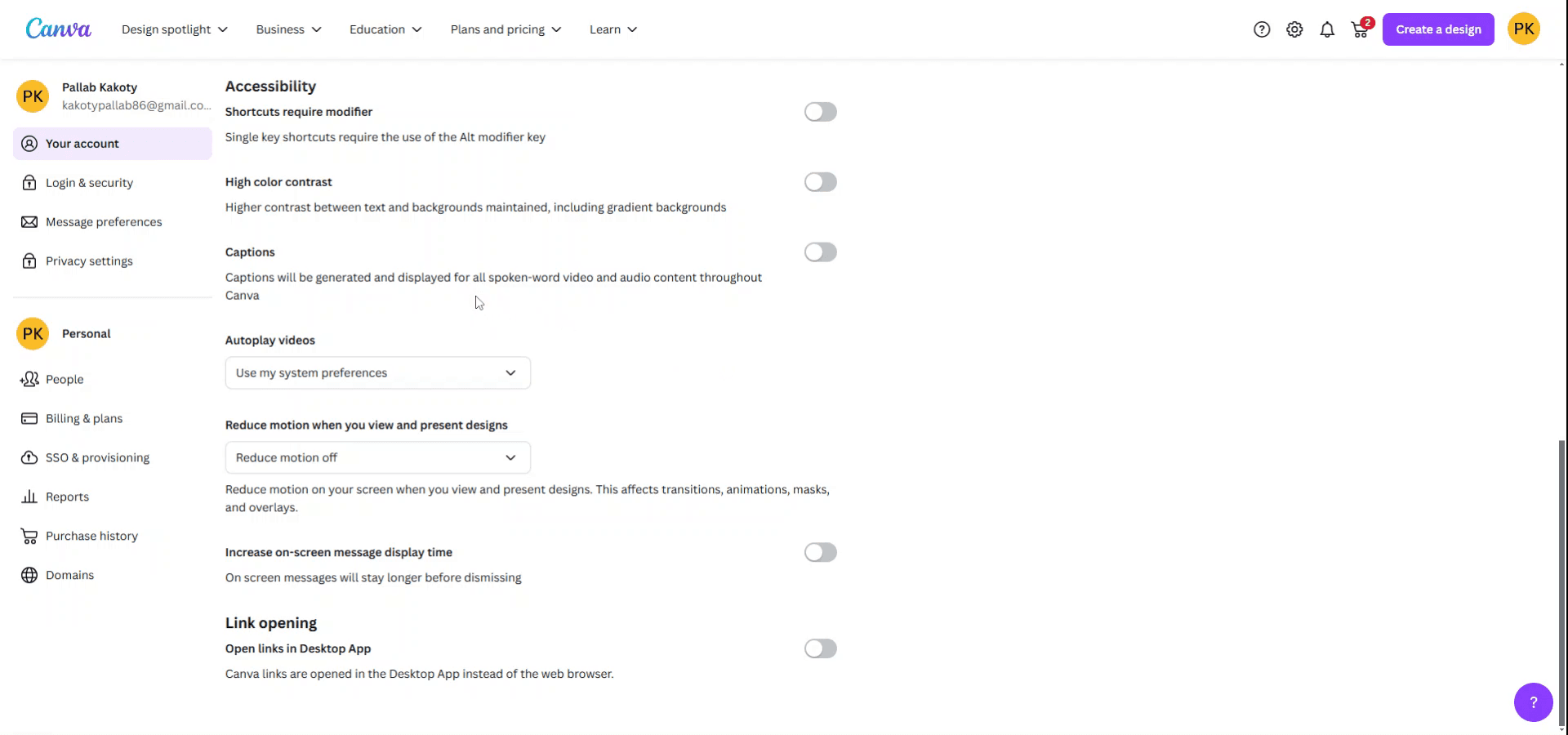
アカウント設定の中で、キャプションセクションが見つかるまでスクロールします。ここで、Canva全体のすべての話された言葉のビデオおよび音声コンテンツに対してキャプションを生成および表示するオプションを見つけることができます。
ステップ 4
キャプション機能をオンに切り替えて、アクティブにします。
このガイドでは、Canvasの設定でキャプションをオンにする方法を学びます。
これにより、プラットフォーム全体で話された言葉のビデオおよび音声コンテンツに対して、キャプションが生成され表示されるようになります。
ステップ・バイ・ステップガイド: Canvaでキャプションを追加する方法
ステップ 1
まず、ホームページに移動し、アカウント名を選択します。
ステップ 2
アカウント名の下にあるドロップダウンメニューから「設定」オプションを選択します。
ステップ 3
アカウント設定の中で、キャプションセクションが見つかるまでスクロールします。ここで、Canva全体のすべての話された言葉のビデオおよび音声コンテンツに対してキャプションを生成および表示するオプションを見つけることができます。
ステップ 4
キャプション機能をオンに切り替えて、アクティブにします。
無料でAIビデオ+ドキュメントジェネレーターを使って動画を作成し始めましょう
無料でAIビデオ+ドキュメントジェネレーターを使って動画を作成し始めましょう
Canvaでキャプションをオンにするためのプロのヒント
動画をアップロード:
まず、左のサイドバーの「アップロード」をクリックして「メディアをアップロード」を選択して動画をアップロードします。『テキスト』機能を使用してキャプションを追加:
動画をクリックして、それから左の「テキスト」タブに移動します。キャプション用のテキストボックスを手動で追加し、動画に合わせてタイミングを調整できます。テキストボックスを動画のタイムラインに配置します。自動キャプションを有効にする(Pro機能):
Canva Proを持っている場合は、「オーディオ」設定にある「字幕」機能を使用して、動画再生中に自動的にキャプションが表示されるようにすることができます。Canvaは動画の音声に基づいて字幕を生成します。キャプションのタイミングを調整:
キャプションを動画に同期させるため、タイムライン上でテキストボックスの端をドラッグして、キャプションが表示される時間と消える時間を調整します。キャプションスタイルのカスタマイズ:
テキストを選択し、ツールバーの編集オプションを使用することで、キャプションのフォント、サイズ、および色を変更できます。
Canvaでキャプションをオンにする際の一般的な失敗とその回避方法
手動キャプションが正しく同期していない:
テキストボックスの期間が動画のタイミングと一致していることを確認してください。タイムラインでテキストボックスの端をドラッグすることで調整できます。自動生成されたキャプションが正確でない:
必要に応じて自動生成されたキャプションを確認し、編集してください。Canvaの自動キャプションは便利ですが、正確性を高めるための微調整が必要な場合があります。キャプションが他の要素と重なっている:
キャプションが動画の他のデザイン要素と重ならないスペースに配置するようにしてください。無料プランで動画にキャプションを追加できない:
自動的に字幕が生成されるためにCanva Proにアップグレードしてください。無料プランでは手動でキャプションを追加できますが、自動キャプションはProのみで利用可能です。特定の背景上でキャプションのフォントが見えない:
キャプションが読みやすくなるように、対照的な色を使用してください。Canvaはテキストを目立たせるための背景オプションも提供しています。
Canvaでキャプションをオンにするためのプロのヒント
動画をアップロード:
まず、左のサイドバーの「アップロード」をクリックして「メディアをアップロード」を選択して動画をアップロードします。『テキスト』機能を使用してキャプションを追加:
動画をクリックして、それから左の「テキスト」タブに移動します。キャプション用のテキストボックスを手動で追加し、動画に合わせてタイミングを調整できます。テキストボックスを動画のタイムラインに配置します。自動キャプションを有効にする(Pro機能):
Canva Proを持っている場合は、「オーディオ」設定にある「字幕」機能を使用して、動画再生中に自動的にキャプションが表示されるようにすることができます。Canvaは動画の音声に基づいて字幕を生成します。キャプションのタイミングを調整:
キャプションを動画に同期させるため、タイムライン上でテキストボックスの端をドラッグして、キャプションが表示される時間と消える時間を調整します。キャプションスタイルのカスタマイズ:
テキストを選択し、ツールバーの編集オプションを使用することで、キャプションのフォント、サイズ、および色を変更できます。
Canvaでキャプションをオンにする際の一般的な失敗とその回避方法
手動キャプションが正しく同期していない:
テキストボックスの期間が動画のタイミングと一致していることを確認してください。タイムラインでテキストボックスの端をドラッグすることで調整できます。自動生成されたキャプションが正確でない:
必要に応じて自動生成されたキャプションを確認し、編集してください。Canvaの自動キャプションは便利ですが、正確性を高めるための微調整が必要な場合があります。キャプションが他の要素と重なっている:
キャプションが動画の他のデザイン要素と重ならないスペースに配置するようにしてください。無料プランで動画にキャプションを追加できない:
自動的に字幕が生成されるためにCanva Proにアップグレードしてください。無料プランでは手動でキャプションを追加できますが、自動キャプションはProのみで利用可能です。特定の背景上でキャプションのフォントが見えない:
キャプションが読みやすくなるように、対照的な色を使用してください。Canvaはテキストを目立たせるための背景オプションも提供しています。
Canvaでキャプションをオンにするための一般的なFAQ
Canvaで動画にキャプションを追加するにはどうすればよいですか?
テキストボックスを挿入して手動でキャプションを追加するか、"字幕"機能(Canva Pro)を使用して自動キャプションを利用できます。Canvaが生成したキャプションを編集できますか?
はい、自動キャプションの正確さとスタイルを調整するために編集できます。キャプションのテキストボックスをクリックして必要な変更を加えてください。動画を使用せずにキャプションを追加することは可能ですか?
画像や静的デザインにテキストを追加できますが、キャプションは特に動画用です。写真で作業している場合は、テキストオーバーレイを追加することを検討してください。自動キャプションを追加するにはCanva Proが必要ですか?
はい、自動キャプション機能はCanva Proのサブスクリプションでのみ利用可能です。Canvaでキャプション付きの動画をエクスポートできますか?
はい、キャプションが追加されたら、キャプション付きの動画をファイルとしてダウンロードできます。Macで画面を録画するには?
Macで画面録画をするには、Trupeer AIを使用できます。これにより、全画面をキャプチャし、AIアバターの追加、音声オーバー、動画のズームイン・ズームアウトなどのAI機能を提供します。trupeerのAI動画翻訳機能を使用すると、動画を30以上の言語に翻訳できます。画面録画にAIアバターを追加するには?
画面録画にAIアバターを追加するには、AI画面録画ツールを使用する必要があります。Trupeer AIは、複数のアバターで動画を作成するのを助けるAI画面録画ツールであり、動画用の自分のアバターを作成するのにも役立ちます。Windowsで画面を録画するには?
Windowsで画面を録画するには、組み込みのゲームバー(Windows + G)を使用するか、AIアバター、音声オーバー、翻訳などの高度な機能を提供するTrupeer AIのような高度なAIツールを使用できます。動画に音声オーバーを追加するには?
動画に音声オーバーを追加するには、trupeer aiのChrome拡張機能をダウンロードします。サインアップ後、音声付きの動画をアップロードし、trupeerから希望する音声オーバーを選んで編集した動画をエクスポートします。画面録画でズームインするには?
画面録画中にズームインするには、Trupeer AIのズーム効果を使用します。これにより、特定の瞬間にズームイン・ズームアウトでき、動画コンテンツの視覚的効果を高めることができます。
人々がよく尋ねること
Canvaでキャプションをオンにするための一般的なFAQ
Canvaで動画にキャプションを追加するにはどうすればよいですか?
テキストボックスを挿入して手動でキャプションを追加するか、"字幕"機能(Canva Pro)を使用して自動キャプションを利用できます。Canvaが生成したキャプションを編集できますか?
はい、自動キャプションの正確さとスタイルを調整するために編集できます。キャプションのテキストボックスをクリックして必要な変更を加えてください。動画を使用せずにキャプションを追加することは可能ですか?
画像や静的デザインにテキストを追加できますが、キャプションは特に動画用です。写真で作業している場合は、テキストオーバーレイを追加することを検討してください。自動キャプションを追加するにはCanva Proが必要ですか?
はい、自動キャプション機能はCanva Proのサブスクリプションでのみ利用可能です。Canvaでキャプション付きの動画をエクスポートできますか?
はい、キャプションが追加されたら、キャプション付きの動画をファイルとしてダウンロードできます。Macで画面を録画するには?
Macで画面録画をするには、Trupeer AIを使用できます。これにより、全画面をキャプチャし、AIアバターの追加、音声オーバー、動画のズームイン・ズームアウトなどのAI機能を提供します。trupeerのAI動画翻訳機能を使用すると、動画を30以上の言語に翻訳できます。画面録画にAIアバターを追加するには?
画面録画にAIアバターを追加するには、AI画面録画ツールを使用する必要があります。Trupeer AIは、複数のアバターで動画を作成するのを助けるAI画面録画ツールであり、動画用の自分のアバターを作成するのにも役立ちます。Windowsで画面を録画するには?
Windowsで画面を録画するには、組み込みのゲームバー(Windows + G)を使用するか、AIアバター、音声オーバー、翻訳などの高度な機能を提供するTrupeer AIのような高度なAIツールを使用できます。動画に音声オーバーを追加するには?
動画に音声オーバーを追加するには、trupeer aiのChrome拡張機能をダウンロードします。サインアップ後、音声付きの動画をアップロードし、trupeerから希望する音声オーバーを選んで編集した動画をエクスポートします。画面録画でズームインするには?
画面録画中にズームインするには、Trupeer AIのズーム効果を使用します。これにより、特定の瞬間にズームイン・ズームアウトでき、動画コンテンツの視覚的効果を高めることができます。
人々がよく尋ねること

粗いスクリーン録画からのインスタントAI製品ビデオとドキュメント
無料で始める
無料で始める
類似のチュートリアル
無料で始める
無料で始める



人気のあるツール
無料で始める
無料で始める
Experience the new & faster way of creating product videos.
Instant AI Product Videos and Docs from Rough Screen Recordings.
Get started for free
無料で始める
Experience the new & faster way of creating product videos.
Instant AI Product Videos and Docs from Rough Screen Recordings.
Get started for free
無料で始める
Experience the new & faster way of creating product videos.
Instant AI Product Videos and Docs from Rough Screen Recordings.
Get started for free
無料で始める
2分で魅力的なデモとドキュメントを作成
2分で魅力的なデモとドキュメントを作成