
チュートリアル
Google スプレッドシートに列を追加する方法 - 簡単なステップ
この簡単なガイドでGoogle Sheetsに列を挿入する方法を学びましょう。スプレッドシートの任意の場所に、数秒で1つまたは複数の列を追加できます。
この文書は、Google Sheetsに列を挿入するための段階的アプローチを提供し、
スムーズで効率的なプロセスを確保します。
Google Sheetsで列を追加するには、挿入メニュー、右クリックメニュー、またはキーボードショートカットを使用できます。
1. 挿入メニューを使用する:
Googleシートを開きます。
新しい列を追加したい場所の隣の任意のセルを選択します。あ
上部メニューで挿入をクリックします。
列の上にカーソルを合わせ、左に1列挿入または右に1列挿入を選択します。
2. 右クリックメニューを使用する:
列ヘッダーまたは列内のセルを右クリックします。
コンテキストメニューから左に1列挿入または右に1列挿入を選択します。
3. 複数の列を追加する:
挿入したい数の隣接する列を選択します。
挿入メニューまたは右クリックを使用すると、Google Sheetsは同じ数の新しい列を挿入します。
4. キーボードショートカットを使用する:
1つの列または複数の列を選択します。
次のキーを押します:
Ctrl + Shift + +(Windows)
Cmd + Shift + +(Mac)
注:これにより、デフォルトでは行が挿入されます。列の場合は、右クリックまたはメニュー方法を使用する方が信頼性があります。
ステップバイステップガイド:Google Sheetsに列を追加する方法
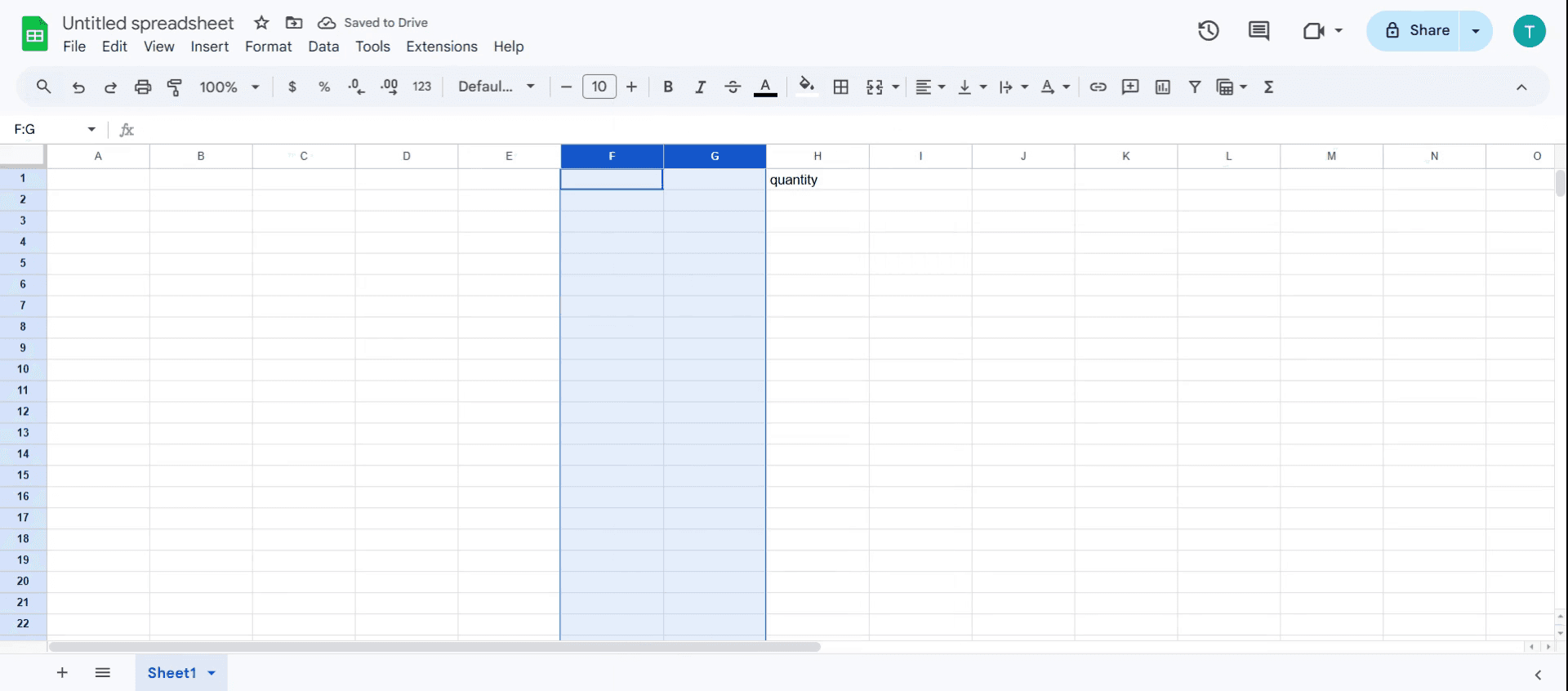
ステップ1
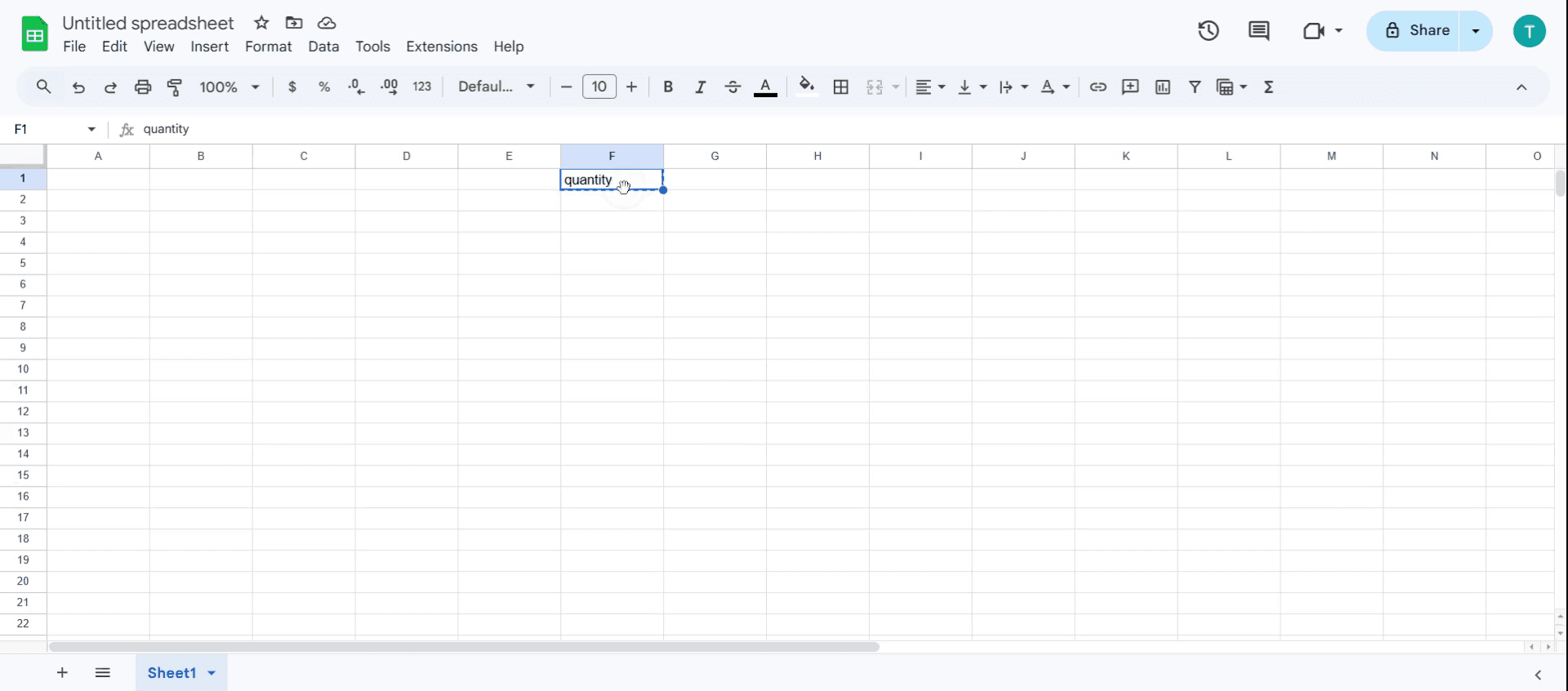
特定のセルを選択して列を追加したい場所を決定します。クリックすることで複数のセルを選択することもできます。
ステップ2
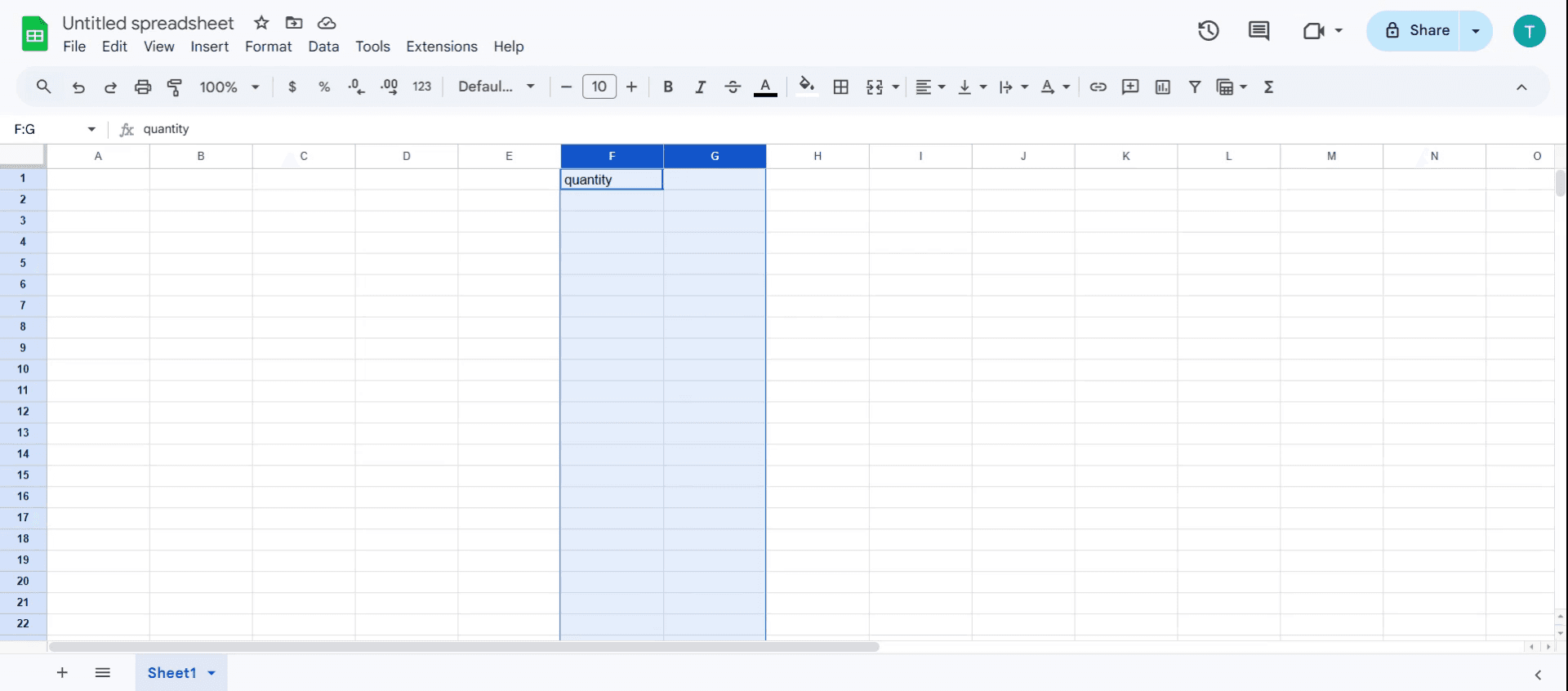
複数のセルを選択するには、Shiftキーを押しながら右矢印キーを押します。
ステップ3
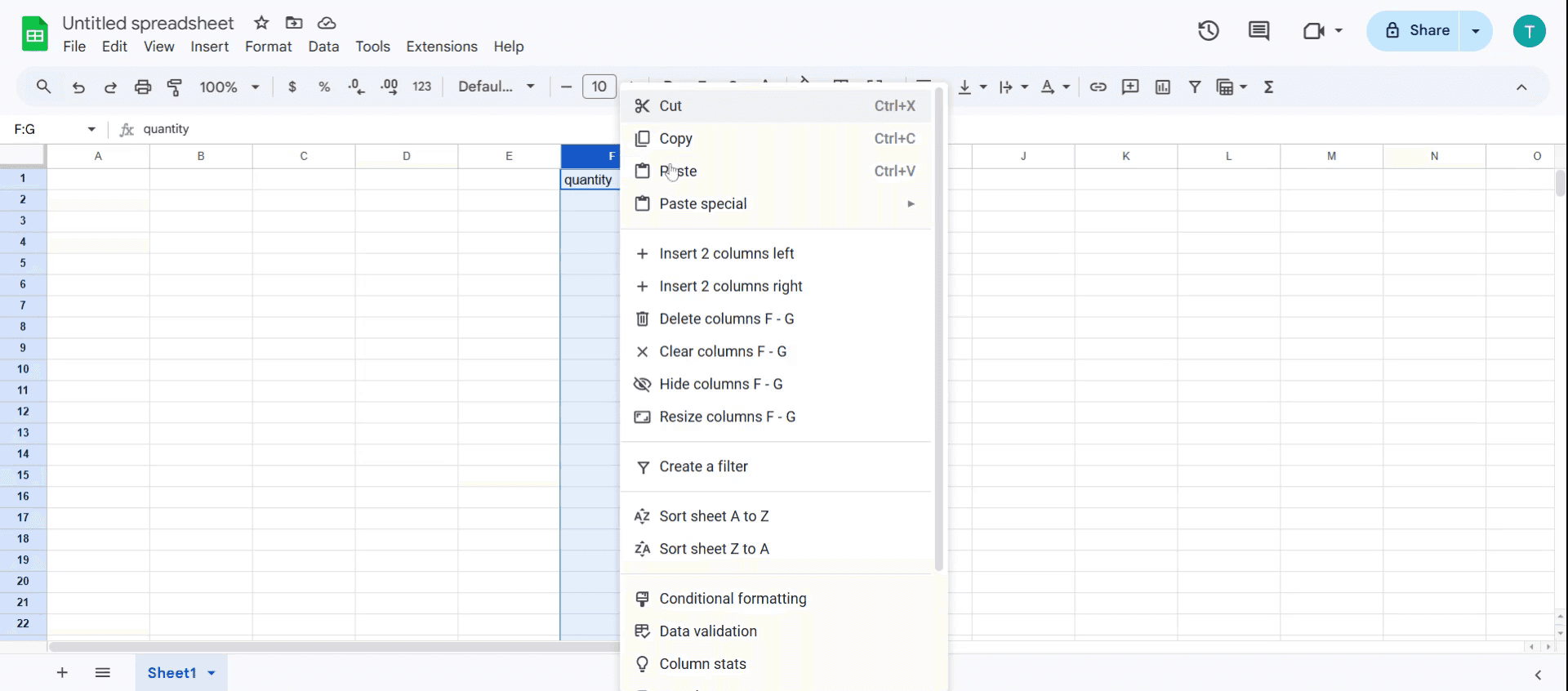
次に、マウスで右クリックすると、メニューが表示されます。
ステップ4
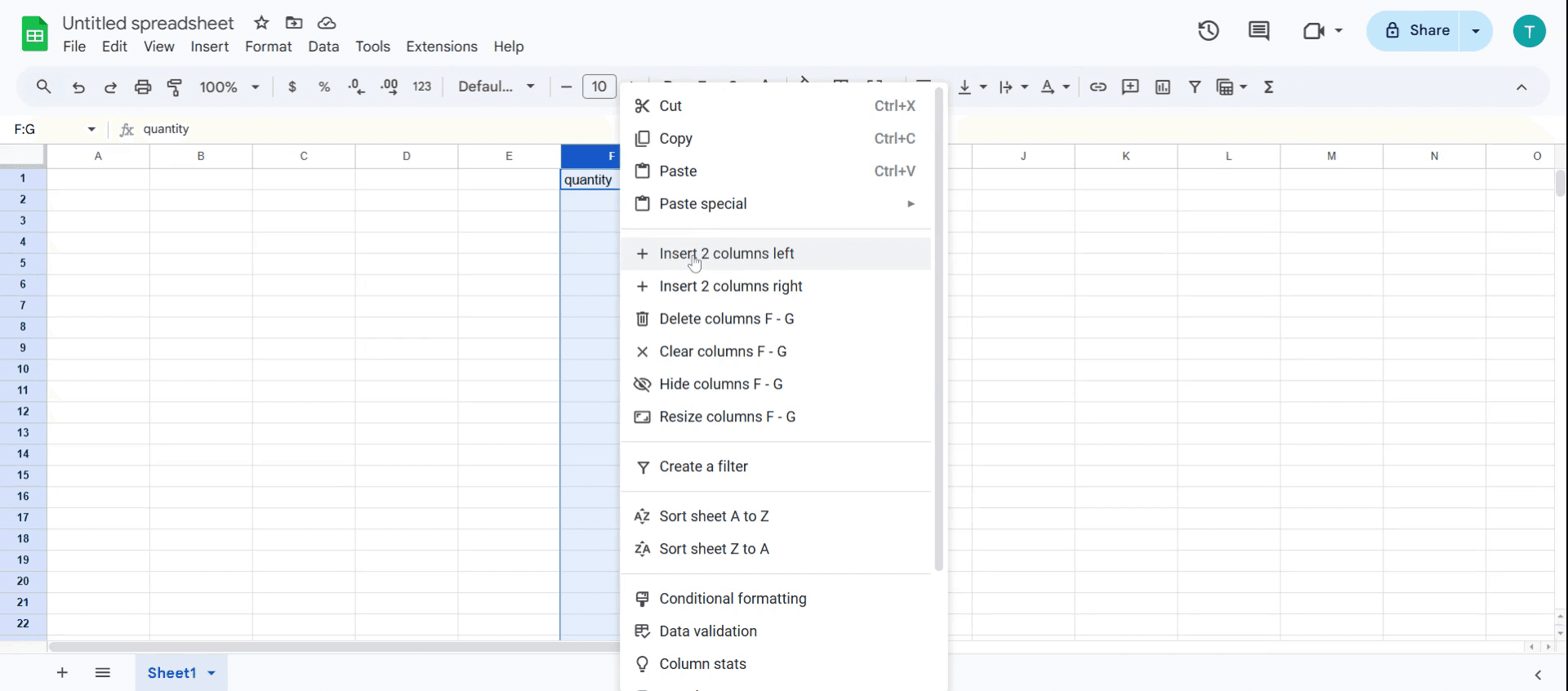
このメニューから左に2列挿入のオプションを選択します。
ステップ5
これにより、左に2列が追加されます。
Google Sheetsでの列追加のためのプロのヒント
クイックアクセスのために右クリックを使用 - 列ヘッダーを右クリックすると、メニューをナビゲートせずに新しい列を挿入する最も早い方法が得られます。
一度に複数の列を挿入 - 挿入前に複数の列を選択して、同じ数の新しい列を同時に挿入します。
キーボードショートカットを使用 - Ctrl + Shift + "+"(Windows)またはCmd + Option + "+"(Mac)を押すことで、新しい列を追加するプロセスを迅速化します。
Google Sheetsで列を追加する際の一般的な落とし穴とそれを避ける方法
間違った場所に列を挿入する - 「列を左/右に挿入」をクリックする前に正しい列を常に選択してください。
既存のデータを上書きする - 挿入前にダブルチェックして、重要なデータを意図せずに移動させないようにします。
Google Sheetsに無制限の列があると仮定する - 列の制限(18,278)があるため、空きスペースに気を付けてください。
Google Sheetsに列を追加する方法に関する一般的なQ&A
1. Google Sheetsで列を追加する方法で一度に複数の列を追加できますか?
はい、挿入する前に複数の既存の列を選択すると、Google Sheetsは同じ数の新しい列を追加します。
2. Google Sheetsでの列追加ができないのはなぜですか?
Google Sheetsにはシートあたり18,278列の制限があるため、制限に達すると未使用の列を削除するか、新しいシートを作成する必要があります。
3. Macで画面録画するにはどうすればよいですか?
Macで画面録画を行うには、Trupeer AIを使用できます。これにより、画面全体をキャプチャし、AIアバターの追加、音声オーバーの追加、動画のズームインおよびズームアウトなどのAI機能を提供します。TrupeerのAI動画翻訳機能を使用すると、動画を30以上の言語に翻訳できます。
4. 画面録画にAIアバターを追加するにはどうすればよいですか?
画面録画にAIアバターを追加するには、AI画面録画ツールを使用する必要があります。Trupeer AIはAI画面録画ツールで、複数のアバターを使用してビデオを作成し、ビデオ用の独自のアバターを作成するのにも役立ちます。
5. Windowsで画面録画するにはどうすればよいですか?
Windowsで画面録画を行うには、組み込みのGame Bar(Windows + G)を使用するか、Trupeer AIのような高度なAIツールを使用して、AIアバター、音声オーバー、翻訳などのより高度な機能を利用できます。
6. 動画に音声オーバーを追加するにはどうしますか?
動画に音声オーバーを追加するには、Trupeer AI Chrome拡張機能をダウンロードします。サインアップが完了したら、動画をアップロードし、Trupeerから希望の音声オーバーを選択して編集した動画をエクスポートします。
7. 画面録画中にズームインするにはどうしますか?
画面録画中にズームインするには、Trupeer AIのズーム効果を使用すると、特定の瞬間にズームインおよびズームアウトでき、ビデオコンテンツの視覚的インパクトを高めることができます。
この文書は、Google Sheetsに列を挿入するための段階的アプローチを提供し、
スムーズで効率的なプロセスを確保します。
Google Sheetsで列を追加するには、挿入メニュー、右クリックメニュー、またはキーボードショートカットを使用できます。
1. 挿入メニューを使用する:
Googleシートを開きます。
新しい列を追加したい場所の隣の任意のセルを選択します。あ
上部メニューで挿入をクリックします。
列の上にカーソルを合わせ、左に1列挿入または右に1列挿入を選択します。
2. 右クリックメニューを使用する:
列ヘッダーまたは列内のセルを右クリックします。
コンテキストメニューから左に1列挿入または右に1列挿入を選択します。
3. 複数の列を追加する:
挿入したい数の隣接する列を選択します。
挿入メニューまたは右クリックを使用すると、Google Sheetsは同じ数の新しい列を挿入します。
4. キーボードショートカットを使用する:
1つの列または複数の列を選択します。
次のキーを押します:
Ctrl + Shift + +(Windows)
Cmd + Shift + +(Mac)
注:これにより、デフォルトでは行が挿入されます。列の場合は、右クリックまたはメニュー方法を使用する方が信頼性があります。
ステップバイステップガイド:Google Sheetsに列を追加する方法
ステップ1
特定のセルを選択して列を追加したい場所を決定します。クリックすることで複数のセルを選択することもできます。
ステップ2
複数のセルを選択するには、Shiftキーを押しながら右矢印キーを押します。
ステップ3
次に、マウスで右クリックすると、メニューが表示されます。
ステップ4
このメニューから左に2列挿入のオプションを選択します。
ステップ5
これにより、左に2列が追加されます。
Google Sheetsでの列追加のためのプロのヒント
クイックアクセスのために右クリックを使用 - 列ヘッダーを右クリックすると、メニューをナビゲートせずに新しい列を挿入する最も早い方法が得られます。
一度に複数の列を挿入 - 挿入前に複数の列を選択して、同じ数の新しい列を同時に挿入します。
キーボードショートカットを使用 - Ctrl + Shift + "+"(Windows)またはCmd + Option + "+"(Mac)を押すことで、新しい列を追加するプロセスを迅速化します。
Google Sheetsで列を追加する際の一般的な落とし穴とそれを避ける方法
間違った場所に列を挿入する - 「列を左/右に挿入」をクリックする前に正しい列を常に選択してください。
既存のデータを上書きする - 挿入前にダブルチェックして、重要なデータを意図せずに移動させないようにします。
Google Sheetsに無制限の列があると仮定する - 列の制限(18,278)があるため、空きスペースに気を付けてください。
Google Sheetsに列を追加する方法に関する一般的なQ&A
1. Google Sheetsで列を追加する方法で一度に複数の列を追加できますか?
はい、挿入する前に複数の既存の列を選択すると、Google Sheetsは同じ数の新しい列を追加します。
2. Google Sheetsでの列追加ができないのはなぜですか?
Google Sheetsにはシートあたり18,278列の制限があるため、制限に達すると未使用の列を削除するか、新しいシートを作成する必要があります。
3. Macで画面録画するにはどうすればよいですか?
Macで画面録画を行うには、Trupeer AIを使用できます。これにより、画面全体をキャプチャし、AIアバターの追加、音声オーバーの追加、動画のズームインおよびズームアウトなどのAI機能を提供します。TrupeerのAI動画翻訳機能を使用すると、動画を30以上の言語に翻訳できます。
4. 画面録画にAIアバターを追加するにはどうすればよいですか?
画面録画にAIアバターを追加するには、AI画面録画ツールを使用する必要があります。Trupeer AIはAI画面録画ツールで、複数のアバターを使用してビデオを作成し、ビデオ用の独自のアバターを作成するのにも役立ちます。
5. Windowsで画面録画するにはどうすればよいですか?
Windowsで画面録画を行うには、組み込みのGame Bar(Windows + G)を使用するか、Trupeer AIのような高度なAIツールを使用して、AIアバター、音声オーバー、翻訳などのより高度な機能を利用できます。
6. 動画に音声オーバーを追加するにはどうしますか?
動画に音声オーバーを追加するには、Trupeer AI Chrome拡張機能をダウンロードします。サインアップが完了したら、動画をアップロードし、Trupeerから希望の音声オーバーを選択して編集した動画をエクスポートします。
7. 画面録画中にズームインするにはどうしますか?
画面録画中にズームインするには、Trupeer AIのズーム効果を使用すると、特定の瞬間にズームインおよびズームアウトでき、ビデオコンテンツの視覚的インパクトを高めることができます。
無料でAIビデオ+ドキュメントジェネレーターを使って動画を作成し始めましょう
無料でAIビデオ+ドキュメントジェネレーターを使って動画を作成し始めましょう

粗いスクリーン録画からのインスタントAI製品ビデオとドキュメント
無料で始める
無料で始める
類似のチュートリアル
無料で始める
無料で始める



人気のあるツール
無料で始める
無料で始める
Experience the new & faster way of creating product videos.
Instant AI Product Videos and Docs from Rough Screen Recordings.
Get started for free
無料で始める
Experience the new & faster way of creating product videos.
Instant AI Product Videos and Docs from Rough Screen Recordings.
Get started for free
無料で始める
Experience the new & faster way of creating product videos.
Instant AI Product Videos and Docs from Rough Screen Recordings.
Get started for free
無料で始める
2分で魅力的なデモとドキュメントを作成
2分で魅力的なデモとドキュメントを作成