チュートリアル
Canvaにフォントを追加する方法
Canvaで独自のフォントを使用したいですか?ここでは、Canva Proを使用してブランドキットにカスタムフォントをアップロードして適用する方法について説明します。
このプロセスは、Canvaデザインにカスタムフォントを簡単に追加する手順を案内します。
これらの指示に従うことで、あなたはお好きなフォントでテンプレートを個性化することができます。
Canvaでカスタムフォントを使用するには、それらをBrand Kitにアップロードする必要があります。この機能は、Canva Pro、Teams、Education、またはNonprofitsユーザーに利用可能です。
ステップ1: Brand Kitにアクセス
Canvaアカウントにログインします。
左のサイドバーでBrand > Brand Kitをクリックします。
複数のブランドキットがある場合は、更新したいものを選択します。
ステップ2: フォントをアップロード
フォントセクションにスクロールします。
アップロードされたフォントの下にある「フォントをアップロード」または「新規追加」をクリックします。
コンピュータからフォントファイルを選択します(サポートされているフォーマット:
.OTF、.TTF、または.WOFF)。求められた場合は、そのフォントを使用する権利があることを確認します。
アップロードが完了するまで待ちます。
ステップ3: アップロードしたフォントをデザインに使用
新しいCanvaデザインを開くか作成します。
テキストボックスを追加または選択します。
上部ツールバーのフォントドロップダウンを開きます。
アップロードしたフォントにスクロールして、アップロードしたフォントをクリックします。
テキストが選択したフォントに更新されます。
ステップバイステップガイド: Canvaにフォントを追加する方法
ステップ1
Canvaを開くことから始めます。開いたら、デザインセクションをクリックします。
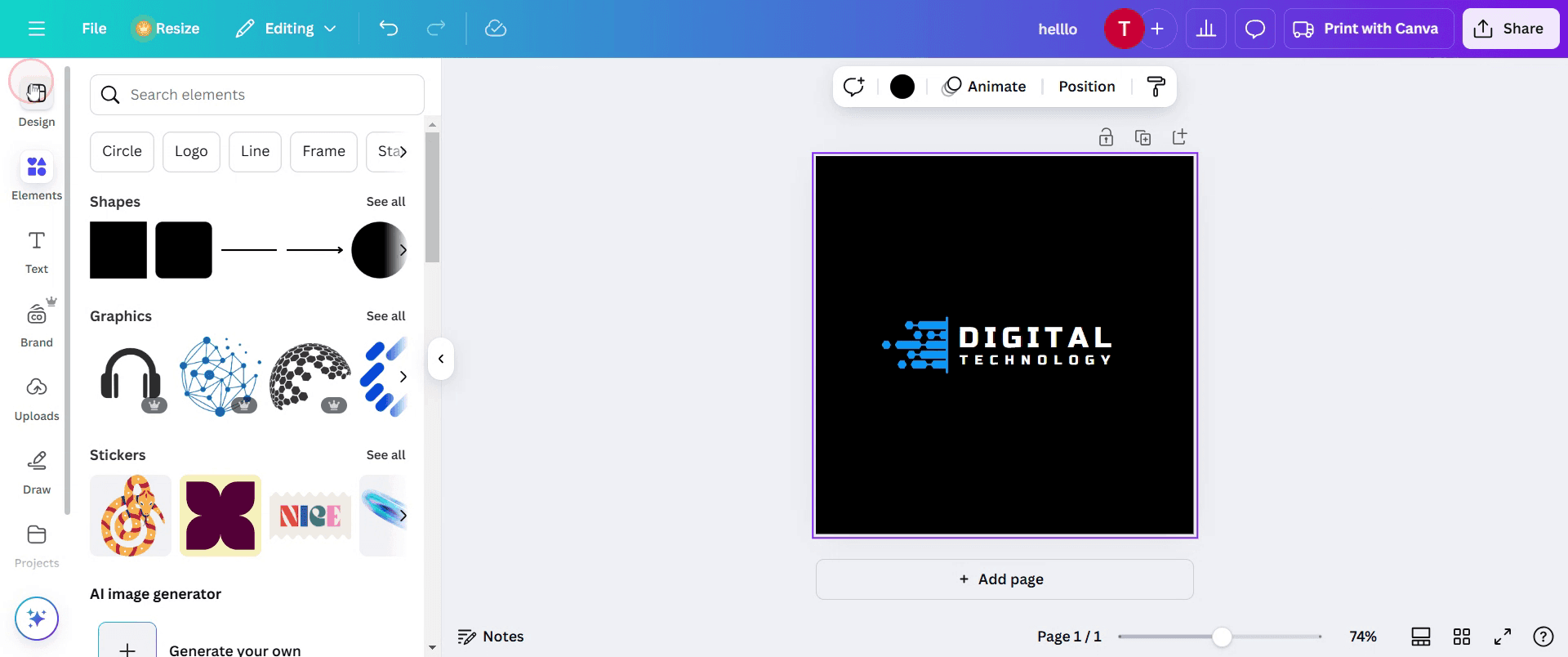
ステップ2
デザインセクション内で、テンプレートオプションを見つけて選択します。希望のテンプレートを選んでください。
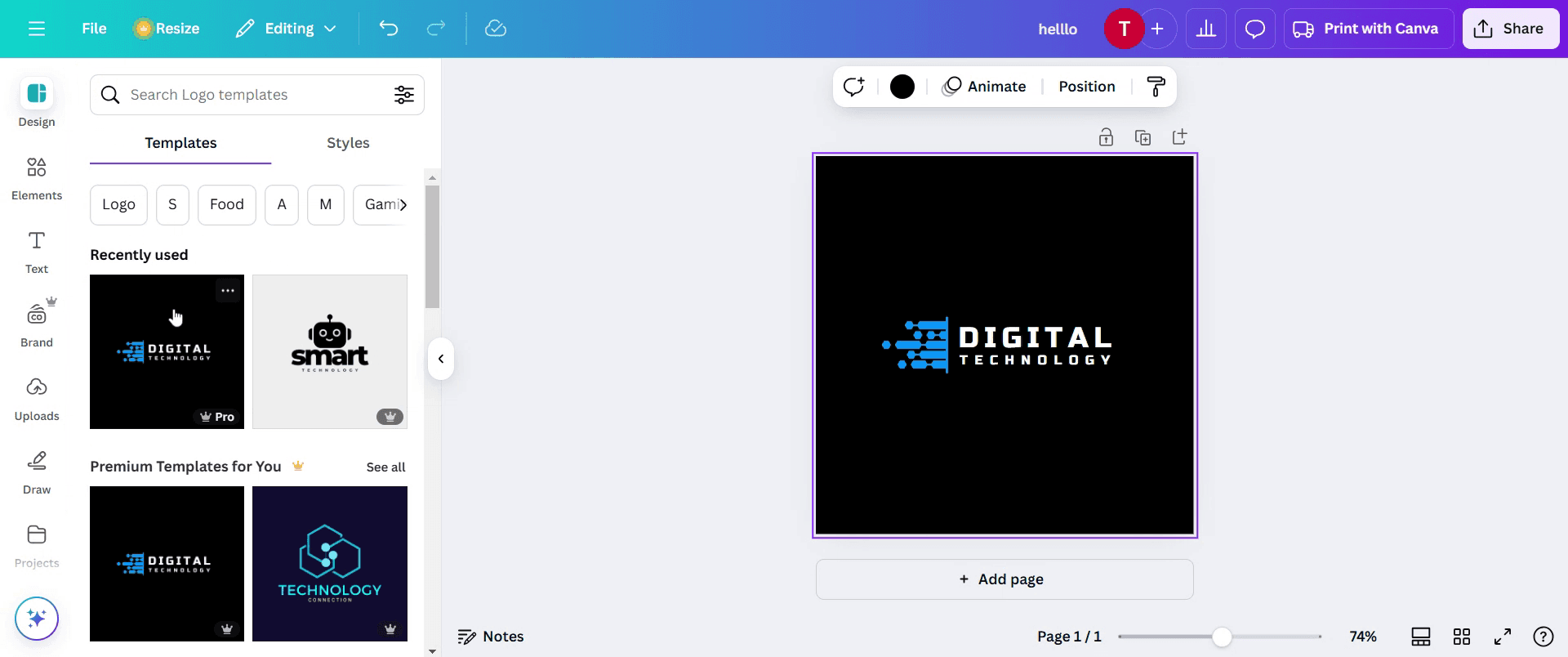
ステップ3
テンプレートを選択した後、テキストをカスタマイズするために「ブランド」オプションをクリックします。
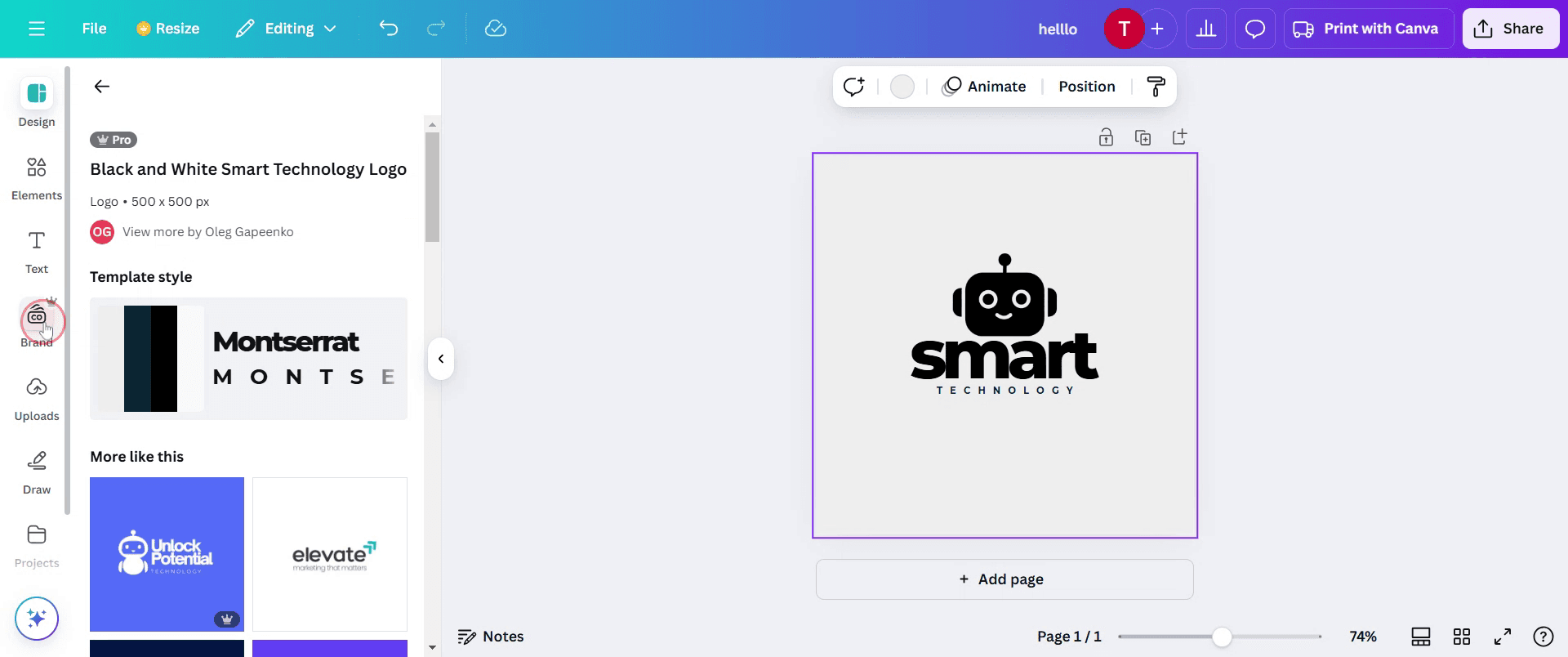
ステップ4
下にスクロールして「フォント」オプションを選択します。その中でフォントを追加を選択します。
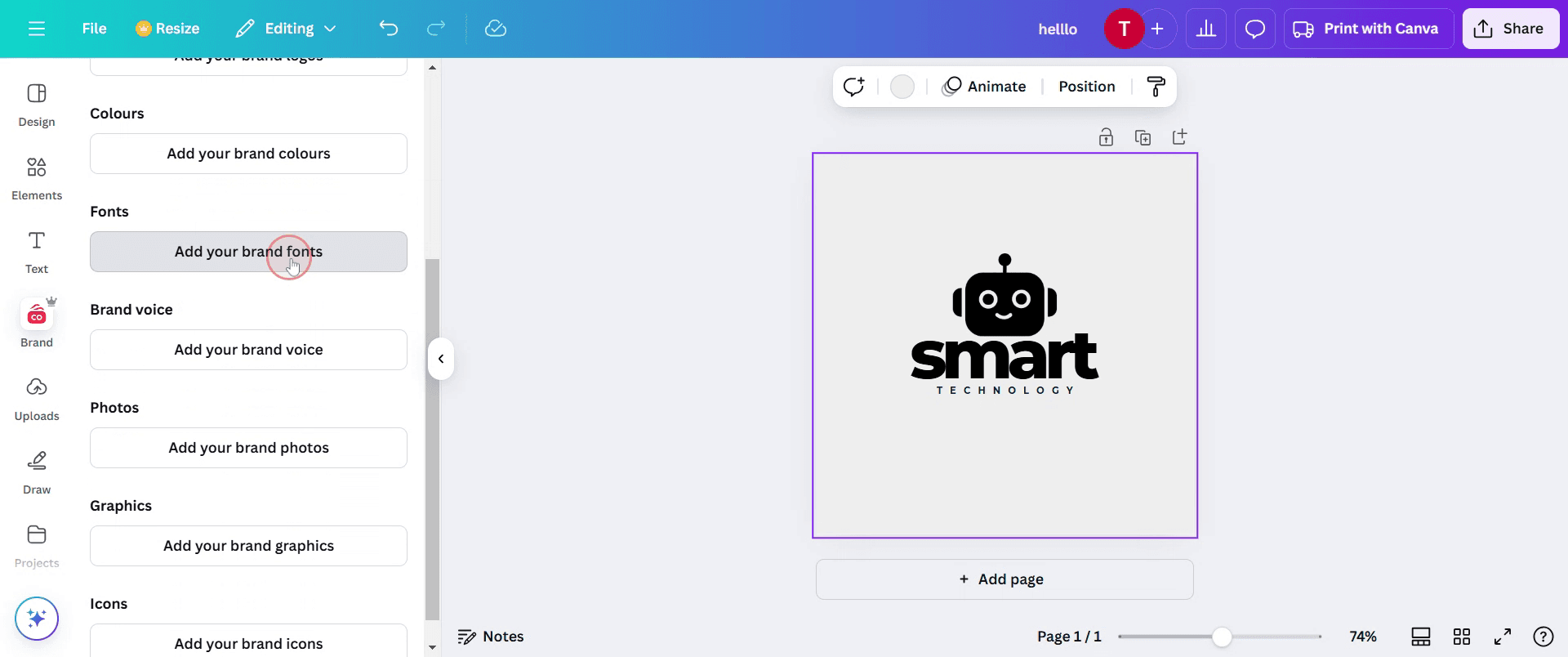
ステップ5
今すぐ「編集」をクリックしてフォント選択とタイトルのカスタマイズにアクセスします。
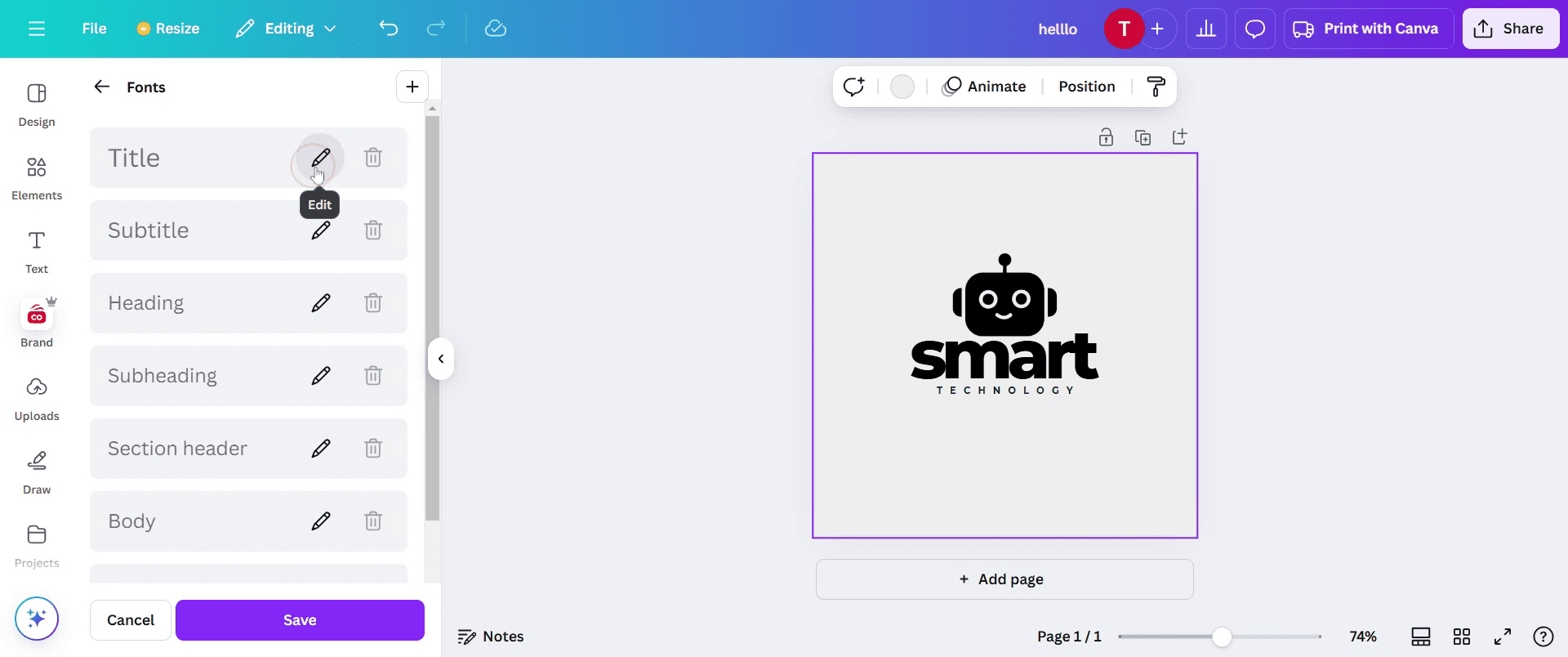
ステップ6
ここで、利用可能なオプションからデザインに使用したいフォントを選択します。
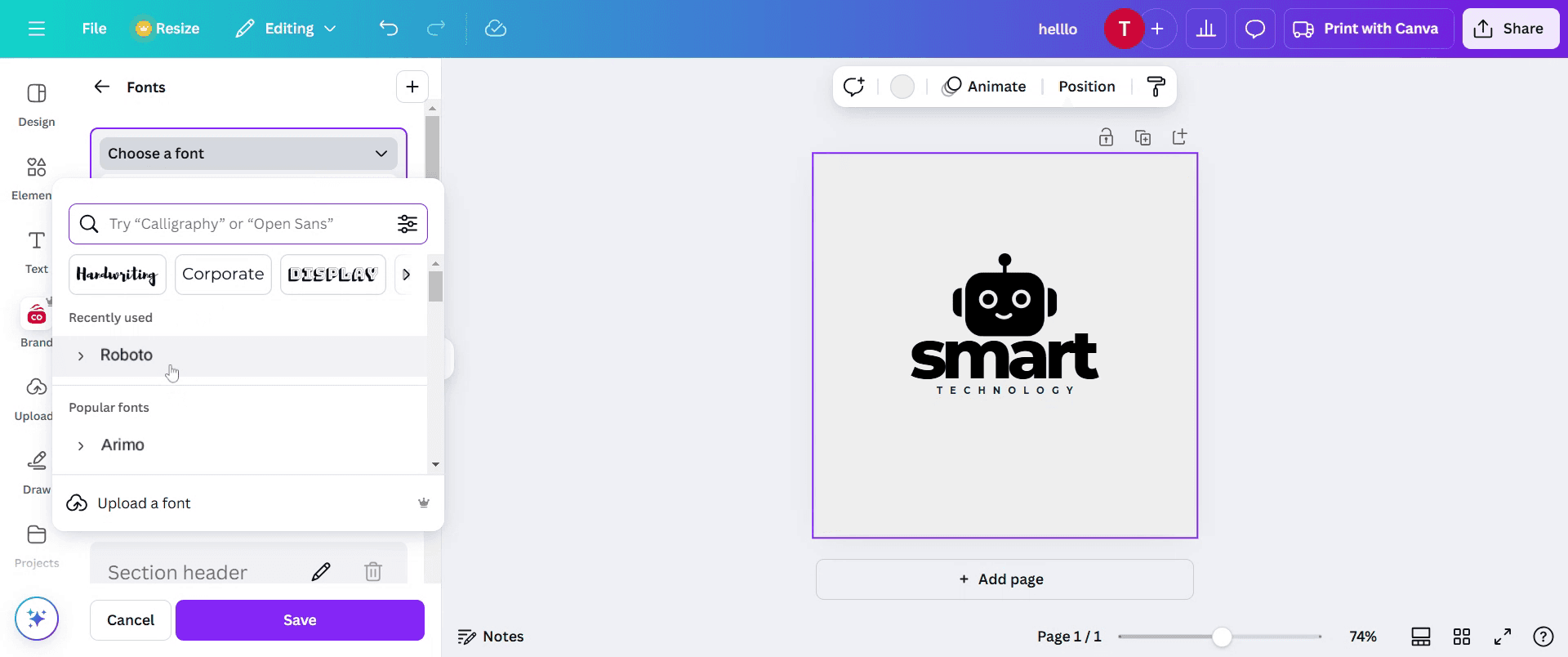
ステップ7
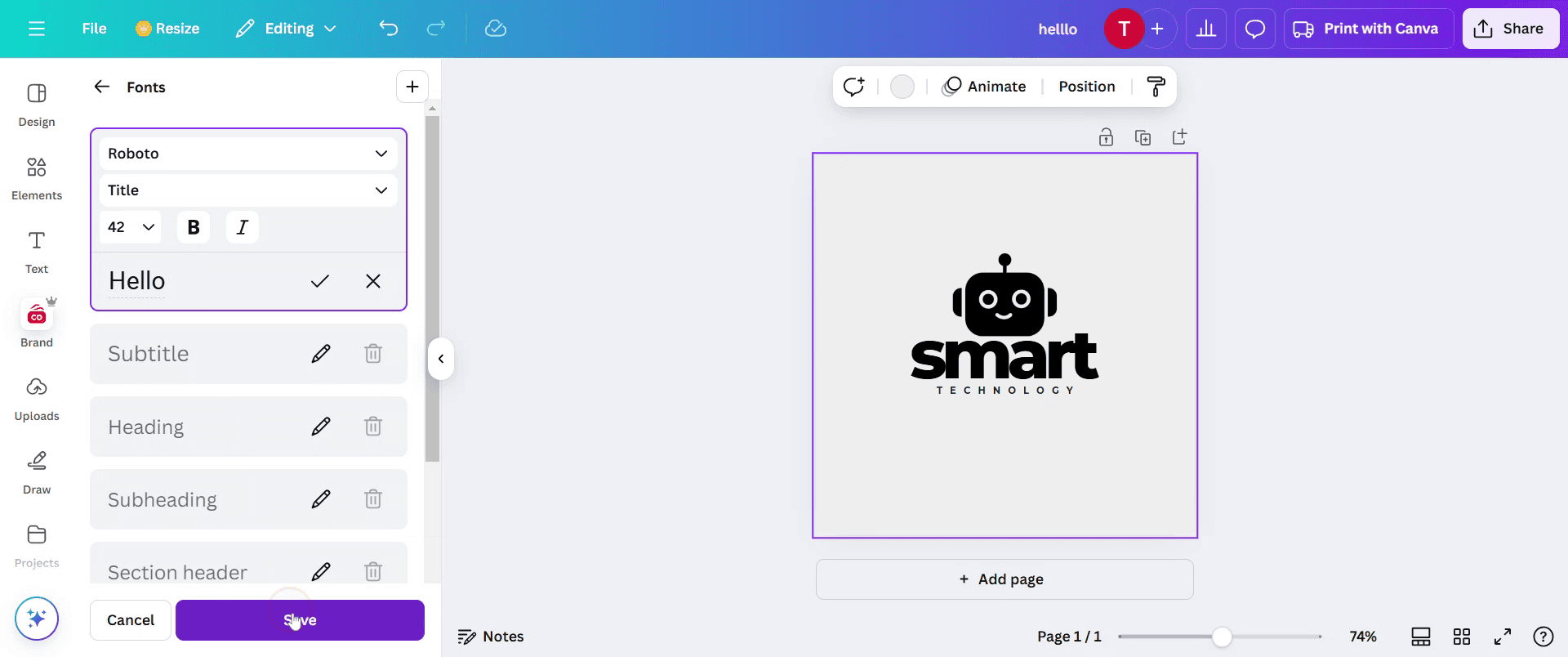
タイトルセクションに進み、希望のタイトルを入力してテンプレートに含めます。
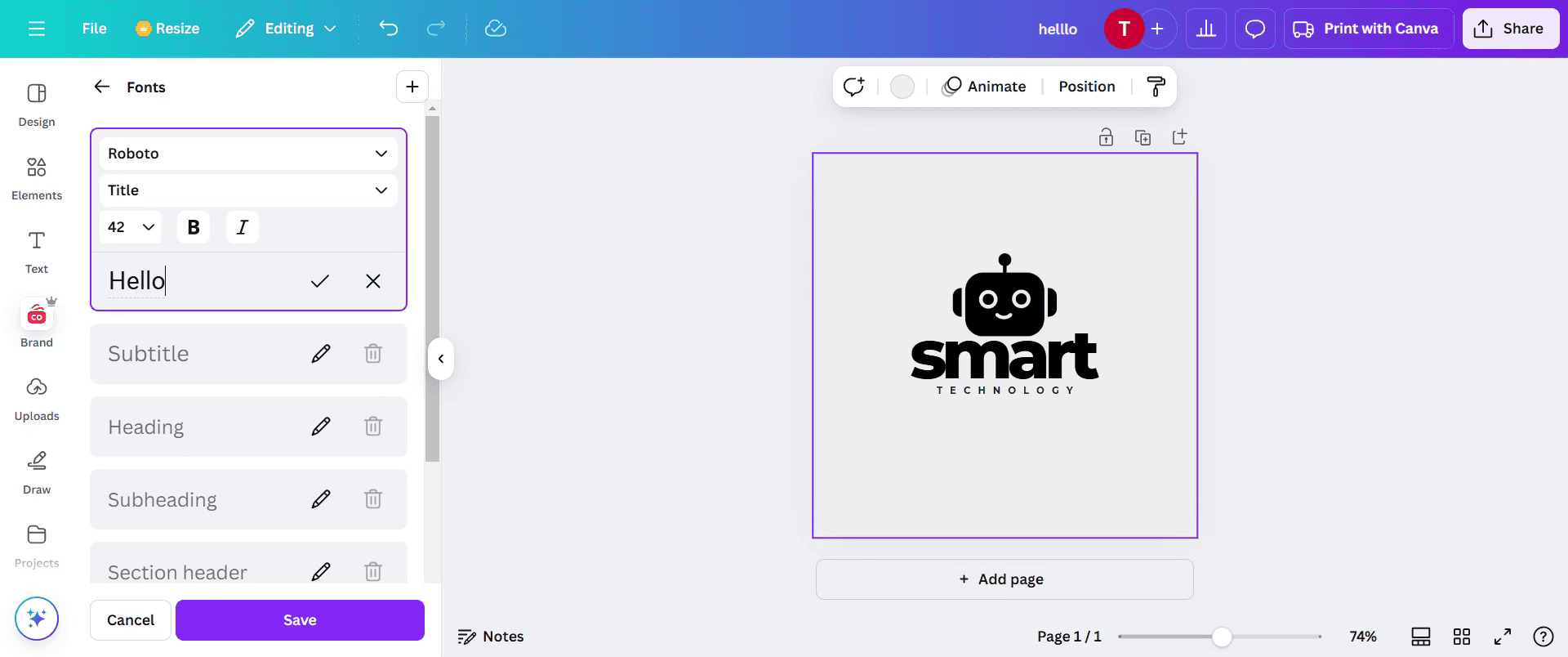
ステップ8
タイトルを入力したら、保存ボタンをクリックします。新しいフォントが表示され、選択して使用できます。
ステップ9
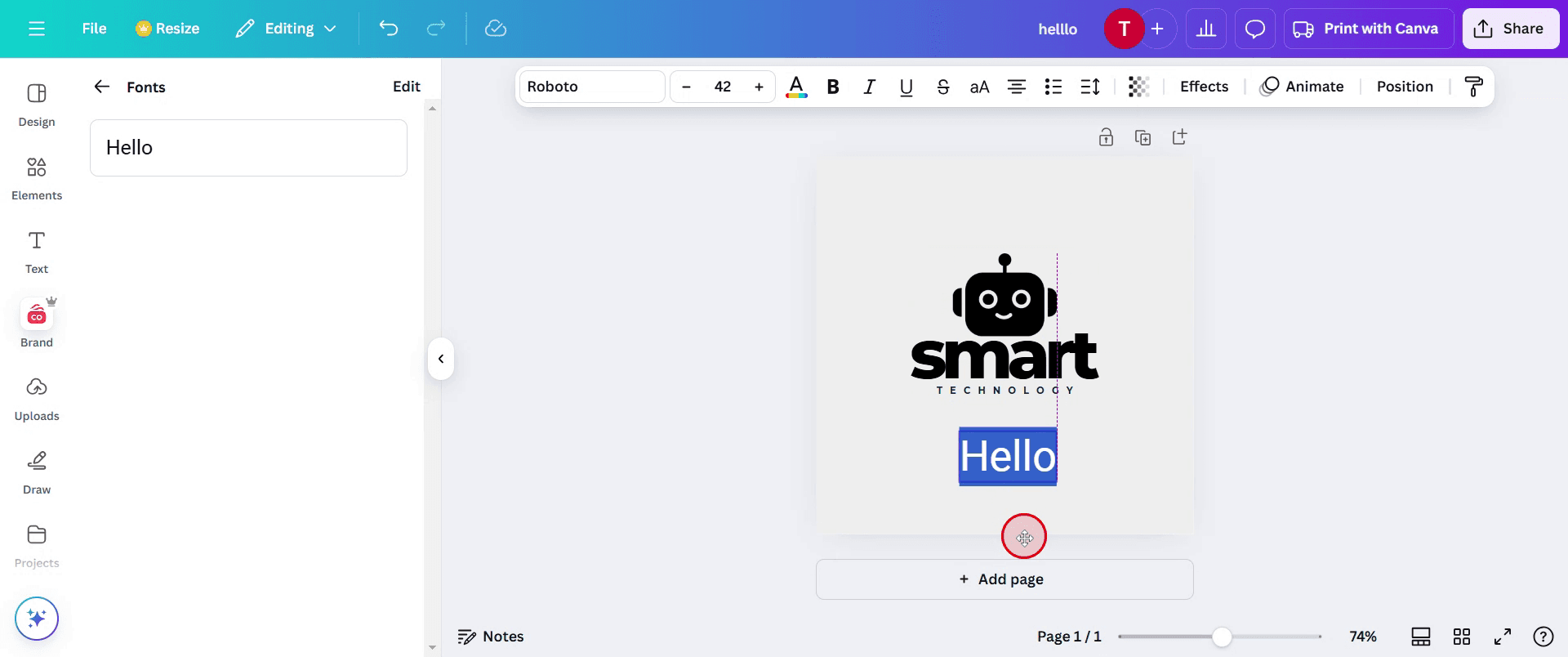
最後に、デザインに適用された選択したフォントを確認できます。
このプロセスは、Canvaデザインにカスタムフォントを簡単に追加する手順を案内します。
これらの指示に従うことで、あなたはお好きなフォントでテンプレートを個性化することができます。
Canvaでカスタムフォントを使用するには、それらをBrand Kitにアップロードする必要があります。この機能は、Canva Pro、Teams、Education、またはNonprofitsユーザーに利用可能です。
ステップ1: Brand Kitにアクセス
Canvaアカウントにログインします。
左のサイドバーでBrand > Brand Kitをクリックします。
複数のブランドキットがある場合は、更新したいものを選択します。
ステップ2: フォントをアップロード
フォントセクションにスクロールします。
アップロードされたフォントの下にある「フォントをアップロード」または「新規追加」をクリックします。
コンピュータからフォントファイルを選択します(サポートされているフォーマット:
.OTF、.TTF、または.WOFF)。求められた場合は、そのフォントを使用する権利があることを確認します。
アップロードが完了するまで待ちます。
ステップ3: アップロードしたフォントをデザインに使用
新しいCanvaデザインを開くか作成します。
テキストボックスを追加または選択します。
上部ツールバーのフォントドロップダウンを開きます。
アップロードしたフォントにスクロールして、アップロードしたフォントをクリックします。
テキストが選択したフォントに更新されます。
ステップバイステップガイド: Canvaにフォントを追加する方法
ステップ1
Canvaを開くことから始めます。開いたら、デザインセクションをクリックします。
ステップ2
デザインセクション内で、テンプレートオプションを見つけて選択します。希望のテンプレートを選んでください。
ステップ3
テンプレートを選択した後、テキストをカスタマイズするために「ブランド」オプションをクリックします。
ステップ4
下にスクロールして「フォント」オプションを選択します。その中でフォントを追加を選択します。
ステップ5
今すぐ「編集」をクリックしてフォント選択とタイトルのカスタマイズにアクセスします。
ステップ6
ここで、利用可能なオプションからデザインに使用したいフォントを選択します。
ステップ7
タイトルセクションに進み、希望のタイトルを入力してテンプレートに含めます。
ステップ8
タイトルを入力したら、保存ボタンをクリックします。新しいフォントが表示され、選択して使用できます。
ステップ9
最後に、デザインに適用された選択したフォントを確認できます。
無料でAIビデオ+ドキュメントジェネレーターを使って動画を作成し始めましょう
無料でAIビデオ+ドキュメントジェネレーターを使って動画を作成し始めましょう
Canvaにフォントを追加するためのプロのヒント
サポートされているフォーマットを使用する – CanvaはOTF、TTF、またはWOFFフォーマットのフォントファイルのみをサポートしているため、アップロードする前にフォントが正しいフォーマットであることを確認してください。
フォントを整理する – Canvaブランドキットでフォントに適切な名前を付け、カテゴリ分けして、さまざまなデザインに簡単に見つけて適用できるようにしてください。
フォントのライセンスを確認する – アップロードする前に、商業利用のためにフォントがライセンスされていることを確認して、著作権の問題を避けてください。
よくある落とし穴とそれを避ける方法
サポートされていないフォントフォーマットをアップロードする – フォントがOTF、TTF、またはWOFFでない場合、Canvaはそれを認識しないため、アップロードする前に変換してください。
Canva Proを使用しない – カスタムフォントはCanva Proでのみアップロードできるため、無料ユーザーはこの機能にアクセスできません。
フォントの可視性の問題を無視する – 一部のカスタムフォントはぼやけて見えたり歪んで見えたりすることがあるため、最終デザインで使用する前にさまざまなサイズでテストしてください。
Canvaにフォントを追加するためのプロのヒント
サポートされているフォーマットを使用する – CanvaはOTF、TTF、またはWOFFフォーマットのフォントファイルのみをサポートしているため、アップロードする前にフォントが正しいフォーマットであることを確認してください。
フォントを整理する – Canvaブランドキットでフォントに適切な名前を付け、カテゴリ分けして、さまざまなデザインに簡単に見つけて適用できるようにしてください。
フォントのライセンスを確認する – アップロードする前に、商業利用のためにフォントがライセンスされていることを確認して、著作権の問題を避けてください。
よくある落とし穴とそれを避ける方法
サポートされていないフォントフォーマットをアップロードする – フォントがOTF、TTF、またはWOFFでない場合、Canvaはそれを認識しないため、アップロードする前に変換してください。
Canva Proを使用しない – カスタムフォントはCanva Proでのみアップロードできるため、無料ユーザーはこの機能にアクセスできません。
フォントの可視性の問題を無視する – 一部のカスタムフォントはぼやけて見えたり歪んで見えたりすることがあるため、最終デザインで使用する前にさまざまなサイズでテストしてください。
Canvaにフォントを追加するためのよくある質問
Canva ProアカウントなしでフォントをCanvaに追加できますか?
いいえ、カスタムフォントをアップロードする機能は、Canva Pro、Canva for Teams、およびCanva for Educationアカウントのみで利用可能です。Canvaにフォントを追加する際に受け入れられるファイルタイプは何ですか?
CanvaはOTF、TTF、およびWOFFフォント形式をサポートしています。アップロードする前にフォントファイルがこれらの形式のいずれかであることを確認してください。フォントを追加した後にフォントが表示されないのはなぜですか?
フォントがサポートされている形式であり、正しくアップロードされていること、そしてCanva Proへのアクセス権があることを確認してください。必要に応じてページをリフレッシュしてください。Macで画面録画するには?
Macで画面録画するには、Trupeer AIを使用できます。これにより、画面全体をキャプチャし、AIアバターの追加、ナレーションの追加、動画のズームインおよびズームアウトなどのAI機能を提供します。trupeerのAI動画翻訳機能を使用すれば、動画を30以上の言語に翻訳できます。画面録画にAIアバターを追加するには?
画面録画にAIアバターを追加するには、AI画面録画ツールを使用する必要があります。Trupeer AIはAI画面録画ツールで、複数のアバターを使用して動画を作成したり、動画用の独自のアバターを作成したりするのに役立ちます。Windowsで画面録画するには?
Windowsで画面録画するには、内蔵のGame Bar(Windows + G)や、AIアバター、ナレーション、翻訳などの高度な機能を持つTrupeer AIのような高度なAIツールを使用できます。動画にナレーションを追加するには?
動画にナレーションを追加するには、trupeer aiのChrome拡張機能をダウンロードしてください。サインアップ後、声付きの動画をアップロードし、trupeerから希望のナレーションを選択して、編集した動画をエクスポートします。画面録画中にズームインするには?
画面録画中にズームインするには、特定の瞬間にズームインおよびズームアウトできるTrupeer AIのズーム効果を使用して、動画コンテンツの視覚的なインパクトを強化します。
おすすめの読み物
Canvaにフォントを追加するためのよくある質問
Canva ProアカウントなしでフォントをCanvaに追加できますか?
いいえ、カスタムフォントをアップロードする機能は、Canva Pro、Canva for Teams、およびCanva for Educationアカウントのみで利用可能です。Canvaにフォントを追加する際に受け入れられるファイルタイプは何ですか?
CanvaはOTF、TTF、およびWOFFフォント形式をサポートしています。アップロードする前にフォントファイルがこれらの形式のいずれかであることを確認してください。フォントを追加した後にフォントが表示されないのはなぜですか?
フォントがサポートされている形式であり、正しくアップロードされていること、そしてCanva Proへのアクセス権があることを確認してください。必要に応じてページをリフレッシュしてください。Macで画面録画するには?
Macで画面録画するには、Trupeer AIを使用できます。これにより、画面全体をキャプチャし、AIアバターの追加、ナレーションの追加、動画のズームインおよびズームアウトなどのAI機能を提供します。trupeerのAI動画翻訳機能を使用すれば、動画を30以上の言語に翻訳できます。画面録画にAIアバターを追加するには?
画面録画にAIアバターを追加するには、AI画面録画ツールを使用する必要があります。Trupeer AIはAI画面録画ツールで、複数のアバターを使用して動画を作成したり、動画用の独自のアバターを作成したりするのに役立ちます。Windowsで画面録画するには?
Windowsで画面録画するには、内蔵のGame Bar(Windows + G)や、AIアバター、ナレーション、翻訳などの高度な機能を持つTrupeer AIのような高度なAIツールを使用できます。動画にナレーションを追加するには?
動画にナレーションを追加するには、trupeer aiのChrome拡張機能をダウンロードしてください。サインアップ後、声付きの動画をアップロードし、trupeerから希望のナレーションを選択して、編集した動画をエクスポートします。画面録画中にズームインするには?
画面録画中にズームインするには、特定の瞬間にズームインおよびズームアウトできるTrupeer AIのズーム効果を使用して、動画コンテンツの視覚的なインパクトを強化します。
おすすめの読み物

粗いスクリーン録画からのインスタントAI製品ビデオとドキュメント
無料で始める
無料で始める
類似のチュートリアル
無料で始める
無料で始める



人気のあるツール
無料で始める
無料で始める
Experience the new & faster way of creating product videos.
Instant AI Product Videos and Docs from Rough Screen Recordings.
Get started for free
無料で始める
Experience the new & faster way of creating product videos.
Instant AI Product Videos and Docs from Rough Screen Recordings.
Get started for free
無料で始める
Experience the new & faster way of creating product videos.
Instant AI Product Videos and Docs from Rough Screen Recordings.
Get started for free
無料で始める
2分で魅力的なデモとドキュメントを作成
2分で魅力的なデモとドキュメントを作成