チュートリアル
GitHubをLinkedInに追加する方法
"正しい方法でGitHubプロフィールをLinkedInに追加する方法を学びましょう。コーディングプロジェクトを紹介し、テックレジュメを強化するためのステップバイステップガイド。"
ステップバイステップガイド:GitHubをLinkedInに追加する方法
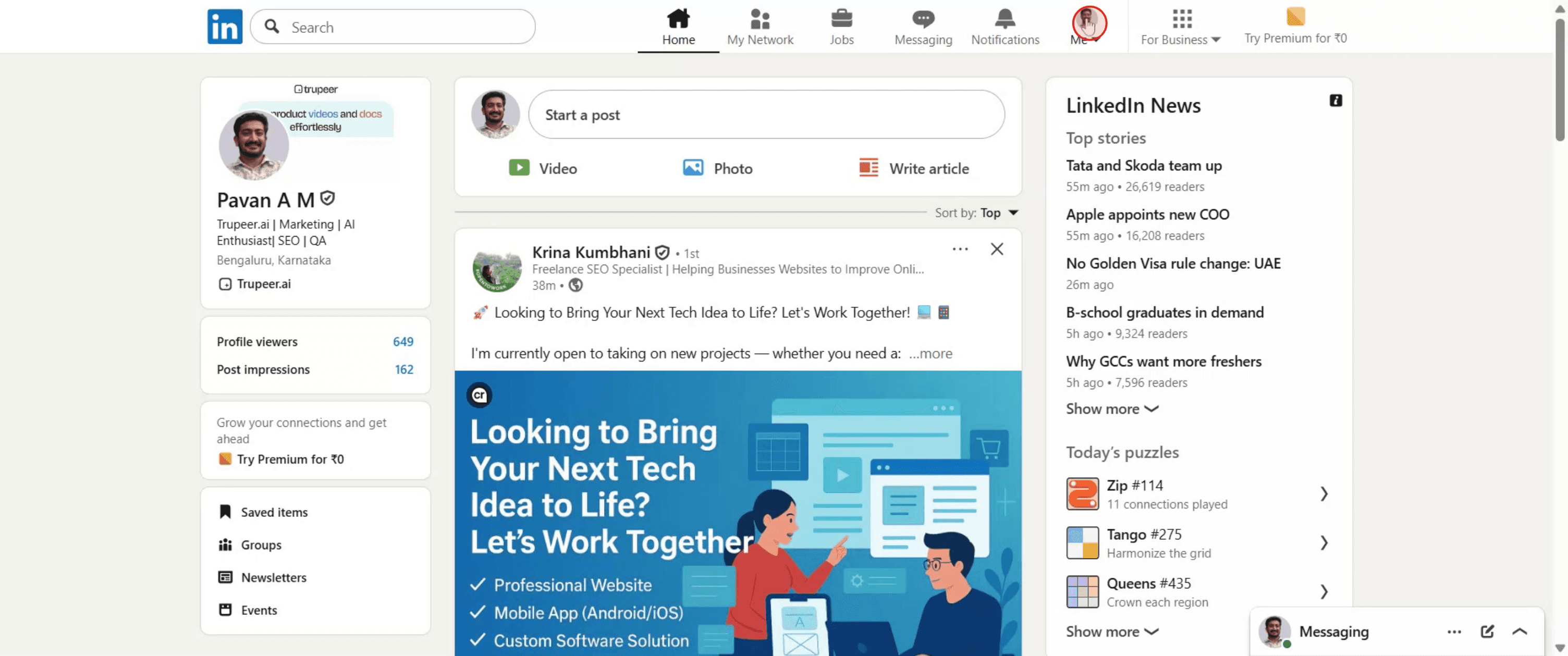
ステップ 1
LinkedInのプロフィールアイコンをクリックします、
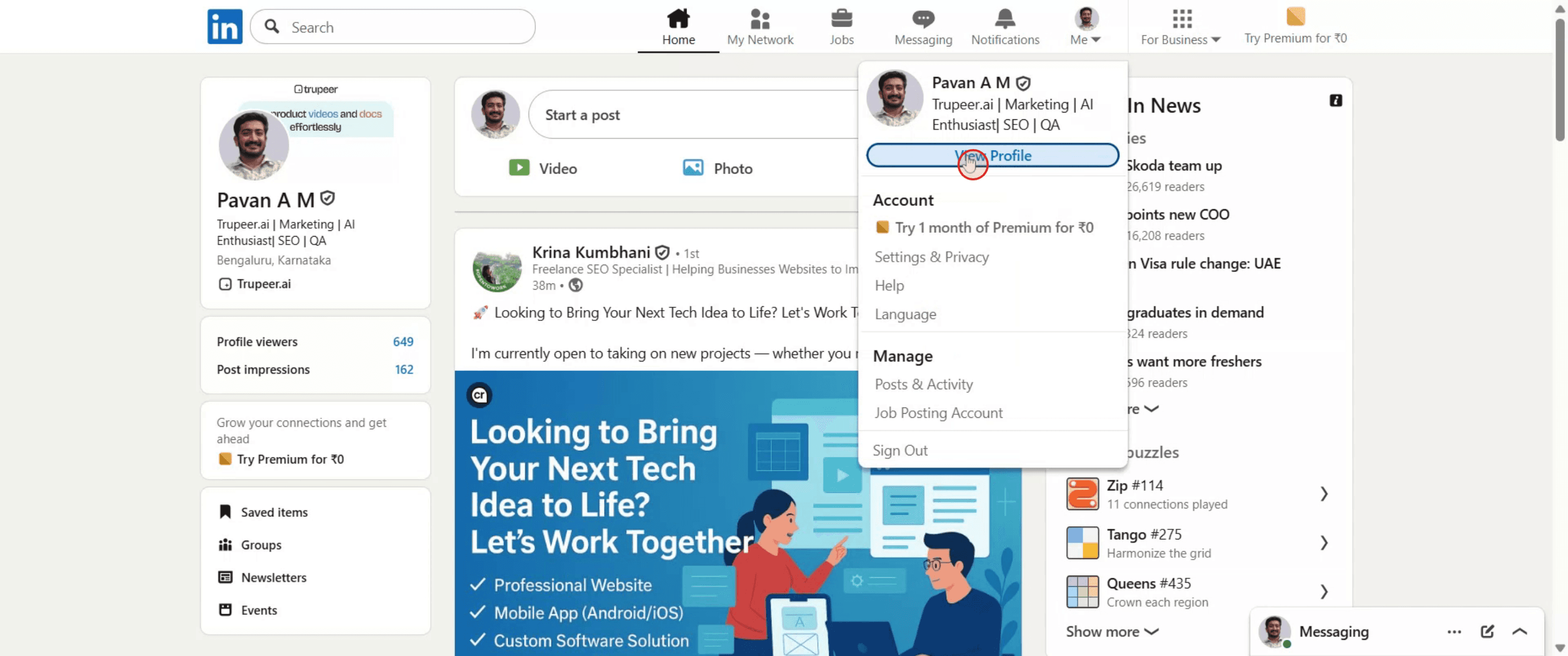
ステップ 2
次に、"プロフィールを見る"というオプションを選択します。
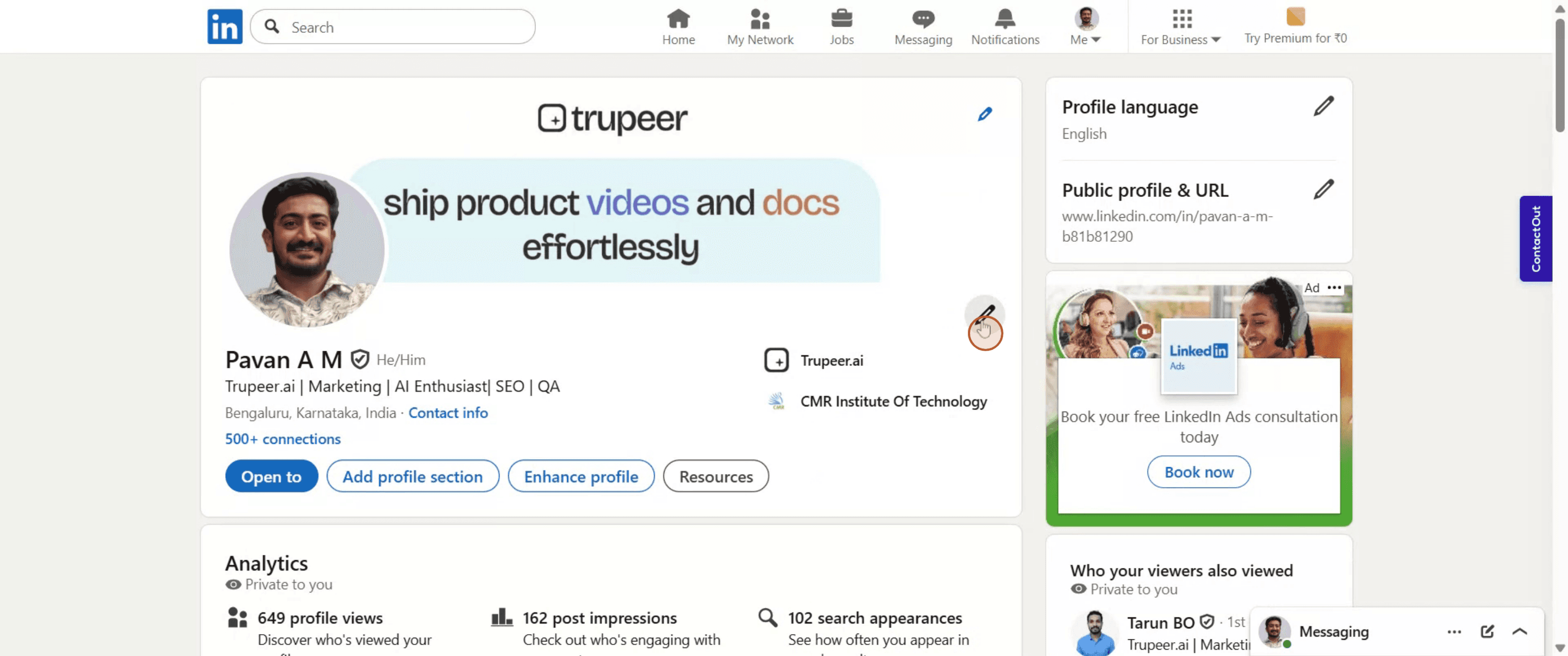
ステップ 3
鉛筆アイコンをクリックします、
ステップ 4
利用可能なオプションから"ウェブサイトを追加"を選択します。
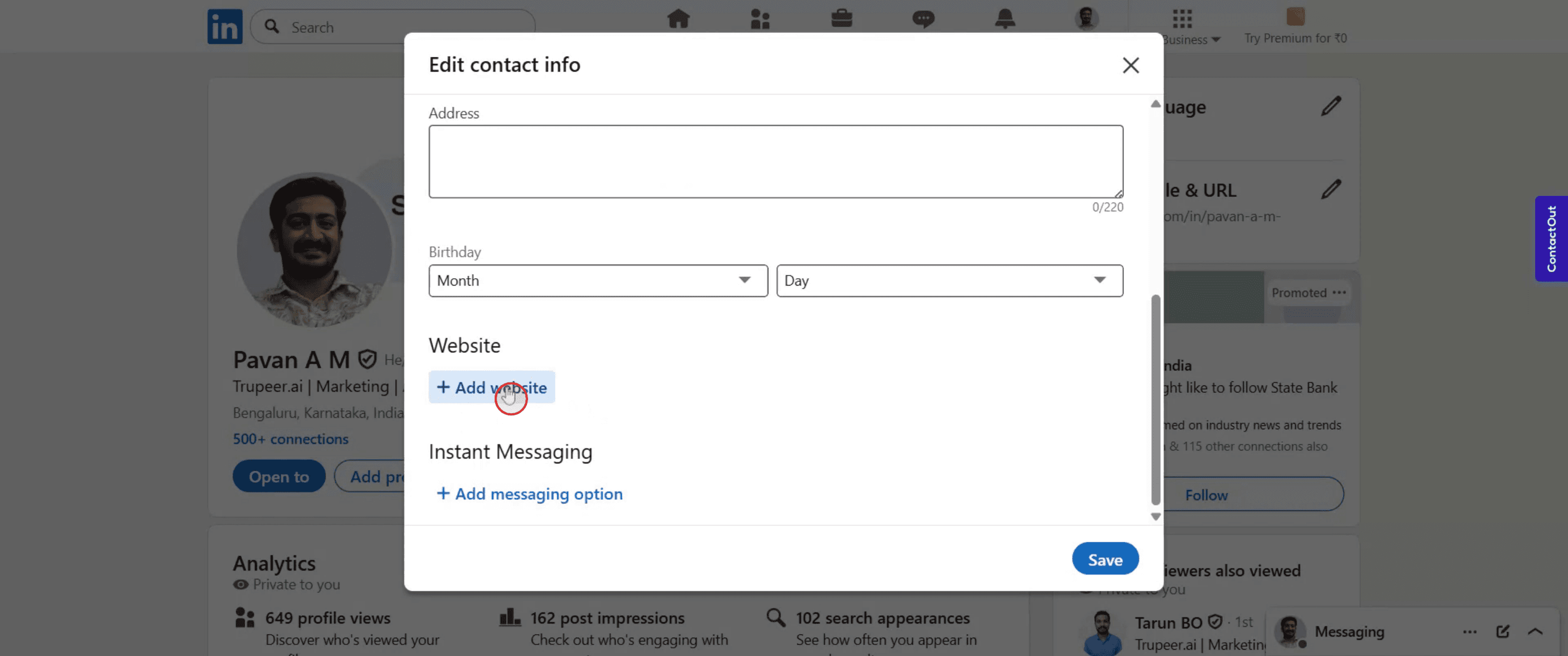
ステップ 5
GitHubプロフィールのURLを貼り付けます、
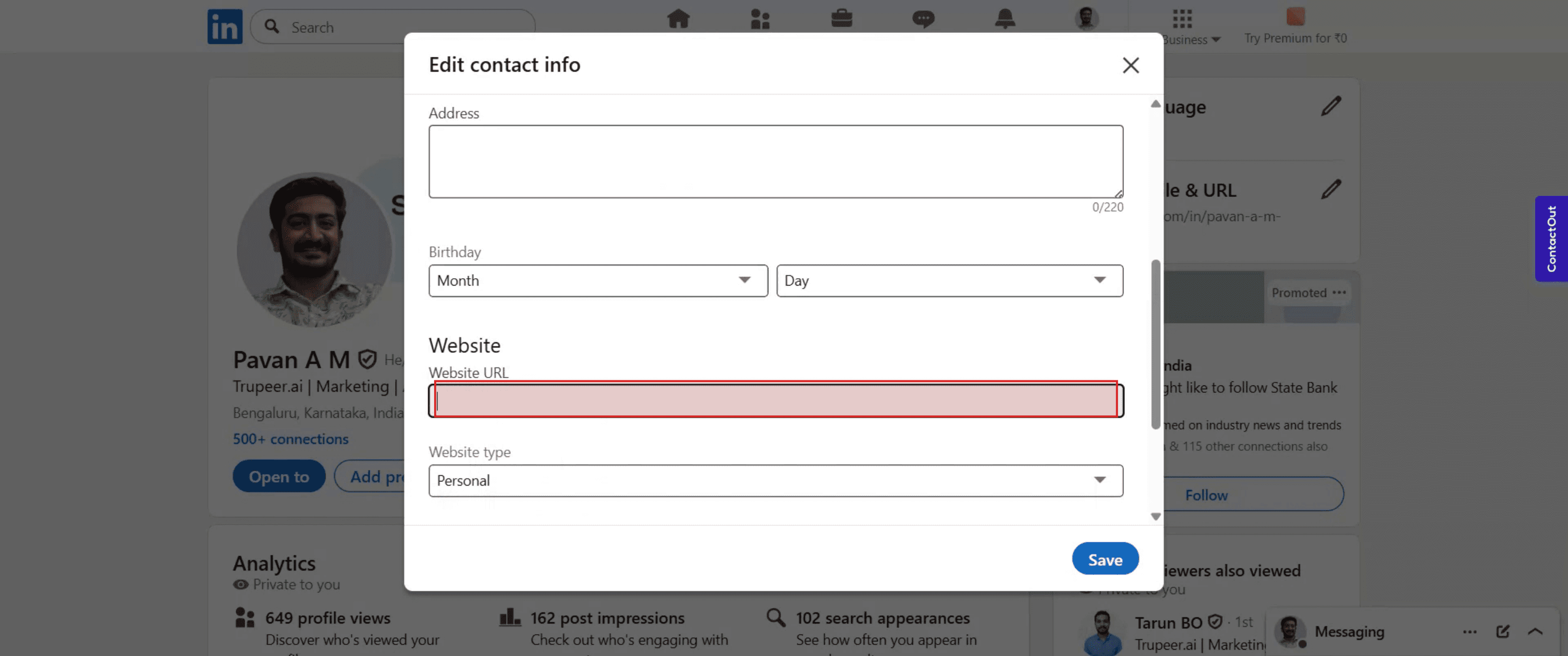
ステップ 6
それから"保存"をクリックします。
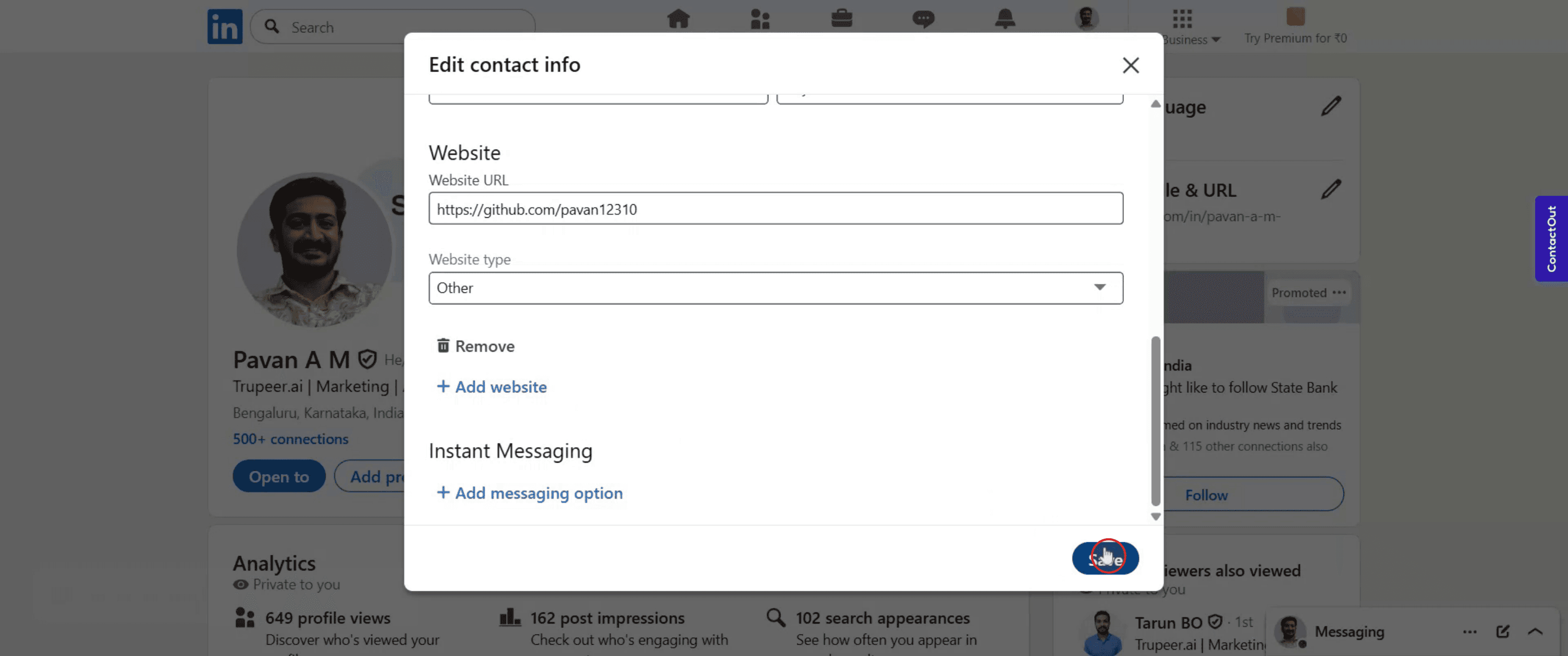
ステップバイステップガイド:GitHubをLinkedInに追加する方法
ステップ 1
LinkedInのプロフィールアイコンをクリックします、
ステップ 2
次に、"プロフィールを見る"というオプションを選択します。
ステップ 3
鉛筆アイコンをクリックします、
ステップ 4
利用可能なオプションから"ウェブサイトを追加"を選択します。
ステップ 5
GitHubプロフィールのURLを貼り付けます、
ステップ 6
それから"保存"をクリックします。
無料でAIビデオ+ドキュメントジェネレーターを使って動画を作成し始めましょう
無料でAIビデオ+ドキュメントジェネレーターを使って動画を作成し始めましょう
LinkedInにGitHubを追加するためのプロのヒント
LinkedInプロファイルを開く
linkedin.comにアクセスしてログインします。プロフィール写真または名前をクリックしてプロファイルページに移動します。「プロフィールセクションを追加」ボタンをクリック
プロファイルで、青い「プロフィールセクションを追加」ボタンを見つけます。それをクリックして、さらにオプションを開きます。「おすすめ」または「追加」セクションの下にある「リンク」を選択
メニューから「ウェブサイトまたはリンクを追加」を選択するか、LinkedInの現在のレイアウトに応じて「追加情報」の下でオプションを探します。GitHubプロファイルのURLを貼り付ける
リンクフィールドに、GitHubプロファイルのURLを貼り付けます(例: https://github.com/yourusername)。タイトルまたは説明を追加する
「私のGitHubポートフォリオ」や「私のGitHubプロジェクトを表示」などのラベルを使用して、リンクの目的を明確に説明します。プロファイルにリンクを保存する
保存をクリックし、リンクが「おすすめ」または「連絡先情報」の下に表示されるようになります。
一般的な落とし穴とその回避方法
間違ったGitHubリンクを追加する
共有する意図がない限り、個別のプロジェクトリンクではなく、自分のGitHubプロファイルのURLをコピーしていることを確認してください。GitHubプロファイルを公開にするのを忘れる
GitHubプロファイルまたはリポジトリがプライベートの場合、他の人はアクセスできません。リンクを追加する前に公開にしてください。リンクが正しいセクションに表示されない
「連絡先情報」の下にリンクを追加しても、メインプロファイルエリアには表示されません。「おすすめ」セクションを使用して、より良い可視性を確保してください。リンクタイトルを空白にする
ラベルや説明がないと、人々はリンクをスキップするかもしれません。「GitHubでのコードを見てください」のような短く明確なタイトルを使用してください。古いGitHubユーザー名を更新しない
GitHubのユーザー名を変更した場合、LinkedInのリンクも更新して、壊れたリンクを避けるようにしてください。
LinkedInにGitHubを追加するためのプロのヒント
LinkedInプロファイルを開く
linkedin.comにアクセスしてログインします。プロフィール写真または名前をクリックしてプロファイルページに移動します。「プロフィールセクションを追加」ボタンをクリック
プロファイルで、青い「プロフィールセクションを追加」ボタンを見つけます。それをクリックして、さらにオプションを開きます。「おすすめ」または「追加」セクションの下にある「リンク」を選択
メニューから「ウェブサイトまたはリンクを追加」を選択するか、LinkedInの現在のレイアウトに応じて「追加情報」の下でオプションを探します。GitHubプロファイルのURLを貼り付ける
リンクフィールドに、GitHubプロファイルのURLを貼り付けます(例: https://github.com/yourusername)。タイトルまたは説明を追加する
「私のGitHubポートフォリオ」や「私のGitHubプロジェクトを表示」などのラベルを使用して、リンクの目的を明確に説明します。プロファイルにリンクを保存する
保存をクリックし、リンクが「おすすめ」または「連絡先情報」の下に表示されるようになります。
一般的な落とし穴とその回避方法
間違ったGitHubリンクを追加する
共有する意図がない限り、個別のプロジェクトリンクではなく、自分のGitHubプロファイルのURLをコピーしていることを確認してください。GitHubプロファイルを公開にするのを忘れる
GitHubプロファイルまたはリポジトリがプライベートの場合、他の人はアクセスできません。リンクを追加する前に公開にしてください。リンクが正しいセクションに表示されない
「連絡先情報」の下にリンクを追加しても、メインプロファイルエリアには表示されません。「おすすめ」セクションを使用して、より良い可視性を確保してください。リンクタイトルを空白にする
ラベルや説明がないと、人々はリンクをスキップするかもしれません。「GitHubでのコードを見てください」のような短く明確なタイトルを使用してください。古いGitHubユーザー名を更新しない
GitHubのユーザー名を変更した場合、LinkedInのリンクも更新して、壊れたリンクを避けるようにしてください。
LinkedInにGitHubを追加することに関する一般的なFAQ
GitHubリンクをLinkedInプロファイルに追加するにはどうすれば良いですか?
プロファイルに移動し、「プロファイルセクションを追加」をクリックし、「リンクを追加」を選択し、GitHubのURLを貼り付けて保存します。GitHubリンクは私のプロファイルのどこに表示されますか?
「連絡先情報」の下や、「おすすめ」セクションに目立つよう表示させることができます。複数のGitHubリポジトリを追加できますか?
はい、「おすすめ」セクションを使用して個別のプロジェクトリンクを追加するか、経験やプロジェクトセクションに言及することができます。LinkedInにGitHubを追加するにはGitHubアカウントが必要ですか?
はい、LinkedInで共有するためには、アクティブで公開されたGitHubプロファイルまたはリポジトリリンクが必要です。GitHubをLinkedInの履歴書セクションに追加できますか?
経験やプロジェクトセクションにGitHubについて言及し、各エントリを編集して関連リンクを追加することができます。Macでスクリーン録画をするには?
Macでスクリーン録画をするには、Trupeer AIを使用できます。これにより、画面全体をキャプチャでき、AIアバターの追加、ボイスオーバーの追加、ビデオのズームインおよびズームアウトなどのAI機能が提供されます。TrupeerのAIビデオ翻訳機能を使用すれば、ビデオを30以上の言語に翻訳できます。
スクリーン録画にAIアバターを追加するには?
スクリーン録画にAIアバターを追加するには、AIスクリーン録画ツールを使用する必要があります。Trupeer AIはAIスクリーン録画ツールで、複数のアバターを使ったビデオの作成をサポートし、ビデオ用の独自のアバターを作成するのにも役立ちます。
Windowsでスクリーン録画をするには?
Windowsでスクリーン録画をするには、組み込みのゲームバー(Windows + G)や、Trupeer AIのような高度なAIツールを使用して、AIアバター、ボイスオーバー、翻訳などの高度な機能を利用できます。
ビデオにボイスオーバーを追加するには?
ビデオにボイスオーバーを追加するには、Trupeer AI Chrome拡張機能をダウンロードします。サインアップ後、声付きのビデオをアップロードし、Trupeerから希望のボイスオーバーを選んで、編集したビデオをエクスポートします。
スクリーン録画でズームインするにはどうすればいいですか?
スクリーン録画中にズームインするには、Trupeer AIのズームエフェクトを使用し、特定の瞬間にズームインおよびズームアウトを行うことで、ビデオコンテンツの視覚的影響を高めることができます。
おすすめの読み物
LinkedInにGitHubを追加することに関する一般的なFAQ
GitHubリンクをLinkedInプロファイルに追加するにはどうすれば良いですか?
プロファイルに移動し、「プロファイルセクションを追加」をクリックし、「リンクを追加」を選択し、GitHubのURLを貼り付けて保存します。GitHubリンクは私のプロファイルのどこに表示されますか?
「連絡先情報」の下や、「おすすめ」セクションに目立つよう表示させることができます。複数のGitHubリポジトリを追加できますか?
はい、「おすすめ」セクションを使用して個別のプロジェクトリンクを追加するか、経験やプロジェクトセクションに言及することができます。LinkedInにGitHubを追加するにはGitHubアカウントが必要ですか?
はい、LinkedInで共有するためには、アクティブで公開されたGitHubプロファイルまたはリポジトリリンクが必要です。GitHubをLinkedInの履歴書セクションに追加できますか?
経験やプロジェクトセクションにGitHubについて言及し、各エントリを編集して関連リンクを追加することができます。Macでスクリーン録画をするには?
Macでスクリーン録画をするには、Trupeer AIを使用できます。これにより、画面全体をキャプチャでき、AIアバターの追加、ボイスオーバーの追加、ビデオのズームインおよびズームアウトなどのAI機能が提供されます。TrupeerのAIビデオ翻訳機能を使用すれば、ビデオを30以上の言語に翻訳できます。
スクリーン録画にAIアバターを追加するには?
スクリーン録画にAIアバターを追加するには、AIスクリーン録画ツールを使用する必要があります。Trupeer AIはAIスクリーン録画ツールで、複数のアバターを使ったビデオの作成をサポートし、ビデオ用の独自のアバターを作成するのにも役立ちます。
Windowsでスクリーン録画をするには?
Windowsでスクリーン録画をするには、組み込みのゲームバー(Windows + G)や、Trupeer AIのような高度なAIツールを使用して、AIアバター、ボイスオーバー、翻訳などの高度な機能を利用できます。
ビデオにボイスオーバーを追加するには?
ビデオにボイスオーバーを追加するには、Trupeer AI Chrome拡張機能をダウンロードします。サインアップ後、声付きのビデオをアップロードし、Trupeerから希望のボイスオーバーを選んで、編集したビデオをエクスポートします。
スクリーン録画でズームインするにはどうすればいいですか?
スクリーン録画中にズームインするには、Trupeer AIのズームエフェクトを使用し、特定の瞬間にズームインおよびズームアウトを行うことで、ビデオコンテンツの視覚的影響を高めることができます。
おすすめの読み物

粗いスクリーン録画からのインスタントAI製品ビデオとドキュメント
無料で始める
無料で始める
類似のチュートリアル
無料で始める
無料で始める



人気のあるツール
無料で始める
無料で始める
Experience the new & faster way of creating product videos.
Instant AI Product Videos and Docs from Rough Screen Recordings.
Get started for free
無料で始める
Experience the new & faster way of creating product videos.
Instant AI Product Videos and Docs from Rough Screen Recordings.
Get started for free
無料で始める
Experience the new & faster way of creating product videos.
Instant AI Product Videos and Docs from Rough Screen Recordings.
Get started for free
無料で始める
2分で魅力的なデモとドキュメントを作成
2分で魅力的なデモとドキュメントを作成