チュートリアル
Canvaでグロー効果を追加する方法 - 簡単なデザインの強化
Canvaでテキストや画像を際立たせたいですか?Canvaの組み込みツールやフィルターを使って、光る効果を追加する方法を学びましょう。
このガイドは、Canvaでグロー効果を追加するためのステップバイステップの手順を提供します。
これらの手順に従って、デザインの視覚的魅力を高めるグロー効果をシームレスに統合してください。
テキストや画像を際立たせたいですか?Canvaでグロー効果を追加することは、際立ったデザインを作成する素晴らしい方法です。テキストや画像の作業にかかわらず、そのグローの美学を得るための簡単なコツがあります。
テキストの場合:ネオン効果を使用する
テキストを選択
強調したいテキスト要素をクリックします。エフェクトに移動
上部ツールバーで「エフェクト」をクリックして、テキストスタイルオプションを表示します。「ネオン」を選択
エフェクトのリストから「ネオン」を選択して、柔らかいグローを適用します。グローをカスタマイズする
強度スライダーを調整して、グローの明るさを増減します。
テキストの色を変更して、グローの色合いをコントロールします。
画像の場合:ぼかしと明るさのテクニックを使用する
画像を複製する
画像を選択し、Ctrl/Cmd + Dを押してコピーを作成します。複製を編集する
複製をクリックし、「画像を編集」に移動します。
明るさと彩度を上げます。
必要なら色合いを追加します(例:青やピンクでグローの雰囲気を出す)。
下にスクロールして「ぼかし」エフェクトを適用します—ぼかしが多いほど、グローは柔らかくなります。
重ねる
ぼかした画像を元の画像の後ろに移動して、グローのアウトラインやオーラを作成します。位置と透明度を調整する
ぼかしたレイヤーを少し移動させて、透明度を下げることで、微妙な効果を出すことができます。グループ化(オプション)
両方の画像を選択し、右クリックして「グループ」を選択すると、整列させて1つのオブジェクトとして簡単に移動できます。
ステップバイステップガイド:Canvaでグロー効果を追加する方法
方法1
ステップ1
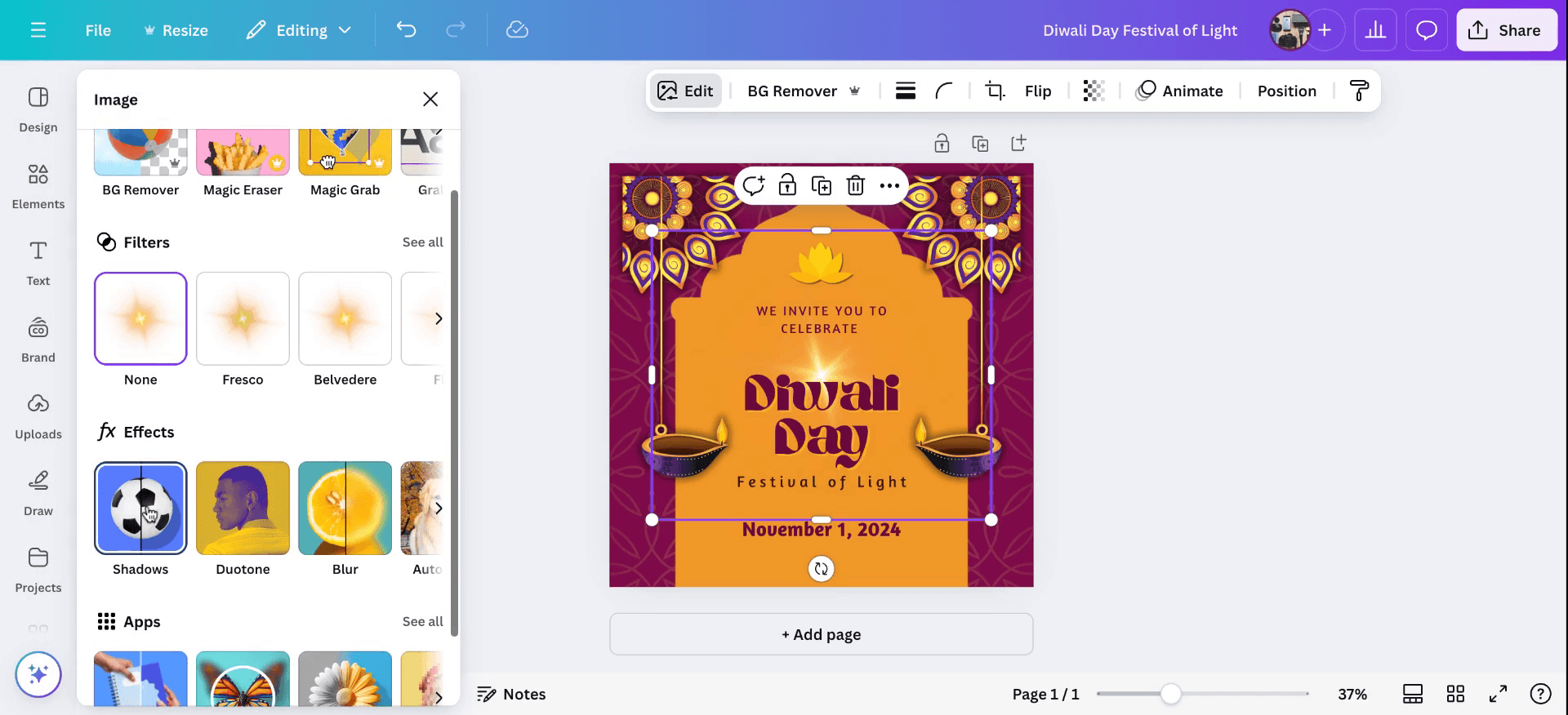
まず、希望のファイルを開きます。グロー効果を適用したい要素またはテキストを選択します。「画像を編集」に移動し、「シャドウとエフェクト」を選択します。「グロー」オプションを選択してエフェクトを適用します。これで、選択した内容にグロー効果が適用されます。
ステップ2
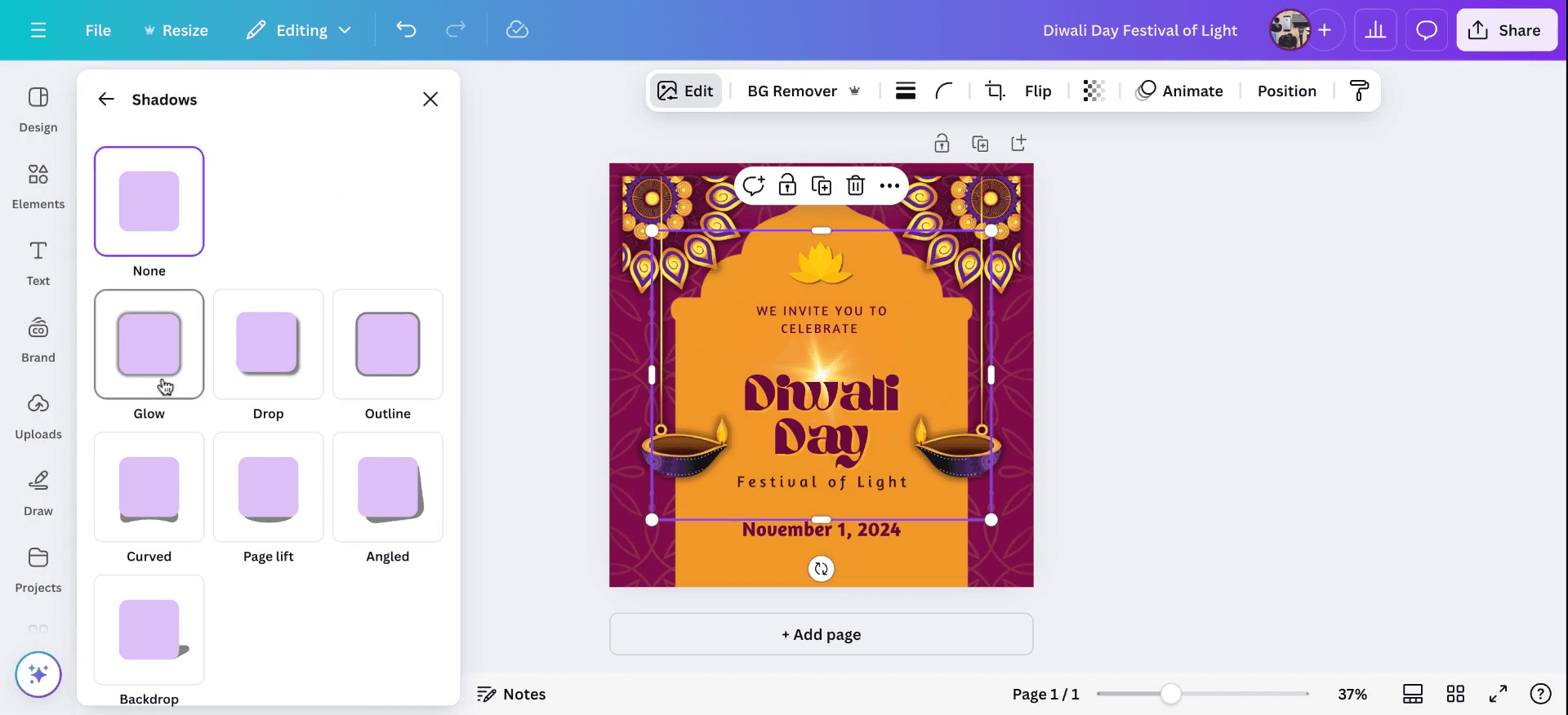
次に「シャドウとエフェクト」を選択します。「グロー」オプションを選択してエフェクトを適用します。これで、選択した内容にグロー効果が適用されます。調整が必要な場合は、戻ってグロー効果をカスタマイズできます。透明度を増減したり、アニメーションにしたり、さまざまな機能を試すことができます。
ステップ3
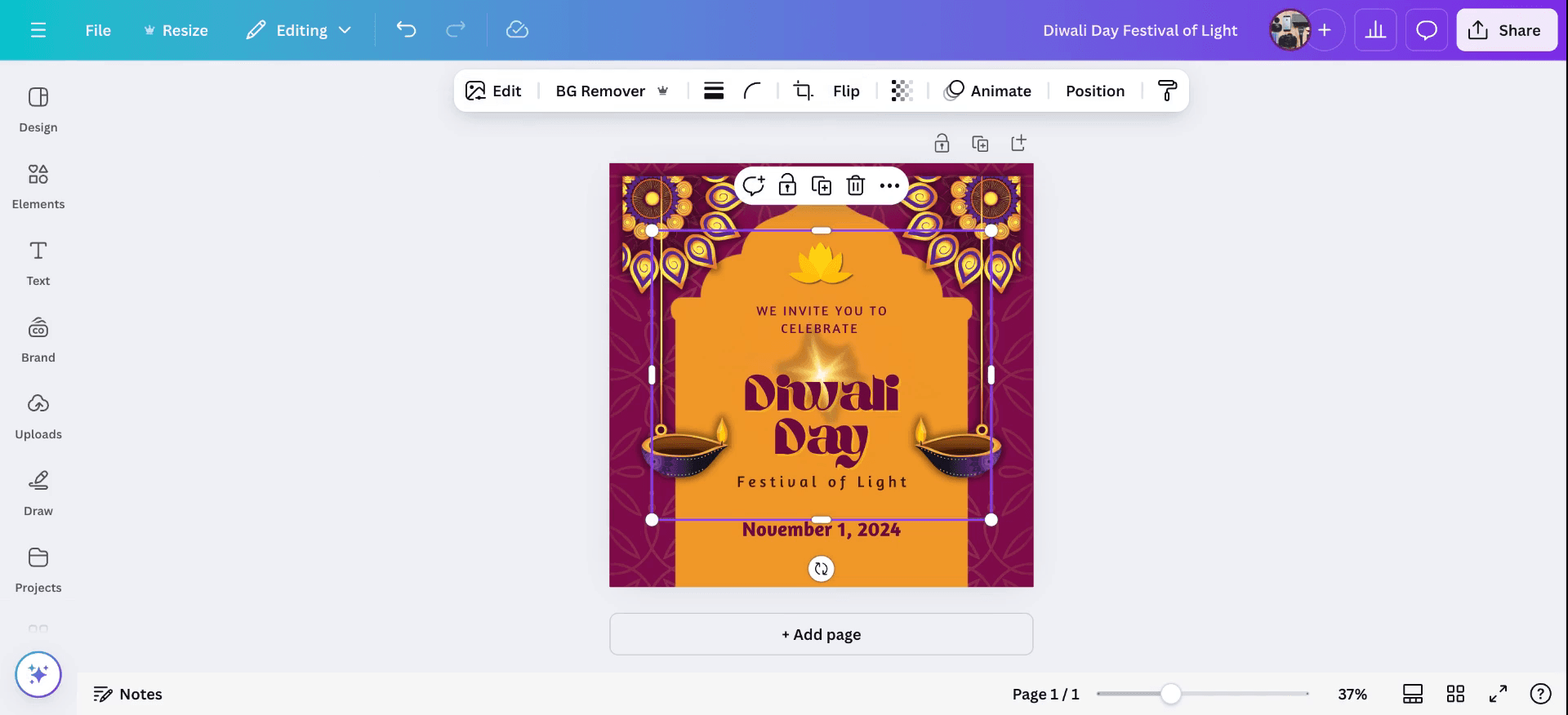
調整が必要な場合は、戻ってグロー効果をカスタマイズできます。透明度を増減したり、アニメーションにしたり、さまざまな機能を試すことができます。
方法2
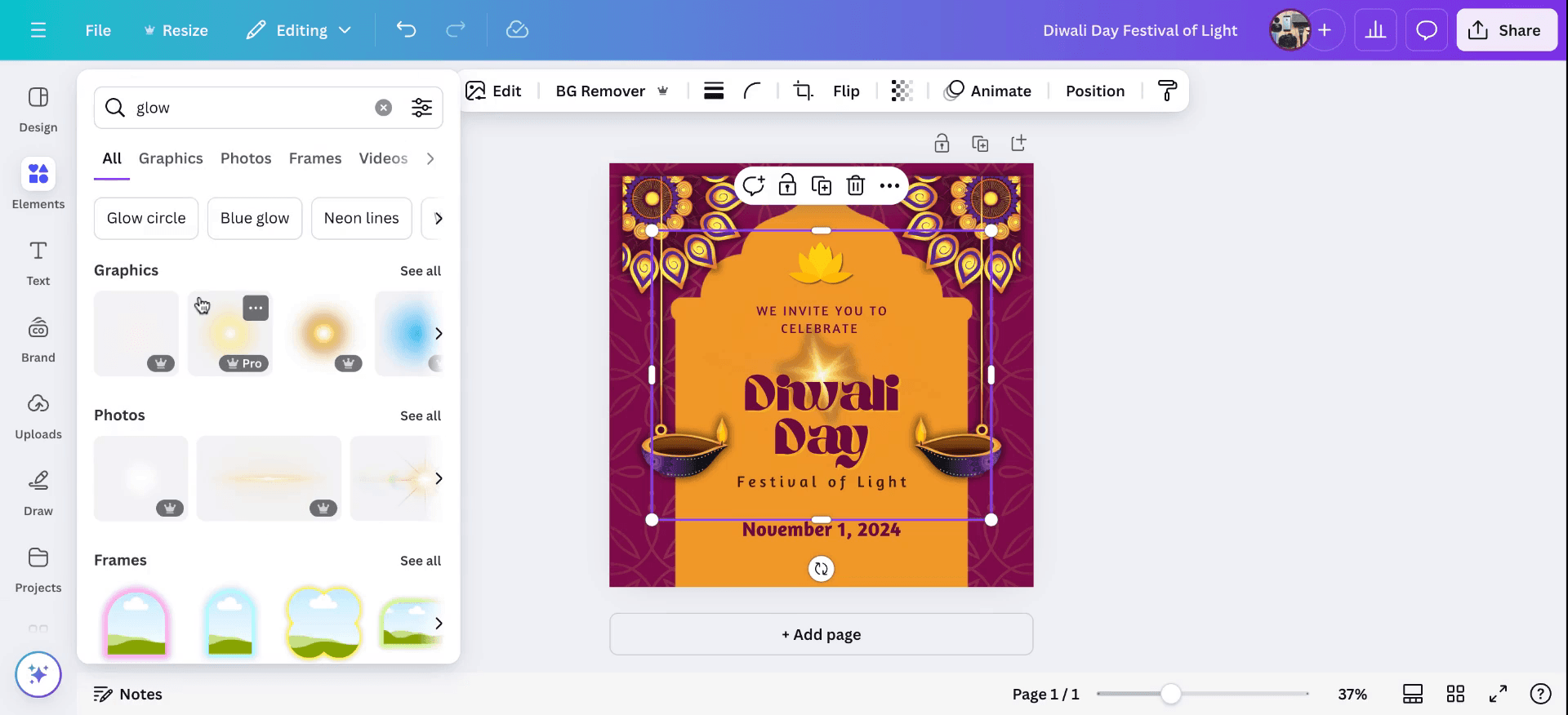
左上のコーナーに移動し、「要素」に行って「グロー」を検索します。これをデザインのオーバーレイとして適用できます。これにより、キャンバスにグロー効果が追加され、デザインの全体的な外観が向上します。これがCanvaでグロー効果を追加する方法です。
このガイドは、Canvaでグロー効果を追加するためのステップバイステップの手順を提供します。
これらの手順に従って、デザインの視覚的魅力を高めるグロー効果をシームレスに統合してください。
テキストや画像を際立たせたいですか?Canvaでグロー効果を追加することは、際立ったデザインを作成する素晴らしい方法です。テキストや画像の作業にかかわらず、そのグローの美学を得るための簡単なコツがあります。
テキストの場合:ネオン効果を使用する
テキストを選択
強調したいテキスト要素をクリックします。エフェクトに移動
上部ツールバーで「エフェクト」をクリックして、テキストスタイルオプションを表示します。「ネオン」を選択
エフェクトのリストから「ネオン」を選択して、柔らかいグローを適用します。グローをカスタマイズする
強度スライダーを調整して、グローの明るさを増減します。
テキストの色を変更して、グローの色合いをコントロールします。
画像の場合:ぼかしと明るさのテクニックを使用する
画像を複製する
画像を選択し、Ctrl/Cmd + Dを押してコピーを作成します。複製を編集する
複製をクリックし、「画像を編集」に移動します。
明るさと彩度を上げます。
必要なら色合いを追加します(例:青やピンクでグローの雰囲気を出す)。
下にスクロールして「ぼかし」エフェクトを適用します—ぼかしが多いほど、グローは柔らかくなります。
重ねる
ぼかした画像を元の画像の後ろに移動して、グローのアウトラインやオーラを作成します。位置と透明度を調整する
ぼかしたレイヤーを少し移動させて、透明度を下げることで、微妙な効果を出すことができます。グループ化(オプション)
両方の画像を選択し、右クリックして「グループ」を選択すると、整列させて1つのオブジェクトとして簡単に移動できます。
ステップバイステップガイド:Canvaでグロー効果を追加する方法
方法1
ステップ1
まず、希望のファイルを開きます。グロー効果を適用したい要素またはテキストを選択します。「画像を編集」に移動し、「シャドウとエフェクト」を選択します。「グロー」オプションを選択してエフェクトを適用します。これで、選択した内容にグロー効果が適用されます。
ステップ2
次に「シャドウとエフェクト」を選択します。「グロー」オプションを選択してエフェクトを適用します。これで、選択した内容にグロー効果が適用されます。調整が必要な場合は、戻ってグロー効果をカスタマイズできます。透明度を増減したり、アニメーションにしたり、さまざまな機能を試すことができます。
ステップ3
調整が必要な場合は、戻ってグロー効果をカスタマイズできます。透明度を増減したり、アニメーションにしたり、さまざまな機能を試すことができます。
方法2
左上のコーナーに移動し、「要素」に行って「グロー」を検索します。これをデザインのオーバーレイとして適用できます。これにより、キャンバスにグロー効果が追加され、デザインの全体的な外観が向上します。これがCanvaでグロー効果を追加する方法です。
無料でAIビデオ+ドキュメントジェネレーターを使って動画を作成し始めましょう
無料でAIビデオ+ドキュメントジェネレーターを使って動画を作成し始めましょう
Canvaでのグロウ効果を追加するためのプロのヒント
要素を選択:
グロウ効果を追加したい要素(テキスト、画像、図形など)をクリックします。「エフェクト」オプションに移動:
テキストの場合は、テキストボックスをクリックし、次に上部ツールバーの「エフェクト」を選択します。画像や図形の場合は、「画像を編集」ボタンに移動します。「グロウ」エフェクトを選択:
テキストの「エフェクト」タブの下で、「グロウ」を含むさまざまなエフェクトが見つかります。「グロウ」をクリックして、テキストに適用します。グロウ設定をカスタマイズ:
グロウ効果が適用されたら、スライダーを使ってグロウの色、ぼかし、透明度を調整し、希望の見た目を達成します。画像には「調整」ツールを使用:
画像を扱う場合は、「画像を編集」をクリックした後、「シャドウ」効果を適用し、グロウをシミュレートします。より柔らかいグロウ効果のために、不透明度とぼかしを調整します。他の要素にグロウを適用:
他の要素にもグロウ効果を追加するために、必要に応じて設定を調整しながらプロセスを繰り返します。
Canvaでグロウ効果を追加する際の一般的な落とし穴とそれを避ける方法
グロウが強すぎるまたは弱すぎる:
修正: ぼかしおよび透明度スライダーを使用してグロウの強度を制御します。デザインを強調し、圧倒しないようにします。明るい背景にグロウがはっきりと表示されない:
修正: 不透明度を上げ、対照的なグロウカラーを選択します。暗い背景はグロウ効果をよりはっきりと際立たせます。グロウが重なり合うまたは気を散らす:
修正: グロウが他の要素を圧倒している場合は、グロウの強度を下げるか、デザインの忙しくないエリアに要素を移動します。特定の色でグロウが見えない:
修正: グロウの色が背景とよく対照をなすことを確認します。明るいまたは暗いグロウは、異なる背景での見やすさを高めることができます。非テキスト要素にグロウ効果:
修正: 画像や図形などの非テキスト要素に対しては、Canvaのシャドウツールを使用して、グロウ効果に似たものを作成し、シャドウのサイズと不透明度を調整します。
Canvaでのグロウ効果を追加するためのプロのヒント
要素を選択:
グロウ効果を追加したい要素(テキスト、画像、図形など)をクリックします。「エフェクト」オプションに移動:
テキストの場合は、テキストボックスをクリックし、次に上部ツールバーの「エフェクト」を選択します。画像や図形の場合は、「画像を編集」ボタンに移動します。「グロウ」エフェクトを選択:
テキストの「エフェクト」タブの下で、「グロウ」を含むさまざまなエフェクトが見つかります。「グロウ」をクリックして、テキストに適用します。グロウ設定をカスタマイズ:
グロウ効果が適用されたら、スライダーを使ってグロウの色、ぼかし、透明度を調整し、希望の見た目を達成します。画像には「調整」ツールを使用:
画像を扱う場合は、「画像を編集」をクリックした後、「シャドウ」効果を適用し、グロウをシミュレートします。より柔らかいグロウ効果のために、不透明度とぼかしを調整します。他の要素にグロウを適用:
他の要素にもグロウ効果を追加するために、必要に応じて設定を調整しながらプロセスを繰り返します。
Canvaでグロウ効果を追加する際の一般的な落とし穴とそれを避ける方法
グロウが強すぎるまたは弱すぎる:
修正: ぼかしおよび透明度スライダーを使用してグロウの強度を制御します。デザインを強調し、圧倒しないようにします。明るい背景にグロウがはっきりと表示されない:
修正: 不透明度を上げ、対照的なグロウカラーを選択します。暗い背景はグロウ効果をよりはっきりと際立たせます。グロウが重なり合うまたは気を散らす:
修正: グロウが他の要素を圧倒している場合は、グロウの強度を下げるか、デザインの忙しくないエリアに要素を移動します。特定の色でグロウが見えない:
修正: グロウの色が背景とよく対照をなすことを確認します。明るいまたは暗いグロウは、異なる背景での見やすさを高めることができます。非テキスト要素にグロウ効果:
修正: 画像や図形などの非テキスト要素に対しては、Canvaのシャドウツールを使用して、グロウ効果に似たものを作成し、シャドウのサイズと不透明度を調整します。
Canvaでグロー効果を追加するための一般的なFAQ
Canvaで画像にグロー効果を追加できますか?
はい、画像に「画像を編集」セクションの「シャドウ」効果を使ってグロー効果を追加し、設定を調整することで、グローの見た目を実現できます。グロー効果はテキストのみに適用されますか?
いいえ、テキスト、形状、画像にグローのような効果を適用できます。テキストには「グロー」効果を使用し、他の要素には「シャドウ」ツールを使用して類似の結果を得ることができます。グロー効果の色を変更できますか?
はい、テキストにグロー効果を適用する際に、デザインに合わせてグローの色をカスタマイズできます。グロー効果を柔らかくするにはどうすればよいですか?
「ブラー」スライダーを使用してグローを柔らかくし、透明度を調整して強度を下げることができます。複数の要素に同時にグロー効果を適用できますか?
いいえ、各要素に個別にグロー効果を適用する必要がありますが、類似のオプションを選択することで、要素間で設定をコピーできます。Macで画面録画をするには?
Macで画面録画をするには、Trupeer AIを使用できます。これにより、画面全体をキャプチャし、AIアバターの追加、音声の追加、動画のズームインやズームアウトなどのAI機能を提供します。trupeerのAI動画翻訳機能を使用すると、動画を30以上の言語に翻訳できます。画面録画にAIアバターを追加するには?
画面録画にAIアバターを追加するには、AI画面録画ツールを使用する必要があります。Trupeer AIはAI画面録画ツールであり、複数のアバターで動画を作成するのに役立ち、動画のための独自のアバターを作成するのにも役立ちます。Windowsで画面録画をするには?
Windowsで画面録画をするには、組み込みのゲームバー(Windows + G)を使用するか、AIアバター、音声オーバー、翻訳などの高度な機能を持つTrupeer AIのような高度なAIツールを使用できます。動画に音声オーバーを追加するには?
動画に音声オーバーを追加するには、trupeer aiのChrome拡張機能をダウンロードします。サインアップ後、音声付きの動画をアップロードし、trupeerから希望の音声オーバーを選択し、編集した動画をエクスポートします。画面録画でズームインするには?
画面録画中にズームインするには、Trupeer AIのズーム効果を使用して、特定の瞬間にズームインおよびズームアウトし、動画のコンテンツの視覚効果を高めることができます。
人々がよく尋ねること
Canvaでグロー効果を追加するための一般的なFAQ
Canvaで画像にグロー効果を追加できますか?
はい、画像に「画像を編集」セクションの「シャドウ」効果を使ってグロー効果を追加し、設定を調整することで、グローの見た目を実現できます。グロー効果はテキストのみに適用されますか?
いいえ、テキスト、形状、画像にグローのような効果を適用できます。テキストには「グロー」効果を使用し、他の要素には「シャドウ」ツールを使用して類似の結果を得ることができます。グロー効果の色を変更できますか?
はい、テキストにグロー効果を適用する際に、デザインに合わせてグローの色をカスタマイズできます。グロー効果を柔らかくするにはどうすればよいですか?
「ブラー」スライダーを使用してグローを柔らかくし、透明度を調整して強度を下げることができます。複数の要素に同時にグロー効果を適用できますか?
いいえ、各要素に個別にグロー効果を適用する必要がありますが、類似のオプションを選択することで、要素間で設定をコピーできます。Macで画面録画をするには?
Macで画面録画をするには、Trupeer AIを使用できます。これにより、画面全体をキャプチャし、AIアバターの追加、音声の追加、動画のズームインやズームアウトなどのAI機能を提供します。trupeerのAI動画翻訳機能を使用すると、動画を30以上の言語に翻訳できます。画面録画にAIアバターを追加するには?
画面録画にAIアバターを追加するには、AI画面録画ツールを使用する必要があります。Trupeer AIはAI画面録画ツールであり、複数のアバターで動画を作成するのに役立ち、動画のための独自のアバターを作成するのにも役立ちます。Windowsで画面録画をするには?
Windowsで画面録画をするには、組み込みのゲームバー(Windows + G)を使用するか、AIアバター、音声オーバー、翻訳などの高度な機能を持つTrupeer AIのような高度なAIツールを使用できます。動画に音声オーバーを追加するには?
動画に音声オーバーを追加するには、trupeer aiのChrome拡張機能をダウンロードします。サインアップ後、音声付きの動画をアップロードし、trupeerから希望の音声オーバーを選択し、編集した動画をエクスポートします。画面録画でズームインするには?
画面録画中にズームインするには、Trupeer AIのズーム効果を使用して、特定の瞬間にズームインおよびズームアウトし、動画のコンテンツの視覚効果を高めることができます。
人々がよく尋ねること

粗いスクリーン録画からのインスタントAI製品ビデオとドキュメント
無料で始める
無料で始める
類似のチュートリアル
無料で始める
無料で始める



人気のあるツール
無料で始める
無料で始める
Experience the new & faster way of creating product videos.
Instant AI Product Videos and Docs from Rough Screen Recordings.
Get started for free
無料で始める
Experience the new & faster way of creating product videos.
Instant AI Product Videos and Docs from Rough Screen Recordings.
Get started for free
無料で始める
Experience the new & faster way of creating product videos.
Instant AI Product Videos and Docs from Rough Screen Recordings.
Get started for free
無料で始める
2分で魅力的なデモとドキュメントを作成
2分で魅力的なデモとドキュメントを作成