
チュートリアル
Canvaに音楽を追加する方法 - オーディオでデザインを強化する
Canvaプロジェクトに音楽を追加する方法、動画やプレゼンテーションを含む。トラックをアップロードするか、Canvaの内蔵オーディオライブラリを使用するためのガイドに従ってください。
このガイドでは、Canvaデザインに音楽を追加する方法について詳しい手順を提供します。
このプロセスには、オーディオファイルをアップロードするか、デザインソフトウェア内の使用可能なツールを使用してカスタムAI生成音楽を作成することが含まれます。
Canvaのビデオにバックグラウンド音楽を追加するのは非常に簡単です。以下の手順に従ってください:
1. ビデオプロジェクトを開く
Canvaにログインし、作業中のビデオデザインを開くか、新しいものを始めます。
2. ‘アプリ’セクションに移動
エディターの左側にある「アプリ」をクリックします。ここでは、さまざまなツールや統合を見つけることができます。
3. ‘オーディオ’オプションを選択
アプリの中に入ったら、「オーディオ」をクリックしてCanvaの内蔵音楽ライブラリを閲覧します。
4. 音楽を見つける
検索バーを利用するか、ジャンル、ムード、人気でブラウズして、ビデオに適したサウンドトラックを見つけます。
5. デザインに追加する
気に入ったトラックをクリックすると、自動的にタイムラインにドロップします。
6. 音楽をトリミングまたは調整する
オーディオトラックをクリックしてトリミングしたり、音量を調整したり、フェードイン・フェードアウトすることができます。ビデオに最適な方法を選択してください。
7. ダウンロードして共有する
結果に満足したら、ダウンロードボタンをクリックします。ビデオ形式(MP4など)を選択することを忘れず、共有の準備が整いました!
ステップ・バイ・ステップガイド: Canvaに音楽を追加する方法
方法 1
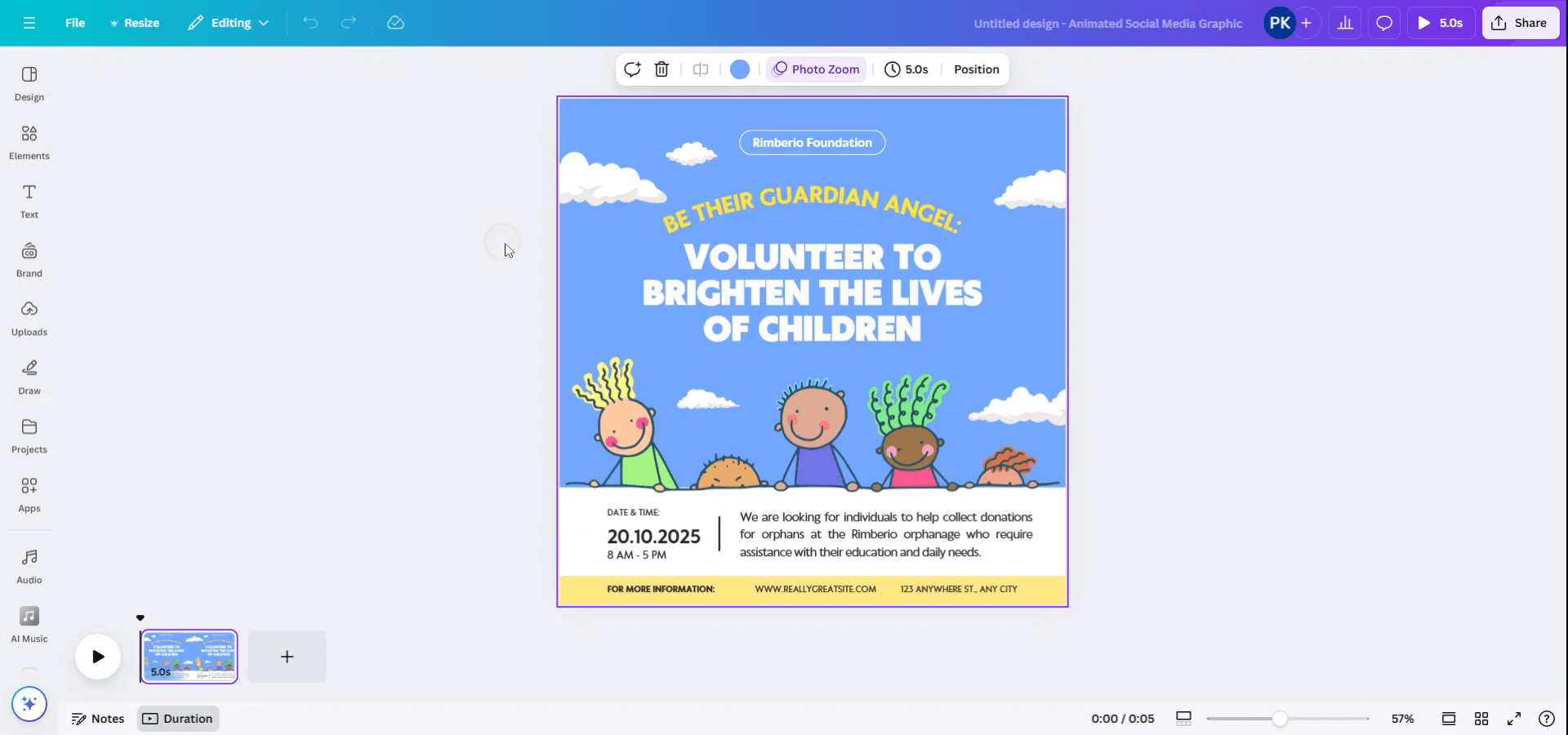
ステップ 1
音楽を追加する予定のデザインを開きます。
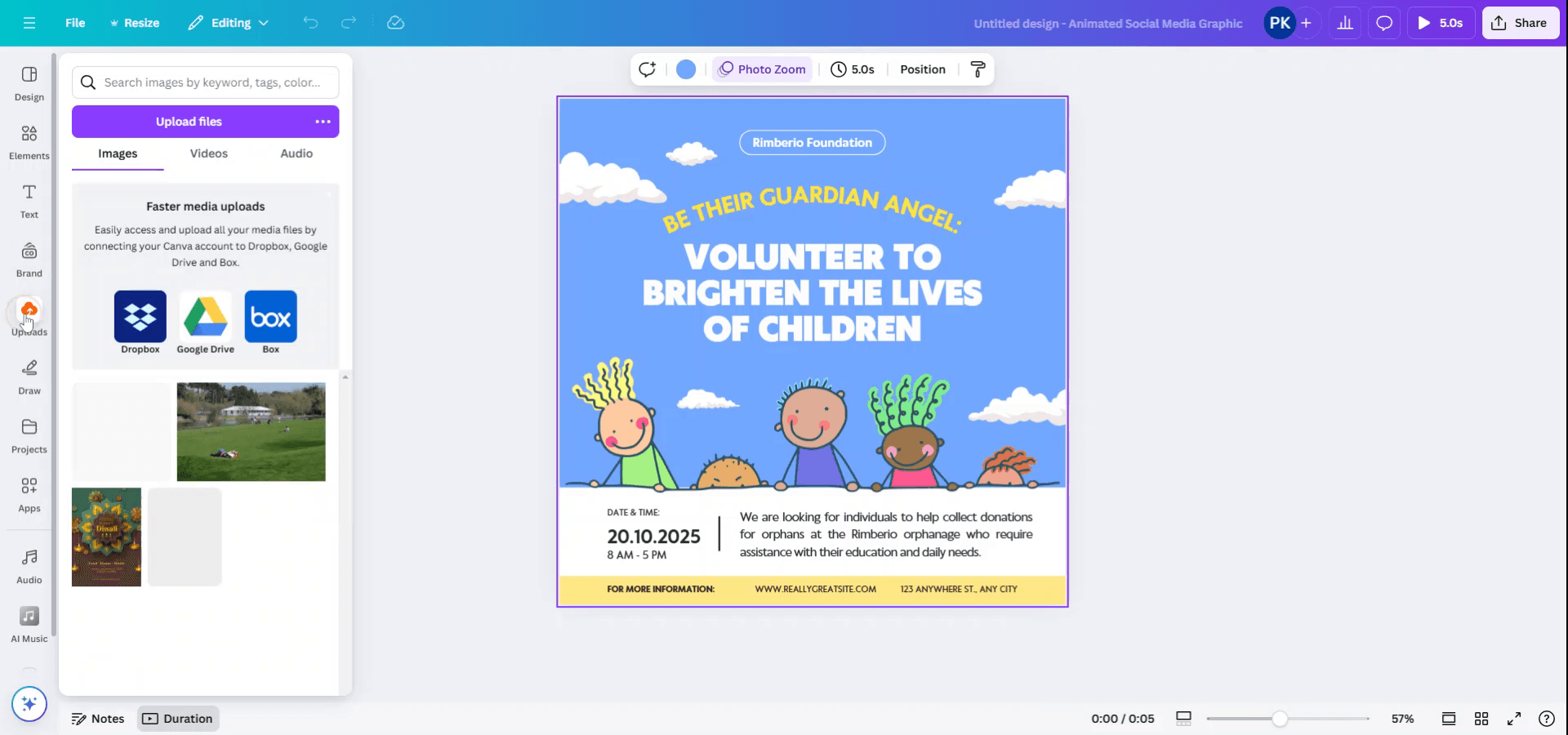
ステップ 2
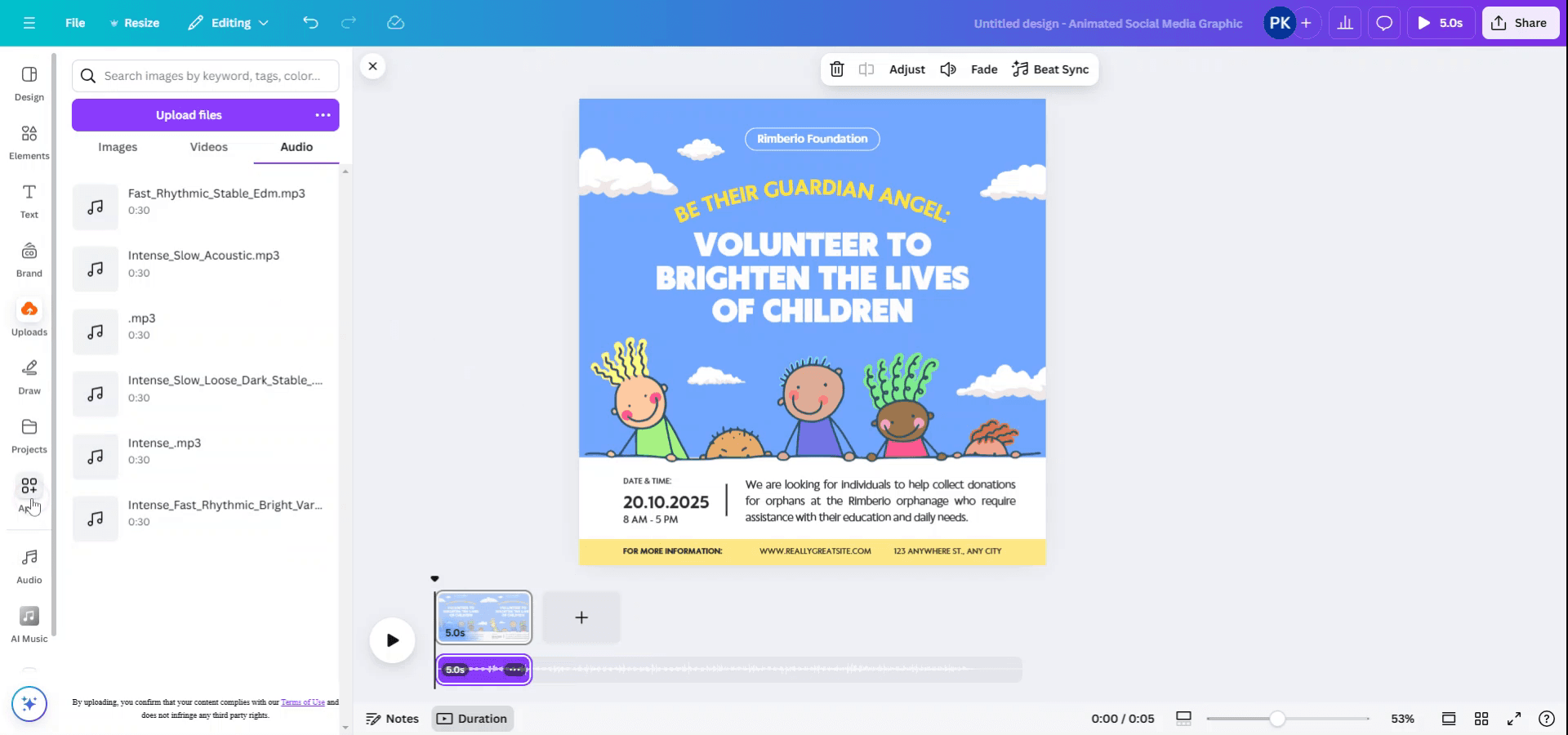
左側のメニューから「アップロード」をクリックして、アップロードオプションにアクセスします。
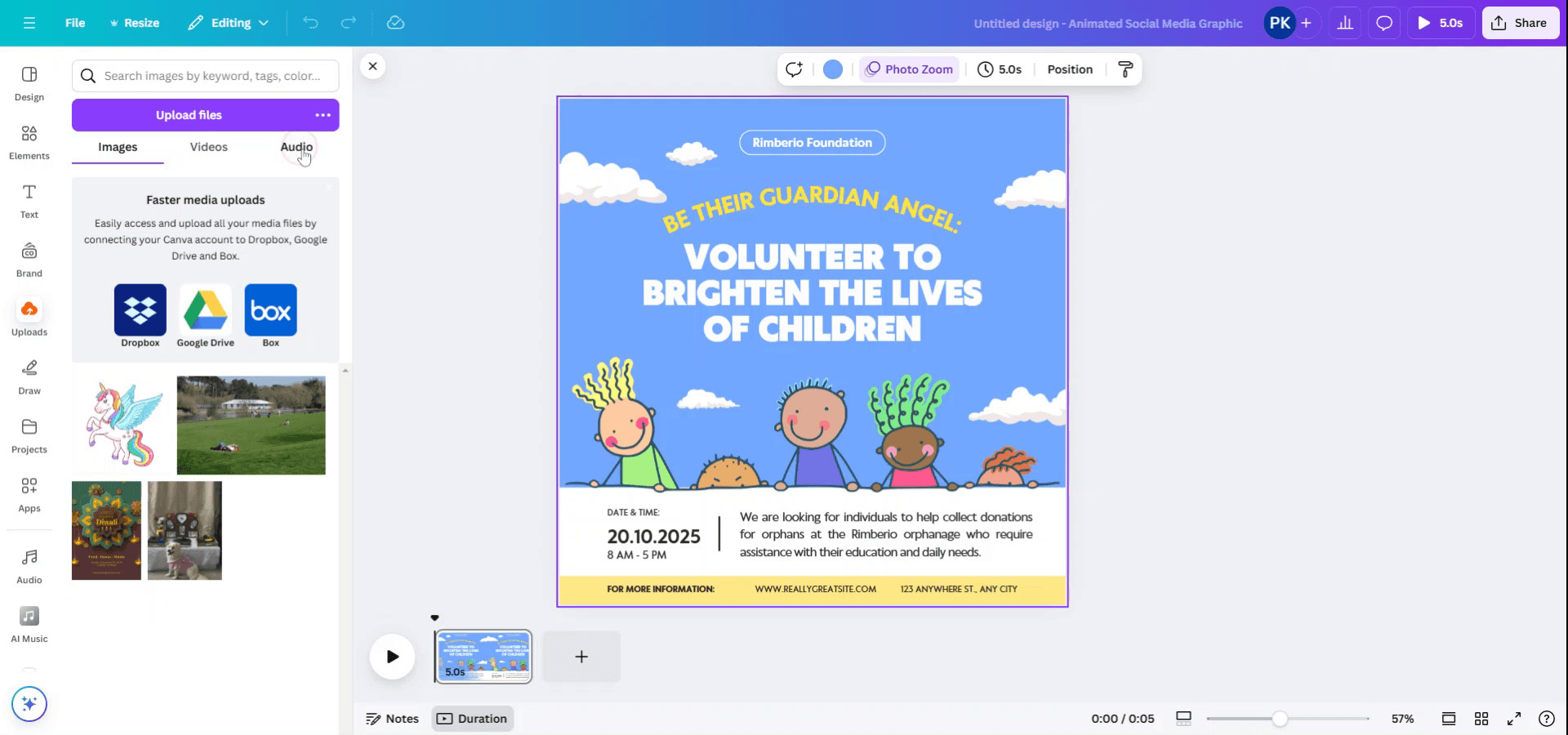
ステップ 3
「ファイルアップロード」セクションで、「オーディオ」をクリックしてファイルのアップロードプロセスを開始します。
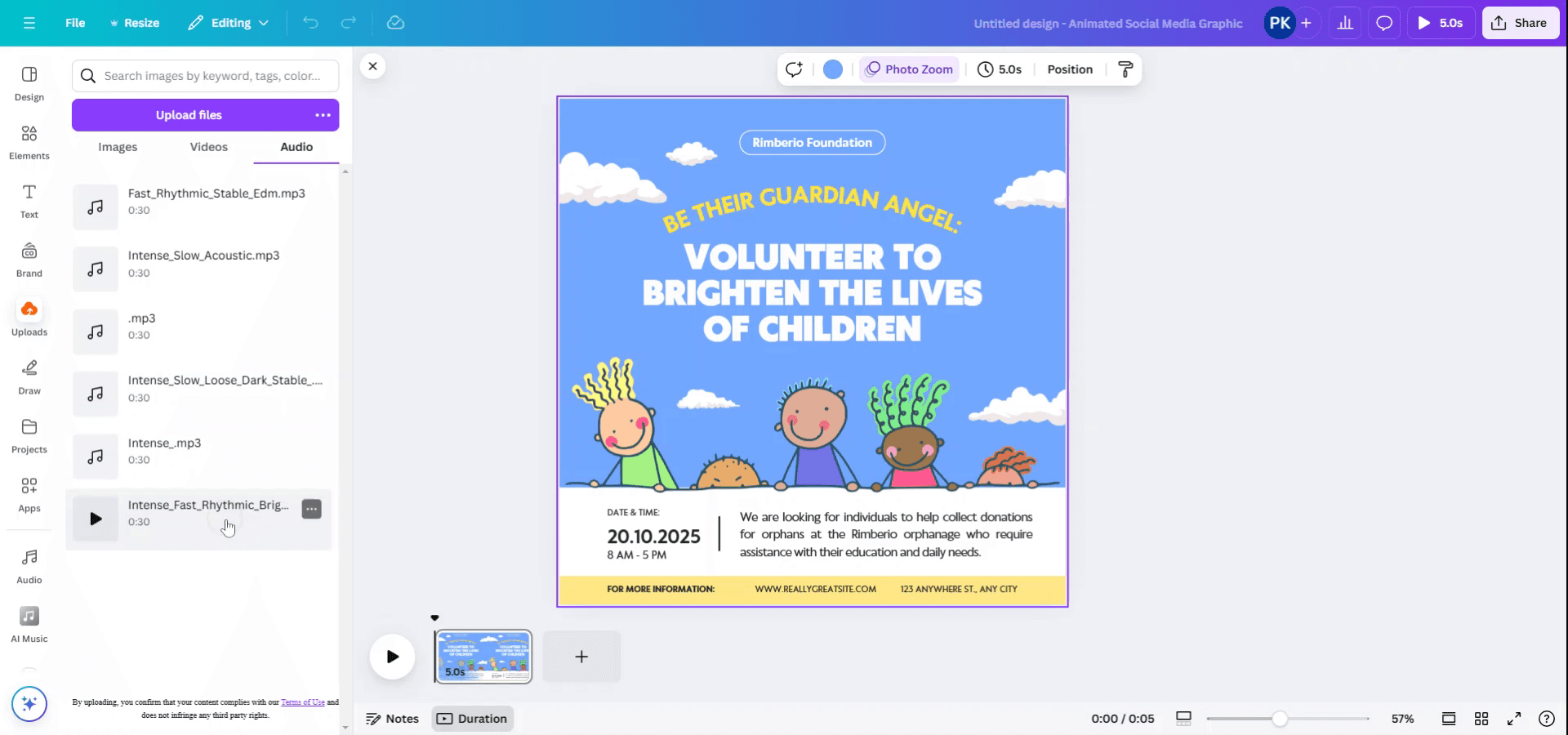
ステップ 4
コンピューターからオーディオファイルを直接アップロードするか、既にアップロードした既存のファイルを選択することができます。
方法 2
ステップ 1
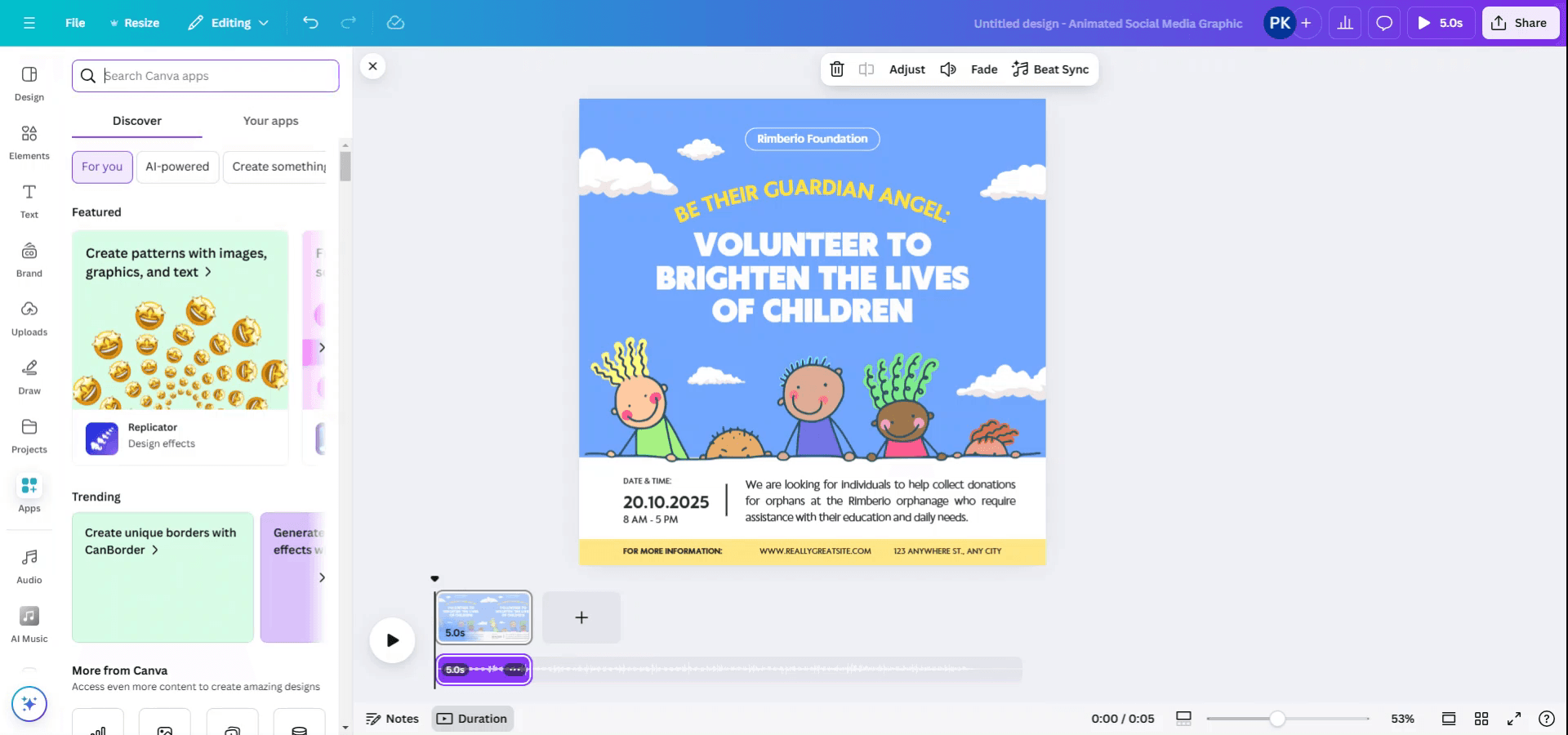
Alternatively、ファイルを直接アップロードしないことも選択できます。その代わりに、「アプリ」に移動して、独自の音楽を作成するための追加オプションを探ります。
ステップ 2
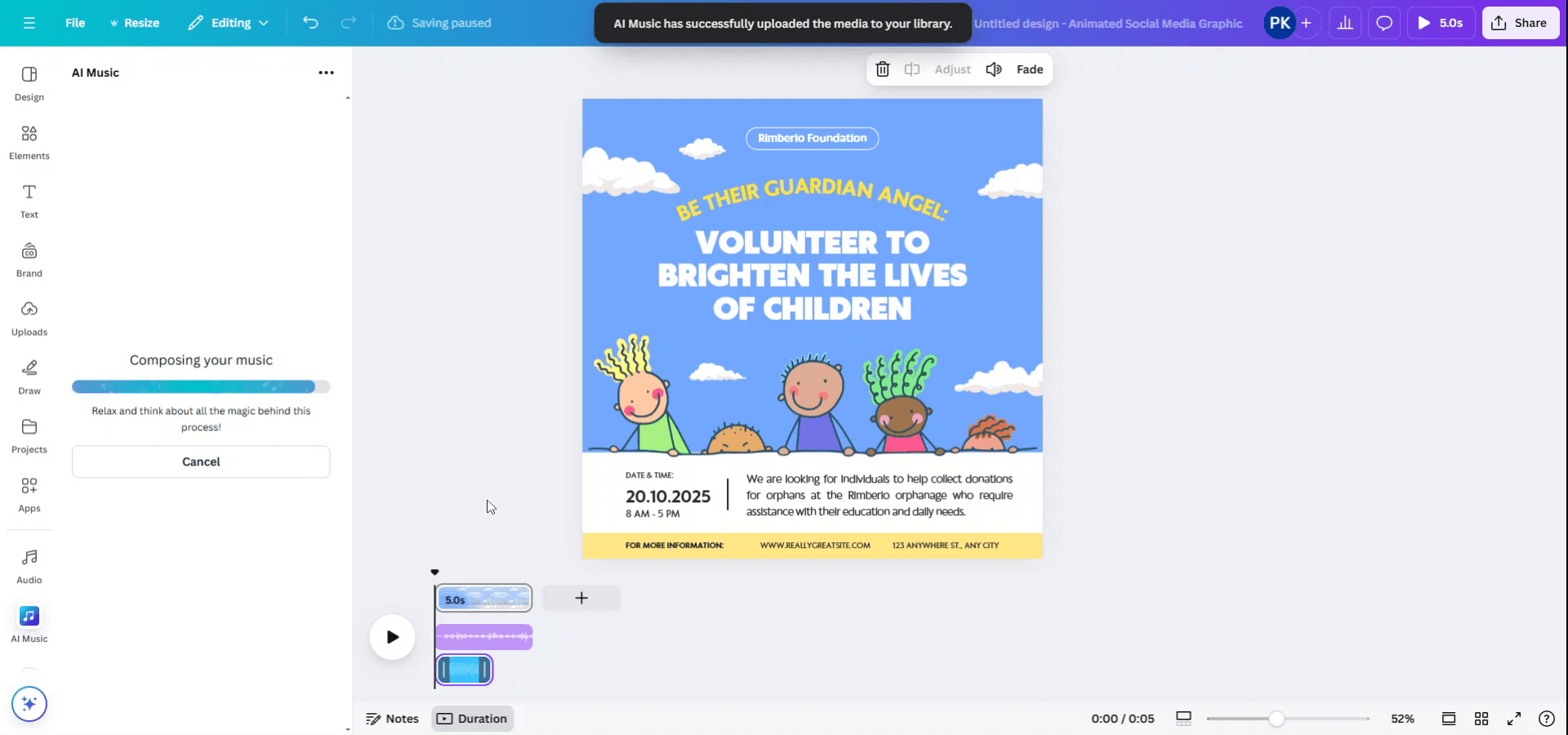
AI音楽アプリを利用して、デザインの好みに合ったカスタム音楽を生成します。
ステップ 3
AI音楽アプリでは、スタイルやモードを選ぶ自由があります。パラメータを調整し、希望の長さを設定して独自のAI音楽を作成します。完了すると、その音楽は自動的にデザインに追加されます。
このガイドでは、Canvaデザインに音楽を追加する方法について詳しい手順を提供します。
このプロセスには、オーディオファイルをアップロードするか、デザインソフトウェア内の使用可能なツールを使用してカスタムAI生成音楽を作成することが含まれます。
Canvaのビデオにバックグラウンド音楽を追加するのは非常に簡単です。以下の手順に従ってください:
1. ビデオプロジェクトを開く
Canvaにログインし、作業中のビデオデザインを開くか、新しいものを始めます。
2. ‘アプリ’セクションに移動
エディターの左側にある「アプリ」をクリックします。ここでは、さまざまなツールや統合を見つけることができます。
3. ‘オーディオ’オプションを選択
アプリの中に入ったら、「オーディオ」をクリックしてCanvaの内蔵音楽ライブラリを閲覧します。
4. 音楽を見つける
検索バーを利用するか、ジャンル、ムード、人気でブラウズして、ビデオに適したサウンドトラックを見つけます。
5. デザインに追加する
気に入ったトラックをクリックすると、自動的にタイムラインにドロップします。
6. 音楽をトリミングまたは調整する
オーディオトラックをクリックしてトリミングしたり、音量を調整したり、フェードイン・フェードアウトすることができます。ビデオに最適な方法を選択してください。
7. ダウンロードして共有する
結果に満足したら、ダウンロードボタンをクリックします。ビデオ形式(MP4など)を選択することを忘れず、共有の準備が整いました!
ステップ・バイ・ステップガイド: Canvaに音楽を追加する方法
方法 1
ステップ 1
音楽を追加する予定のデザインを開きます。
ステップ 2
左側のメニューから「アップロード」をクリックして、アップロードオプションにアクセスします。
ステップ 3
「ファイルアップロード」セクションで、「オーディオ」をクリックしてファイルのアップロードプロセスを開始します。
ステップ 4
コンピューターからオーディオファイルを直接アップロードするか、既にアップロードした既存のファイルを選択することができます。
方法 2
ステップ 1
Alternatively、ファイルを直接アップロードしないことも選択できます。その代わりに、「アプリ」に移動して、独自の音楽を作成するための追加オプションを探ります。
ステップ 2
AI音楽アプリを利用して、デザインの好みに合ったカスタム音楽を生成します。
ステップ 3
AI音楽アプリでは、スタイルやモードを選ぶ自由があります。パラメータを調整し、希望の長さを設定して独自のAI音楽を作成します。完了すると、その音楽は自動的にデザインに追加されます。
無料でAIビデオ+ドキュメントジェネレーターを使って動画を作成し始めましょう
無料でAIビデオ+ドキュメントジェネレーターを使って動画を作成し始めましょう
Canvaに音楽を追加するためのプロのヒント
Canvaのミュージックライブラリを利用する:
「要素」タブに移動し、検索バーで「音楽」を検索します。Canvaは、デザインに簡単に追加できる無料およびプレミアムの音楽トラックを幅広く提供しています。自分の音楽をアップロードする:
カスタム音楽がある場合は、「アップロード」タブをクリックし、オーディオファイルをアップロードします。アップロードが完了したら、それをビデオまたはデザインのタイムラインにドラッグします。オーディオの長さを調整する:
音楽を追加した後、オーディオツールバーを使用してトラックをトリミングまたは延長します。これは、特定のデザインの部分と音楽を同期させる必要がある場合に役立ちます。音量調整:
オーディオトラックを選択して音量スライダーを使用することで、音楽の音量を調整できます。音レベルを下げたり上げたりします。音楽を視覚と同期させる:
ビデオを作成している場合は、タイムラインでのタイミングを調整して音楽を視覚と合わせます。これにより、音楽がビデオの流れを補完することが保証されます。
音楽をCanvaに追加する際の一般的な落とし穴とその回避方法
不正確なオーディオファイル形式の使用:
CanvaはMP3およびM4Aオーディオ形式をサポートしているため、カスタム音楽がこれらの形式のいずれかであることを確認してからアップロードしてください。
修正: 必要に応じてオーディオをMP3またはM4Aに変換します。デザインに対してオーディオが長すぎるまたは短すぎる:
音楽トラックがデザインに対して長すぎるか短すぎるかもしれません。
修正: プロジェクトの期間に合わせてオーディオをトリミングまたはループします。オーディオが視覚と同期しない:
オーディオが視覚と一致しない場合、デザインから気を散らす可能性があります。
修正: タイムラインを使用してオーディオを視覚と正しく整列させ、スムーズな同期を確保します。圧倒的な音量:
音楽が視覚やナレーションを圧倒する可能性があります。
修正: バランスの取れたレベルに音量を調整し、音楽が内容を強調しつつ圧倒しないようにします。著作権で保護された音楽の使用:
著作権で保護された音楽を使用すると、デザインが削除されたりミュートされたりする可能性があります。
修正: Canvaの著作権フリーの音楽ライブラリを使用するか、使用権を持つ音楽をアップロードします。
Canvaに音楽を追加するためのプロのヒント
Canvaのミュージックライブラリを利用する:
「要素」タブに移動し、検索バーで「音楽」を検索します。Canvaは、デザインに簡単に追加できる無料およびプレミアムの音楽トラックを幅広く提供しています。自分の音楽をアップロードする:
カスタム音楽がある場合は、「アップロード」タブをクリックし、オーディオファイルをアップロードします。アップロードが完了したら、それをビデオまたはデザインのタイムラインにドラッグします。オーディオの長さを調整する:
音楽を追加した後、オーディオツールバーを使用してトラックをトリミングまたは延長します。これは、特定のデザインの部分と音楽を同期させる必要がある場合に役立ちます。音量調整:
オーディオトラックを選択して音量スライダーを使用することで、音楽の音量を調整できます。音レベルを下げたり上げたりします。音楽を視覚と同期させる:
ビデオを作成している場合は、タイムラインでのタイミングを調整して音楽を視覚と合わせます。これにより、音楽がビデオの流れを補完することが保証されます。
音楽をCanvaに追加する際の一般的な落とし穴とその回避方法
不正確なオーディオファイル形式の使用:
CanvaはMP3およびM4Aオーディオ形式をサポートしているため、カスタム音楽がこれらの形式のいずれかであることを確認してからアップロードしてください。
修正: 必要に応じてオーディオをMP3またはM4Aに変換します。デザインに対してオーディオが長すぎるまたは短すぎる:
音楽トラックがデザインに対して長すぎるか短すぎるかもしれません。
修正: プロジェクトの期間に合わせてオーディオをトリミングまたはループします。オーディオが視覚と同期しない:
オーディオが視覚と一致しない場合、デザインから気を散らす可能性があります。
修正: タイムラインを使用してオーディオを視覚と正しく整列させ、スムーズな同期を確保します。圧倒的な音量:
音楽が視覚やナレーションを圧倒する可能性があります。
修正: バランスの取れたレベルに音量を調整し、音楽が内容を強調しつつ圧倒しないようにします。著作権で保護された音楽の使用:
著作権で保護された音楽を使用すると、デザインが削除されたりミュートされたりする可能性があります。
修正: Canvaの著作権フリーの音楽ライブラリを使用するか、使用権を持つ音楽をアップロードします。
Canvaに音楽を追加するための一般的なFAQ
Canvaプロジェクトに音楽を追加するにはどうすればよいですか?
Canvaの音楽ライブラリを使用するか、「アップロード」タブを介して自分のオーディオファイルをアップロードできます。音楽トラックの長さを調整できますか?
はい、オーディオをトリミングしたり、デザインの期間に合わせてループさせたりできます。Canvaの音楽の音量をどのように調整しますか?
オーディオトラックをクリックし、音量スライダーを使って音量を調整します。自分がアップロードした音楽をCanvaで使用できますか?
はい、MP3またはM4A形式であれば、自分の音楽をアップロードできます。Canvaの音楽ライブラリは無料で使用できますか?
Canvaは無料の音楽トラックとプレミアムの音楽トラックの両方を提供しています。プレミアムトラックはCanva Proのサブスクリプションが必要な場合があります。Macで画面録画をするにはどうすればいいですか?
Macで画面録画をするには、Trupeer AIを使用できます。これにより、画面全体をキャプチャし、AIアバターの追加、ボイスオーバーの追加、ビデオのズームインおよびズームアウトの提供などのAI機能を利用できます。TrupeerのAIビデオ翻訳機能を使えば、30以上の言語にビデオを翻訳できます。画面録画にAIアバターを追加する方法は?
画面録画にAIアバターを追加するには、AI画面録画ツールを使用する必要があります。Trupeer AIはAI画面録画ツールで、複数のアバターを使ったビデオの作成をサポートし、ビデオ用のアバターを作成する手助けも行います。Windowsで画面録画をするにはどうすればいいですか?
Windowsで画面録画をするには、組み込みのゲームバー(Windows + G)を使用するか、Trupeer AIのような高度なAIツールを使用して、AIアバター、ボイスオーバー、翻訳などの高度な機能を利用できます。ビデオにボイスオーバーを追加するにはどうすればいいですか?
ビデオにボイスオーバーを追加するには、trupeer aiのChrome拡張機能をダウンロードしてください。サインアップ後、ボイス付きのビデオをアップロードし、Trupeerから希望のボイスオーバーを選択して、編集したビデオをエクスポートします。画面録画でズームインするにはどうすればいいですか?
画面録画中にズームインするには、Trupeer AIのズームエフェクトを使用してください。特定の瞬間にズームインおよびズームアウトでき、ビデオコンテンツの視覚的インパクトを強化します。
よくある質問
Canvaに音楽を追加するための一般的なFAQ
Canvaプロジェクトに音楽を追加するにはどうすればよいですか?
Canvaの音楽ライブラリを使用するか、「アップロード」タブを介して自分のオーディオファイルをアップロードできます。音楽トラックの長さを調整できますか?
はい、オーディオをトリミングしたり、デザインの期間に合わせてループさせたりできます。Canvaの音楽の音量をどのように調整しますか?
オーディオトラックをクリックし、音量スライダーを使って音量を調整します。自分がアップロードした音楽をCanvaで使用できますか?
はい、MP3またはM4A形式であれば、自分の音楽をアップロードできます。Canvaの音楽ライブラリは無料で使用できますか?
Canvaは無料の音楽トラックとプレミアムの音楽トラックの両方を提供しています。プレミアムトラックはCanva Proのサブスクリプションが必要な場合があります。Macで画面録画をするにはどうすればいいですか?
Macで画面録画をするには、Trupeer AIを使用できます。これにより、画面全体をキャプチャし、AIアバターの追加、ボイスオーバーの追加、ビデオのズームインおよびズームアウトの提供などのAI機能を利用できます。TrupeerのAIビデオ翻訳機能を使えば、30以上の言語にビデオを翻訳できます。画面録画にAIアバターを追加する方法は?
画面録画にAIアバターを追加するには、AI画面録画ツールを使用する必要があります。Trupeer AIはAI画面録画ツールで、複数のアバターを使ったビデオの作成をサポートし、ビデオ用のアバターを作成する手助けも行います。Windowsで画面録画をするにはどうすればいいですか?
Windowsで画面録画をするには、組み込みのゲームバー(Windows + G)を使用するか、Trupeer AIのような高度なAIツールを使用して、AIアバター、ボイスオーバー、翻訳などの高度な機能を利用できます。ビデオにボイスオーバーを追加するにはどうすればいいですか?
ビデオにボイスオーバーを追加するには、trupeer aiのChrome拡張機能をダウンロードしてください。サインアップ後、ボイス付きのビデオをアップロードし、Trupeerから希望のボイスオーバーを選択して、編集したビデオをエクスポートします。画面録画でズームインするにはどうすればいいですか?
画面録画中にズームインするには、Trupeer AIのズームエフェクトを使用してください。特定の瞬間にズームインおよびズームアウトでき、ビデオコンテンツの視覚的インパクトを強化します。
よくある質問

粗いスクリーン録画からのインスタントAI製品ビデオとドキュメント
無料で始める
無料で始める
類似のチュートリアル
無料で始める
無料で始める



人気のあるツール
無料で始める
無料で始める
Experience the new & faster way of creating product videos.
Instant AI Product Videos and Docs from Rough Screen Recordings.
Get started for free
無料で始める
Experience the new & faster way of creating product videos.
Instant AI Product Videos and Docs from Rough Screen Recordings.
Get started for free
無料で始める
Experience the new & faster way of creating product videos.
Instant AI Product Videos and Docs from Rough Screen Recordings.
Get started for free
無料で始める
2分で魅力的なデモとドキュメントを作成
2分で魅力的なデモとドキュメントを作成