チュートリアル
Canvaビデオにテキストを追加する方法
Canvaのビデオにテキストを追加する方法を学びましょう。シンプルなドラッグアンドドロップツールを使用します。プロフェッショナルな見栄えのビデオコンテンツのために、フォント、タイミング、アニメーションをカスタマイズします。
このガイドでは、Canvaを使用してビデオを作成するプロセスを説明します。
新しいビデオプロジェクトを開始し、テキストを追加し、要素をアニメーション化し、タイミングを管理して、プロフェッショナルな見た目のビデオを作成する方法を学びます。
ステップバイステップガイド:Canvaビデオにテキストを追加する方法
ステップ 1
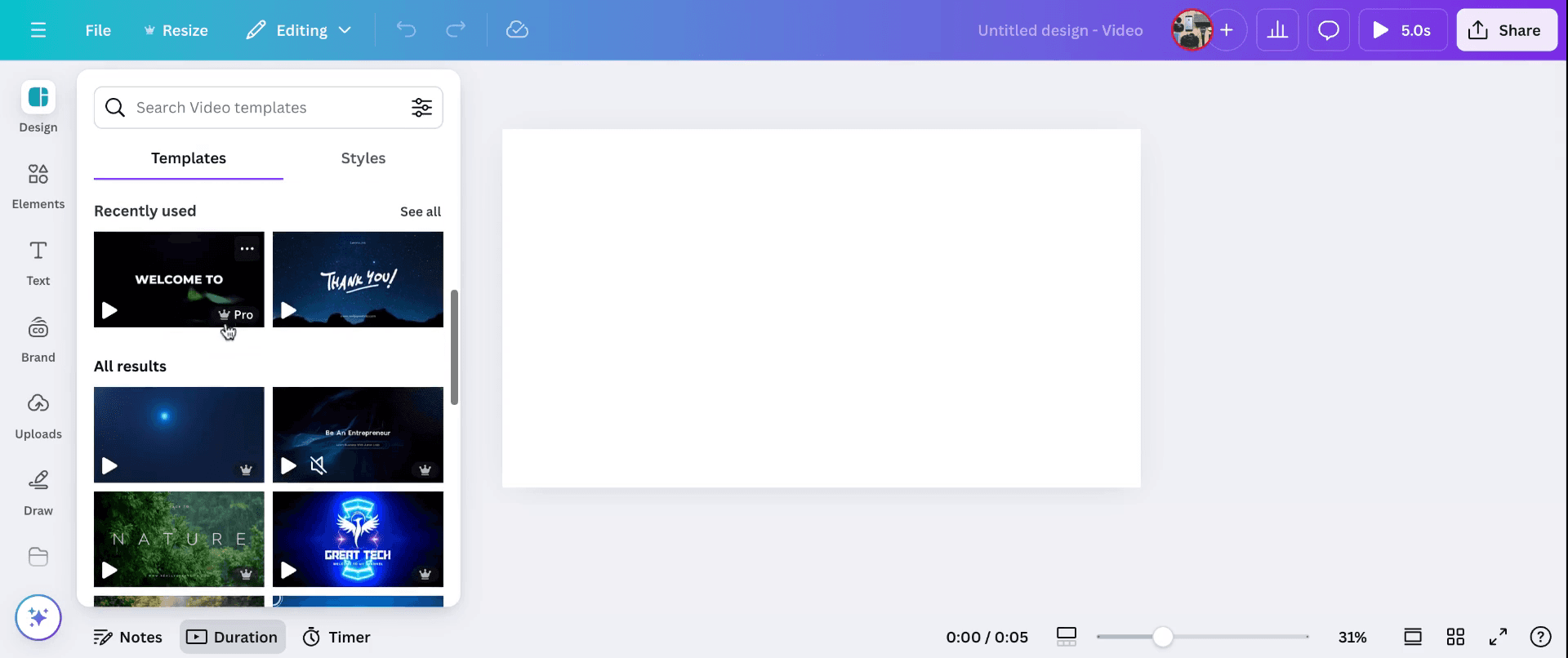
Canvaで新しいビデオプロジェクトを開始します。Canvaを開き、「デザインを作成」オプションを選択し、「ビデオ」を選択します。「ビデオ」を選択すると、
ステップ 2
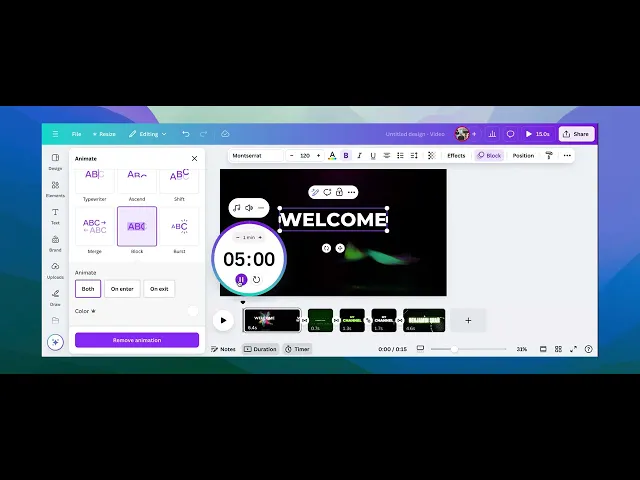
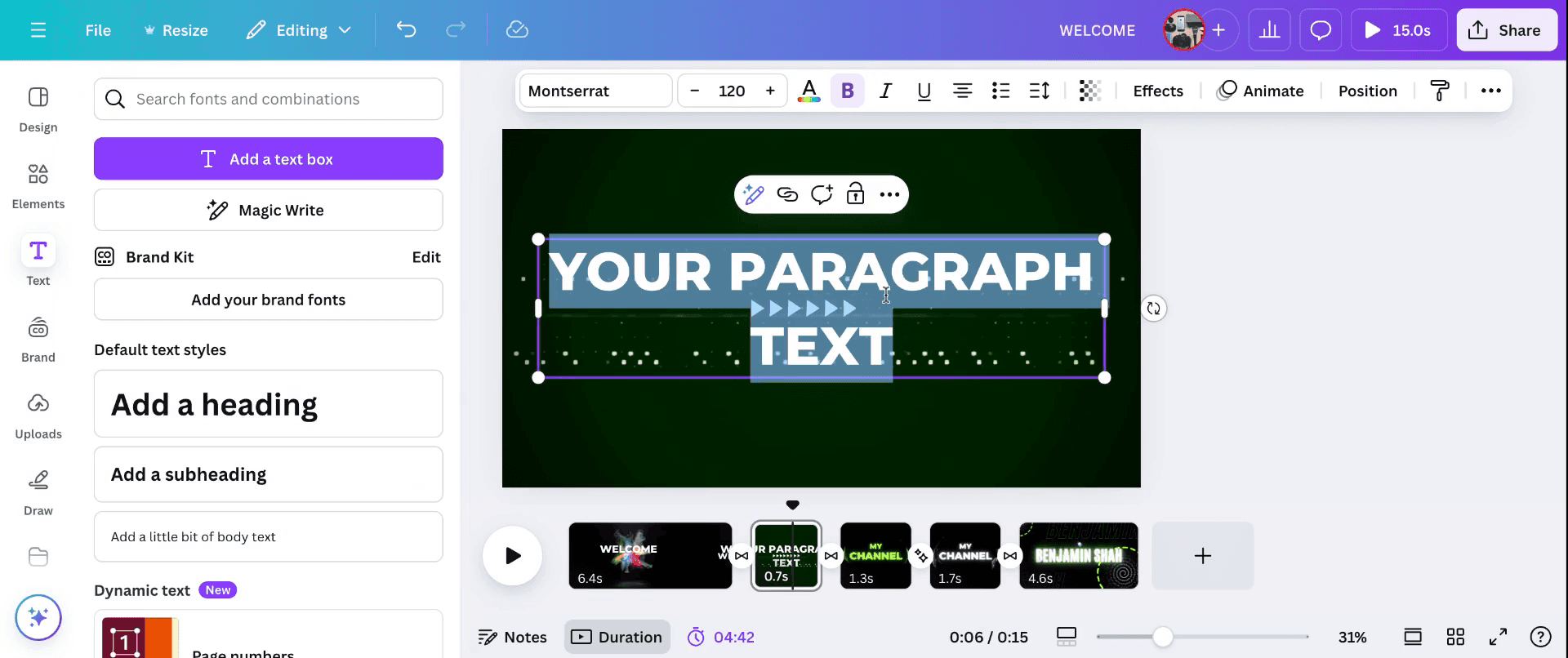
新しいプロジェクトウィンドウが開きます。ここで、テキストなどのコンテンツを追加し始めることができます。新しいプロジェクトが開くと、ビデオにテキストを追加し始めることができます。テキストボックスをクリックして、「ようこそ」といった希望のメッセージを入力します。テキストや他の要素をアニメーション化するには、上部メニューの「アニメート」オプションをクリックします。
ステップ 3
テキストのアニメーションスタイルを選択し、各要素が表示される時間を設定します。タイマーを設定したら、再生してビデオをプレビューし、要素がどのようにアニメーション化され、遷移するかを確認します。

ステップ 4
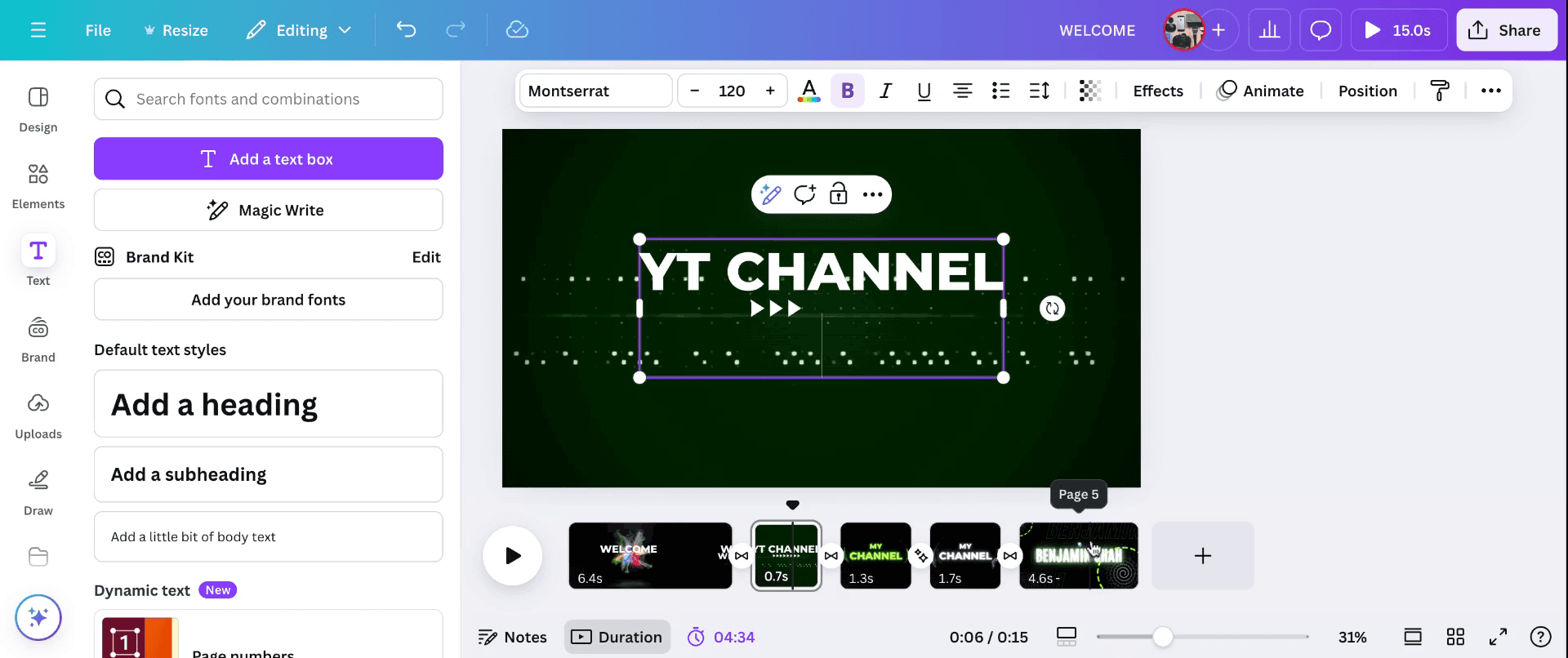
複数の要素やテキストボックスを追加して、ビデオを強化します。それぞれに個別のタイミングを設定して、ビデオがスムーズに次のセクションに流れるようにします。これがテキストのCanvaビデオを作成する方法です。
このガイドでは、Canvaを使用してビデオを作成するプロセスを説明します。
新しいビデオプロジェクトを開始し、テキストを追加し、要素をアニメーション化し、タイミングを管理して、プロフェッショナルな見た目のビデオを作成する方法を学びます。
ステップバイステップガイド:Canvaビデオにテキストを追加する方法
ステップ 1
Canvaで新しいビデオプロジェクトを開始します。Canvaを開き、「デザインを作成」オプションを選択し、「ビデオ」を選択します。「ビデオ」を選択すると、
ステップ 2
新しいプロジェクトウィンドウが開きます。ここで、テキストなどのコンテンツを追加し始めることができます。新しいプロジェクトが開くと、ビデオにテキストを追加し始めることができます。テキストボックスをクリックして、「ようこそ」といった希望のメッセージを入力します。テキストや他の要素をアニメーション化するには、上部メニューの「アニメート」オプションをクリックします。
ステップ 3
テキストのアニメーションスタイルを選択し、各要素が表示される時間を設定します。タイマーを設定したら、再生してビデオをプレビューし、要素がどのようにアニメーション化され、遷移するかを確認します。
ステップ 4
複数の要素やテキストボックスを追加して、ビデオを強化します。それぞれに個別のタイミングを設定して、ビデオがスムーズに次のセクションに流れるようにします。これがテキストのCanvaビデオを作成する方法です。
無料でAIビデオ+ドキュメントジェネレーターを使って動画を作成し始めましょう
無料でAIビデオ+ドキュメントジェネレーターを使って動画を作成し始めましょう
Canvaビデオでテキストを編集するためのプロのヒント
テキストボックスをクリック: ビデオタイムラインで編集したいテキストを直接クリックしてください。キャンバス上にテキストボックスが表示され、テキストを変更できます。
テキスト内容を編集: テキストボックスが選択されたら、新しいテキストを自由に入力します。上部ツールバーのテキスト編集オプションを使用してフォント、サイズ、色、スタイルを更新できます。
テキストをアニメート: テキストをよりダイナミックにするために、テキストアニメーションを適用できます。テキストを選択し、ツールバーの「アニメート」ボタンに移動してアニメーションスタイルを選択します。
テキスト位置を調整: テキストボックスをドラッグして、ビデオキャンバス上の任意の場所に移動できます。テキストボックスのコーナーをドラッグすることでサイズを変更することもできます。
タイミング調整: テキストをビデオ内の特定の時間に表示したい場合は、下部のタイムラインを使用してテキストの表示または非表示のタイミングを調整します。
Canvaビデオでのテキスト編集に関する一般的な落とし穴とそれを回避する方法
フレーム外に出るテキスト: テキストが視界から外れたり、ビデオ内で切り取られたりすることがあります。
修正: テキストボックスが安全マージン内に収まるようにし、キャンバスに対して大きすぎないことを再確認してください。ビデオに不適切なフォント選択: 一部のフォントは、特に忙しい背景の上に重ねられた場合、ビデオ上で読みづらくなることがあります。
修正: 読みやすい太くシンプルなフォントを選択してください。より良い可視性のために、対照的なテキストカラーを使用するか、テキストの背景ボックスを追加してください。不一致なテキストアニメーション速度: テキストが早く表示されすぎたり遅すぎたりして、ビデオの流れが乱れることがあります。
修正: アニメーションの持続時間をタイムラインで調整し、ビデオのペースに合わせます。他の要素とのテキスト重複: ビデオテキストを編集する際、画像や他のテキストと重なってしまうことがあります。
修正: テキストをリサイズし再配置し、重要なビジュアルをブロックしないようにします。ビデオのプレビューを見ない: テキストを編集する際にどのように見えるかをプレビューせずに行うと、ミスが生じる可能性があります。
修正: 定期的にビデオをプレビューし、テキストが良好に見え、タイミングが正しいことを確認してください。
Canvaビデオでテキストを編集するためのプロのヒント
テキストボックスをクリック: ビデオタイムラインで編集したいテキストを直接クリックしてください。キャンバス上にテキストボックスが表示され、テキストを変更できます。
テキスト内容を編集: テキストボックスが選択されたら、新しいテキストを自由に入力します。上部ツールバーのテキスト編集オプションを使用してフォント、サイズ、色、スタイルを更新できます。
テキストをアニメート: テキストをよりダイナミックにするために、テキストアニメーションを適用できます。テキストを選択し、ツールバーの「アニメート」ボタンに移動してアニメーションスタイルを選択します。
テキスト位置を調整: テキストボックスをドラッグして、ビデオキャンバス上の任意の場所に移動できます。テキストボックスのコーナーをドラッグすることでサイズを変更することもできます。
タイミング調整: テキストをビデオ内の特定の時間に表示したい場合は、下部のタイムラインを使用してテキストの表示または非表示のタイミングを調整します。
Canvaビデオでのテキスト編集に関する一般的な落とし穴とそれを回避する方法
フレーム外に出るテキスト: テキストが視界から外れたり、ビデオ内で切り取られたりすることがあります。
修正: テキストボックスが安全マージン内に収まるようにし、キャンバスに対して大きすぎないことを再確認してください。ビデオに不適切なフォント選択: 一部のフォントは、特に忙しい背景の上に重ねられた場合、ビデオ上で読みづらくなることがあります。
修正: 読みやすい太くシンプルなフォントを選択してください。より良い可視性のために、対照的なテキストカラーを使用するか、テキストの背景ボックスを追加してください。不一致なテキストアニメーション速度: テキストが早く表示されすぎたり遅すぎたりして、ビデオの流れが乱れることがあります。
修正: アニメーションの持続時間をタイムラインで調整し、ビデオのペースに合わせます。他の要素とのテキスト重複: ビデオテキストを編集する際、画像や他のテキストと重なってしまうことがあります。
修正: テキストをリサイズし再配置し、重要なビジュアルをブロックしないようにします。ビデオのプレビューを見ない: テキストを編集する際にどのように見えるかをプレビューせずに行うと、ミスが生じる可能性があります。
修正: 定期的にビデオをプレビューし、テキストが良好に見え、タイミングが正しいことを確認してください。
Canvaビデオのテキスト編集に関する一般的なFAQ
Canvaビデオでテキストを編集するにはどうすればよいですか?
ビデオのテキストボックスをクリックし、画面上で直接テキストを編集するか、上部のツールバーを使用してフォント、サイズ、スタイルを調整します。Canvaビデオのテキストにアニメーションを追加できますか?
はい、テキストを選択し、「アニメート」ボタンを使用してさまざまなテキストアニメーションスタイルから選択できます。Canvaビデオのテキストのタイミングを調整するにはどうすればよいですか?
画面下部のタイムラインを使用して、テキストレイヤーをドラッグし、ビデオ内でいつ表示または消えるかを調整します。ビデオでテキストを目立たせるにはどうすればよいですか?
高コントラストのテキストカラー、太字のフォント、またはテキストの背景ボックスを追加して、ビデオの背景に対する視認性を向上させます。Canvaビデオのテキストのサイズを変更できますか?
はい、テキストボックスのコーナーをクリックしてドラッグし、サイズを変更できます。また、上部のツールバーからテキストサイズを調整することもできます。Macで画面を録画するにはどうすればよいですか?
Macで画面を録画するには、Trupeer AIを使用できます。これにより、画面全体をキャプチャし、AIアバターの追加、音声解説の追加、ビデオのズームインおよびズームアウトなどのAI機能を提供します。trupeerのAIビデオ翻訳機能を使用すると、ビデオを30以上の言語に翻訳できます。画面録画にAIアバターを追加するにはどうすればよいですか?
画面録画にAIアバターを追加するには、AI画面録画ツールを使用する必要があります。Trupeer AIはAI画面録画ツールで、複数のアバターによるビデオ作成を支援し、ビデオ用の独自のアバターを作成するのにも役立ちます。Windowsで画面を録画するにはどうすればよいですか?
Windowsで画面を録画するには、内蔵のゲームバー(Windows + G)またはTrupeer AIのような高度なAIツールを使用して、AIアバター、音声解説、翻訳などの高機能を利用できます。ビデオに音声解説を追加するにはどうすればよいですか?
ビデオに音声解説を追加するには、trupeer aiのChrome拡張機能をダウンロードしてください。サインアップ後、音声付きのビデオをアップロードし、trupeerから望ましい音声解説を選択して、編集したビデオをエクスポートします。画面録画でズームするにはどうすればよいですか?
画面録画中にズームするには、Trupeer AIのズーム効果を使用します。これにより、特定の瞬間にズームインおよびズームアウトでき、ビデオコンテンツの視覚的影響を高めます。
人々も尋ねる
Canvaビデオのテキスト編集に関する一般的なFAQ
Canvaビデオでテキストを編集するにはどうすればよいですか?
ビデオのテキストボックスをクリックし、画面上で直接テキストを編集するか、上部のツールバーを使用してフォント、サイズ、スタイルを調整します。Canvaビデオのテキストにアニメーションを追加できますか?
はい、テキストを選択し、「アニメート」ボタンを使用してさまざまなテキストアニメーションスタイルから選択できます。Canvaビデオのテキストのタイミングを調整するにはどうすればよいですか?
画面下部のタイムラインを使用して、テキストレイヤーをドラッグし、ビデオ内でいつ表示または消えるかを調整します。ビデオでテキストを目立たせるにはどうすればよいですか?
高コントラストのテキストカラー、太字のフォント、またはテキストの背景ボックスを追加して、ビデオの背景に対する視認性を向上させます。Canvaビデオのテキストのサイズを変更できますか?
はい、テキストボックスのコーナーをクリックしてドラッグし、サイズを変更できます。また、上部のツールバーからテキストサイズを調整することもできます。Macで画面を録画するにはどうすればよいですか?
Macで画面を録画するには、Trupeer AIを使用できます。これにより、画面全体をキャプチャし、AIアバターの追加、音声解説の追加、ビデオのズームインおよびズームアウトなどのAI機能を提供します。trupeerのAIビデオ翻訳機能を使用すると、ビデオを30以上の言語に翻訳できます。画面録画にAIアバターを追加するにはどうすればよいですか?
画面録画にAIアバターを追加するには、AI画面録画ツールを使用する必要があります。Trupeer AIはAI画面録画ツールで、複数のアバターによるビデオ作成を支援し、ビデオ用の独自のアバターを作成するのにも役立ちます。Windowsで画面を録画するにはどうすればよいですか?
Windowsで画面を録画するには、内蔵のゲームバー(Windows + G)またはTrupeer AIのような高度なAIツールを使用して、AIアバター、音声解説、翻訳などの高機能を利用できます。ビデオに音声解説を追加するにはどうすればよいですか?
ビデオに音声解説を追加するには、trupeer aiのChrome拡張機能をダウンロードしてください。サインアップ後、音声付きのビデオをアップロードし、trupeerから望ましい音声解説を選択して、編集したビデオをエクスポートします。画面録画でズームするにはどうすればよいですか?
画面録画中にズームするには、Trupeer AIのズーム効果を使用します。これにより、特定の瞬間にズームインおよびズームアウトでき、ビデオコンテンツの視覚的影響を高めます。
人々も尋ねる

粗いスクリーン録画からのインスタントAI製品ビデオとドキュメント
無料で始める
無料で始める
類似のチュートリアル
無料で始める
無料で始める



人気のあるツール
無料で始める
無料で始める
Experience the new & faster way of creating product videos.
Instant AI Product Videos and Docs from Rough Screen Recordings.
Get started for free
無料で始める
Experience the new & faster way of creating product videos.
Instant AI Product Videos and Docs from Rough Screen Recordings.
Get started for free
無料で始める
Experience the new & faster way of creating product videos.
Instant AI Product Videos and Docs from Rough Screen Recordings.
Get started for free
無料で始める
2分で魅力的なデモとドキュメントを作成
2分で魅力的なデモとドキュメントを作成