チュートリアル
Udemyの証明書をLinkedInに追加する方法
Udemyの証明書をLinkedInに追加する方法を、いくつかのステップで学びましょう。新しいスキルをプロフィールのライセンスと認証セクションで直接披露できます。
より詳細な内訳は次のとおりです:
Udemy証明書をダウンロード:Udemyでコースを修了した後、学習ダッシュボードから修了証明書をダウンロードします。
LinkedInプロファイルにアクセス:LinkedInアカウントにログインし、プロファイルページに移動します。
プロファイルセクションを追加:通常、プロファイル写真や概要の下にある「プロファイルセクションを追加」ボタンをクリックします。
ライセンスと認証を選択:スクロールダウンして、ドロップダウンメニューから「ライセンスと認証」を選択します。
証明書の詳細を入力:名前:証明書に表示されているUdemyコースの正確な名前を入力します。
発行組織: 「Udemy」と入力します。 発行日:カレンダーからコースを修了した日を選択します。
資格識別ID:証明書に含まれている場合は、資格識別IDを入力します。
資格のURL:入手可能であれば、Udemyから証明書へのユニークなURLリンクを貼り付けます。
変更を保存:証明書をLinkedInプロファイルに追加するために「保存」ボタンをクリックします。
ステップバイステップガイド:Udemy証明書をLinkedInに追加する方法
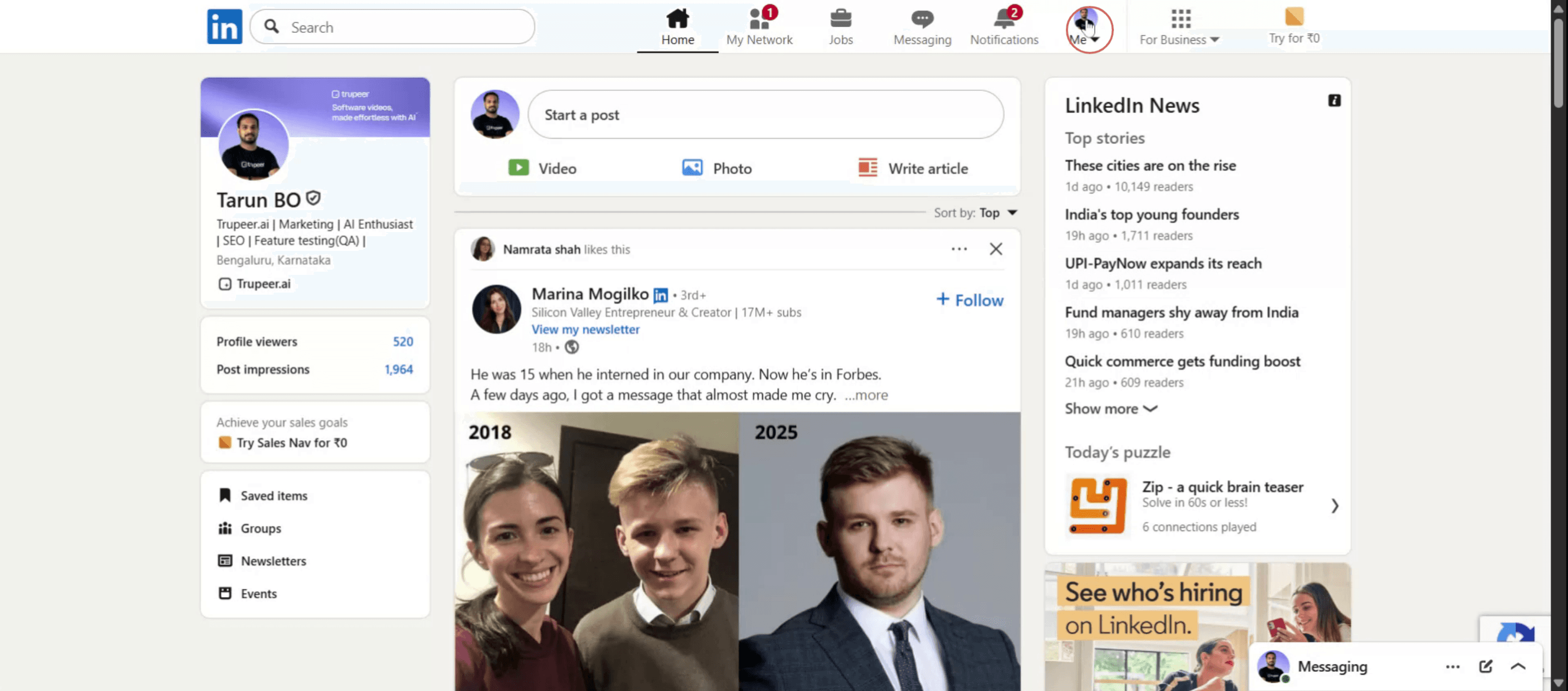
ステップ1
プロファイル写真をクリックします、
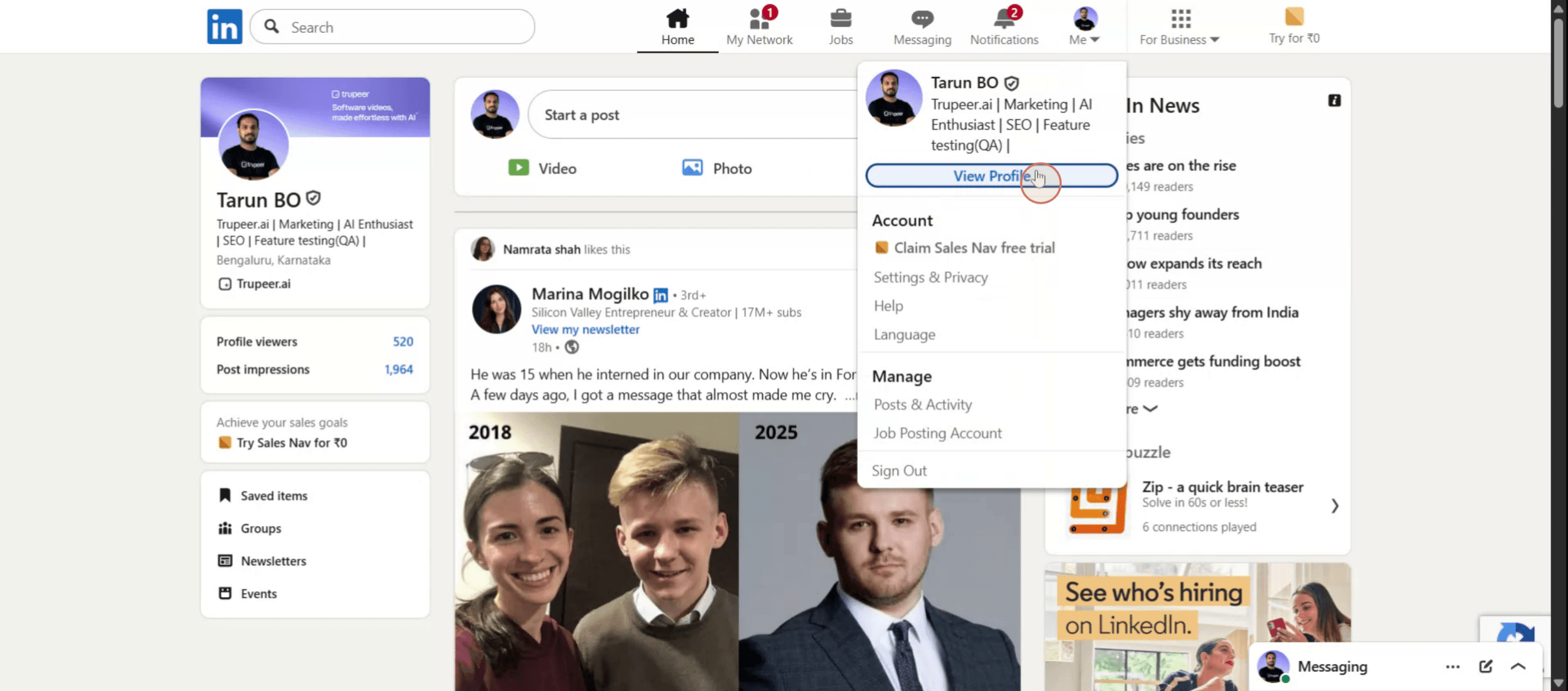
ステップ2
次に、プロファイルオプションを表示をクリックします。
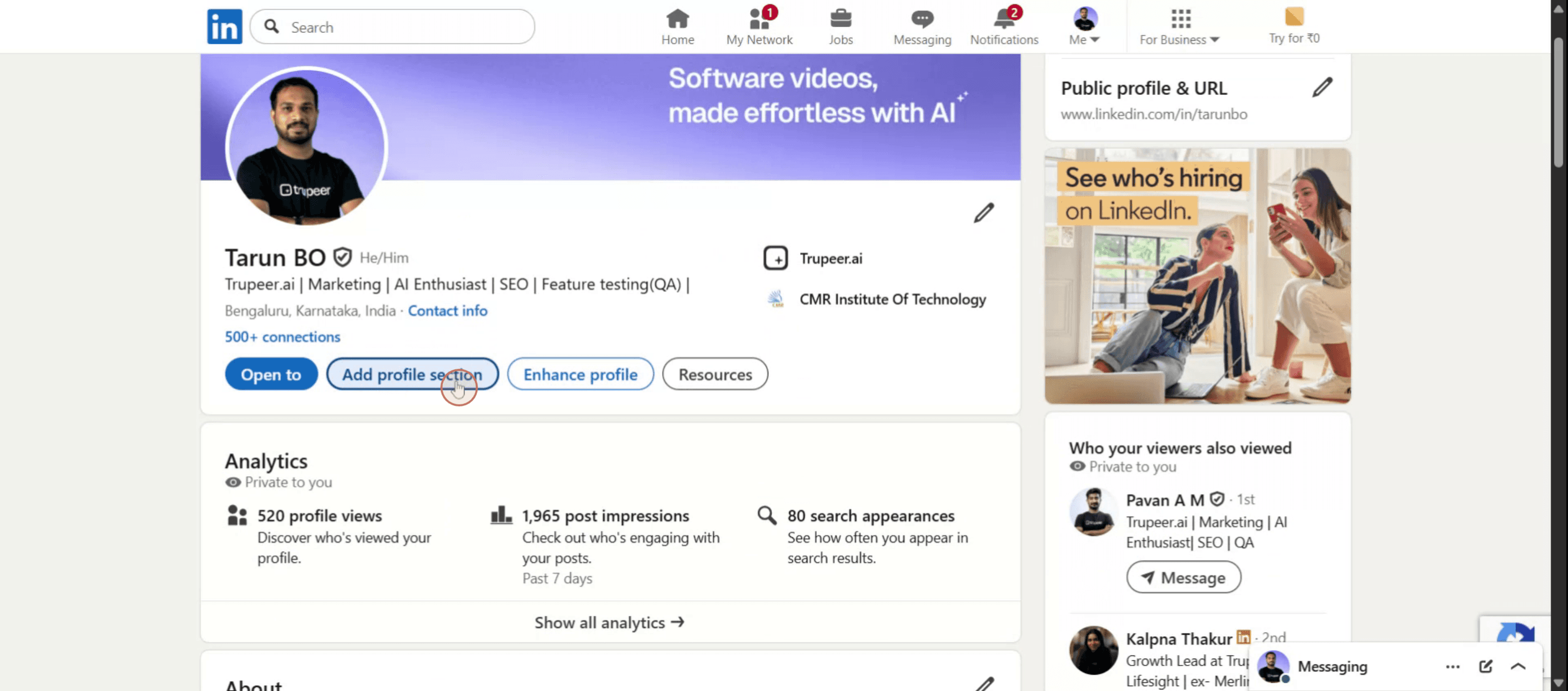
ステップ3
次に、プロファイルページの「プロファイルを追加」セクションを見つけ、そのオプションを選択します。
ステップ4
推奨オプションをクリックします。
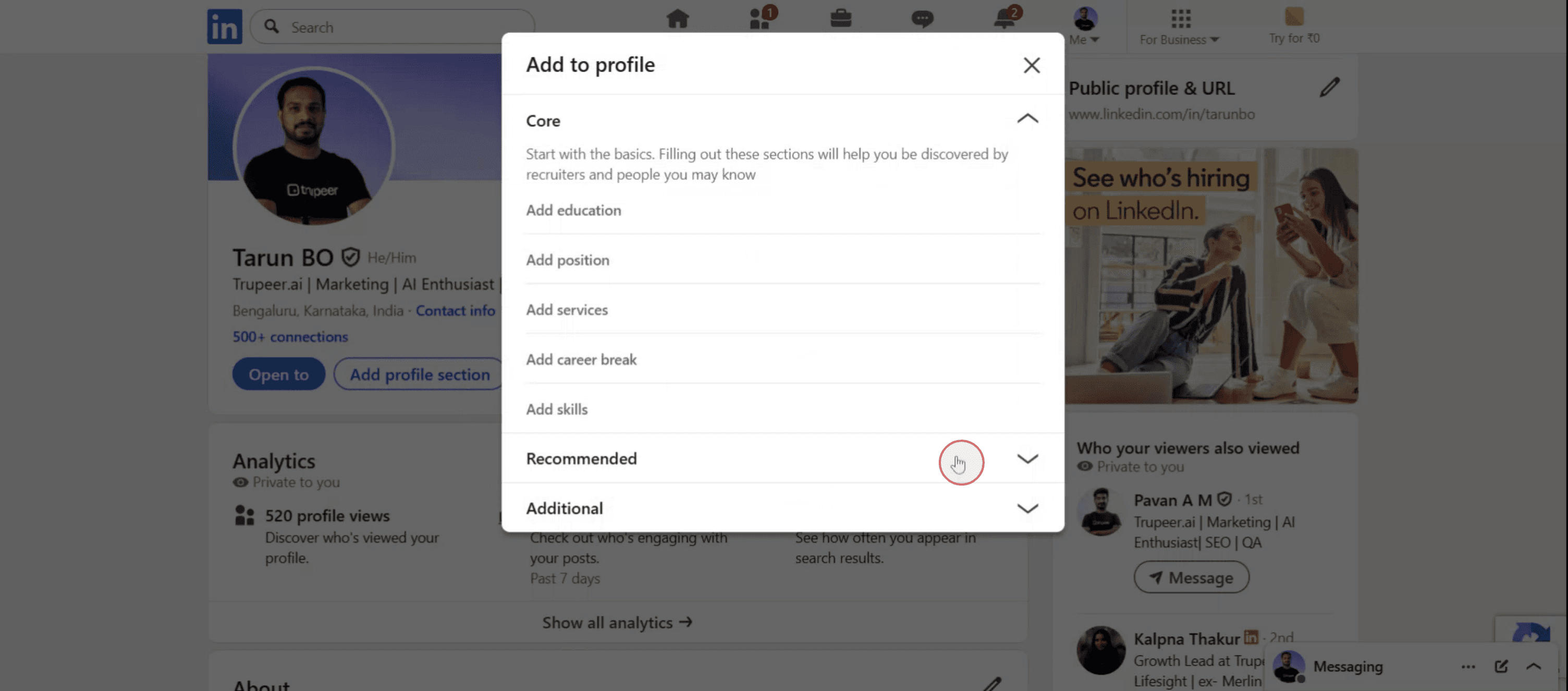
ステップ5
「ライセンスと認証を追加」オプションを選択します。
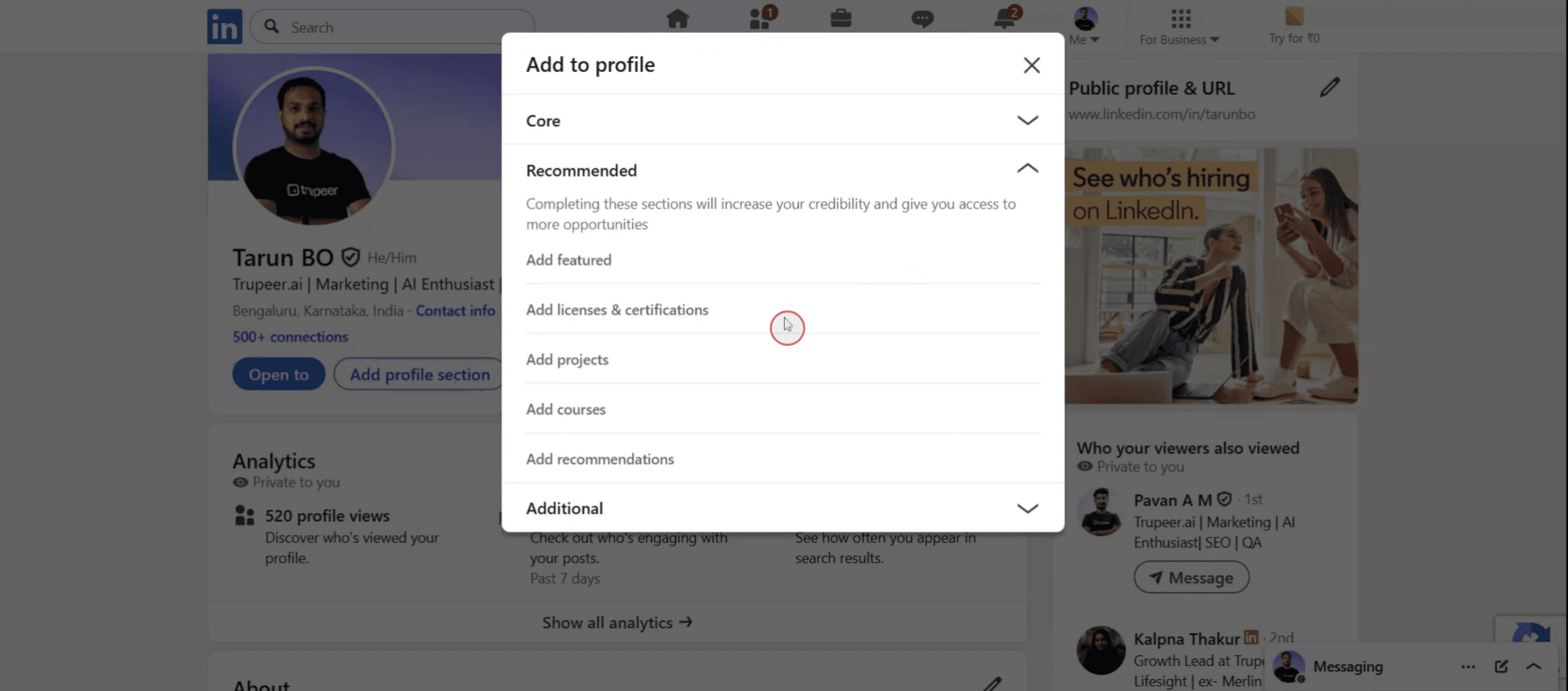
ステップ6
自分の名前と発行組織の名前を入力します。
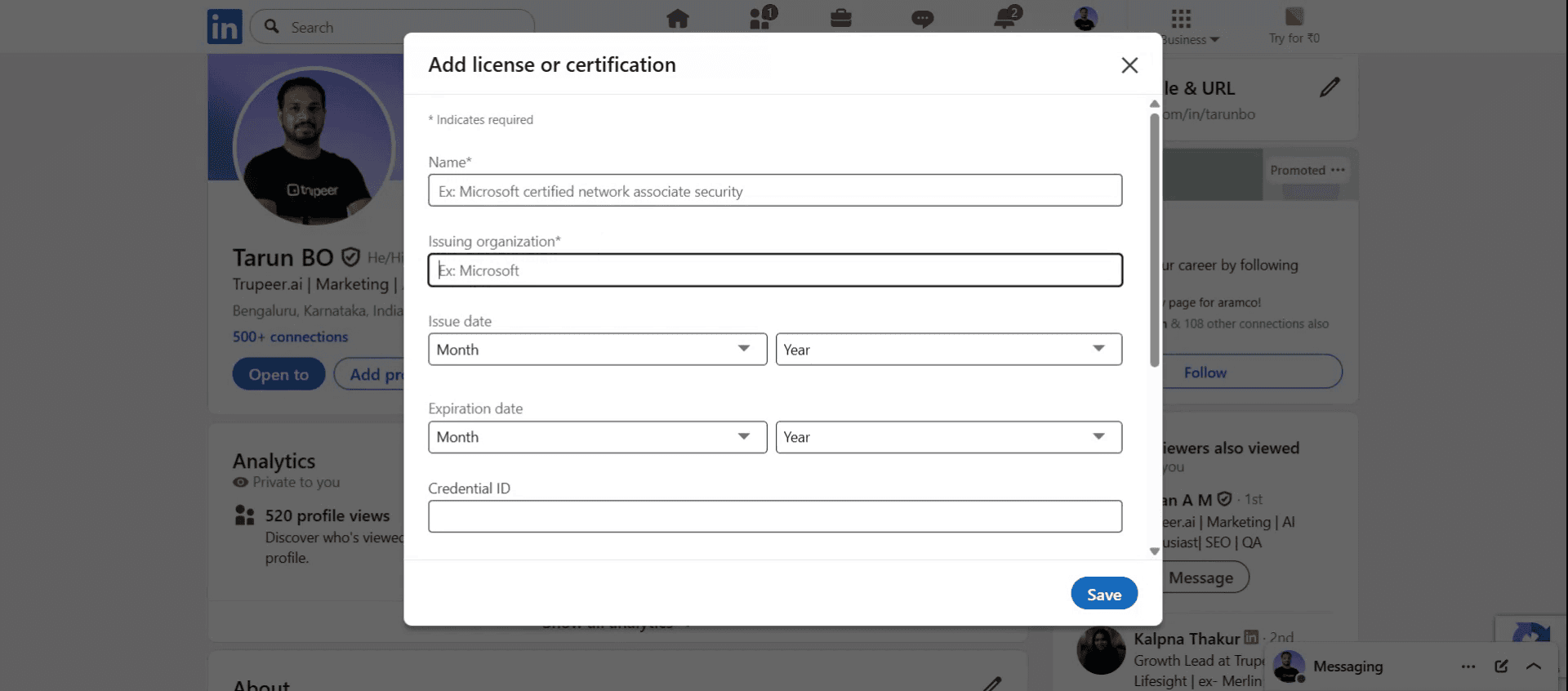
ステップ7
「保存」オプションをクリックします。
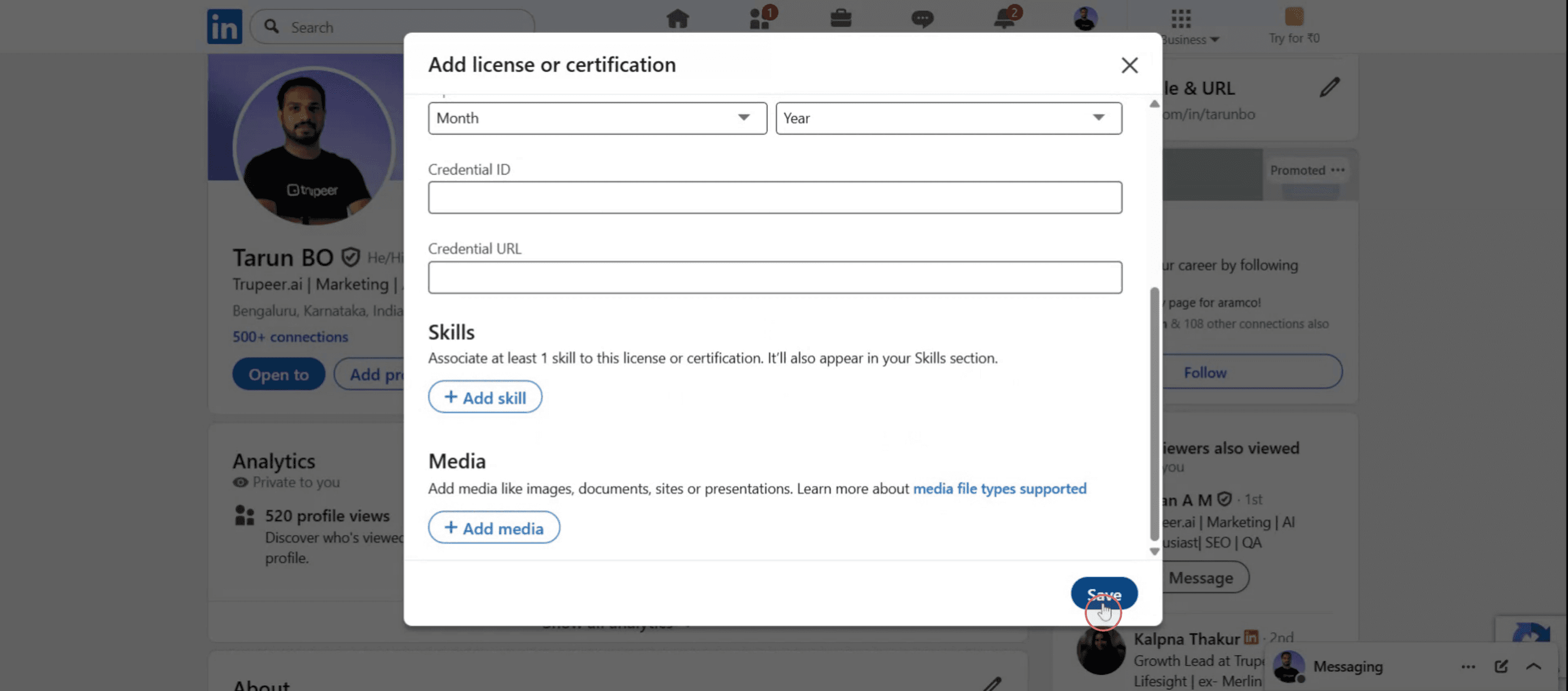
より詳細な内訳は次のとおりです:
Udemy証明書をダウンロード:Udemyでコースを修了した後、学習ダッシュボードから修了証明書をダウンロードします。
LinkedInプロファイルにアクセス:LinkedInアカウントにログインし、プロファイルページに移動します。
プロファイルセクションを追加:通常、プロファイル写真や概要の下にある「プロファイルセクションを追加」ボタンをクリックします。
ライセンスと認証を選択:スクロールダウンして、ドロップダウンメニューから「ライセンスと認証」を選択します。
証明書の詳細を入力:名前:証明書に表示されているUdemyコースの正確な名前を入力します。
発行組織: 「Udemy」と入力します。 発行日:カレンダーからコースを修了した日を選択します。
資格識別ID:証明書に含まれている場合は、資格識別IDを入力します。
資格のURL:入手可能であれば、Udemyから証明書へのユニークなURLリンクを貼り付けます。
変更を保存:証明書をLinkedInプロファイルに追加するために「保存」ボタンをクリックします。
ステップバイステップガイド:Udemy証明書をLinkedInに追加する方法
ステップ1
プロファイル写真をクリックします、
ステップ2
次に、プロファイルオプションを表示をクリックします。
ステップ3
次に、プロファイルページの「プロファイルを追加」セクションを見つけ、そのオプションを選択します。
ステップ4
推奨オプションをクリックします。
ステップ5
「ライセンスと認証を追加」オプションを選択します。
ステップ6
自分の名前と発行組織の名前を入力します。
ステップ7
「保存」オプションをクリックします。
無料でAIビデオ+ドキュメントジェネレーターを使って動画を作成し始めましょう
無料でAIビデオ+ドキュメントジェネレーターを使って動画を作成し始めましょう
LinkedInにUdemy証明書を追加するためのプロのヒント
Udemyコースを修了する
コースを終了していること、そしてUdemyアカウントに修了証が発行されていることを確認してください。Udemyアカウントにログインする
udemy.comにアクセスし、修了したコースに関連付けられた資格情報を使用してログインします。証明書にアクセスする
「マイ・ラーニング」に移動し、コースを選択して、コースダッシュボードから「証明書」をクリックします。証明書のリンクをダウンロードまたはコピーしてください。LinkedInプロフィールを開く
linkedin.comに行き、サインインします。プロフィールアイコンをクリックし、「プロフィールを表示」を選択します。「プロフィールセクションを追加」ボタンをクリックする
プロフィール内で「プロフィールセクションを追加」ボタンを見つけ、「推奨」ドロップダウンの下にある「ライセンスと証明書」をクリックします。証明書の詳細を記入する
証明書名としてコースタイトルを、発行機関を「Udemy」として、発行日を証明書に表示されている通りに入力します。証明書のURLを貼り付ける
Udemyが共有可能な証明書のリンクを提供する場合、「資格情報URL」フィールドにそれを貼り付けます。該当しない場合は「資格情報ID」フィールドを空白のままにします。変更を保存する
入力された情報を確認し、「保存」をクリックして証明書をLinkedInプロフィールに追加します。
一般的な落とし穴とその避け方
コース終了後に証明書が利用できない
すべてのコースモジュールが完了していることを再確認してください。一部のコースは、すべてのレッスンとクイズが終了しない限り、証明書を発行しない場合があります。LinkedInの誤ったセクションを使用する
常に「ライセンスと証明書」セクションを使用し、「教育」や「プロジェクト」ではなく、採用者が資格を確認しやすくします。証明書のリンクが欠落または無効
Udemyが提供する完全な証明書URLをコピーすることを確認してください。LinkedInに貼り付ける前にブラウザでリンクをテストします。発行日を省略する
正確な発行日を入力することで、プロフィールに信頼性が追加され、証明書が時系列で表示されるようになります。不正確なコースタイトルを入力する
視聴者や潜在的な雇用主に混乱を招かないよう、証明書に表示されている正確なコース名を使用します。
LinkedInにUdemy証明書を追加するためのプロのヒント
Udemyコースを修了する
コースを終了していること、そしてUdemyアカウントに修了証が発行されていることを確認してください。Udemyアカウントにログインする
udemy.comにアクセスし、修了したコースに関連付けられた資格情報を使用してログインします。証明書にアクセスする
「マイ・ラーニング」に移動し、コースを選択して、コースダッシュボードから「証明書」をクリックします。証明書のリンクをダウンロードまたはコピーしてください。LinkedInプロフィールを開く
linkedin.comに行き、サインインします。プロフィールアイコンをクリックし、「プロフィールを表示」を選択します。「プロフィールセクションを追加」ボタンをクリックする
プロフィール内で「プロフィールセクションを追加」ボタンを見つけ、「推奨」ドロップダウンの下にある「ライセンスと証明書」をクリックします。証明書の詳細を記入する
証明書名としてコースタイトルを、発行機関を「Udemy」として、発行日を証明書に表示されている通りに入力します。証明書のURLを貼り付ける
Udemyが共有可能な証明書のリンクを提供する場合、「資格情報URL」フィールドにそれを貼り付けます。該当しない場合は「資格情報ID」フィールドを空白のままにします。変更を保存する
入力された情報を確認し、「保存」をクリックして証明書をLinkedInプロフィールに追加します。
一般的な落とし穴とその避け方
コース終了後に証明書が利用できない
すべてのコースモジュールが完了していることを再確認してください。一部のコースは、すべてのレッスンとクイズが終了しない限り、証明書を発行しない場合があります。LinkedInの誤ったセクションを使用する
常に「ライセンスと証明書」セクションを使用し、「教育」や「プロジェクト」ではなく、採用者が資格を確認しやすくします。証明書のリンクが欠落または無効
Udemyが提供する完全な証明書URLをコピーすることを確認してください。LinkedInに貼り付ける前にブラウザでリンクをテストします。発行日を省略する
正確な発行日を入力することで、プロフィールに信頼性が追加され、証明書が時系列で表示されるようになります。不正確なコースタイトルを入力する
視聴者や潜在的な雇用主に混乱を招かないよう、証明書に表示されている正確なコース名を使用します。
LinkedInにUdemyの証明書を追加する際のよくある質問
複数のUdemy証明書をLinkedInに追加できますか?
はい、プロフィールのライセンスおよび証明書セクションにおいて、好きなだけ証明書を追加できます。証明書のURLを含める必要がありますか?
必須ではありませんが、URLを含めることで他の人が認証を確認しやすくなり、信頼性が向上します。Udemyの証明書は期限切れになりますか?
いいえ、Udemyの修了証明書には有効期限がありません。コースを修了していない場合、UdemyのコースをLinkedInに追加できますか?
正確性とプロフェッショナリズムのために、修了証を提供する完了済みのコースのみ追加するべきです。リクルーターはLinkedInのUdemy証明書を重視しますか?
正式な学位と同じ重みはないかもしれませんが、Udemyの証明書は自発性、スキルの向上、継続的な学びを示すことができ、多くのリクルーターに評価されます。Macで画面録画するにはどうすればいいですか?
Macで画面録画をする方法は、Trupeer AIを使用することで可能です。これにより、全画面をキャプチャでき、AIアバターの追加、ボイスオーバーの追加、ビデオ内のズームイン・ズームアウトといったAI機能も提供されます。TrupeerのAIビデオ翻訳機能を使うことで、ビデオを30以上の言語に翻訳できます。画面録画にAIアバターを追加するにはどうすればよいですか?
画面録画にAIアバターを追加するには、AI画面録画ツールを使用する必要があります。Trupeer AIはAI画面録画ツールで、複数のアバターを使用してビデオを作成する手助けをし、独自のアバターを作成する際にも役立ちます。Windowsで画面録画するにはどうすればいいですか?
Windowsで画面録画をする方法は、内蔵のGame Bar(Windows + G)やTrupeer AIのような高度なAIツールを使用して、AIアバター、ボイスオーバー、翻訳などの高度な機能を利用することができます。ビデオにボイスオーバーを追加するにはどうすればいいですか?
ビデオにボイスオーバーを追加するには、Trupeer AIのChrome拡張機能をダウンロードします。サインアップ後、ボイスのあるビデオをアップロードし、希望するボイスオーバーをTrupeerから選択して編集したビデオをエクスポートします。画面録画でズームインするにはどうすればいいですか?
画面録画中にズームインするには、Trupeer AIのズーム効果を使用すると、特定の瞬間にズームイン・ズームアウトができ、ビデオコンテンツの視覚的インパクトを強化できます。
おすすめの読書
LinkedInにUdemyの証明書を追加する際のよくある質問
複数のUdemy証明書をLinkedInに追加できますか?
はい、プロフィールのライセンスおよび証明書セクションにおいて、好きなだけ証明書を追加できます。証明書のURLを含める必要がありますか?
必須ではありませんが、URLを含めることで他の人が認証を確認しやすくなり、信頼性が向上します。Udemyの証明書は期限切れになりますか?
いいえ、Udemyの修了証明書には有効期限がありません。コースを修了していない場合、UdemyのコースをLinkedInに追加できますか?
正確性とプロフェッショナリズムのために、修了証を提供する完了済みのコースのみ追加するべきです。リクルーターはLinkedInのUdemy証明書を重視しますか?
正式な学位と同じ重みはないかもしれませんが、Udemyの証明書は自発性、スキルの向上、継続的な学びを示すことができ、多くのリクルーターに評価されます。Macで画面録画するにはどうすればいいですか?
Macで画面録画をする方法は、Trupeer AIを使用することで可能です。これにより、全画面をキャプチャでき、AIアバターの追加、ボイスオーバーの追加、ビデオ内のズームイン・ズームアウトといったAI機能も提供されます。TrupeerのAIビデオ翻訳機能を使うことで、ビデオを30以上の言語に翻訳できます。画面録画にAIアバターを追加するにはどうすればよいですか?
画面録画にAIアバターを追加するには、AI画面録画ツールを使用する必要があります。Trupeer AIはAI画面録画ツールで、複数のアバターを使用してビデオを作成する手助けをし、独自のアバターを作成する際にも役立ちます。Windowsで画面録画するにはどうすればいいですか?
Windowsで画面録画をする方法は、内蔵のGame Bar(Windows + G)やTrupeer AIのような高度なAIツールを使用して、AIアバター、ボイスオーバー、翻訳などの高度な機能を利用することができます。ビデオにボイスオーバーを追加するにはどうすればいいですか?
ビデオにボイスオーバーを追加するには、Trupeer AIのChrome拡張機能をダウンロードします。サインアップ後、ボイスのあるビデオをアップロードし、希望するボイスオーバーをTrupeerから選択して編集したビデオをエクスポートします。画面録画でズームインするにはどうすればいいですか?
画面録画中にズームインするには、Trupeer AIのズーム効果を使用すると、特定の瞬間にズームイン・ズームアウトができ、ビデオコンテンツの視覚的インパクトを強化できます。
おすすめの読書

粗いスクリーン録画からのインスタントAI製品ビデオとドキュメント
無料で始める
無料で始める
類似のチュートリアル
無料で始める
無料で始める



人気のあるツール
無料で始める
無料で始める
Experience the new & faster way of creating product videos.
Instant AI Product Videos and Docs from Rough Screen Recordings.
Get started for free
無料で始める
Experience the new & faster way of creating product videos.
Instant AI Product Videos and Docs from Rough Screen Recordings.
Get started for free
無料で始める
Experience the new & faster way of creating product videos.
Instant AI Product Videos and Docs from Rough Screen Recordings.
Get started for free
無料で始める
2分で魅力的なデモとドキュメントを作成
2分で魅力的なデモとドキュメントを作成