
チュートリアル
Canvaで文字間隔を調整する方法 - シンプルなタイポグラフィ
Canvaで文字の間隔を変更してテキストの可読性とデザインのバランスを向上させる方法を発見してください。視覚的なヒントを交えた簡単な手順です。
このガイドでは、Canvaでの文字間隔の追加方法、文字間隔と行間隔を含む、デザインの視覚的魅力を高める方法を学びます。
Canvaにおける間隔の技術をマスターするための簡単なステップに従ってください。
文字間隔を微調整することで、デザインの可読性と視覚的魅力を高めることができます。Canvaでは、数回のクリックで簡単に調整できます。
ステップバイステップの指示:
テキストを選択
変更したいデザインのテキストボックスをクリックします。間隔オプションを開く
上部のエディターツールバーで「間隔」をクリックします。文字間隔を調整
「文字間隔」セクションの下で、スライダーを使用するか、特定の値を入力して文字間のスペースを増減させます。変更をプレビュー
新しい間隔がテキストの見た目と可読性にどのように影響するかを確認します。必要に応じて微調整
デザインスタイルと可読性の間で適切なバランスを取るために追加の調整を行います。デザインを保存
結果に満足したら、プロジェクトを必ず保存してください。
ステップバイステップのガイド:Canvaでの文字間隔の調整方法
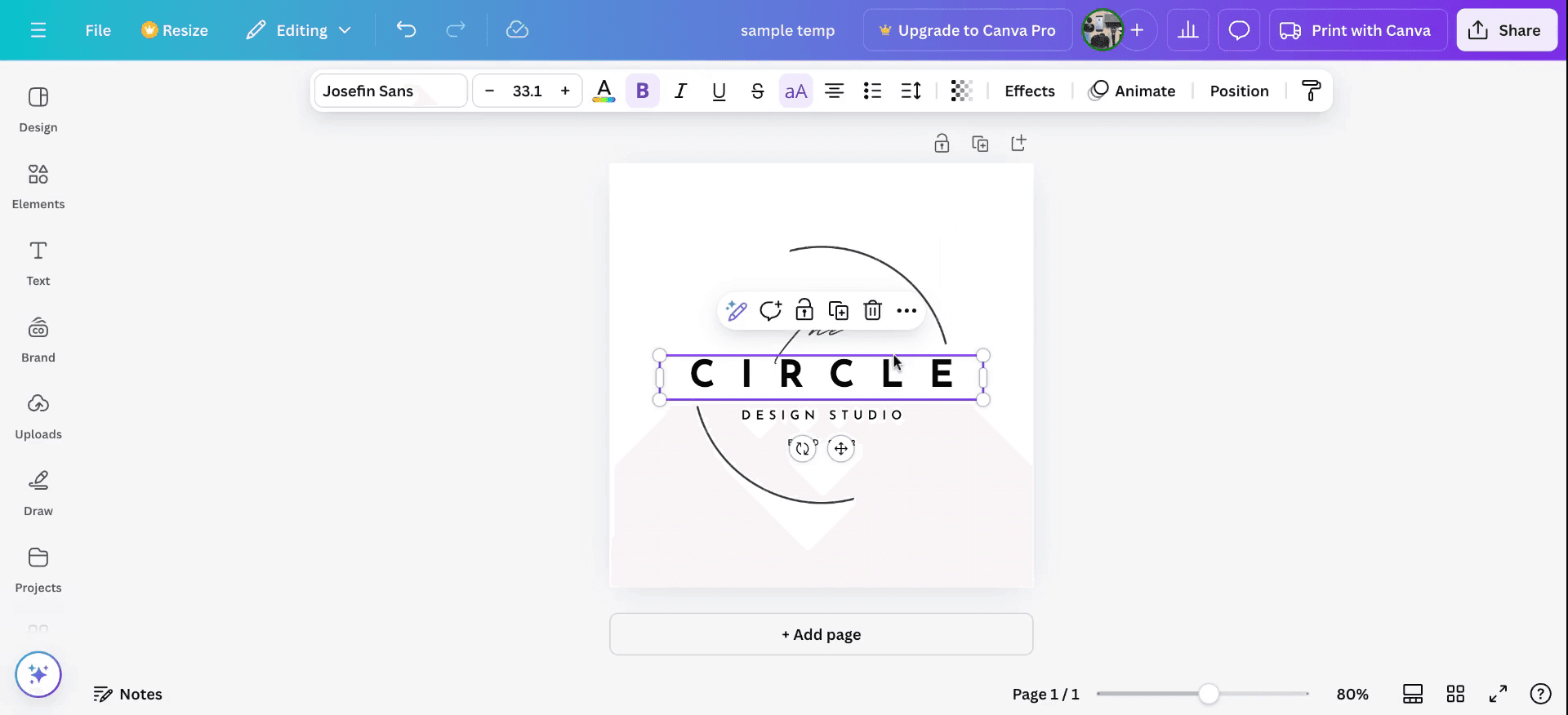
ステップ 1
まず、Canvaを開き、調整したいテキストボックスを選択します。テキストボックスの上にあるツールバーにある間隔オプションを探します。
ステップ 2
間隔オプション内で「文字間隔」を調整する能力があります。文字の間のスペースを修正するために希望する間隔の量を選択してください。

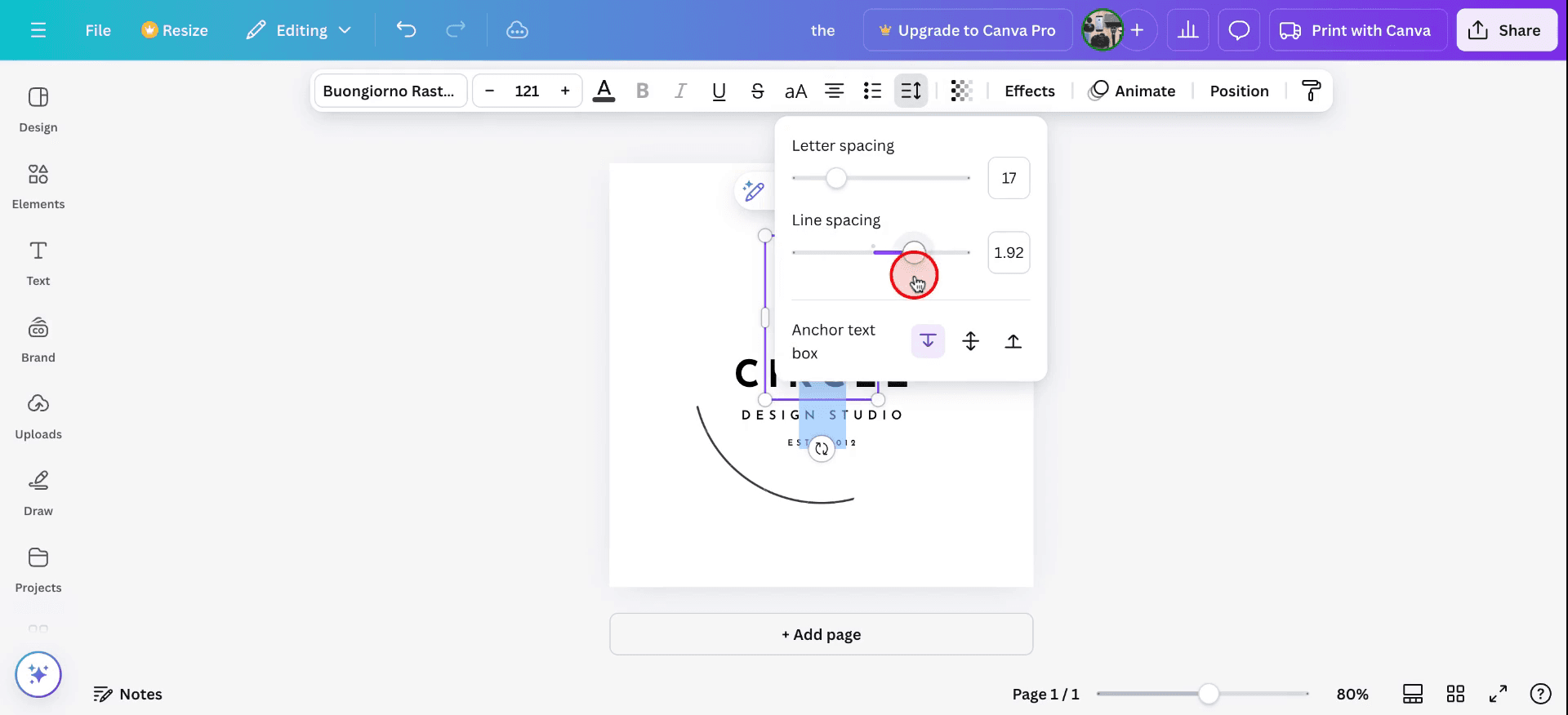
ステップ 3
さらに、さらなるカスタマイズのための「行間隔」オプションも利用可能です。
行間隔を挿入して調整し、テキストレイアウトへの影響を確認します。このツールバーはこれらの調整への簡単なアクセスを提供します。
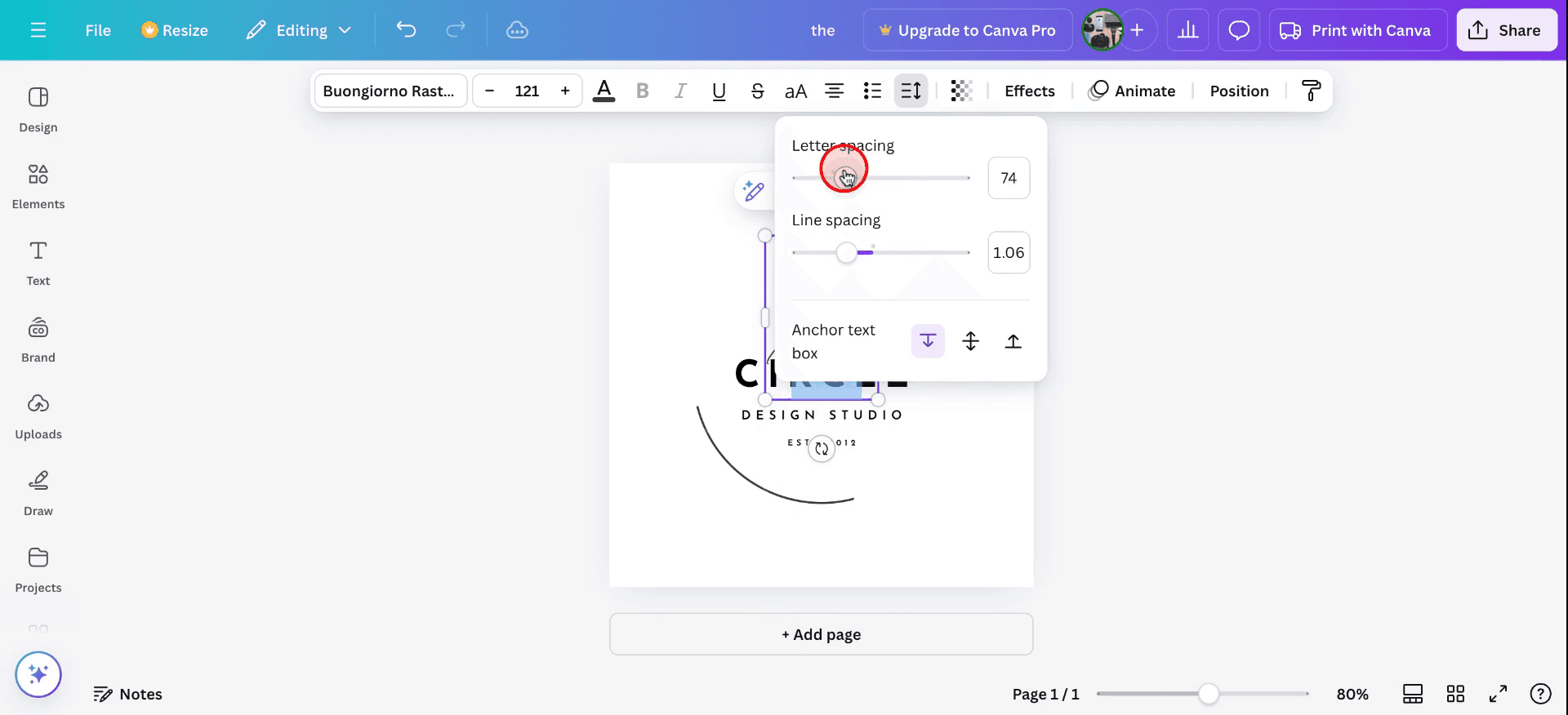
ステップ 4
文字間隔と行間隔の両方に対して希望するサイズを設定します。視覚的な違いとそれがより洗練されたデザインにどのように寄与するかを観察します。これがCanvaでの間隔の変更方法です。
このガイドでは、Canvaでの文字間隔の追加方法、文字間隔と行間隔を含む、デザインの視覚的魅力を高める方法を学びます。
Canvaにおける間隔の技術をマスターするための簡単なステップに従ってください。
文字間隔を微調整することで、デザインの可読性と視覚的魅力を高めることができます。Canvaでは、数回のクリックで簡単に調整できます。
ステップバイステップの指示:
テキストを選択
変更したいデザインのテキストボックスをクリックします。間隔オプションを開く
上部のエディターツールバーで「間隔」をクリックします。文字間隔を調整
「文字間隔」セクションの下で、スライダーを使用するか、特定の値を入力して文字間のスペースを増減させます。変更をプレビュー
新しい間隔がテキストの見た目と可読性にどのように影響するかを確認します。必要に応じて微調整
デザインスタイルと可読性の間で適切なバランスを取るために追加の調整を行います。デザインを保存
結果に満足したら、プロジェクトを必ず保存してください。
ステップバイステップのガイド:Canvaでの文字間隔の調整方法
ステップ 1
まず、Canvaを開き、調整したいテキストボックスを選択します。テキストボックスの上にあるツールバーにある間隔オプションを探します。
ステップ 2
間隔オプション内で「文字間隔」を調整する能力があります。文字の間のスペースを修正するために希望する間隔の量を選択してください。
ステップ 3
さらに、さらなるカスタマイズのための「行間隔」オプションも利用可能です。
行間隔を挿入して調整し、テキストレイアウトへの影響を確認します。このツールバーはこれらの調整への簡単なアクセスを提供します。
ステップ 4
文字間隔と行間隔の両方に対して希望するサイズを設定します。視覚的な違いとそれがより洗練されたデザインにどのように寄与するかを観察します。これがCanvaでの間隔の変更方法です。
無料でAIビデオ+ドキュメントジェネレーターを使って動画を作成し始めましょう
無料でAIビデオ+ドキュメントジェネレーターを使って動画を作成し始めましょう
Canvaで文字の間隔を変更するためのプロのヒント
テキストボックスを選択:
文字間隔を調整したいテキストボックスまたは個々のテキスト要素をクリックします。テキスト設定を開く:
上部のツールバーで、フォントサイズオプションの隣にある「間隔」ボタンをクリックします。文字間隔を調整:
「間隔」メニューでは、「文字間隔」のオプションが表示されます。スライダーを使用するかカスタム値を入力して、文字の間のスペースを調整します。スライダーを右に動かすと間隔が広がり、左に動かすと狭くなります。視覚的バランスを微調整:
よりコントロールを持つために、肯定的または否定的な値を使って微妙に間隔を調整し、特に装飾的なフォントを使用する場合は視覚的なバランスを改善します。全テキストボックスまたは特定の文字に適用:
文字間隔の設定は選択したボックス内のすべてのテキストに適用されますが、異なるテキストボックスに分けることで特定の単語や文字の間隔を手動で調整することもできます。
Canvaで文字間隔を変更する際の一般的な落とし穴と回避策
変更がすぐに見えない:
正しいテキストが選択されていることと、「文字間隔」スライダーがアクティブであることを確認してください。変更は微妙なことがあるため、拡大して詳細を見ることをお勧めします。テキストが不均衡に見える:
文字が近すぎたり遠すぎたりする場合は、まずデフォルトの間隔を使用し、その後小さな調整で微調整してみてください。より良い結果を得るために異なるフォントスタイルをテストします。誤って全テキストボックスに間隔を適用する:
テキストの特定の部分だけの文字間隔を変更したい場合は、それらを別々のテキストボックスに分けて個別に調整してください。間隔を調整した後にテキストが重なる:
文字間隔を広げることでテキストがボックスから出るか重なる場合は、フォントサイズを調整するか、テキストボックスの位置を変更して新しい間隔に対応させてください。異なるデバイス間での間隔の不一致:
異なるデバイスや画面サイズでデザインをプレビューし、間隔の調整がCanvaのモバイル版とデスクトップ版で異なる見え方をする可能性があることを確認してください。
Canvaで文字の間隔を変更するためのプロのヒント
テキストボックスを選択:
文字間隔を調整したいテキストボックスまたは個々のテキスト要素をクリックします。テキスト設定を開く:
上部のツールバーで、フォントサイズオプションの隣にある「間隔」ボタンをクリックします。文字間隔を調整:
「間隔」メニューでは、「文字間隔」のオプションが表示されます。スライダーを使用するかカスタム値を入力して、文字の間のスペースを調整します。スライダーを右に動かすと間隔が広がり、左に動かすと狭くなります。視覚的バランスを微調整:
よりコントロールを持つために、肯定的または否定的な値を使って微妙に間隔を調整し、特に装飾的なフォントを使用する場合は視覚的なバランスを改善します。全テキストボックスまたは特定の文字に適用:
文字間隔の設定は選択したボックス内のすべてのテキストに適用されますが、異なるテキストボックスに分けることで特定の単語や文字の間隔を手動で調整することもできます。
Canvaで文字間隔を変更する際の一般的な落とし穴と回避策
変更がすぐに見えない:
正しいテキストが選択されていることと、「文字間隔」スライダーがアクティブであることを確認してください。変更は微妙なことがあるため、拡大して詳細を見ることをお勧めします。テキストが不均衡に見える:
文字が近すぎたり遠すぎたりする場合は、まずデフォルトの間隔を使用し、その後小さな調整で微調整してみてください。より良い結果を得るために異なるフォントスタイルをテストします。誤って全テキストボックスに間隔を適用する:
テキストの特定の部分だけの文字間隔を変更したい場合は、それらを別々のテキストボックスに分けて個別に調整してください。間隔を調整した後にテキストが重なる:
文字間隔を広げることでテキストがボックスから出るか重なる場合は、フォントサイズを調整するか、テキストボックスの位置を変更して新しい間隔に対応させてください。異なるデバイス間での間隔の不一致:
異なるデバイスや画面サイズでデザインをプレビューし、間隔の調整がCanvaのモバイル版とデスクトップ版で異なる見え方をする可能性があることを確認してください。
Canvaにおける文字間隔を調整するための一般的なFAQ
Canvaで文字間隔を変更するにはどうすればよいですか?
テキストボックスを選択し、ツールバーの「間隔」ボタンをクリックして、「文字間隔」スライダーを調整して文字間のスペースを増減します。個々の単語や文字の文字間隔を変更できますか?
テキストボックス全体の文字間隔を一度に調整することしかできません。特定の文字や単語については、別々のテキストボックスを作成する必要があります。文字間隔を調整するとテキストの読みやすさに影響しますか?
はい、過度の間隔はテキストを読みづらくする可能性があるため、視覚的な魅力と読みやすさを高めるために微妙に調整してください。見出しと本文に文字間隔を適用できますか?
はい、見出しと本文の両方に文字間隔を適用できます。デザインの好みに基づいて値を調整してください。文字間隔をデフォルトにリセットするにはどうすればよいですか?
文字間隔をデフォルト値にリセットするには、スライダーを0に戻すか、入力したカスタム値を削除してください。Macでスクリーン録画するには?
Macでスクリーン録画するには、Trupeer AIを使用できます。これにより、画面全体をキャプチャし、AIアバターの追加、音声の追加、ビデオのズームインおよびズームアウトなどのAI機能を提供します。trupeerのAIビデオ翻訳機能を使用すれば、30以上の言語にビデオを翻訳できます。スクリーン録画にAIアバターを追加するには?
スクリーン録画にAIアバターを追加するには、AIスクリーン録画ツールを使用する必要があります。Trupeer AIはAIスクリーン録画ツールで、複数のアバターを持つビデオを作成する手助けをし、自分のアバターをビデオのために作成するのにも役立ちます。Windowsでスクリーン録画するには?
Windowsでスクリーン録画するには、内蔵のゲームバー(Windows + G)を使用するか、Trupeer AIのような高度なAIツールを使用して、AIアバター、音声オーバー、翻訳などのより高度な機能を利用できます。ビデオに音声オーバーを追加するには?
ビデオに音声オーバーを追加するには、trupeer AIのChrome拡張機能をダウンロードしてください。サインアップ後、音声付きのビデオをアップロードし、trupeerから希望する音声オーバーを選択して編集したビデオをエクスポートします。スクリーン録画でズームインするには?
スクリーン録画中にズームインするには、Trupeer AIのズーム効果を使用して特定の瞬間にズームインおよびズームアウトし、ビデオコンテンツの視覚的影響を高めることができます。
おすすめの読み物
Canvaにおける文字間隔を調整するための一般的なFAQ
Canvaで文字間隔を変更するにはどうすればよいですか?
テキストボックスを選択し、ツールバーの「間隔」ボタンをクリックして、「文字間隔」スライダーを調整して文字間のスペースを増減します。個々の単語や文字の文字間隔を変更できますか?
テキストボックス全体の文字間隔を一度に調整することしかできません。特定の文字や単語については、別々のテキストボックスを作成する必要があります。文字間隔を調整するとテキストの読みやすさに影響しますか?
はい、過度の間隔はテキストを読みづらくする可能性があるため、視覚的な魅力と読みやすさを高めるために微妙に調整してください。見出しと本文に文字間隔を適用できますか?
はい、見出しと本文の両方に文字間隔を適用できます。デザインの好みに基づいて値を調整してください。文字間隔をデフォルトにリセットするにはどうすればよいですか?
文字間隔をデフォルト値にリセットするには、スライダーを0に戻すか、入力したカスタム値を削除してください。Macでスクリーン録画するには?
Macでスクリーン録画するには、Trupeer AIを使用できます。これにより、画面全体をキャプチャし、AIアバターの追加、音声の追加、ビデオのズームインおよびズームアウトなどのAI機能を提供します。trupeerのAIビデオ翻訳機能を使用すれば、30以上の言語にビデオを翻訳できます。スクリーン録画にAIアバターを追加するには?
スクリーン録画にAIアバターを追加するには、AIスクリーン録画ツールを使用する必要があります。Trupeer AIはAIスクリーン録画ツールで、複数のアバターを持つビデオを作成する手助けをし、自分のアバターをビデオのために作成するのにも役立ちます。Windowsでスクリーン録画するには?
Windowsでスクリーン録画するには、内蔵のゲームバー(Windows + G)を使用するか、Trupeer AIのような高度なAIツールを使用して、AIアバター、音声オーバー、翻訳などのより高度な機能を利用できます。ビデオに音声オーバーを追加するには?
ビデオに音声オーバーを追加するには、trupeer AIのChrome拡張機能をダウンロードしてください。サインアップ後、音声付きのビデオをアップロードし、trupeerから希望する音声オーバーを選択して編集したビデオをエクスポートします。スクリーン録画でズームインするには?
スクリーン録画中にズームインするには、Trupeer AIのズーム効果を使用して特定の瞬間にズームインおよびズームアウトし、ビデオコンテンツの視覚的影響を高めることができます。
おすすめの読み物

粗いスクリーン録画からのインスタントAI製品ビデオとドキュメント
無料で始める
無料で始める
類似のチュートリアル
無料で始める
無料で始める



人気のあるツール
無料で始める
無料で始める
Experience the new & faster way of creating product videos.
Instant AI Product Videos and Docs from Rough Screen Recordings.
Get started for free
無料で始める
Experience the new & faster way of creating product videos.
Instant AI Product Videos and Docs from Rough Screen Recordings.
Get started for free
無料で始める
Experience the new & faster way of creating product videos.
Instant AI Product Videos and Docs from Rough Screen Recordings.
Get started for free
無料で始める
2分で魅力的なデモとドキュメントを作成
2分で魅力的なデモとドキュメントを作成