チュートリアル
Teamsミーティングをキャンセルする方法
Microsoft Teamsでミーティングをキャンセルする必要がありますか?デスクトップやモバイルを使用して、数回のクリックでスケジュールされたTeamsミーティングを削除またはキャンセルする方法を学びましょう。
詳細な内訳は以下の通りです:
Teamsとカレンダーを開く: Microsoft Teamsアプリケーションを起動し、カレンダーセクションに移動します。
会議を見つける: カレンダーでキャンセルしたい特定の会議を見つけます。キャンセルする
会議の詳細を開く: 会議をクリックしてその詳細を表示します。
会議をキャンセルする: 会議の詳細内で「会議をキャンセル」ボタン(または類似のもの)を探します。画面の左上隅やドロップダウンメニューにあるかもしれません。
キャンセルメッセージを追加(オプション): 必要に応じて、会議をキャンセルする理由を説明するメッセージを追加できます。
キャンセルを確認する: 「会議をキャンセル」ボタンをクリックして確認し、参加者にキャンセル通知を送信します。
ステップバイステップガイド: Teams会議をキャンセルする方法
ステップ1
Microsoft Teamsのカレンダーボタンをクリックして始めます。

ステップ2
次に、予定された会議のリストを表示します。キャンセルしたい特定の会議を選択します。
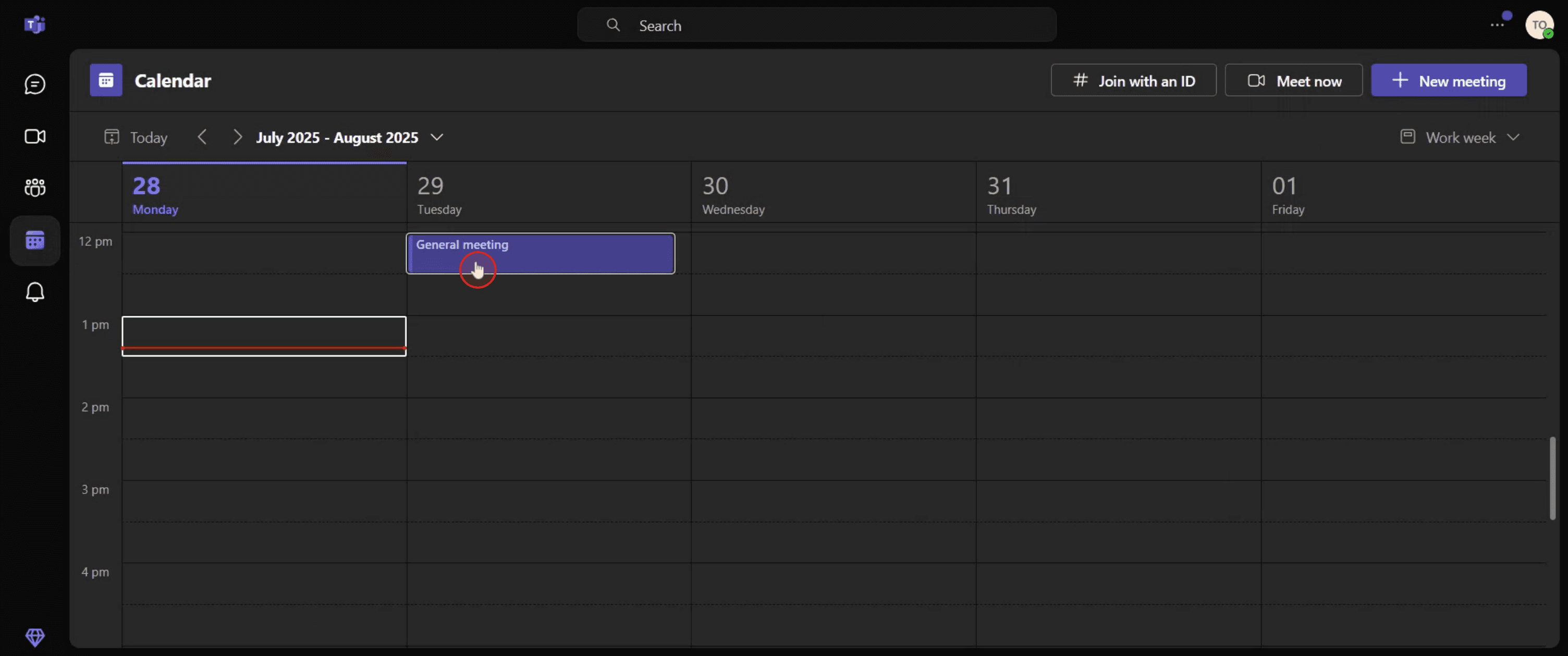
ステップ3
クリックしてウィンドウオプションを展開します。
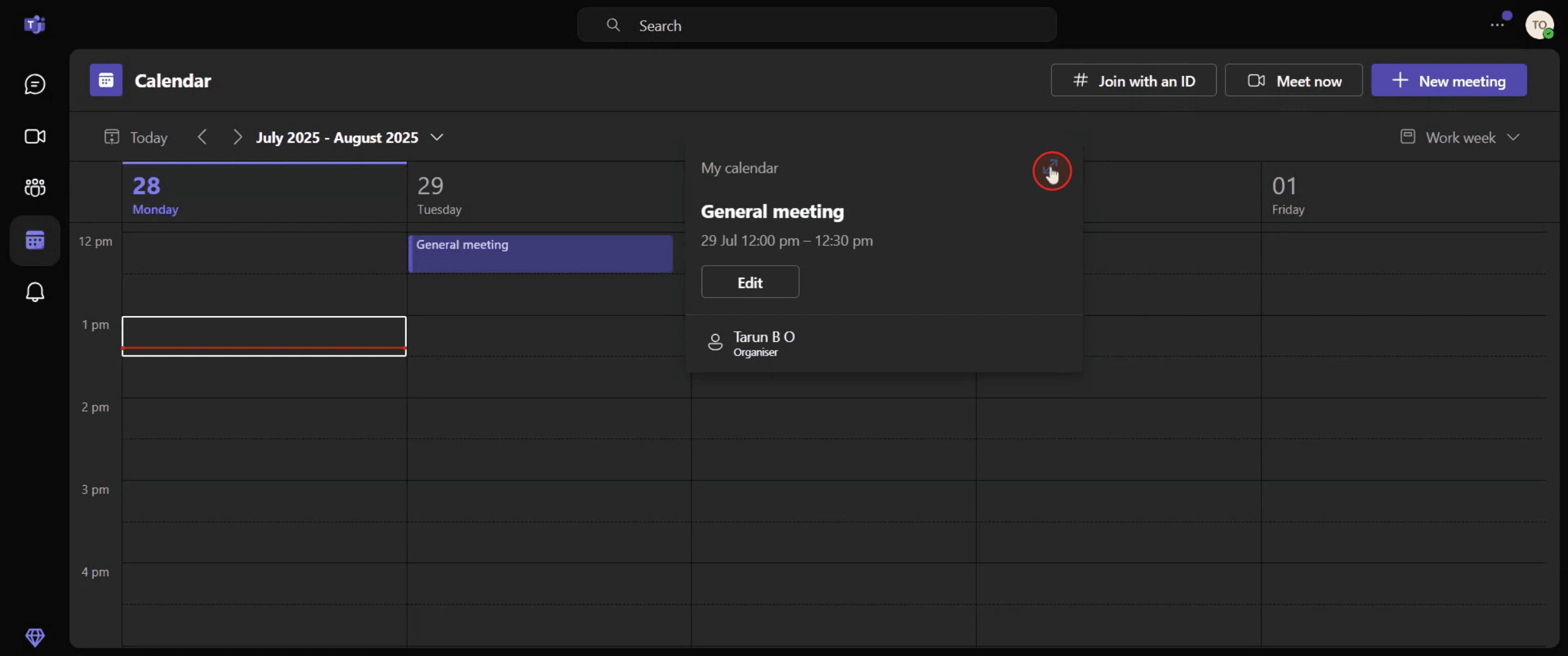
ステップ4
削除オプションをクリックして会議をキャンセルします。
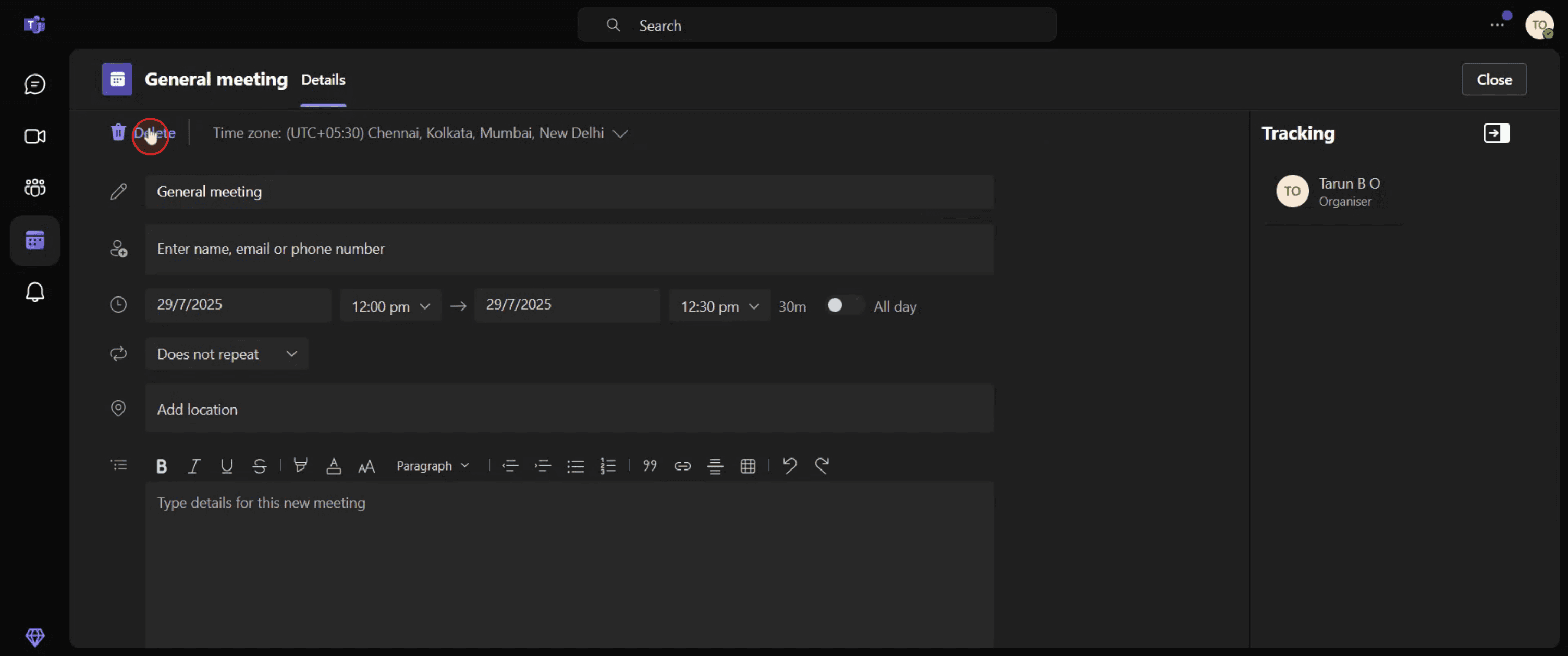
ステップ5
削除オプションをクリックしてキャンセルを確認します。

Teams会議をキャンセルするためのプロのコツ
Microsoft Teamsを開く
Microsoft Teamsを起動し、左側のメニューのカレンダータブに移動して、すべての予定された会議を表示します。キャンセルしたい会議を見つける
カレンダーをスクロールするか、検索バーを使用してキャンセルしたい特定の会議を見つけます。会議イベントをクリックする
見つけたら、会議のタイトルをクリックします。これにより、会議の詳細が新しいウィンドウで表示されます。会議をキャンセルするオプションを選択する
会議ウィンドウの右上隅で「会議をキャンセル」ボタンをクリックします。キャンセルメッセージを追加(オプション)
確認前に、会議がキャンセルされる理由を説明するメッセージを入力できます。このメッセージは、すべての招待者に送信されます。
一般的な落とし穴とそれを避ける方法
間違った発生をキャンセルする
定期的な会議の場合は、1回の会議だけをキャンセルするのか、全体のシリーズをキャンセルするのかを選択してください。確認する前に再確認してください。参加者に通知しないことを忘れる
Teamsは自動的に通知を送信しますが、メッセージを追加しないと、参加者は会議がキャンセルされた理由がわかりません。同期されたカレンダーに会議がまだ表示される
カレンダーがOutlookやGoogleと同期されている場合、変更が反映されるまでしばらく時間がかかることがあります。カレンダーを更新して確認してください。自身が作成していない会議をキャンセルしようとする
主催者でない場合、「会議をキャンセル」オプションは表示されません。主催者に削除またはキャンセルを依頼してください。タイムゾーンの違いを確認しない
参加者が異なるタイムゾーンにいる場合、キャンセルがそれぞれのカレンダービューに反映されているか確認してください。
Teams会議のキャンセルに関する一般的なFAQ
Microsoft Teamsで会議をキャンセルするにはどうすればよいですか?
カレンダータブに移動し、会議を選択して「会議をキャンセル」をクリックし、オプションでメッセージを追加し、キャンセルを確認してください。定期的な会議の一回だけをキャンセルできますか?
はい、Teamsでは単一の発生または全体シリーズのいずれかをキャンセルできます。プロンプトが表示されたときに適切なオプションを選択してください。会議をキャンセルした場合、参加者に通知されますか?
はい、自動的にキャンセルメールがすべての招待者に送信されます。理由を説明するカスタムメッセージを含めることもできます。Teamsでの会議キャンセルを元に戻すことはできますか?
いいえ、一度会議がキャンセルされると復元することはできません。再スケジュールしたい場合は、新しい会議を作成する必要があります。招待された会議をキャンセルできないのはなぜですか?
Teams会議をキャンセルできるのは主催者のみです。ゲストまたは参加者の場合、キャンセルオプションはありません。Macで画面を録画するにはどうすればよいですか?
Macで画面を録画するには、Trupeer AIを使用できます。これにより、画面全体をキャプチャし、AIアバターの追加、音声の追加、ビデオのズームインおよびズームアウトなどのAI機能を提供します。TrupeerのAIビデオ翻訳機能を使用すると、ビデオを30以上の言語に翻訳できます。画面録画にAIアバターを追加するにはどうすればよいですか?
画面録画にAIアバターを追加するには、AI画面録画ツールを使用する必要があります。Trupeer AIはAI画面録画ツールであり、複数のアバターを使用してビデオを作成するのに役立ち、自分のアバターをビデオのために作成するのも助けます。Windowsで画面を録画するにはどうすればよいですか?
Windowsで画面を録画するには、組み込みのGame Bar(Windows + G)を使用するか、Trupeer AIのような高度なAIツールを使用して、AIアバター、音声オーバー、翻訳などの高度な機能を提供します。ビデオに音声を追加するにはどうすればよいですか?
ビデオに音声を追加するには、Trupeer AI Chrome拡張をダウンロードしてください。サインアップしたら、音声付きのビデオをアップロードし、Trupeerから希望する音声オーバーを選択して、編集したビデオをエクスポートします。画面録画をズームインするにはどうすればよいですか?
画面録画中にズームインするには、Trupeer AIのズームエフェクトを使用します。特定の瞬間にズームインおよびズームアウトでき、ビデオコンテンツの視覚的インパクトを高めます。
詳細な内訳は以下の通りです:
Teamsとカレンダーを開く: Microsoft Teamsアプリケーションを起動し、カレンダーセクションに移動します。
会議を見つける: カレンダーでキャンセルしたい特定の会議を見つけます。キャンセルする
会議の詳細を開く: 会議をクリックしてその詳細を表示します。
会議をキャンセルする: 会議の詳細内で「会議をキャンセル」ボタン(または類似のもの)を探します。画面の左上隅やドロップダウンメニューにあるかもしれません。
キャンセルメッセージを追加(オプション): 必要に応じて、会議をキャンセルする理由を説明するメッセージを追加できます。
キャンセルを確認する: 「会議をキャンセル」ボタンをクリックして確認し、参加者にキャンセル通知を送信します。
ステップバイステップガイド: Teams会議をキャンセルする方法
ステップ1
Microsoft Teamsのカレンダーボタンをクリックして始めます。
ステップ2
次に、予定された会議のリストを表示します。キャンセルしたい特定の会議を選択します。
ステップ3
クリックしてウィンドウオプションを展開します。
ステップ4
削除オプションをクリックして会議をキャンセルします。
ステップ5
削除オプションをクリックしてキャンセルを確認します。
Teams会議をキャンセルするためのプロのコツ
Microsoft Teamsを開く
Microsoft Teamsを起動し、左側のメニューのカレンダータブに移動して、すべての予定された会議を表示します。キャンセルしたい会議を見つける
カレンダーをスクロールするか、検索バーを使用してキャンセルしたい特定の会議を見つけます。会議イベントをクリックする
見つけたら、会議のタイトルをクリックします。これにより、会議の詳細が新しいウィンドウで表示されます。会議をキャンセルするオプションを選択する
会議ウィンドウの右上隅で「会議をキャンセル」ボタンをクリックします。キャンセルメッセージを追加(オプション)
確認前に、会議がキャンセルされる理由を説明するメッセージを入力できます。このメッセージは、すべての招待者に送信されます。
一般的な落とし穴とそれを避ける方法
間違った発生をキャンセルする
定期的な会議の場合は、1回の会議だけをキャンセルするのか、全体のシリーズをキャンセルするのかを選択してください。確認する前に再確認してください。参加者に通知しないことを忘れる
Teamsは自動的に通知を送信しますが、メッセージを追加しないと、参加者は会議がキャンセルされた理由がわかりません。同期されたカレンダーに会議がまだ表示される
カレンダーがOutlookやGoogleと同期されている場合、変更が反映されるまでしばらく時間がかかることがあります。カレンダーを更新して確認してください。自身が作成していない会議をキャンセルしようとする
主催者でない場合、「会議をキャンセル」オプションは表示されません。主催者に削除またはキャンセルを依頼してください。タイムゾーンの違いを確認しない
参加者が異なるタイムゾーンにいる場合、キャンセルがそれぞれのカレンダービューに反映されているか確認してください。
Teams会議のキャンセルに関する一般的なFAQ
Microsoft Teamsで会議をキャンセルするにはどうすればよいですか?
カレンダータブに移動し、会議を選択して「会議をキャンセル」をクリックし、オプションでメッセージを追加し、キャンセルを確認してください。定期的な会議の一回だけをキャンセルできますか?
はい、Teamsでは単一の発生または全体シリーズのいずれかをキャンセルできます。プロンプトが表示されたときに適切なオプションを選択してください。会議をキャンセルした場合、参加者に通知されますか?
はい、自動的にキャンセルメールがすべての招待者に送信されます。理由を説明するカスタムメッセージを含めることもできます。Teamsでの会議キャンセルを元に戻すことはできますか?
いいえ、一度会議がキャンセルされると復元することはできません。再スケジュールしたい場合は、新しい会議を作成する必要があります。招待された会議をキャンセルできないのはなぜですか?
Teams会議をキャンセルできるのは主催者のみです。ゲストまたは参加者の場合、キャンセルオプションはありません。Macで画面を録画するにはどうすればよいですか?
Macで画面を録画するには、Trupeer AIを使用できます。これにより、画面全体をキャプチャし、AIアバターの追加、音声の追加、ビデオのズームインおよびズームアウトなどのAI機能を提供します。TrupeerのAIビデオ翻訳機能を使用すると、ビデオを30以上の言語に翻訳できます。画面録画にAIアバターを追加するにはどうすればよいですか?
画面録画にAIアバターを追加するには、AI画面録画ツールを使用する必要があります。Trupeer AIはAI画面録画ツールであり、複数のアバターを使用してビデオを作成するのに役立ち、自分のアバターをビデオのために作成するのも助けます。Windowsで画面を録画するにはどうすればよいですか?
Windowsで画面を録画するには、組み込みのGame Bar(Windows + G)を使用するか、Trupeer AIのような高度なAIツールを使用して、AIアバター、音声オーバー、翻訳などの高度な機能を提供します。ビデオに音声を追加するにはどうすればよいですか?
ビデオに音声を追加するには、Trupeer AI Chrome拡張をダウンロードしてください。サインアップしたら、音声付きのビデオをアップロードし、Trupeerから希望する音声オーバーを選択して、編集したビデオをエクスポートします。画面録画をズームインするにはどうすればよいですか?
画面録画中にズームインするには、Trupeer AIのズームエフェクトを使用します。特定の瞬間にズームインおよびズームアウトでき、ビデオコンテンツの視覚的インパクトを高めます。
無料でAIビデオ+ドキュメントジェネレーターを使って動画を作成し始めましょう
無料でAIビデオ+ドキュメントジェネレーターを使って動画を作成し始めましょう

粗いスクリーン録画からのインスタントAI製品ビデオとドキュメント
無料で始める
無料で始める
類似のチュートリアル
無料で始める
無料で始める



人気のあるツール
無料で始める
無料で始める
Experience the new & faster way of creating product videos.
Instant AI Product Videos and Docs from Rough Screen Recordings.
Get started for free
無料で始める
Experience the new & faster way of creating product videos.
Instant AI Product Videos and Docs from Rough Screen Recordings.
Get started for free
無料で始める
Experience the new & faster way of creating product videos.
Instant AI Product Videos and Docs from Rough Screen Recordings.
Get started for free
無料で始める
2分で魅力的なデモとドキュメントを作成
2分で魅力的なデモとドキュメントを作成