チュートリアル
Notionでテキストを中央に配置する方法
Notionでテキストを中央に配置する方法をお探しですか?この簡単なガイドでは、コールアウト、カラム、および埋め込みトリックを使用してテキストを中央に揃える簡単なワークアラウンドを紹介します。
スペースバーの使用:
方法: テキストの前にカーソルを置き、テキストが中央に表示されるまでスペースを追加します。正確な調整のために両側のスペースを調整する必要があるかもしれません。
利点: 短いテキストにはシンプルで迅速です。
欠点: スクリーンサイズの変更やNotionページのリサイズに対して反応しません。
ステップバイステップガイド: Notionでテキストを中央に配置する方法
ステップ1
Notionで中央に配置したいテキストを入力します。
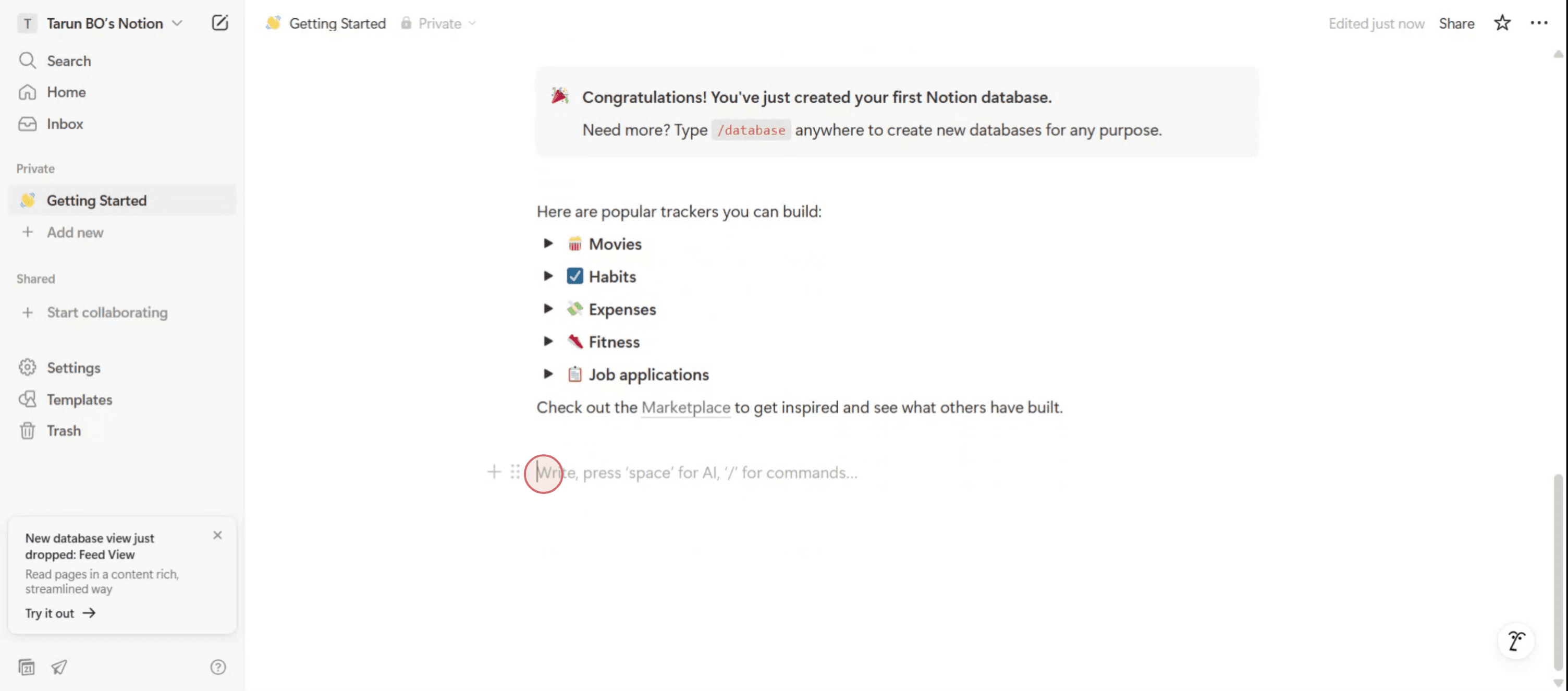
ステップ2
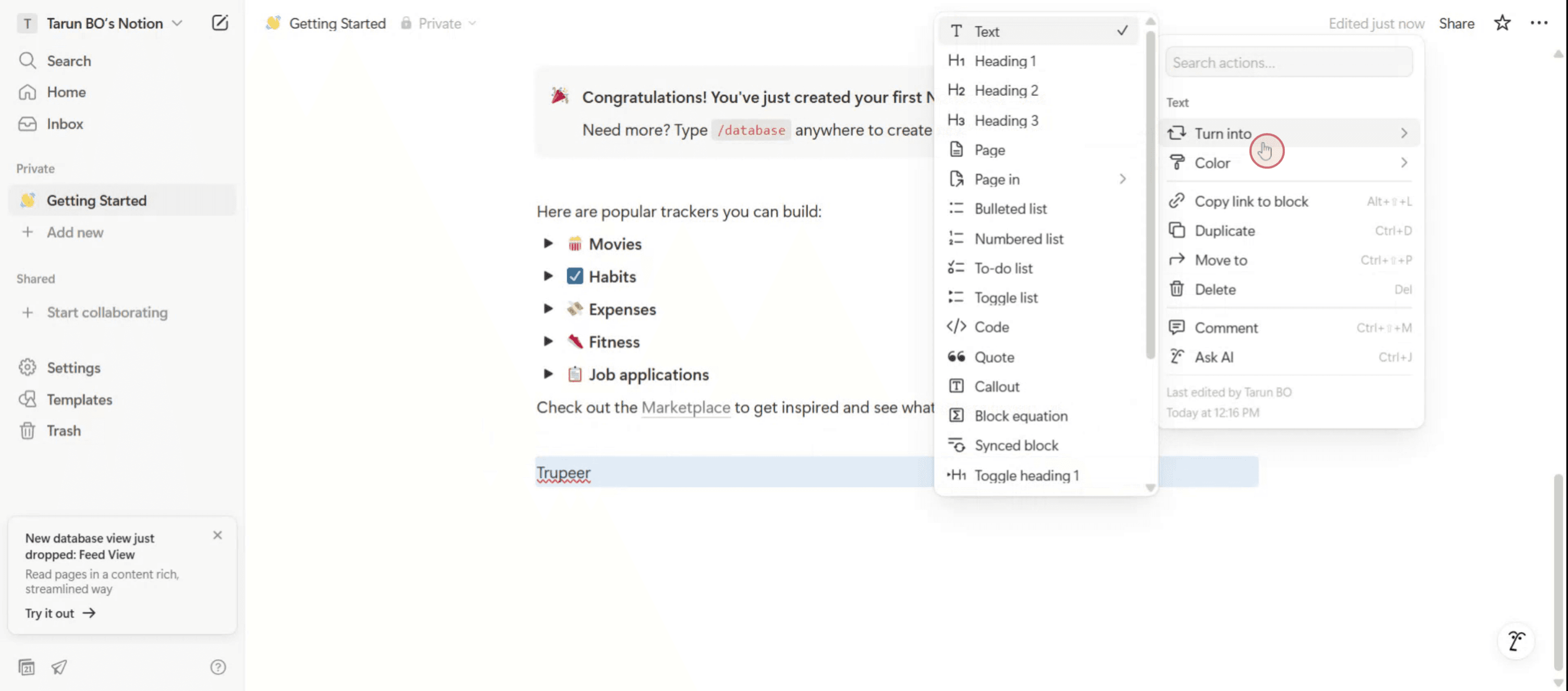
テキストを入力したら、それを選択します。ポップアップメニューが画面に表示されます。
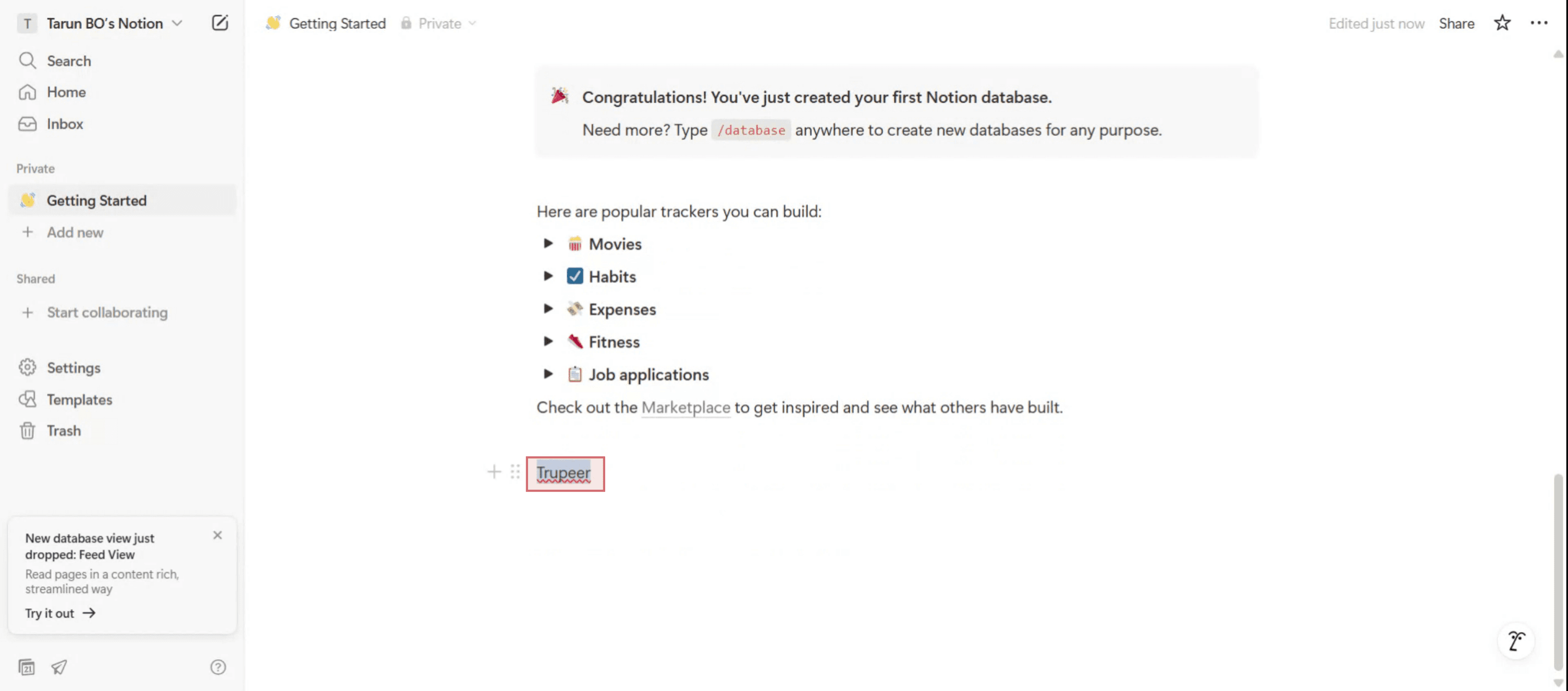
ステップ3
ポップアップメニューの三点オプションをクリックします、
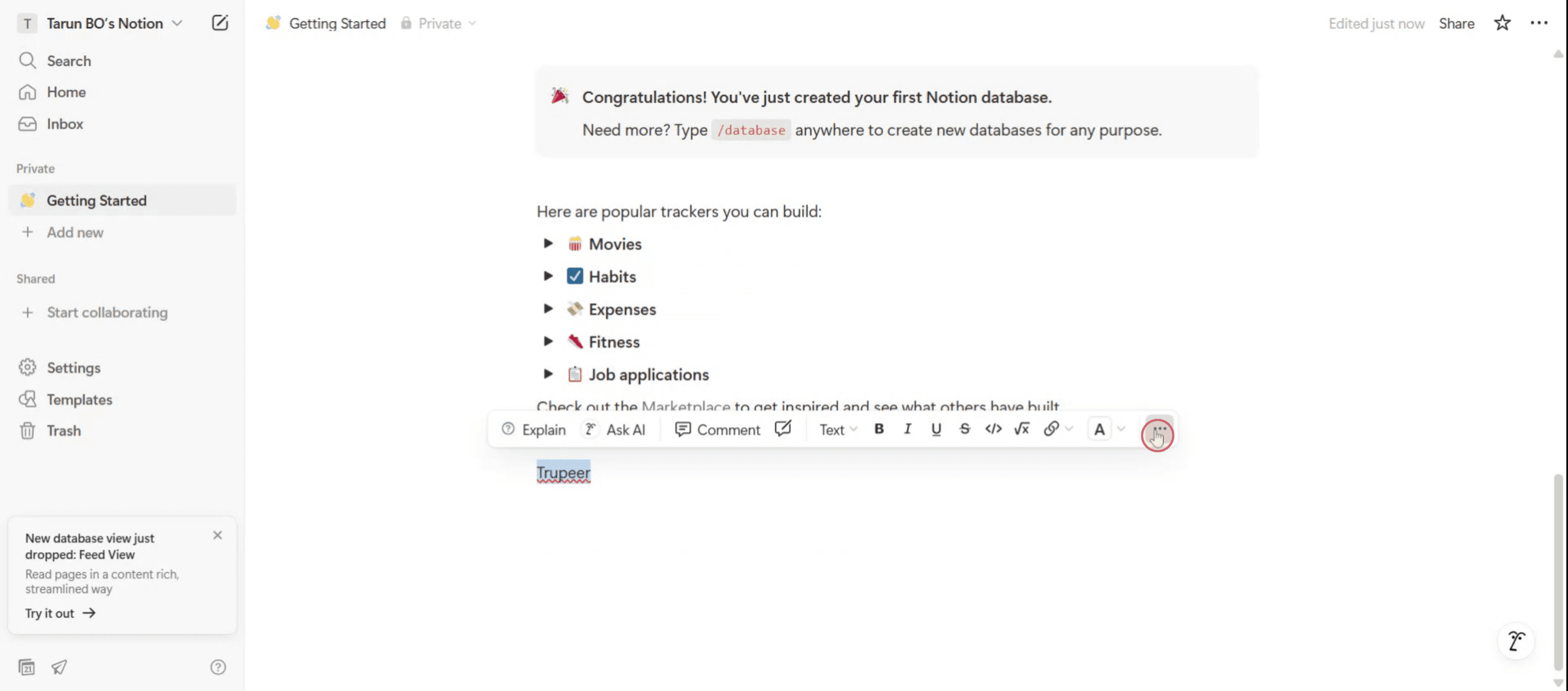
ステップ4
そして「変換」オプションを選択します。
ステップ5
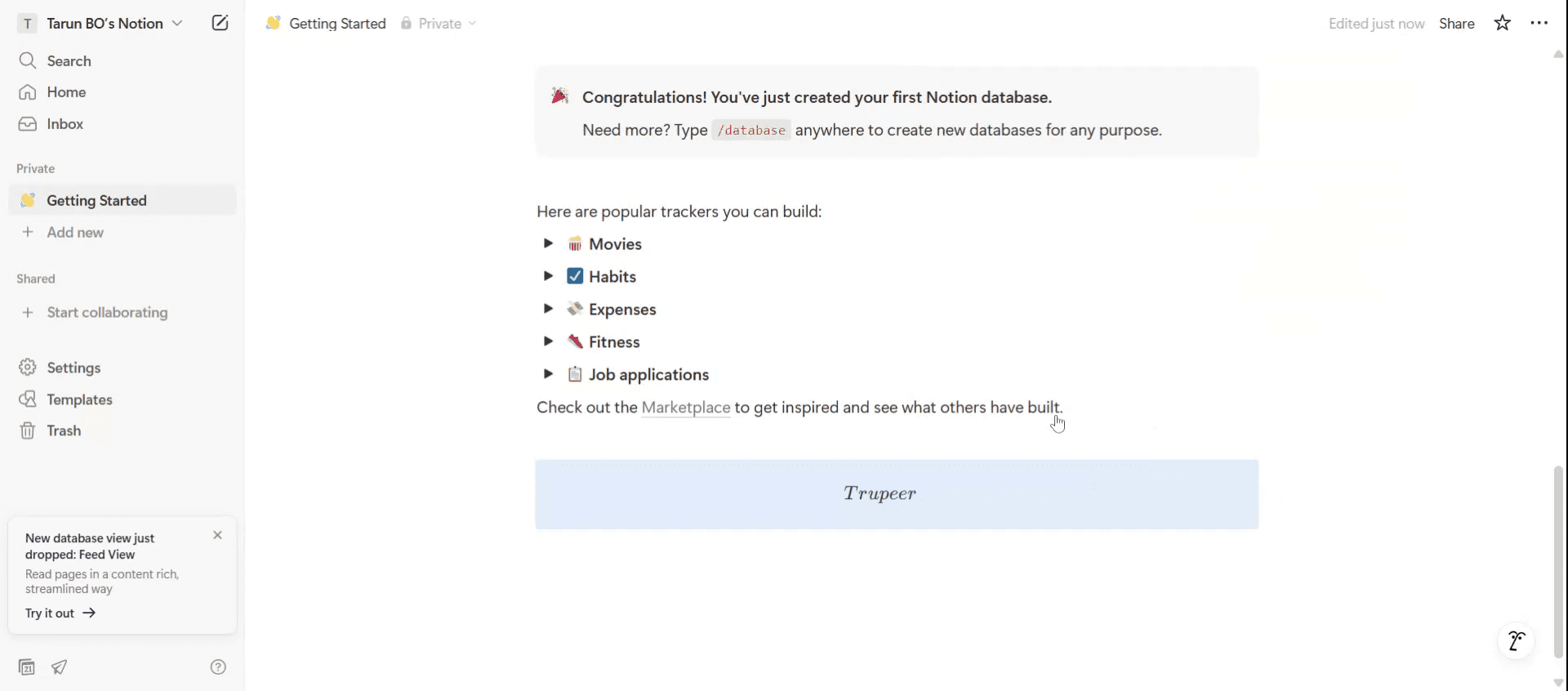
ブロック方程式オプションを選択します、
ステップ6
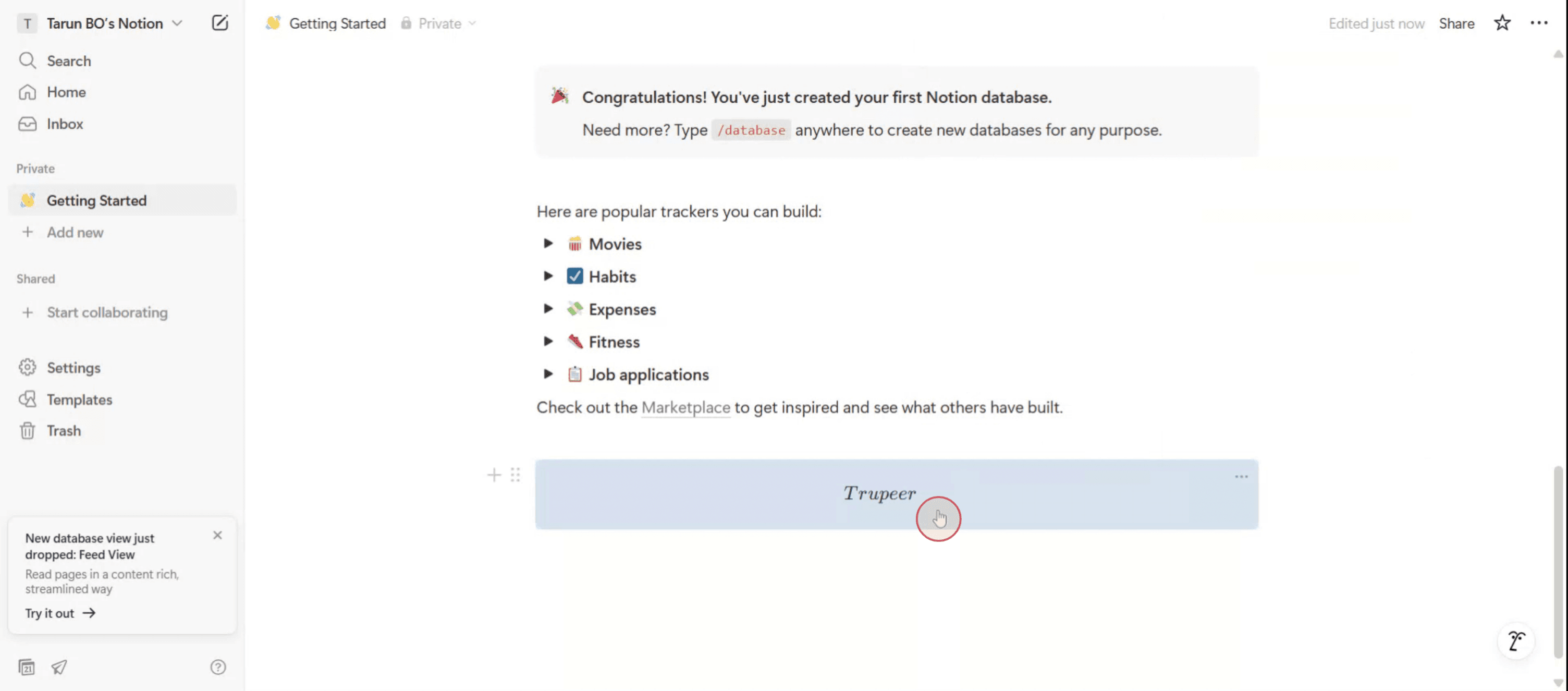
選択すると、テキストが中央に配置されていることに気付くでしょう。
Notionでテキストを中央に配置するためのプロのヒント
引用ブロックまたはコールアウトをコンテナとして使用する
テキストを中央に配置するためのコンテナとして機能する引用またはコールアウトブロックを作成します。これらのブロックは、中央に配置したいテキストを分離してスタイリングするのを容易にします。ページまたはトグルに変換してフル幅を使用する
ブロックをフル幅のページまたはトグルリストに変換します。右上の三点メニューをクリックし、「フル幅」を有効にして、レイアウトの柔軟性を高めます。視覚的バランスのために区切り線を使用する
テキストの上と下に区切り線を追加して視覚的なフレーミングを作成します。これにより、正確なコントロールがなくても中央に配置されている感覚が得られます。手動で中央に配置するためにカラムを利用する
三カラムのレイアウトを作成し、中央のカラムにテキストを配置します。左と右のカラムは空白にするか、スペーサー要素を配置してコンテンツを視覚的に中央にします。サードパーティのフォーマットツールを使用する
ピクセル単位で正確に中央に配置する必要がある場合は、Notion VIPのNotion EnhancerのようなツールやHTMLジェネレーターやウィジェットからフォーマットされたテキストを埋め込むためのツールを使用してください。
一般的な落とし穴とそれを避ける方法
テキストの中央配置がNotionにネイティブであると仮定する
Notionは現在、真のテキスト-align center機能をサポートしていません。カラムや中央に配置されたブロックのようなワークアラウンドを使用する必要があります。視覚的フレーミングの重要性を無視する
視覚的なフレーミング(区切り線やカラム)がない中央に配置されたテキストは、バランスが取れていないように見えることがあります。常に整列を周囲の構造と組み合わせてください。フル幅を有効にするのを忘れる
狭いページレイアウトを使用している場合は、中央配置の試みが効果的に見えないかもしれません。常に「フル幅」を有効にして、レイアウトの制御を向上させてください。引用ブロックを過剰に使用する
中央配置のために引用ブロックに過剰に依存すると、ページが繰り返しのように見えることがあります。控えめに使用し、トグルやコールアウトを取り入れてバラエティを持たせましょう。カラムの不整合
不均一なカラム幅や不適切なスペースは、中央に配置された効果を台無しにする可能性があります。側面のカラムが等しくスペースを取るか、適切なバランスのために空白であることを確認してください。
Notionでのテキストの中央配置に関する一般的なFAQ
Notionの標準テキストブロックを使用してテキストを中央に配置できますか?
いいえ、Notionは直接的なテキストアラインメントをサポートしていません。カラムやスタイル付きブロックのようなレイアウトのトリックを使用する必要があります。タイトルや見出しを中央に配置する最も簡単な方法は何ですか?
三カラムのレイアウトの中央カラムに見出しを配置するか、引用ブロックを使用し、区切り線で視覚的にフレームします。Notionでテキストを中央に配置するためのキーボードショートカットはありますか?
現在はありません。ブロックを操作し、手動でレイアウトを作成するためにマウスやトラックパッドを使用する必要があります。Notionの外部から中央に配置されたコンテンツを埋め込むことはできますか?
はい、他のツールからHTMLウィジェットや中央に配置されたテキストを埋め込むことができます。/embedコマンドを使用します。Notionは将来的にテキストアラインメントを追加しますか?
これは一般的にリクエストされている機能ですが、Notionは正式にフルテキストアラインメントコントロールをサポートする計画を発表していません。Macで画面録画する方法は?
Macで画面録画をするには、Trupeer AIを使用することができます。これにより、画面全体をキャプチャし、AIアバターの追加や、ボイスオーバー、ビデオのズームインおよびズームアウトなどのAI機能を提供します。trupeerのAIビデオ翻訳機能を使用すると、30以上の言語にビデオを翻訳できます。画面録画にAIアバターを追加するにはどうすればよいですか?
画面録画にAIアバターを追加するには、AI画面録画ツールを使用する必要があります。Trupeer AIは、複数のアバターを使用してビデオを作成するのを助けてくれるAI画面録画ツールで、ビデオのための自分自身のアバターを作成するのも助けてくれます。Windowsで画面録画する方法は?
Windowsで画面録画するには、組み込みのゲームバー(Windows + G)を使用するか、Trupeer AIのような高度なAIツールを使用して、AIアバター、ボイスオーバー、翻訳などの高度な機能を使用します。ビデオにボイスオーバーを追加するには?
ビデオにボイスオーバーを追加するには、trupeer aiのChrome拡張機能をダウンロードします。サインアップしたら、声を含むビデオをアップロードし、trupeerから希望するボイスオーバーを選択して、編集済みのビデオをエクスポートします。画面録画でズームインするにはどうすればよいですか?
画面録画中にズームインするには、Trupeer AIのズーム効果を使用します。これにより、特定の瞬間にズームインおよびズームアウトすることができ、ビデオコンテンツの視覚的な影響を強化します。
スペースバーの使用:
方法: テキストの前にカーソルを置き、テキストが中央に表示されるまでスペースを追加します。正確な調整のために両側のスペースを調整する必要があるかもしれません。
利点: 短いテキストにはシンプルで迅速です。
欠点: スクリーンサイズの変更やNotionページのリサイズに対して反応しません。
ステップバイステップガイド: Notionでテキストを中央に配置する方法
ステップ1
Notionで中央に配置したいテキストを入力します。
ステップ2
テキストを入力したら、それを選択します。ポップアップメニューが画面に表示されます。
ステップ3
ポップアップメニューの三点オプションをクリックします、
ステップ4
そして「変換」オプションを選択します。
ステップ5
ブロック方程式オプションを選択します、
ステップ6
選択すると、テキストが中央に配置されていることに気付くでしょう。
Notionでテキストを中央に配置するためのプロのヒント
引用ブロックまたはコールアウトをコンテナとして使用する
テキストを中央に配置するためのコンテナとして機能する引用またはコールアウトブロックを作成します。これらのブロックは、中央に配置したいテキストを分離してスタイリングするのを容易にします。ページまたはトグルに変換してフル幅を使用する
ブロックをフル幅のページまたはトグルリストに変換します。右上の三点メニューをクリックし、「フル幅」を有効にして、レイアウトの柔軟性を高めます。視覚的バランスのために区切り線を使用する
テキストの上と下に区切り線を追加して視覚的なフレーミングを作成します。これにより、正確なコントロールがなくても中央に配置されている感覚が得られます。手動で中央に配置するためにカラムを利用する
三カラムのレイアウトを作成し、中央のカラムにテキストを配置します。左と右のカラムは空白にするか、スペーサー要素を配置してコンテンツを視覚的に中央にします。サードパーティのフォーマットツールを使用する
ピクセル単位で正確に中央に配置する必要がある場合は、Notion VIPのNotion EnhancerのようなツールやHTMLジェネレーターやウィジェットからフォーマットされたテキストを埋め込むためのツールを使用してください。
一般的な落とし穴とそれを避ける方法
テキストの中央配置がNotionにネイティブであると仮定する
Notionは現在、真のテキスト-align center機能をサポートしていません。カラムや中央に配置されたブロックのようなワークアラウンドを使用する必要があります。視覚的フレーミングの重要性を無視する
視覚的なフレーミング(区切り線やカラム)がない中央に配置されたテキストは、バランスが取れていないように見えることがあります。常に整列を周囲の構造と組み合わせてください。フル幅を有効にするのを忘れる
狭いページレイアウトを使用している場合は、中央配置の試みが効果的に見えないかもしれません。常に「フル幅」を有効にして、レイアウトの制御を向上させてください。引用ブロックを過剰に使用する
中央配置のために引用ブロックに過剰に依存すると、ページが繰り返しのように見えることがあります。控えめに使用し、トグルやコールアウトを取り入れてバラエティを持たせましょう。カラムの不整合
不均一なカラム幅や不適切なスペースは、中央に配置された効果を台無しにする可能性があります。側面のカラムが等しくスペースを取るか、適切なバランスのために空白であることを確認してください。
Notionでのテキストの中央配置に関する一般的なFAQ
Notionの標準テキストブロックを使用してテキストを中央に配置できますか?
いいえ、Notionは直接的なテキストアラインメントをサポートしていません。カラムやスタイル付きブロックのようなレイアウトのトリックを使用する必要があります。タイトルや見出しを中央に配置する最も簡単な方法は何ですか?
三カラムのレイアウトの中央カラムに見出しを配置するか、引用ブロックを使用し、区切り線で視覚的にフレームします。Notionでテキストを中央に配置するためのキーボードショートカットはありますか?
現在はありません。ブロックを操作し、手動でレイアウトを作成するためにマウスやトラックパッドを使用する必要があります。Notionの外部から中央に配置されたコンテンツを埋め込むことはできますか?
はい、他のツールからHTMLウィジェットや中央に配置されたテキストを埋め込むことができます。/embedコマンドを使用します。Notionは将来的にテキストアラインメントを追加しますか?
これは一般的にリクエストされている機能ですが、Notionは正式にフルテキストアラインメントコントロールをサポートする計画を発表していません。Macで画面録画する方法は?
Macで画面録画をするには、Trupeer AIを使用することができます。これにより、画面全体をキャプチャし、AIアバターの追加や、ボイスオーバー、ビデオのズームインおよびズームアウトなどのAI機能を提供します。trupeerのAIビデオ翻訳機能を使用すると、30以上の言語にビデオを翻訳できます。画面録画にAIアバターを追加するにはどうすればよいですか?
画面録画にAIアバターを追加するには、AI画面録画ツールを使用する必要があります。Trupeer AIは、複数のアバターを使用してビデオを作成するのを助けてくれるAI画面録画ツールで、ビデオのための自分自身のアバターを作成するのも助けてくれます。Windowsで画面録画する方法は?
Windowsで画面録画するには、組み込みのゲームバー(Windows + G)を使用するか、Trupeer AIのような高度なAIツールを使用して、AIアバター、ボイスオーバー、翻訳などの高度な機能を使用します。ビデオにボイスオーバーを追加するには?
ビデオにボイスオーバーを追加するには、trupeer aiのChrome拡張機能をダウンロードします。サインアップしたら、声を含むビデオをアップロードし、trupeerから希望するボイスオーバーを選択して、編集済みのビデオをエクスポートします。画面録画でズームインするにはどうすればよいですか?
画面録画中にズームインするには、Trupeer AIのズーム効果を使用します。これにより、特定の瞬間にズームインおよびズームアウトすることができ、ビデオコンテンツの視覚的な影響を強化します。
無料でAIビデオ+ドキュメントジェネレーターを使って動画を作成し始めましょう
無料でAIビデオ+ドキュメントジェネレーターを使って動画を作成し始めましょう

粗いスクリーン録画からのインスタントAI製品ビデオとドキュメント
無料で始める
無料で始める
類似のチュートリアル
無料で始める
無料で始める



人気のあるツール
無料で始める
無料で始める
Experience the new & faster way of creating product videos.
Instant AI Product Videos and Docs from Rough Screen Recordings.
Get started for free
無料で始める
Experience the new & faster way of creating product videos.
Instant AI Product Videos and Docs from Rough Screen Recordings.
Get started for free
無料で始める
Experience the new & faster way of creating product videos.
Instant AI Product Videos and Docs from Rough Screen Recordings.
Get started for free
無料で始める
2分で魅力的なデモとドキュメントを作成
2分で魅力的なデモとドキュメントを作成