チュートリアル
Canvaで不透明度を変更する方法
Canvaで要素の不透明度を変更して透明効果を作成する方法を学びましょう。テキスト、画像、形状の透明度を調整するためのステップバイステップガイドです。
Canva で要素の不透明度や透明度を調整するには、要素を選択し、透明度アイコン(チェックボードまたはフェードした四角)を見つけ、スライダーを使用して透明度レベルを調整します。また、入力フィールドに特定の数値(0-100)を入力することもできます。
詳細な手順:
1. 要素を選択: Canva デザイン内の透明にしたい特定の画像、テキストボックス、形状、またはその他の要素をクリックします。
2. 透明度ツールにアクセス: チェックボードまたはフェードした四角のように見える透明度アイコンを探します。このアイコンは通常、Canva エディタの上部ツールバーにあります。
3. スライダーを調整: 選択すると、スライダーが表示されます。スライダーを左にドラッグして不透明度を減少させ(要素をより透明にし)、右にドラッグして不透明度を増加させます(要素をより不透明にします)。スライダーの横にある入力フィールドに特定のパーセンテージ(0-100)を入力することもできます。
4. 変更をプレビュー: スライダーを調整する際、デザインキャンバス上で要素の透明度がリアルタイムで更新されるのが見えます。
5. デザインを最終化: 選択した要素やオブジェクトの外側をクリックして選択を解除し、不透明度の調整を最終化します。
ステップバイステップガイド: Canva で不透明度を変更する方法
ステップ 1
編集したい既存のプロジェクトを Canva 内で選択します。

ステップ 2
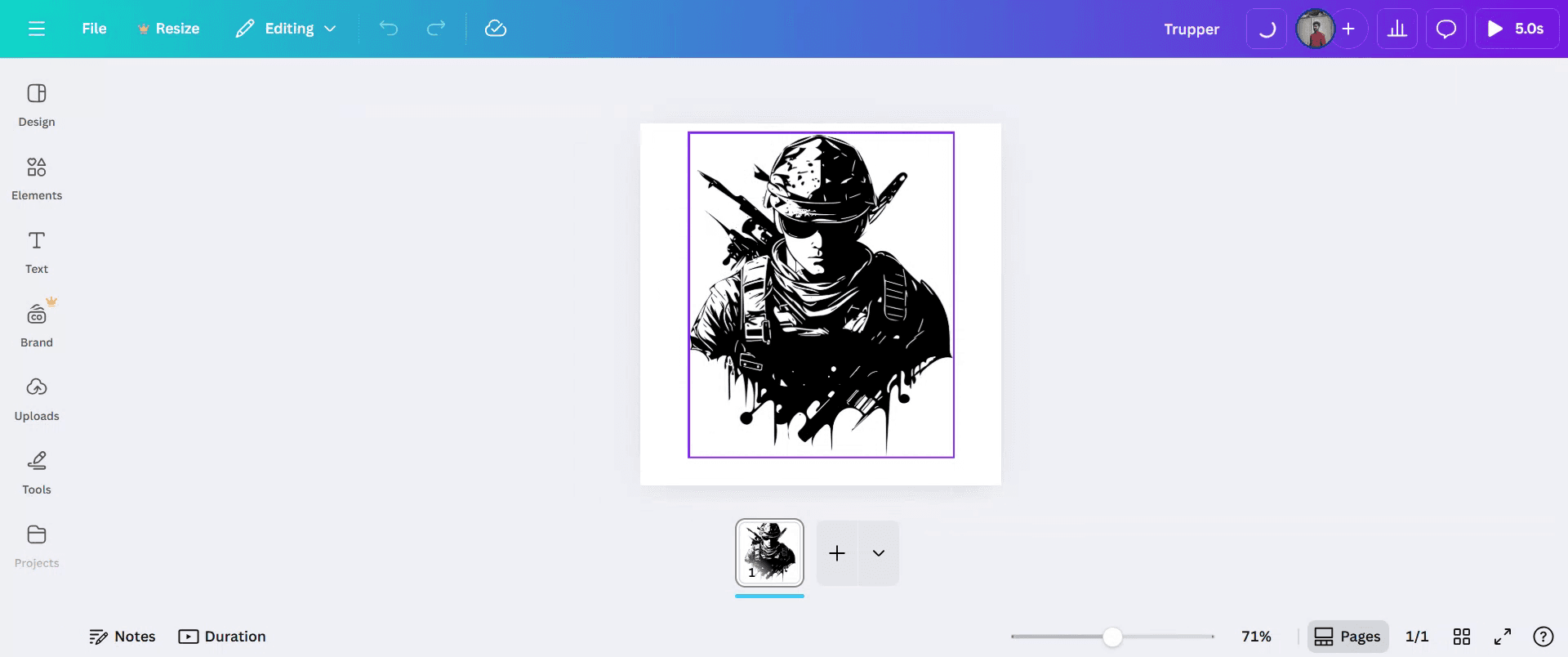
次に、プロジェクト内で変更したい特定の要素をクリックします。
ステップ 3
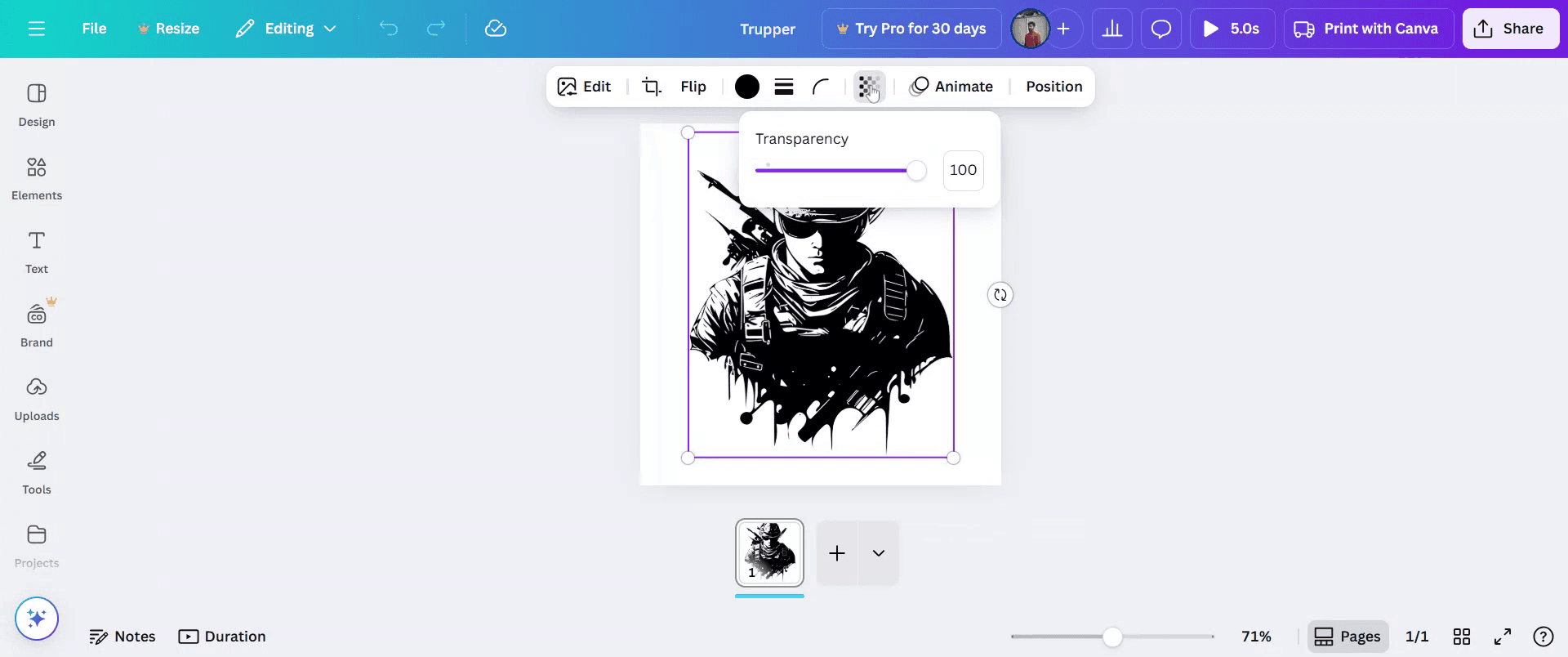
'透明度' オプションをクリックし、好みに応じて透明度レベルを調整します。
ステップ 4
変更に満足したら、'共有' をクリックしてプロジェクトを配布します。

Canva で要素の不透明度や透明度を調整するには、要素を選択し、透明度アイコン(チェックボードまたはフェードした四角)を見つけ、スライダーを使用して透明度レベルを調整します。また、入力フィールドに特定の数値(0-100)を入力することもできます。
詳細な手順:
1. 要素を選択: Canva デザイン内の透明にしたい特定の画像、テキストボックス、形状、またはその他の要素をクリックします。
2. 透明度ツールにアクセス: チェックボードまたはフェードした四角のように見える透明度アイコンを探します。このアイコンは通常、Canva エディタの上部ツールバーにあります。
3. スライダーを調整: 選択すると、スライダーが表示されます。スライダーを左にドラッグして不透明度を減少させ(要素をより透明にし)、右にドラッグして不透明度を増加させます(要素をより不透明にします)。スライダーの横にある入力フィールドに特定のパーセンテージ(0-100)を入力することもできます。
4. 変更をプレビュー: スライダーを調整する際、デザインキャンバス上で要素の透明度がリアルタイムで更新されるのが見えます。
5. デザインを最終化: 選択した要素やオブジェクトの外側をクリックして選択を解除し、不透明度の調整を最終化します。
ステップバイステップガイド: Canva で不透明度を変更する方法
ステップ 1
編集したい既存のプロジェクトを Canva 内で選択します。
ステップ 2
次に、プロジェクト内で変更したい特定の要素をクリックします。
ステップ 3
'透明度' オプションをクリックし、好みに応じて透明度レベルを調整します。
ステップ 4
変更に満足したら、'共有' をクリックしてプロジェクトを配布します。
無料でAIビデオ+ドキュメントジェネレーターを使って動画を作成し始めましょう
無料でAIビデオ+ドキュメントジェネレーターを使って動画を作成し始めましょう
Canvaで不透明度を変更するためのプロのヒント
Canvaでデザインを開く
Canvaにログインして、要素の不透明度を調整したいデザインを開きます。編集したい要素を選択する
不透明度を変更したい画像、テキストボックス、形状、またはグラフィックをクリックします。不透明度アイコンをクリックする
ツールバーの右上を見て、不透明度を表すチェック柄のアイコンをクリックします。不透明度スライダーを調整する
スライダーを使用して不透明度レベルを変更します。左にスライドして不透明度を減少させ、右にスライドして最大100%まで増加させます。プレビューと微調整
調整された不透明度がどのように見えるかを確認するためにデザインを確認します。バランスと明瞭性のために必要に応じてさらに変更を加えます。
一般的な落とし穴とそれを回避する方法
不透明度アイコンが表示されない
要素が選択されていることを確認してください。透明度アイコンは、編集可能なオブジェクトがアクティブなときにのみ表示されます。背景に不透明度が適用されない
背景の不透明度を変更するには、背景の上に形状またはレイヤーを追加し、その透明度を調整してください。テキストを別々に調整するのを忘れがち
グループ化されたアイテムを編集している場合、テキストと形状は個別に調整する必要があることを忘れないでください。低い不透明度が要素を見づらくする
特にテキストやロゴのような重要な要素に対して、不透明度を低く設定しすぎないようにして、読みやすさを維持してください。ダウンロード時に不透明度が反映されない
透明度の効果はPDFまたはJPG形式で異なるように見える場合があります。不透明度のあるデザインをダウンロードする際は、より良い結果を得るためにPNGを使用してください。
Canvaで不透明度を変更するためのプロのヒント
Canvaでデザインを開く
Canvaにログインして、要素の不透明度を調整したいデザインを開きます。編集したい要素を選択する
不透明度を変更したい画像、テキストボックス、形状、またはグラフィックをクリックします。不透明度アイコンをクリックする
ツールバーの右上を見て、不透明度を表すチェック柄のアイコンをクリックします。不透明度スライダーを調整する
スライダーを使用して不透明度レベルを変更します。左にスライドして不透明度を減少させ、右にスライドして最大100%まで増加させます。プレビューと微調整
調整された不透明度がどのように見えるかを確認するためにデザインを確認します。バランスと明瞭性のために必要に応じてさらに変更を加えます。
一般的な落とし穴とそれを回避する方法
不透明度アイコンが表示されない
要素が選択されていることを確認してください。透明度アイコンは、編集可能なオブジェクトがアクティブなときにのみ表示されます。背景に不透明度が適用されない
背景の不透明度を変更するには、背景の上に形状またはレイヤーを追加し、その透明度を調整してください。テキストを別々に調整するのを忘れがち
グループ化されたアイテムを編集している場合、テキストと形状は個別に調整する必要があることを忘れないでください。低い不透明度が要素を見づらくする
特にテキストやロゴのような重要な要素に対して、不透明度を低く設定しすぎないようにして、読みやすさを維持してください。ダウンロード時に不透明度が反映されない
透明度の効果はPDFまたはJPG形式で異なるように見える場合があります。不透明度のあるデザインをダウンロードする際は、より良い結果を得るためにPNGを使用してください。
Canvaでの不透明度の変更に関する一般的なFAQ
Canvaで要素の不透明度を調整するにはどうすればよいですか
要素を選択し、ツールバーの透明度アイコンをクリックして、スライダーを希望のレベルに動かします。複数の項目の不透明度を一度に変更できますか
はい、複数の要素を選択して一緒に透明度を調整できます。テキストや画像で不透明度は機能しますか
はい、テキスト、画像、形状、その他のデザイン要素の不透明度を変更できます。カスタム不透明度のパーセンテージを設定できますか
はい、スライダーを使用するか、0から100の間の数字を手動で入力して精密な制御を行えます。Canvaの無料版で不透明度は利用できますか
はい、不透明度のコントロールは無料ユーザーとProユーザーの両方で利用可能です。Macで画面を録画するには?
Macで画面を録画するには、Trupeer AIを使用できます。これにより、画面全体をキャプチャでき、AIアバターの追加、音声の吹き込み、動画のズームインおよびズームアウトなどのAI機能を提供します。trupeerのAI動画翻訳機能を使用すると、ビデオを30以上の言語に翻訳できます。画面録画にAIアバターを追加するにはどうすればよいですか?
画面録画にAIアバターを追加するには、AI画面録画ツールを使用する必要があります。Trupeer AIはAI画面録画ツールで、複数のアバターを使った動画を作成するのに役立ち、自分自身のアバターを動画用に作成するのも助けてくれます。Windowsで画面を録画するにはどうすればよいですか?
Windowsで画面を録画するには、内蔵のゲームバー(Windows + G)を使用するか、高度なAIツールとしてTrupeer AIを使ってAIアバター、音声の吹き込み、翻訳などの高機能を利用できます。ビデオに音声を追加するにはどうすればよいですか?
ビデオに音声を追加するには、trupeer ai chrome拡張機能をダウンロードします。サインアップ後、音声付きのビデオをアップロードし、trupeerから希望の音声を選択して編集したビデオをエクスポートします。画面録画でズームインするにはどうすればよいですか?
画面録画中にズームインするには、Trupeer AIのズーム効果を使用します。これにより、特定の瞬間にズームインおよびズームアウトでき、ビデオコンテンツの視覚的なインパクトを高めます。
おすすめの読み物
Canvaでの不透明度の変更に関する一般的なFAQ
Canvaで要素の不透明度を調整するにはどうすればよいですか
要素を選択し、ツールバーの透明度アイコンをクリックして、スライダーを希望のレベルに動かします。複数の項目の不透明度を一度に変更できますか
はい、複数の要素を選択して一緒に透明度を調整できます。テキストや画像で不透明度は機能しますか
はい、テキスト、画像、形状、その他のデザイン要素の不透明度を変更できます。カスタム不透明度のパーセンテージを設定できますか
はい、スライダーを使用するか、0から100の間の数字を手動で入力して精密な制御を行えます。Canvaの無料版で不透明度は利用できますか
はい、不透明度のコントロールは無料ユーザーとProユーザーの両方で利用可能です。Macで画面を録画するには?
Macで画面を録画するには、Trupeer AIを使用できます。これにより、画面全体をキャプチャでき、AIアバターの追加、音声の吹き込み、動画のズームインおよびズームアウトなどのAI機能を提供します。trupeerのAI動画翻訳機能を使用すると、ビデオを30以上の言語に翻訳できます。画面録画にAIアバターを追加するにはどうすればよいですか?
画面録画にAIアバターを追加するには、AI画面録画ツールを使用する必要があります。Trupeer AIはAI画面録画ツールで、複数のアバターを使った動画を作成するのに役立ち、自分自身のアバターを動画用に作成するのも助けてくれます。Windowsで画面を録画するにはどうすればよいですか?
Windowsで画面を録画するには、内蔵のゲームバー(Windows + G)を使用するか、高度なAIツールとしてTrupeer AIを使ってAIアバター、音声の吹き込み、翻訳などの高機能を利用できます。ビデオに音声を追加するにはどうすればよいですか?
ビデオに音声を追加するには、trupeer ai chrome拡張機能をダウンロードします。サインアップ後、音声付きのビデオをアップロードし、trupeerから希望の音声を選択して編集したビデオをエクスポートします。画面録画でズームインするにはどうすればよいですか?
画面録画中にズームインするには、Trupeer AIのズーム効果を使用します。これにより、特定の瞬間にズームインおよびズームアウトでき、ビデオコンテンツの視覚的なインパクトを高めます。
おすすめの読み物

粗いスクリーン録画からのインスタントAI製品ビデオとドキュメント
無料で始める
無料で始める
類似のチュートリアル
無料で始める
無料で始める



人気のあるツール
無料で始める
無料で始める
Experience the new & faster way of creating product videos.
Instant AI Product Videos and Docs from Rough Screen Recordings.
Get started for free
無料で始める
Experience the new & faster way of creating product videos.
Instant AI Product Videos and Docs from Rough Screen Recordings.
Get started for free
無料で始める
Experience the new & faster way of creating product videos.
Instant AI Product Videos and Docs from Rough Screen Recordings.
Get started for free
無料で始める
2分で魅力的なデモとドキュメントを作成
2分で魅力的なデモとドキュメントを作成