
チュートリアル
Microsoft Teamsでプロフィール写真を変更する方法
デスクトップ、Web、モバイル版で、数回のクリックでMicrosoft Teamsのプロフィール写真を更新する方法を学びましょう。
このガイドでは、チームのプロフィール画像を更新する手順を説明します。新しい画像へのシームレスな更新を確実にするために、指示に従ってください。
デスクトップアプリとTeamsのWebバージョンの両方で、プロフィール画像を更新できます。方法は次のとおりです:
1. Microsoft Teamsを開く
Microsoft Teamsデスクトップアプリを起動するか、Webブラウザでteams.microsoft.comに移動します。
2. プロフィールにアクセス
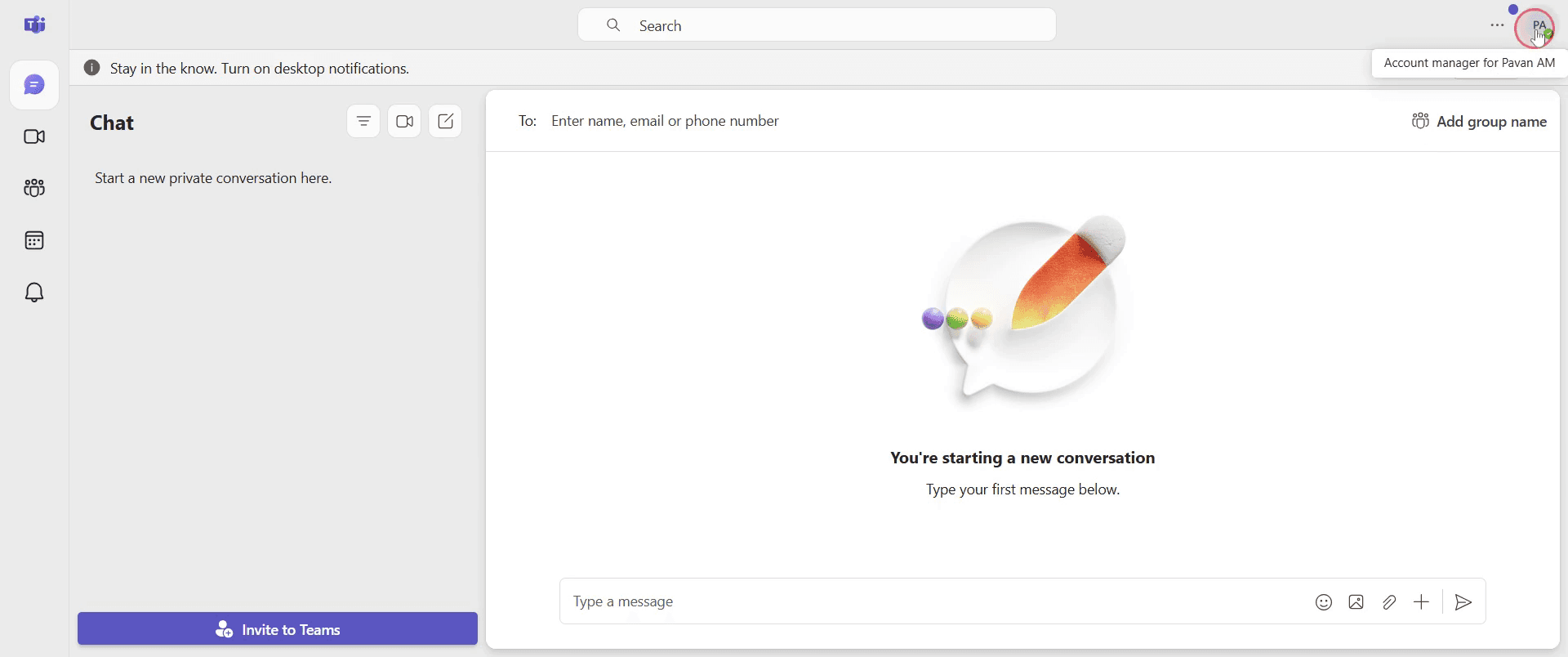
Teamsウィンドウの右上隅にあるプロフィール画像またはイニシャルをクリックします。
3. プロフィール画像を編集
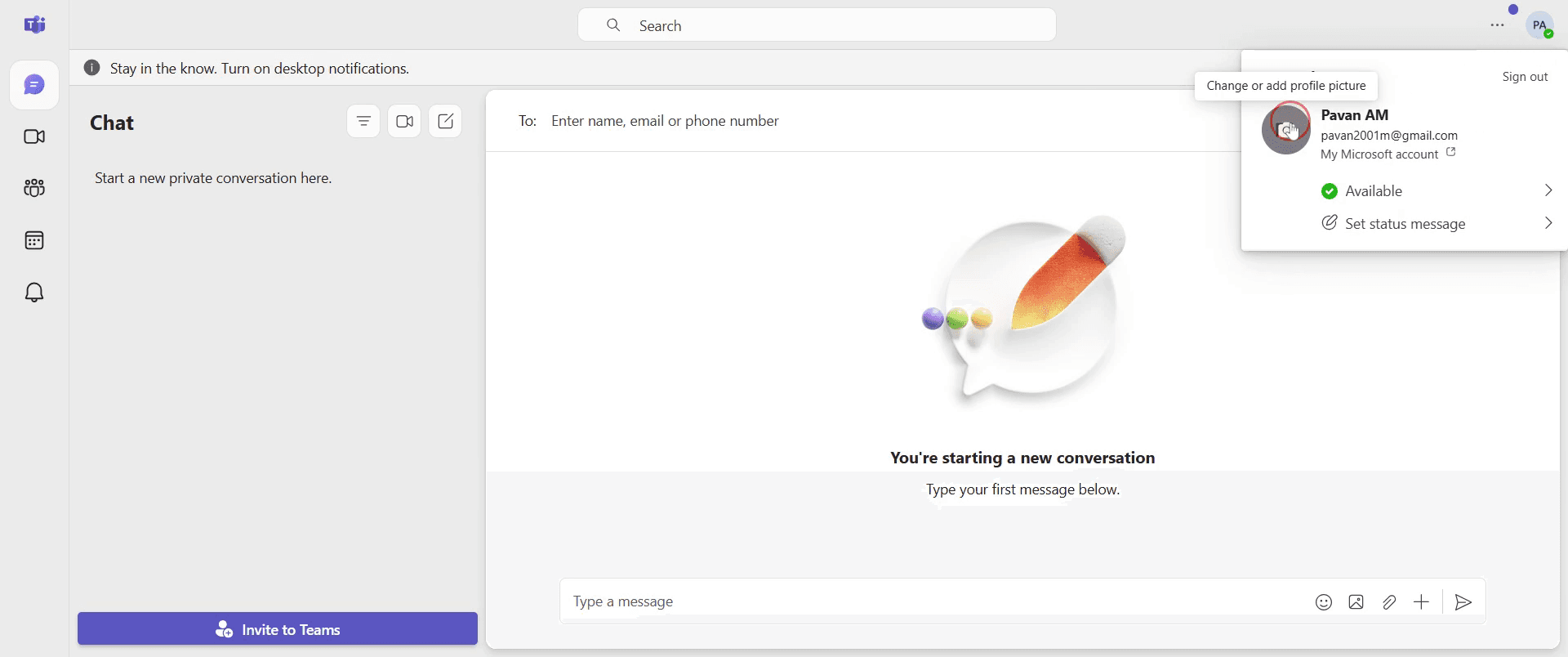
ドロップダウンで、もう一度プロフィール画像(またはイニシャル)をクリックします。
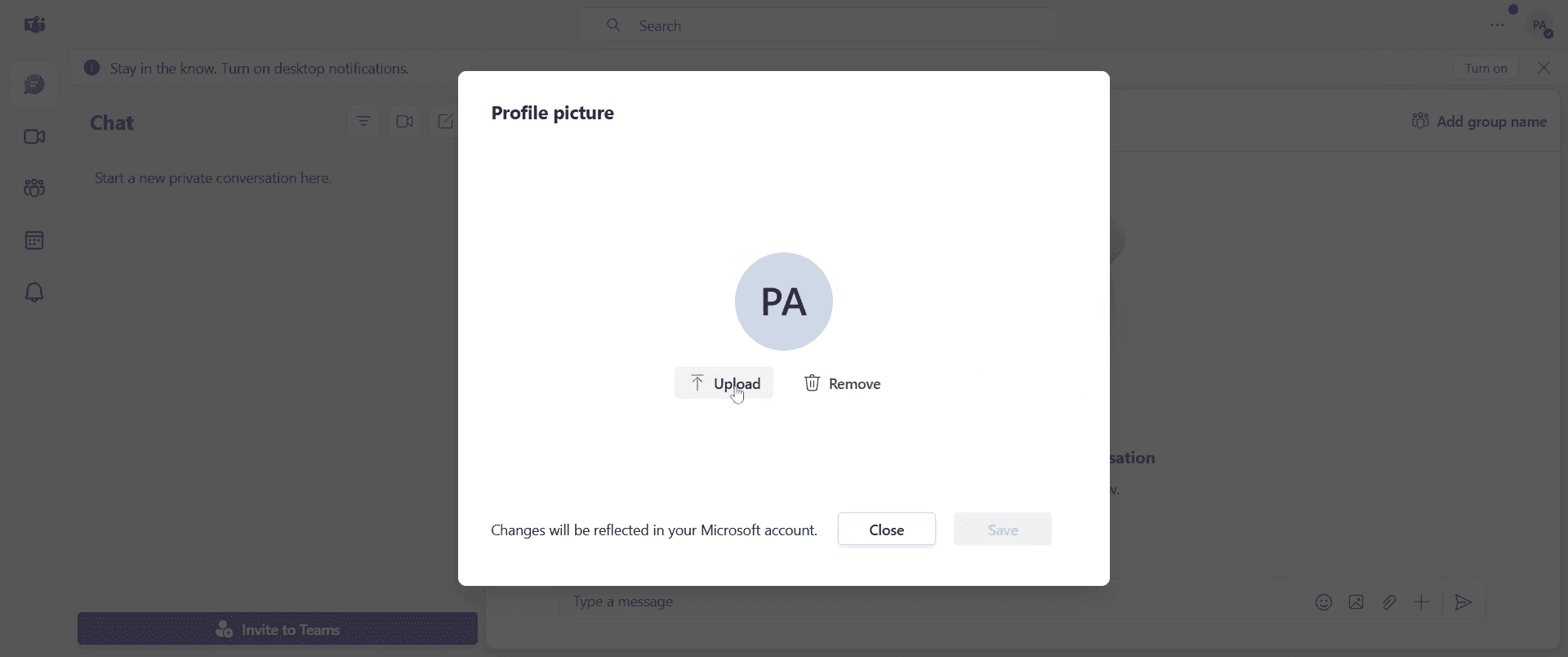
「画像をアップロード」をクリックして新しい画像を追加するか、「画像を削除」をクリックして現在の画像を削除します。
4. 選択して保存
デバイスから新しい画像を選択し、「開く」をクリックします。
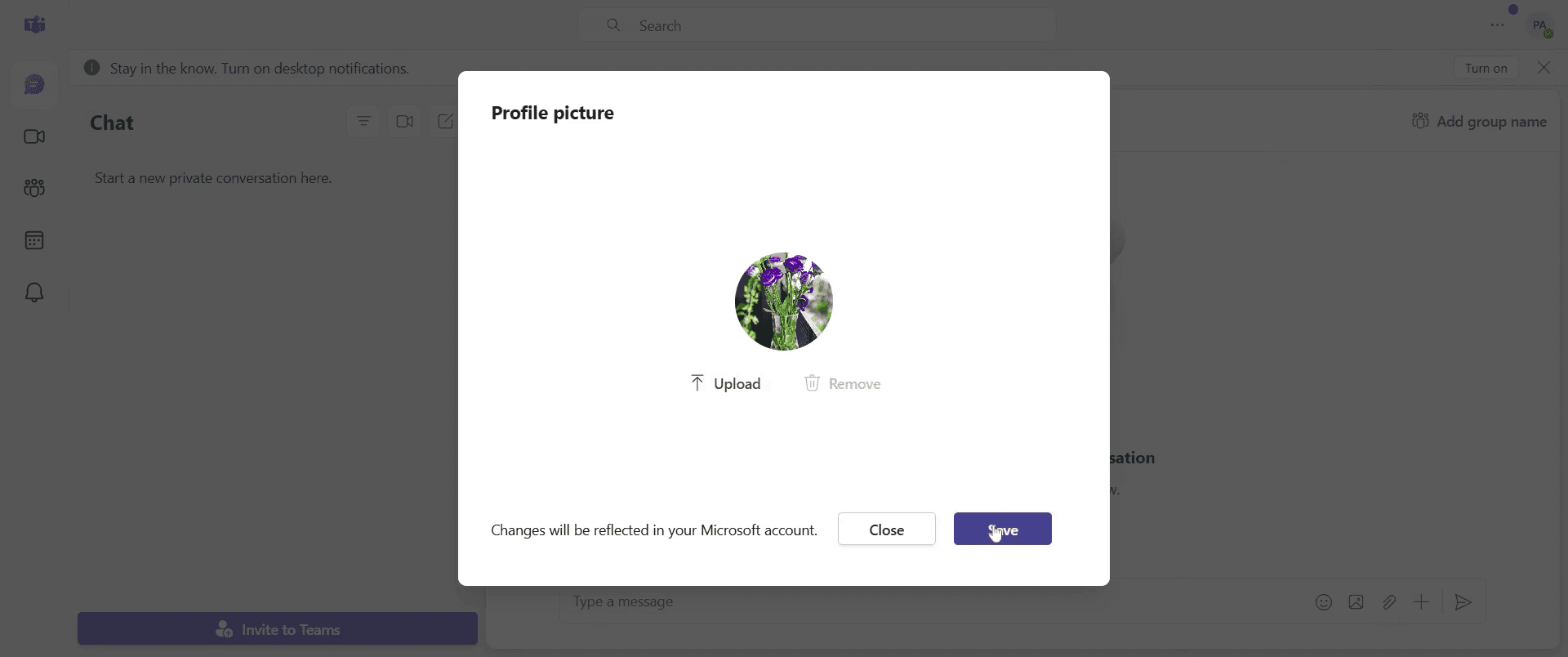
プロンプトが表示されたら「保存」を押します。プロフィール画像はTeams全体に更新されます(全員に反映されるまでに数分かかることがあります)。
ステップバイステップガイド: Microsoft Teamsでプロフィール画像を変更する方法
ステップ 1
プロフィールセクションに移動してクリックして続行します。
ステップ 2
現在のプロフィール画像をクリックしてアップロードセクションを開きます。
ステップ 3
アップロードセクションをクリックし、希望の画像をアップロードするために進むためにクリックします。
ステップ 4
新しいプロフィール画像を適用するために保存ボタンをクリックします。
このガイドでは、チームのプロフィール画像を更新する手順を説明します。新しい画像へのシームレスな更新を確実にするために、指示に従ってください。
デスクトップアプリとTeamsのWebバージョンの両方で、プロフィール画像を更新できます。方法は次のとおりです:
1. Microsoft Teamsを開く
Microsoft Teamsデスクトップアプリを起動するか、Webブラウザでteams.microsoft.comに移動します。
2. プロフィールにアクセス
Teamsウィンドウの右上隅にあるプロフィール画像またはイニシャルをクリックします。
3. プロフィール画像を編集
ドロップダウンで、もう一度プロフィール画像(またはイニシャル)をクリックします。
「画像をアップロード」をクリックして新しい画像を追加するか、「画像を削除」をクリックして現在の画像を削除します。
4. 選択して保存
デバイスから新しい画像を選択し、「開く」をクリックします。
プロンプトが表示されたら「保存」を押します。プロフィール画像はTeams全体に更新されます(全員に反映されるまでに数分かかることがあります)。
ステップバイステップガイド: Microsoft Teamsでプロフィール画像を変更する方法
ステップ 1
プロフィールセクションに移動してクリックして続行します。
ステップ 2
現在のプロフィール画像をクリックしてアップロードセクションを開きます。
ステップ 3
アップロードセクションをクリックし、希望の画像をアップロードするために進むためにクリックします。
ステップ 4
新しいプロフィール画像を適用するために保存ボタンをクリックします。
無料でAIビデオ+ドキュメントジェネレーターを使って動画を作成し始めましょう
無料でAIビデオ+ドキュメントジェネレーターを使って動画を作成し始めましょう
チームのプロフィール写真を変更するためのプロのヒント
視認性と認知度を高めるために、高品質でプロフェッショナルな画像を使用してください
仕事でTeamsを使用する場合、画像が会社のガイドラインに従っていることを確認してください
アップロードする前に、画像を適切にトリミングし、サイズを変更してください
一般的な落とし穴と、Teamsのプロフィール写真を変更する際の回避方法
サポートされていないファイル形式をアップロードする - 画像が成功裏にアップロードされるためには、PNG、JPG、またはBMP形式であることを確認してください
画像がすぐに更新されない - プロフィール写真がすぐに変更されない場合は、サインアウトして再度サインインしてください
管理者による制限 - 一部の組織ではプロフィール写真の変更が無効化されている場合がありますので、更新できない場合はIT管理者に確認してください
チームのプロフィール写真を変更するためのプロのヒント
視認性と認知度を高めるために、高品質でプロフェッショナルな画像を使用してください
仕事でTeamsを使用する場合、画像が会社のガイドラインに従っていることを確認してください
アップロードする前に、画像を適切にトリミングし、サイズを変更してください
一般的な落とし穴と、Teamsのプロフィール写真を変更する際の回避方法
サポートされていないファイル形式をアップロードする - 画像が成功裏にアップロードされるためには、PNG、JPG、またはBMP形式であることを確認してください
画像がすぐに更新されない - プロフィール写真がすぐに変更されない場合は、サインアウトして再度サインインしてください
管理者による制限 - 一部の組織ではプロフィール写真の変更が無効化されている場合がありますので、更新できない場合はIT管理者に確認してください
Teams プロフィール写真の変更に関するよくある質問
Teams モバイルアプリでプロフィール写真を変更できますか?
はい、アプリのプロフィールセクションに移動し、写真をタップして「画像を編集」を選択し、新しい画像をアップロードします。Teams でプロフィール写真を変更できないのはなぜですか?
組織でこの機能が制限されている可能性があります。IT 管理者に連絡して支援を受けてください。Teams のプロフィール写真としてサポートされているファイル形式は何ですか?
PNG、JPG、および BMP 形式がサポートされています。Mac で画面録画する方法は?
Mac で画面録画するには、Trupeer AI を使用できます。これを使用すると、画面全体をキャプチャでき、AI アバターの追加、音声オーバーの追加、ビデオのズームインおよびズームアウトといった AI 機能を提供します。また、trupeer の AI ビデオ翻訳機能を使用すると、ビデオを 30 以上の言語に翻訳できます。画面録画に AI アバターを追加するには?
画面録画に AI アバターを追加するには、AI 画面録画ツールを使用する必要があります。Trupeer AI は、複数のアバターでビデオを作成するのに役立つ AI 画面録画ツールで、ビデオ用の自分のアバターを作成するのにも役立ちます。Windows で画面録画する方法は?
Windows で画面録画するには、内蔵のゲームバー(Windows + G)または高機能な AI ツール(Trupeer AI など)を使用して、AI アバター、音声オーバー、翻訳などの高度な機能を利用できます。ビデオに音声オーバーを追加するには?
ビデオに音声オーバーを追加するには、trupeer ai の Chrome 拡張機能をダウンロードします。サインアップが完了したら、音声付きのビデオをアップロードし、trupeer から希望の音声オーバーを選択して編集ビデオをエクスポートします。画面録画でズームインするにはどうすればよいですか?
画面録画中にズームインするには、Trupeer AI のズーム効果を使用します。これにより、特定の瞬間にズームインおよびズームアウトでき、ビデオコンテンツの視覚的な効果を高めることができます。
人々はまた尋ねる
Teams プロフィール写真の変更に関するよくある質問
Teams モバイルアプリでプロフィール写真を変更できますか?
はい、アプリのプロフィールセクションに移動し、写真をタップして「画像を編集」を選択し、新しい画像をアップロードします。Teams でプロフィール写真を変更できないのはなぜですか?
組織でこの機能が制限されている可能性があります。IT 管理者に連絡して支援を受けてください。Teams のプロフィール写真としてサポートされているファイル形式は何ですか?
PNG、JPG、および BMP 形式がサポートされています。Mac で画面録画する方法は?
Mac で画面録画するには、Trupeer AI を使用できます。これを使用すると、画面全体をキャプチャでき、AI アバターの追加、音声オーバーの追加、ビデオのズームインおよびズームアウトといった AI 機能を提供します。また、trupeer の AI ビデオ翻訳機能を使用すると、ビデオを 30 以上の言語に翻訳できます。画面録画に AI アバターを追加するには?
画面録画に AI アバターを追加するには、AI 画面録画ツールを使用する必要があります。Trupeer AI は、複数のアバターでビデオを作成するのに役立つ AI 画面録画ツールで、ビデオ用の自分のアバターを作成するのにも役立ちます。Windows で画面録画する方法は?
Windows で画面録画するには、内蔵のゲームバー(Windows + G)または高機能な AI ツール(Trupeer AI など)を使用して、AI アバター、音声オーバー、翻訳などの高度な機能を利用できます。ビデオに音声オーバーを追加するには?
ビデオに音声オーバーを追加するには、trupeer ai の Chrome 拡張機能をダウンロードします。サインアップが完了したら、音声付きのビデオをアップロードし、trupeer から希望の音声オーバーを選択して編集ビデオをエクスポートします。画面録画でズームインするにはどうすればよいですか?
画面録画中にズームインするには、Trupeer AI のズーム効果を使用します。これにより、特定の瞬間にズームインおよびズームアウトでき、ビデオコンテンツの視覚的な効果を高めることができます。
人々はまた尋ねる

粗いスクリーン録画からのインスタントAI製品ビデオとドキュメント
無料で始める
無料で始める
類似のチュートリアル
無料で始める
無料で始める



人気のあるツール
無料で始める
無料で始める
Experience the new & faster way of creating product videos.
Instant AI Product Videos and Docs from Rough Screen Recordings.
Get started for free
無料で始める
Experience the new & faster way of creating product videos.
Instant AI Product Videos and Docs from Rough Screen Recordings.
Get started for free
無料で始める
Experience the new & faster way of creating product videos.
Instant AI Product Videos and Docs from Rough Screen Recordings.
Get started for free
無料で始める
2分で魅力的なデモとドキュメントを作成
2分で魅力的なデモとドキュメントを作成