
チュートリアル
Google ドキュメントで横向きに変更する方法 - クイックフォーマットガイド
より広いレイアウトが必要ですか?数回のクリックでGoogleドキュメントのページを横向きに切り替える方法を学びましょう。表、チャート、広いコンテンツに最適です。
このガイドでは、Google ドキュメントでページの形式を変更するプロセスを説明します。
1 ページまたはドキュメント全体のページの向き、サイズ、および余白を変更する方法を学びます。
ドキュメントまたは特定のセクションを 横向きに変更するには、ページ設定 メニューまたはセクションベースの書式設定を使用します。
1. ドキュメント全体を横向きに変更
Google ドキュメントを開きます。
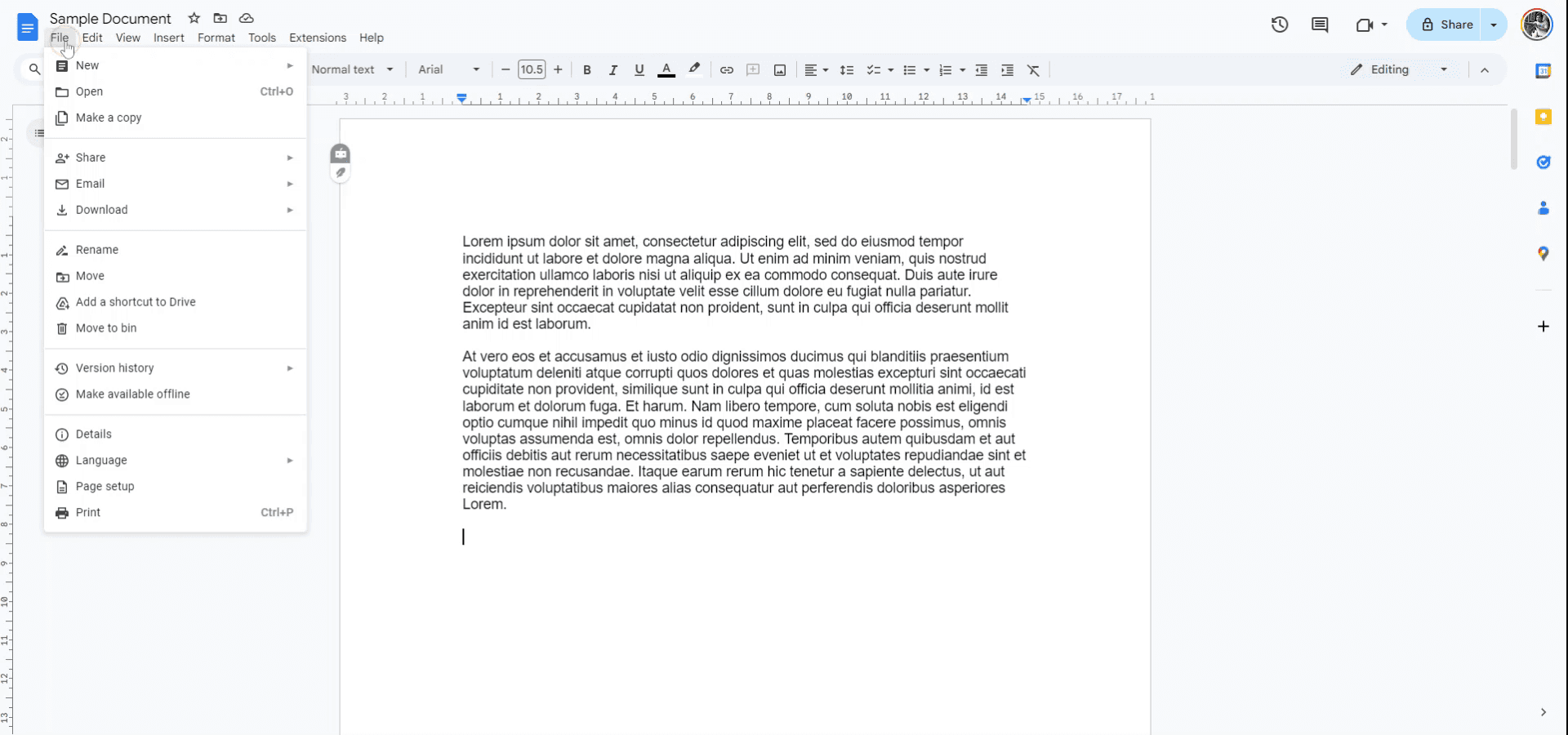
ファイル > ページ設定をクリックします。
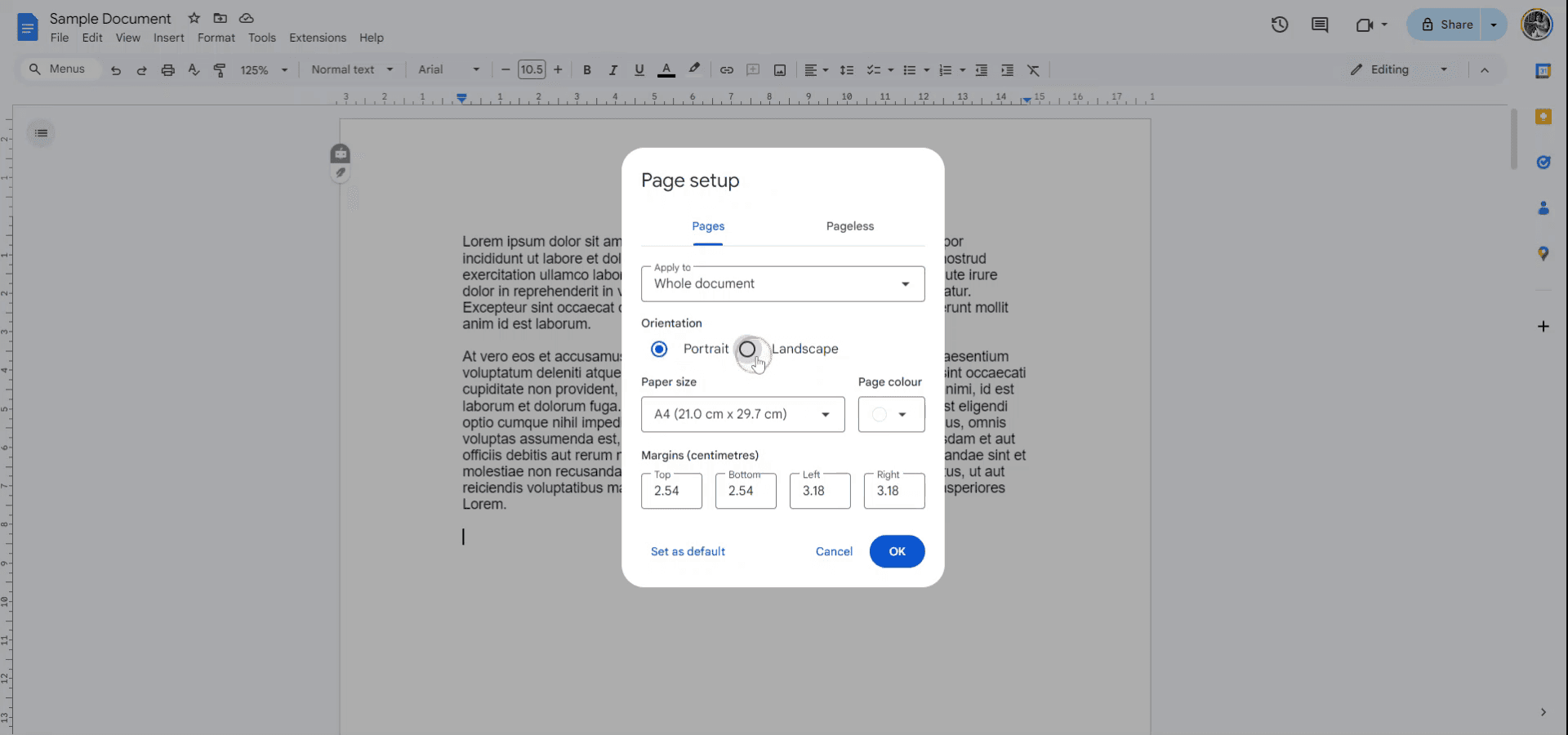
向きの下で、横向きを選択します。
変更を適用するには、OK をクリックします。
2. 特定のセクションのみを横向きに変更
変更したいセクション(テキストまたは画像)を選択します。
選択した部分を右クリックし、 ページを横向きに変更を選択します。
Google ドキュメントは、文書の残りを縦向きのままにして、そのセクションのみを調整します。
3. 縦向きに戻す
上記の手順を繰り返し、横向きの代わりに縦向きを選択します。
ステップバイステップガイド: Google ドキュメントで横向きに変更する方法
ステップ 1
Google ドキュメントでページの形式を変更するには、サンプルドキュメントを開くことから始めます。次に、[ファイル] に移動し、ドロップダウンメニューから [ページ設定] を選択します。
ステップ 2
[ページ設定] メニューでは、1 ページまたはドキュメント全体に変更を適用することができます。縦向きと横向きの間で向きを変更するか、必要に応じて用紙サイズを調整します。
ステップ 3
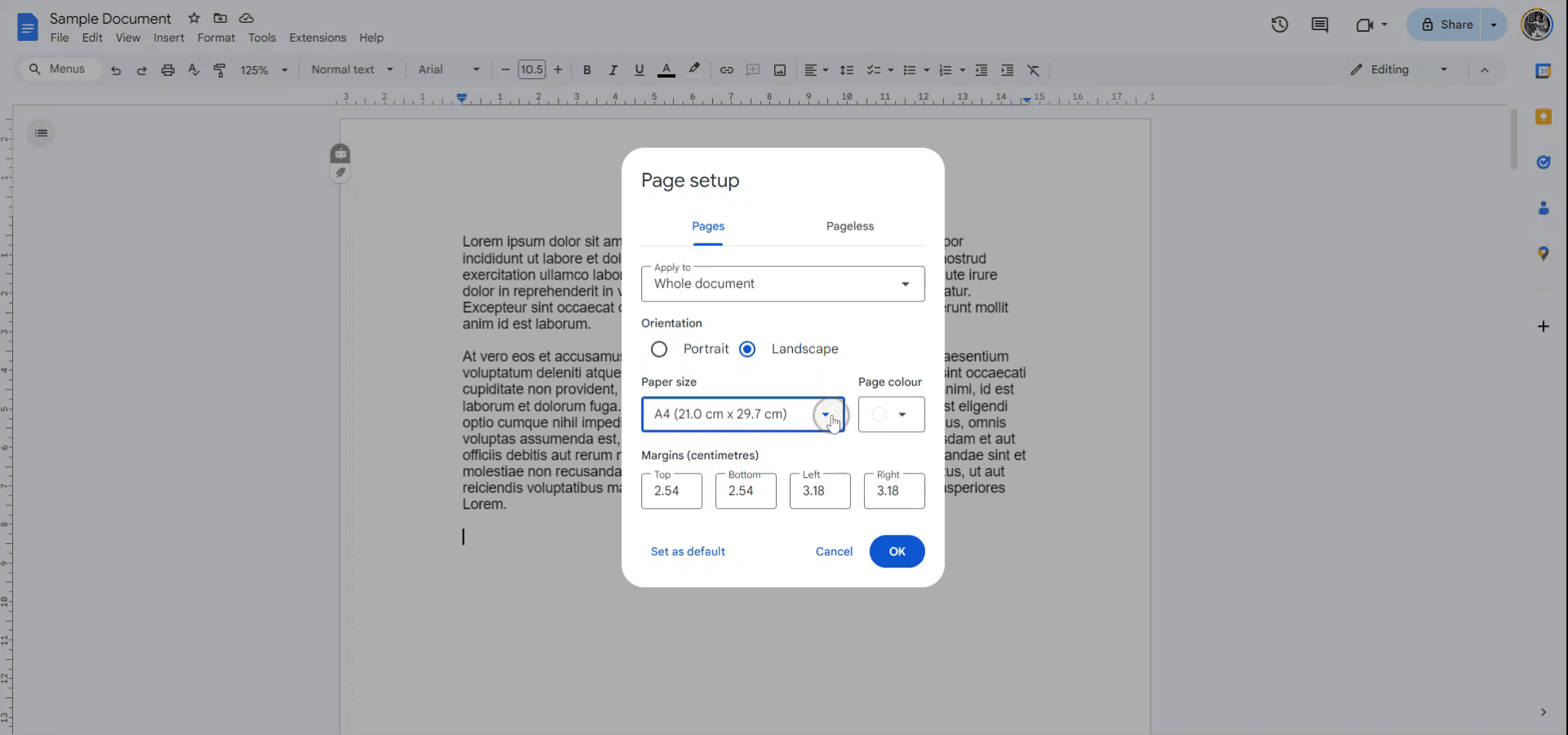
さまざまな寸法オプションの中から、好みの用紙サイズを設定します。
ステップ 4
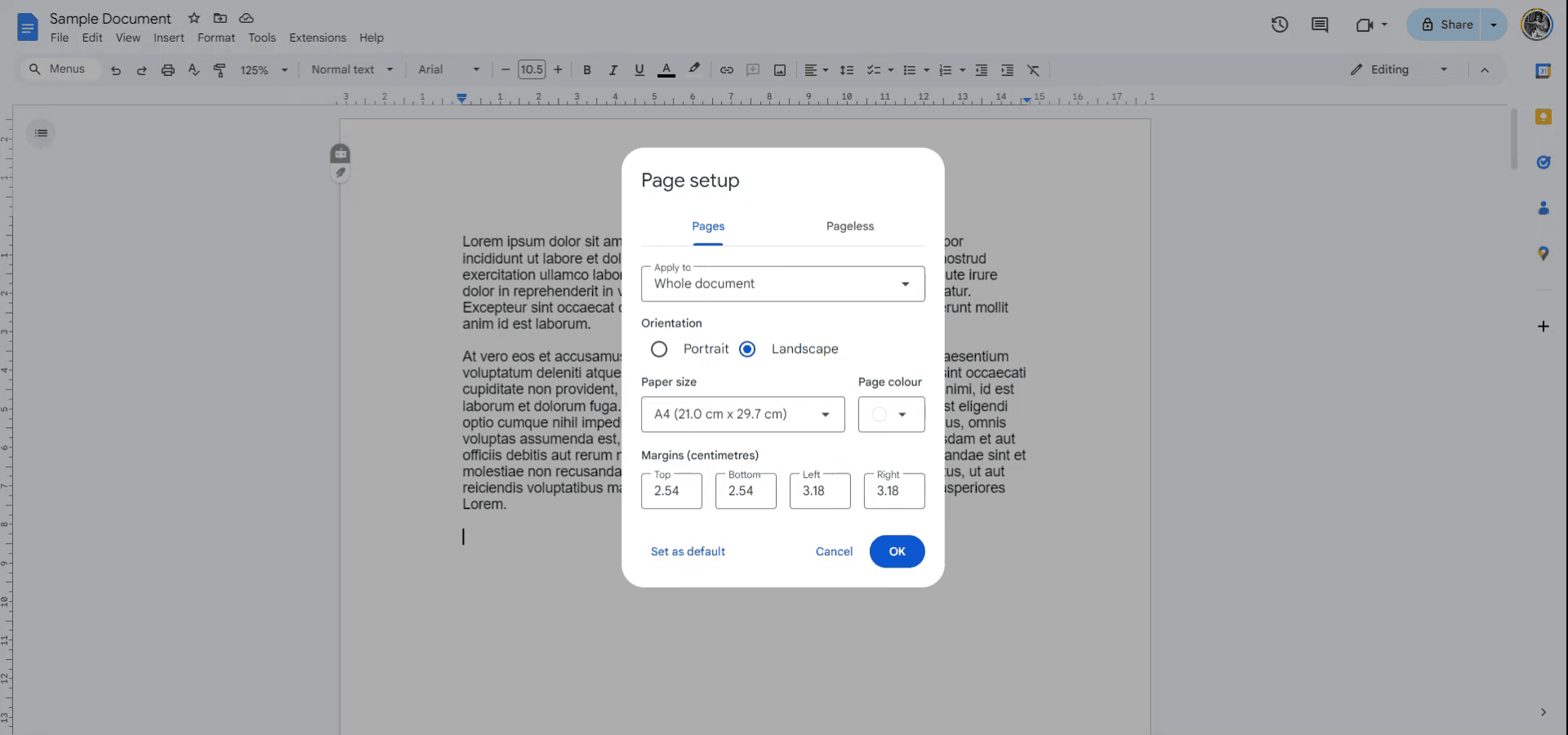
さらに、ページの上部、下部、左側、右側の余白をセンチメートル単位で指定することにより、余白を設定できます。
このガイドでは、Google ドキュメントでページの形式を変更するプロセスを説明します。
1 ページまたはドキュメント全体のページの向き、サイズ、および余白を変更する方法を学びます。
ドキュメントまたは特定のセクションを 横向きに変更するには、ページ設定 メニューまたはセクションベースの書式設定を使用します。
1. ドキュメント全体を横向きに変更
Google ドキュメントを開きます。
ファイル > ページ設定をクリックします。
向きの下で、横向きを選択します。
変更を適用するには、OK をクリックします。
2. 特定のセクションのみを横向きに変更
変更したいセクション(テキストまたは画像)を選択します。
選択した部分を右クリックし、 ページを横向きに変更を選択します。
Google ドキュメントは、文書の残りを縦向きのままにして、そのセクションのみを調整します。
3. 縦向きに戻す
上記の手順を繰り返し、横向きの代わりに縦向きを選択します。
ステップバイステップガイド: Google ドキュメントで横向きに変更する方法
ステップ 1
Google ドキュメントでページの形式を変更するには、サンプルドキュメントを開くことから始めます。次に、[ファイル] に移動し、ドロップダウンメニューから [ページ設定] を選択します。
ステップ 2
[ページ設定] メニューでは、1 ページまたはドキュメント全体に変更を適用することができます。縦向きと横向きの間で向きを変更するか、必要に応じて用紙サイズを調整します。
ステップ 3
さまざまな寸法オプションの中から、好みの用紙サイズを設定します。
ステップ 4
さらに、ページの上部、下部、左側、右側の余白をセンチメートル単位で指定することにより、余白を設定できます。
無料でAIビデオ+ドキュメントジェネレーターを使って動画を作成し始めましょう
無料でAIビデオ+ドキュメントジェネレーターを使って動画を作成し始めましょう
Googleドキュメントの横向きに関するプロのヒント
ページサイズの調整: ファイル > ページ設定に移動し、用紙サイズを選択して標準サイズ(A4、レターなど)から選ぶか、自分の寸法をカスタマイズします。
余白の設定: ページ設定では、ドキュメントのレイアウトをより制御するために、余白(上、下、左、右)を調整することもできます。
オリエンテーションの変更: ページ設定メニューで横向きのオプションを選択することにより、ポートレートまたは横向きのオリエンテーションに切り替えることができます。
全体ドキュメントまたはセクションに適用: ページ設定を変更した場合、その変更を全体のドキュメントに適用するか、選択したセクションのみに適用して、1つのファイル内で異なるフォーマットが可能です。
テンプレートの使用: 特定の形式が必要な場合、テンプレートギャラリーから事前にデザインされたテンプレートを使用して、迅速にフォーマットされたページ設定を適用します。
一般的な落とし穴とそれを避ける方法 - Googleドキュメントの横向き
変更が正しく適用されていない: 時々、ページフォーマット設定が期待通りに適用されないことがあります。特にセクションで作業する場合は注意が必要です。
ページ設定オプションで正しいセクションを選択するか、全体のドキュメントに変更を適用することを確認してください。変換後にフォーマットが失われる: WordドキュメントをGoogleドキュメントに変換すると、ページ設定が正しく引き継がれない場合があります。
変換後は、ページ設定に戻って設定(サイズ、余白、オリエンテーション)を必要に応じて調整してください。ページ区切りがずれている: ページのオリエンテーションやサイズを変更すると、既存のコンテンツがずれたり、大きなテキストブロックで特に問題が生じることがあります。
フォーマットを変更した後は、必要に応じて手動でコンテンツを調整するか、ページ区切りを挿入してください。不正確な余白設定: カスタム余白を設定する場合、値が常に期待通りに調整されないことがあり、レイアウトの問題を引き起こす可能性があります。
ページ設定で余白設定を再確認し、正しく適用されているか確認してください。ドキュメントが正しく印刷されない: ページフォーマットの変更が印刷プレビューに反映されないことがあります。
印刷前に常に印刷プレビューを確認し、ページフォーマットが正しく表示されていることを確認してください。
Googleドキュメントの横向きに関するプロのヒント
ページサイズの調整: ファイル > ページ設定に移動し、用紙サイズを選択して標準サイズ(A4、レターなど)から選ぶか、自分の寸法をカスタマイズします。
余白の設定: ページ設定では、ドキュメントのレイアウトをより制御するために、余白(上、下、左、右)を調整することもできます。
オリエンテーションの変更: ページ設定メニューで横向きのオプションを選択することにより、ポートレートまたは横向きのオリエンテーションに切り替えることができます。
全体ドキュメントまたはセクションに適用: ページ設定を変更した場合、その変更を全体のドキュメントに適用するか、選択したセクションのみに適用して、1つのファイル内で異なるフォーマットが可能です。
テンプレートの使用: 特定の形式が必要な場合、テンプレートギャラリーから事前にデザインされたテンプレートを使用して、迅速にフォーマットされたページ設定を適用します。
一般的な落とし穴とそれを避ける方法 - Googleドキュメントの横向き
変更が正しく適用されていない: 時々、ページフォーマット設定が期待通りに適用されないことがあります。特にセクションで作業する場合は注意が必要です。
ページ設定オプションで正しいセクションを選択するか、全体のドキュメントに変更を適用することを確認してください。変換後にフォーマットが失われる: WordドキュメントをGoogleドキュメントに変換すると、ページ設定が正しく引き継がれない場合があります。
変換後は、ページ設定に戻って設定(サイズ、余白、オリエンテーション)を必要に応じて調整してください。ページ区切りがずれている: ページのオリエンテーションやサイズを変更すると、既存のコンテンツがずれたり、大きなテキストブロックで特に問題が生じることがあります。
フォーマットを変更した後は、必要に応じて手動でコンテンツを調整するか、ページ区切りを挿入してください。不正確な余白設定: カスタム余白を設定する場合、値が常に期待通りに調整されないことがあり、レイアウトの問題を引き起こす可能性があります。
ページ設定で余白設定を再確認し、正しく適用されているか確認してください。ドキュメントが正しく印刷されない: ページフォーマットの変更が印刷プレビューに反映されないことがあります。
印刷前に常に印刷プレビューを確認し、ページフォーマットが正しく表示されていることを確認してください。
Google Docsを横向きにする方法の一般的なFAQ
Google Docsでページサイズを変更するにはどうすればよいですか?
ファイル > ページ設定に移動し、用紙サイズを選択して、A4やレターなどの異なるページサイズを選択するか、独自の寸法をカスタマイズします。Google Docsでページの向きを変更できますか?
はい、ファイル > ページ設定に移動して、横向きまたは縦向きを選択することで、ページの向きを変更できます。Google Docsで余白を調整するにはどうすればよいですか?
ページ設定メニューで、ドキュメントの上部、下部、左側、右側のカスタム余白を設定できます。同じ文書の異なるセクションに異なるページ形式を適用できますか?
はい、ページ設定で、ページ形式の変更を文書全体に適用するか、選択したセクションのみに適用することができます。ページ形式を変更すると、文書の内容に影響しますか?
ページサイズ、向き、または余白を変更すると、内容がずれたり流れる可能性があります。変更を行った後、文書を確認し、必要に応じて書式を調整することをお勧めします。Macで画面を録画するには?
Macで画面を録画するには、Trupeer AIを使用できます。これにより、画面全体をキャプチャでき、AIアバターを追加したり、音声を追加したり、ビデオでズームインおよびズームアウトするなどのAI機能を提供します。trupeerのAIビデオ翻訳機能を使用すれば、ビデオを30以上の言語に翻訳できます。画面録画にAIアバターを追加するには?
画面録画にAIアバターを追加するには、AI画面録画ツールを使用する必要があります。Trupeer AIはAI画面録画ツールで、複数のアバターを使ってビデオを作成するのを助け、自分自身のアバターも作成するのを助けます。Windowsで画面録画するには?
Windowsで画面を録画するには、内蔵のゲームバー(Windows + G)を使用するか、AIアバター、音声オーバー、翻訳などの高度な機能を持つ高度なAIツールであるTrupeer AIを使用できます。ビデオに音声を追加するには?
ビデオに音声を追加するには、Trupeer AIのChrome拡張機能をダウンロードします。サインアップ後、音声付きのビデオをアップロードし、Trupeerから希望の音声を選択し、編集したビデオをエクスポートします。画面録画でズームインするには?
画面録画中にズームインするには、Trupeer AIのズームエフェクトを使用します。これにより、特定の瞬間にズームインおよびズームアウトが可能になり、ビデオコンテンツの視覚的なインパクトを高めます。
おすすめのリード
Google Docsを横向きにする方法の一般的なFAQ
Google Docsでページサイズを変更するにはどうすればよいですか?
ファイル > ページ設定に移動し、用紙サイズを選択して、A4やレターなどの異なるページサイズを選択するか、独自の寸法をカスタマイズします。Google Docsでページの向きを変更できますか?
はい、ファイル > ページ設定に移動して、横向きまたは縦向きを選択することで、ページの向きを変更できます。Google Docsで余白を調整するにはどうすればよいですか?
ページ設定メニューで、ドキュメントの上部、下部、左側、右側のカスタム余白を設定できます。同じ文書の異なるセクションに異なるページ形式を適用できますか?
はい、ページ設定で、ページ形式の変更を文書全体に適用するか、選択したセクションのみに適用することができます。ページ形式を変更すると、文書の内容に影響しますか?
ページサイズ、向き、または余白を変更すると、内容がずれたり流れる可能性があります。変更を行った後、文書を確認し、必要に応じて書式を調整することをお勧めします。Macで画面を録画するには?
Macで画面を録画するには、Trupeer AIを使用できます。これにより、画面全体をキャプチャでき、AIアバターを追加したり、音声を追加したり、ビデオでズームインおよびズームアウトするなどのAI機能を提供します。trupeerのAIビデオ翻訳機能を使用すれば、ビデオを30以上の言語に翻訳できます。画面録画にAIアバターを追加するには?
画面録画にAIアバターを追加するには、AI画面録画ツールを使用する必要があります。Trupeer AIはAI画面録画ツールで、複数のアバターを使ってビデオを作成するのを助け、自分自身のアバターも作成するのを助けます。Windowsで画面録画するには?
Windowsで画面を録画するには、内蔵のゲームバー(Windows + G)を使用するか、AIアバター、音声オーバー、翻訳などの高度な機能を持つ高度なAIツールであるTrupeer AIを使用できます。ビデオに音声を追加するには?
ビデオに音声を追加するには、Trupeer AIのChrome拡張機能をダウンロードします。サインアップ後、音声付きのビデオをアップロードし、Trupeerから希望の音声を選択し、編集したビデオをエクスポートします。画面録画でズームインするには?
画面録画中にズームインするには、Trupeer AIのズームエフェクトを使用します。これにより、特定の瞬間にズームインおよびズームアウトが可能になり、ビデオコンテンツの視覚的なインパクトを高めます。
おすすめのリード

粗いスクリーン録画からのインスタントAI製品ビデオとドキュメント
無料で始める
無料で始める
類似のチュートリアル
無料で始める
無料で始める



人気のあるツール
無料で始める
無料で始める
Experience the new & faster way of creating product videos.
Instant AI Product Videos and Docs from Rough Screen Recordings.
Get started for free
無料で始める
Experience the new & faster way of creating product videos.
Instant AI Product Videos and Docs from Rough Screen Recordings.
Get started for free
無料で始める
Experience the new & faster way of creating product videos.
Instant AI Product Videos and Docs from Rough Screen Recordings.
Get started for free
無料で始める
2分で魅力的なデモとドキュメントを作成
2分で魅力的なデモとドキュメントを作成