
チュートリアル
Google シートの履歴を確認する方法
Google Sheetsでバージョン履歴を確認し、過去の編集を見たり、変更を追跡したり、以前のバージョンを復元する方法を学びましょう。コラボレーションを管理するための簡単なガイドです。
この文書は、Google Sheets ドキュメントの編集履歴を追跡して管理する方法についての包括的なガイドを提供します。
バージョン履歴をナビゲートし、過去の編集を特定し、以前のバージョンを効率的に復元する方法を学びましょう。
スプレッドシートの変更を追跡したり、以前のバージョンを復元したりする必要がある場合、Google Sheets の組み込みのバージョン履歴機能を利用すれば簡単です。
1. バージョン履歴を開く:
チェックしたいスプレッドシートを開きます。
ファイル > バージョン履歴 > バージョン履歴を表示をクリックします。
シートの上部にある「最終編集は…」リンクをクリックするか、ショートカットを使用することもできます:
Windows: Ctrl + Alt + Shift + H
Mac: Cmd + Option + Shift + H
2. 過去のバージョンを閲覧する:
右側にパネルが表示され、ファイルのすべての保存されたバージョンが表示されます。
これらは日付と時刻でグループ化され、他の人が編集を行った場合は、その名前も表示されます。
バージョンをクリックすると、その時点でシートがどのように見えたかをプレビューできます。
さらに、日や時間内に行われた詳細な変更を確認するために、グループを展開することもできます。
3. 以前のバージョンを復元する:
以前のバージョンに戻りたい場合は、それを選択して、パネルの上部にある「このバージョンを復元」をクリックします。
これにより、現在のシートが選択したバージョンに置き換えられます—心配しないでください、いつでも戻ることができます。
4. 役立つヒント:
重要なバージョンに名前を付ける: バージョンの隣にある3つのドットをクリックして名前を付けます。これは主要な更新やマイルストーンを追跡するのに役立ちます。
コラボレーションを追跡: バージョン履歴は、誰がどの変更を行ったかを表示するため、グループプロジェクトに最適です。
間違いを修正: いつどこで問題が発生したのかを特定することでエラーのトラブルシューティングに役立てます。
ステップバイステップガイド: Google Sheets での履歴の確認方法
ステップ 1
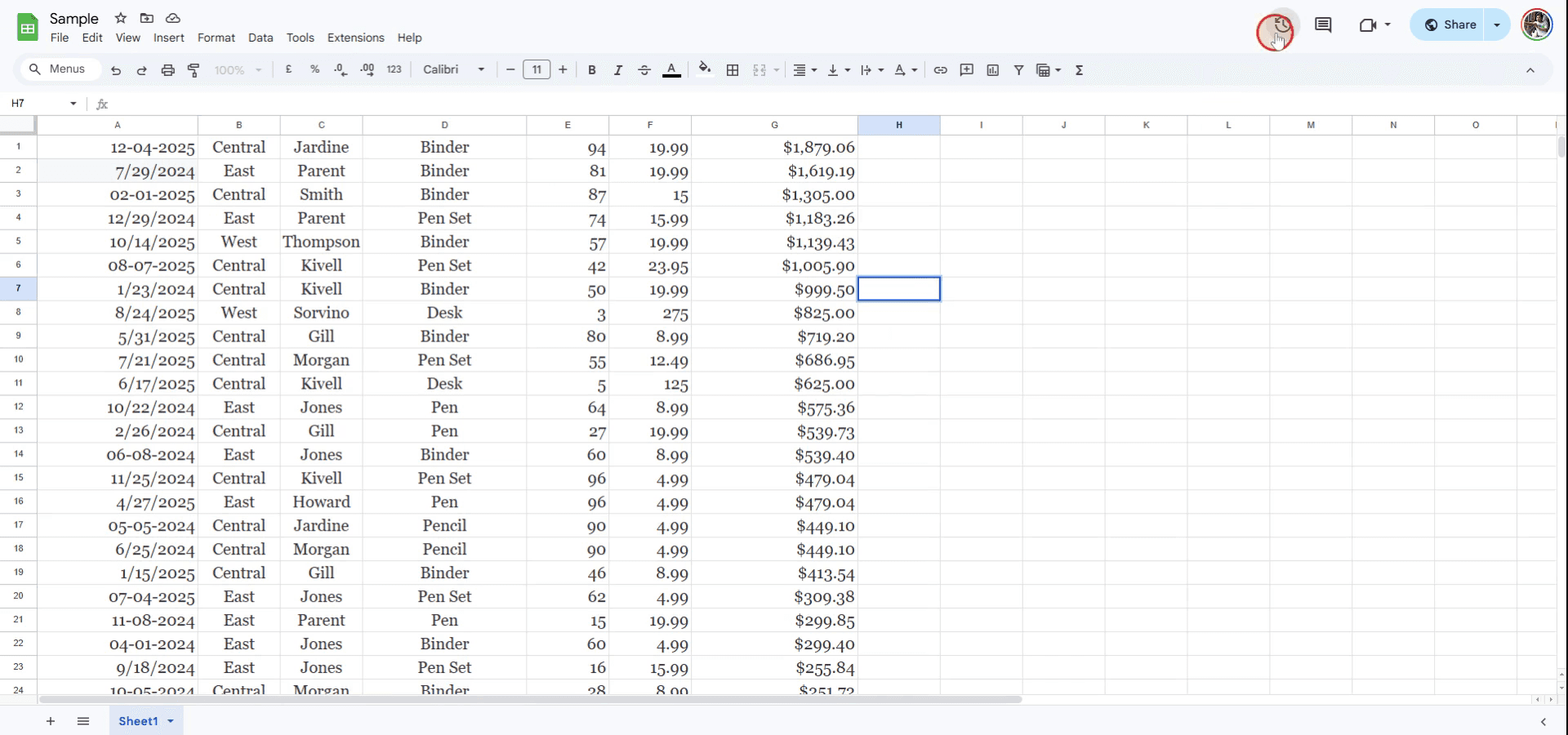
Google Sheets で編集履歴を確認するには、上部メニューにある「履歴」オプションに移動します。これにより、ドキュメントのバージョン履歴にアクセスできます。
ステップ 2
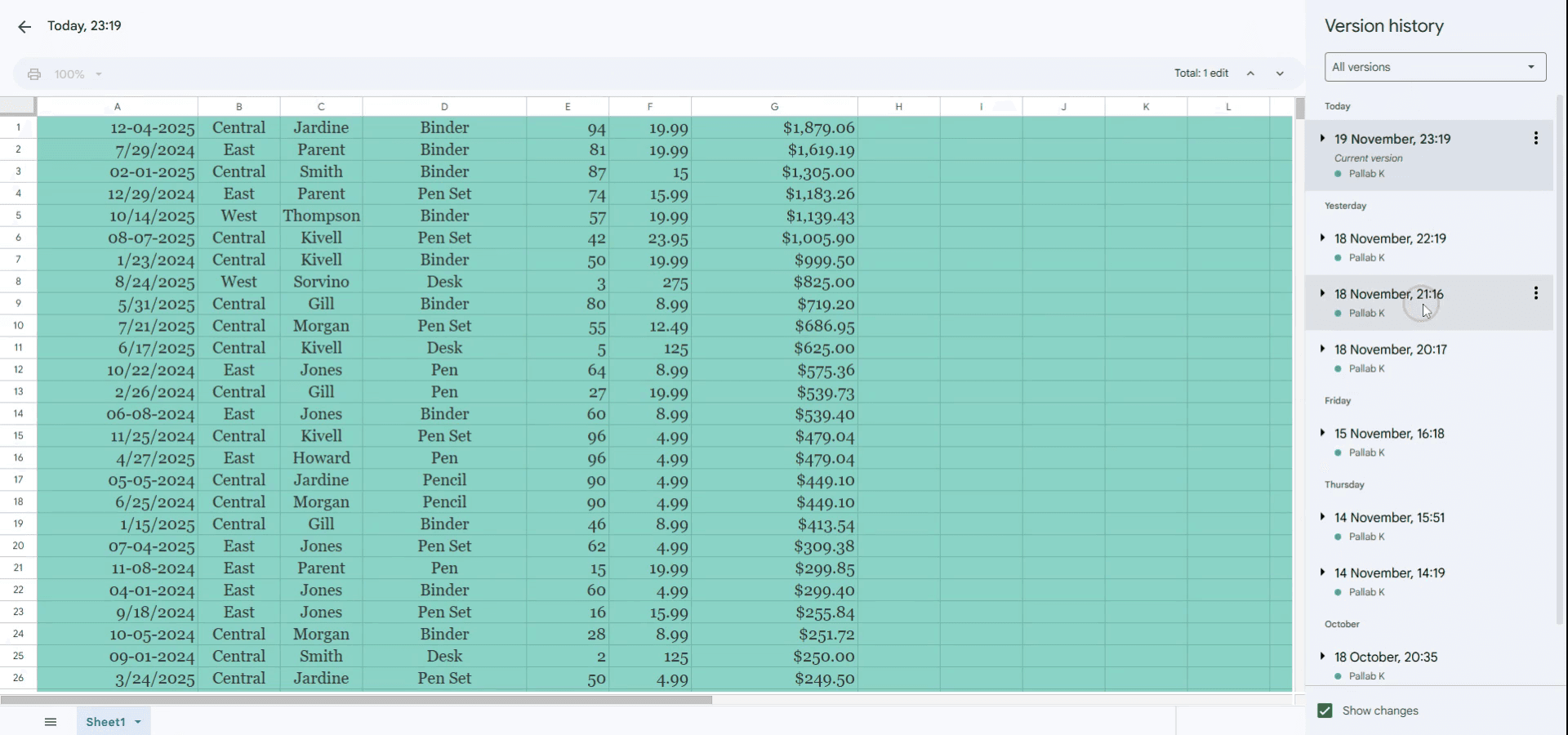
ここでは、編集された内容とそれぞれのタイムスタンプを確認できます。
ステップ 3
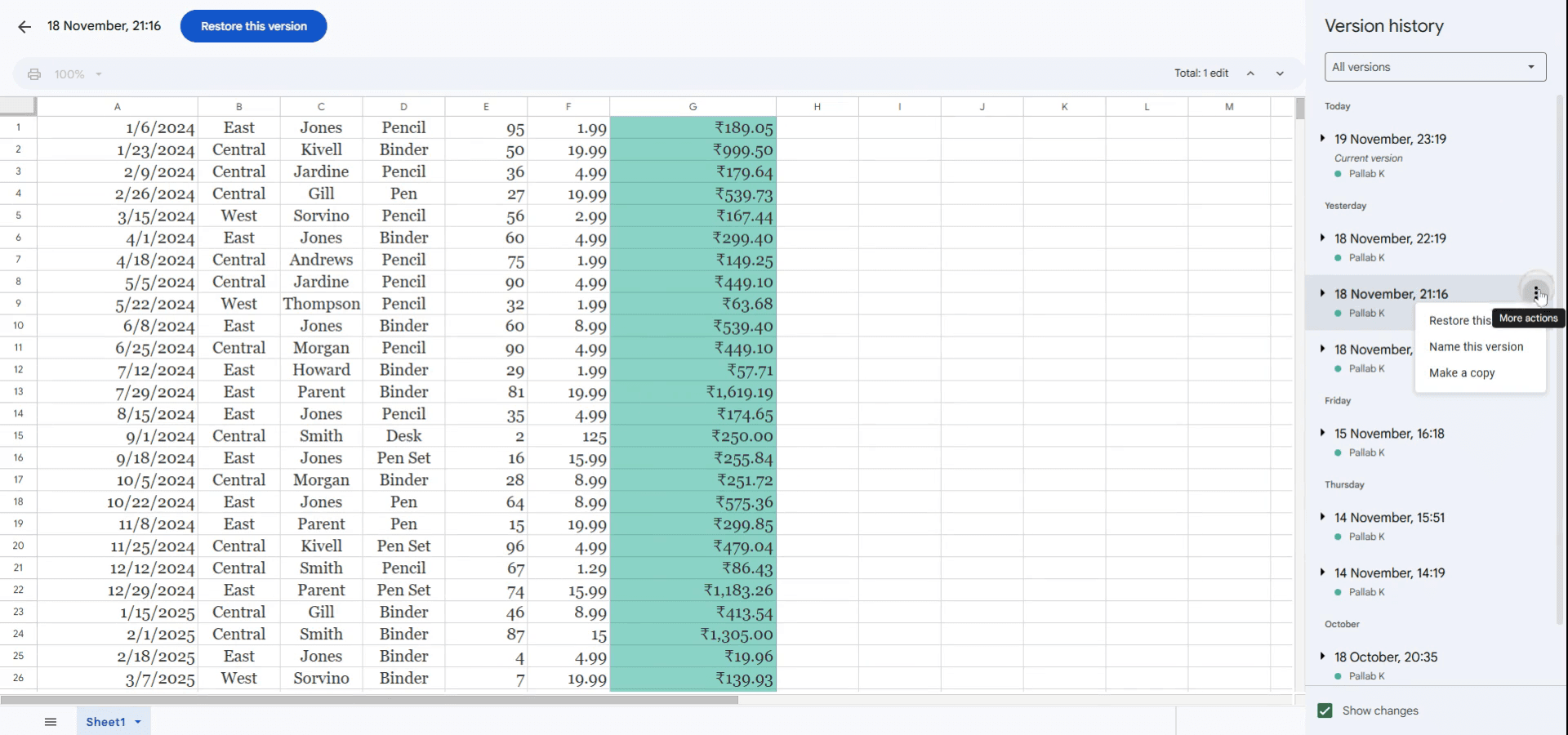
特定のバージョンに戻りたい場合は、希望するタイムスタンプの横にある「その他のアクション」をクリックします。その後、「このバージョンを復元」を選択してください。
この文書は、Google Sheets ドキュメントの編集履歴を追跡して管理する方法についての包括的なガイドを提供します。
バージョン履歴をナビゲートし、過去の編集を特定し、以前のバージョンを効率的に復元する方法を学びましょう。
スプレッドシートの変更を追跡したり、以前のバージョンを復元したりする必要がある場合、Google Sheets の組み込みのバージョン履歴機能を利用すれば簡単です。
1. バージョン履歴を開く:
チェックしたいスプレッドシートを開きます。
ファイル > バージョン履歴 > バージョン履歴を表示をクリックします。
シートの上部にある「最終編集は…」リンクをクリックするか、ショートカットを使用することもできます:
Windows: Ctrl + Alt + Shift + H
Mac: Cmd + Option + Shift + H
2. 過去のバージョンを閲覧する:
右側にパネルが表示され、ファイルのすべての保存されたバージョンが表示されます。
これらは日付と時刻でグループ化され、他の人が編集を行った場合は、その名前も表示されます。
バージョンをクリックすると、その時点でシートがどのように見えたかをプレビューできます。
さらに、日や時間内に行われた詳細な変更を確認するために、グループを展開することもできます。
3. 以前のバージョンを復元する:
以前のバージョンに戻りたい場合は、それを選択して、パネルの上部にある「このバージョンを復元」をクリックします。
これにより、現在のシートが選択したバージョンに置き換えられます—心配しないでください、いつでも戻ることができます。
4. 役立つヒント:
重要なバージョンに名前を付ける: バージョンの隣にある3つのドットをクリックして名前を付けます。これは主要な更新やマイルストーンを追跡するのに役立ちます。
コラボレーションを追跡: バージョン履歴は、誰がどの変更を行ったかを表示するため、グループプロジェクトに最適です。
間違いを修正: いつどこで問題が発生したのかを特定することでエラーのトラブルシューティングに役立てます。
ステップバイステップガイド: Google Sheets での履歴の確認方法
ステップ 1
Google Sheets で編集履歴を確認するには、上部メニューにある「履歴」オプションに移動します。これにより、ドキュメントのバージョン履歴にアクセスできます。
ステップ 2
ここでは、編集された内容とそれぞれのタイムスタンプを確認できます。
ステップ 3
特定のバージョンに戻りたい場合は、希望するタイムスタンプの横にある「その他のアクション」をクリックします。その後、「このバージョンを復元」を選択してください。
無料でAIビデオ+ドキュメントジェネレーターを使って動画を作成し始めましょう
無料でAIビデオ+ドキュメントジェネレーターを使って動画を作成し始めましょう
Google Sheetsでの履歴確認のためのプロのヒント
バージョン履歴を使用する: シートの編集履歴を表示するには、「ファイル」>「バージョン履歴」>「バージョン履歴を表示」を選択して、ドキュメントに加えた過去のすべての変更にアクセスします。
以前のバージョンを復元する: 以前のバージョンに戻す必要がある場合は、バージョン履歴からバージョンのタイムスタンプを選択し、「このバージョンを復元」をクリックすることで、任意のバージョンを復元できます。
バージョンに名前を付ける: より簡単に追跡するために、重要なバージョンに名前を付けることができます。バージョンの隣にある三つのドットをクリックし、「このバージョンに名前を付ける」を選択します。
Google Sheetsでの履歴確認における一般的な落とし穴とその回避方法
重要なバージョンに名前を付けない: 重要なバージョンに名前を付けないと、重要な変更をすぐに見つけるのが難しくなることがあります。修正: 重要なバージョンに名前を付けて、必要なときに簡単に特定できるようにします。
非表示のシートの変更を見落とす: シートに複数のタブがある場合は、アクティブなタブだけでなく、すべてのタブの履歴を確認していることを確認してください。修正: 必要に応じて異なるタブを選択して、ドキュメント全体の履歴を確認します。
大きな編集の前にバージョンを保存しない: 重要な変更を行う場合、作業を失わないように最初にバージョンを保存することが役立ちます。修正: 大きな変更の前に、名前を付けてバージョンを定期的に保存します。
Google Sheetsでの履歴確認のためのプロのヒント
バージョン履歴を使用する: シートの編集履歴を表示するには、「ファイル」>「バージョン履歴」>「バージョン履歴を表示」を選択して、ドキュメントに加えた過去のすべての変更にアクセスします。
以前のバージョンを復元する: 以前のバージョンに戻す必要がある場合は、バージョン履歴からバージョンのタイムスタンプを選択し、「このバージョンを復元」をクリックすることで、任意のバージョンを復元できます。
バージョンに名前を付ける: より簡単に追跡するために、重要なバージョンに名前を付けることができます。バージョンの隣にある三つのドットをクリックし、「このバージョンに名前を付ける」を選択します。
Google Sheetsでの履歴確認における一般的な落とし穴とその回避方法
重要なバージョンに名前を付けない: 重要なバージョンに名前を付けないと、重要な変更をすぐに見つけるのが難しくなることがあります。修正: 重要なバージョンに名前を付けて、必要なときに簡単に特定できるようにします。
非表示のシートの変更を見落とす: シートに複数のタブがある場合は、アクティブなタブだけでなく、すべてのタブの履歴を確認していることを確認してください。修正: 必要に応じて異なるタブを選択して、ドキュメント全体の履歴を確認します。
大きな編集の前にバージョンを保存しない: 重要な変更を行う場合、作業を失わないように最初にバージョンを保存することが役立ちます。修正: 大きな変更の前に、名前を付けてバージョンを定期的に保存します。
Google Sheetsの履歴確認に関する一般的なFAQ
Sheetsの特定のセルの履歴を確認できますか? シート全体の変更履歴は表示できますが、個々のセルの履歴は表示できません。ただし、バージョン履歴を確認することで、特定の時間枠で行われた変更を確認できます。
Sheetsで履歴をどのくらい遡って確認できますか? Google Sheetsは、ファイルが削除されたりゴミ箱に移動されない限り、無期限にバージョン履歴を保持します。
特定のユーザーによる変更を追跡できますか? はい、バージョン履歴では、誰がいつ各変更を行ったかを確認できます。これは、コラボレーターの貢献を追跡するのに役立ちます。
Macで画面録画をするには?
Macで画面録画をするには、Trupeer AIを使用できます。全画面をキャプチャできる機能があり、AIアバターを追加したり、ナレーションを加えたり、ビデオ内でのズームインおよびズームアウトの機能を提供します。TrupeerのAIビデオ翻訳機能を使用すれば、ビデオを30以上の言語に翻訳できます。画面録画にAIアバターを追加するには?
画面録画にAIアバターを追加するには、AI画面録画ツールを使用する必要があります。Trupeer AIはAI画面録画ツールで、複数のアバターを使ってビデオを作成するのに役立ち、またビデオ用の自身のアバターを作成する際にも役立ちます。Windowsで画面録画をするには?
Windowsで画面録画をするには、組み込みのゲームバー(Windows + G)や、高度なAIツールのTrupeer AIを使用して、AIアバター、ナレーション、翻訳などのより高度な機能を利用できます。ビデオにナレーションを追加するには?
ビデオにナレーションを追加するには、Trupeer AIのChrome拡張機能をダウンロードしてください。サインアップが完了したら、声のあるビデオをアップロードし、Trupeerから希望のナレーションを選んで、編集したビデオをエクスポートします。画面録画でズームインするには?
画面録画中にズームインするには、Trupeer AIのズーム効果を使用します。これにより、特定の瞬間にズームインおよびズームアウトができ、ビデオコンテンツの視覚的なインパクトを高めることができます。
人々も質問しています
Google Sheetsの履歴確認に関する一般的なFAQ
Sheetsの特定のセルの履歴を確認できますか? シート全体の変更履歴は表示できますが、個々のセルの履歴は表示できません。ただし、バージョン履歴を確認することで、特定の時間枠で行われた変更を確認できます。
Sheetsで履歴をどのくらい遡って確認できますか? Google Sheetsは、ファイルが削除されたりゴミ箱に移動されない限り、無期限にバージョン履歴を保持します。
特定のユーザーによる変更を追跡できますか? はい、バージョン履歴では、誰がいつ各変更を行ったかを確認できます。これは、コラボレーターの貢献を追跡するのに役立ちます。
Macで画面録画をするには?
Macで画面録画をするには、Trupeer AIを使用できます。全画面をキャプチャできる機能があり、AIアバターを追加したり、ナレーションを加えたり、ビデオ内でのズームインおよびズームアウトの機能を提供します。TrupeerのAIビデオ翻訳機能を使用すれば、ビデオを30以上の言語に翻訳できます。画面録画にAIアバターを追加するには?
画面録画にAIアバターを追加するには、AI画面録画ツールを使用する必要があります。Trupeer AIはAI画面録画ツールで、複数のアバターを使ってビデオを作成するのに役立ち、またビデオ用の自身のアバターを作成する際にも役立ちます。Windowsで画面録画をするには?
Windowsで画面録画をするには、組み込みのゲームバー(Windows + G)や、高度なAIツールのTrupeer AIを使用して、AIアバター、ナレーション、翻訳などのより高度な機能を利用できます。ビデオにナレーションを追加するには?
ビデオにナレーションを追加するには、Trupeer AIのChrome拡張機能をダウンロードしてください。サインアップが完了したら、声のあるビデオをアップロードし、Trupeerから希望のナレーションを選んで、編集したビデオをエクスポートします。画面録画でズームインするには?
画面録画中にズームインするには、Trupeer AIのズーム効果を使用します。これにより、特定の瞬間にズームインおよびズームアウトができ、ビデオコンテンツの視覚的なインパクトを高めることができます。
人々も質問しています

粗いスクリーン録画からのインスタントAI製品ビデオとドキュメント
無料で始める
無料で始める
類似のチュートリアル
無料で始める
無料で始める



人気のあるツール
無料で始める
無料で始める
Experience the new & faster way of creating product videos.
Instant AI Product Videos and Docs from Rough Screen Recordings.
Get started for free
無料で始める
Experience the new & faster way of creating product videos.
Instant AI Product Videos and Docs from Rough Screen Recordings.
Get started for free
無料で始める
Experience the new & faster way of creating product videos.
Instant AI Product Videos and Docs from Rough Screen Recordings.
Get started for free
無料で始める
2分で魅力的なデモとドキュメントを作成
2分で魅力的なデモとドキュメントを作成