
チュートリアル
Canvaでのサークルクロップの方法 - 簡単な写真トリミングテクニック
Canvaでフレームを使用して画像をサークルクロップする方法を学びましょう。プロフィール写真、サムネイル、クリーンな見た目のデザインレイアウトに最適です。
このプロセスでは、Canvaで円形裁断を行う方法を学びます。
指示が要素の選択、サイズ変更、画像の追加、洗練された円形デザインを実現するための編集を行う手順を案内します。
Canvaでは、フレームを使用して任意の画像の円形裁断を簡単に作成できます。手順に従ったガイドは次のとおりです:
1. Canvaを開く
新しいデザインを開始するか、既存のデザインを開きます。
画像を裁断するために、「アップロード」をクリックし、次に「ファイルをアップロード」を選択して画像をアップロードします。
2. 円形フレームを追加する
左側のパネルから「要素」をクリックします。
検索バーに「フレーム」と入力します。
スクロールして、円形フレーム(空と草のプレースホルダーのある白い円)を選択します。
3. 画像を挿入する
アップロードした画像を円形フレームにドラッグします。
画像は自動的に円形にスナップします。
4. 裁断を調整する
フレーム内の画像をダブルクリックします。
画像を移動し、円の中でちょうどいい位置になるようにサイズを変更します。
フレームの外をクリックして変更を適用します。
5. デザインをダウンロードする
右上の「共有」に移動します。
「ダウンロード」をクリックし、ファイル形式を選択します(品質のためにはPNGが理想的です)。
「ダウンロード」を押して、円形裁断された画像を保存します。
手順ガイド:Canvaで円形裁断する方法
ステップ 1
最初に、Canvaで新しいデザインを開きます。「要素」タブに移動し、「名声の円」オプションを選択します。この円をデザインテンプレートに配置し、必要に応じてサイズを調整します。ご満足のいく位置に置いたら:
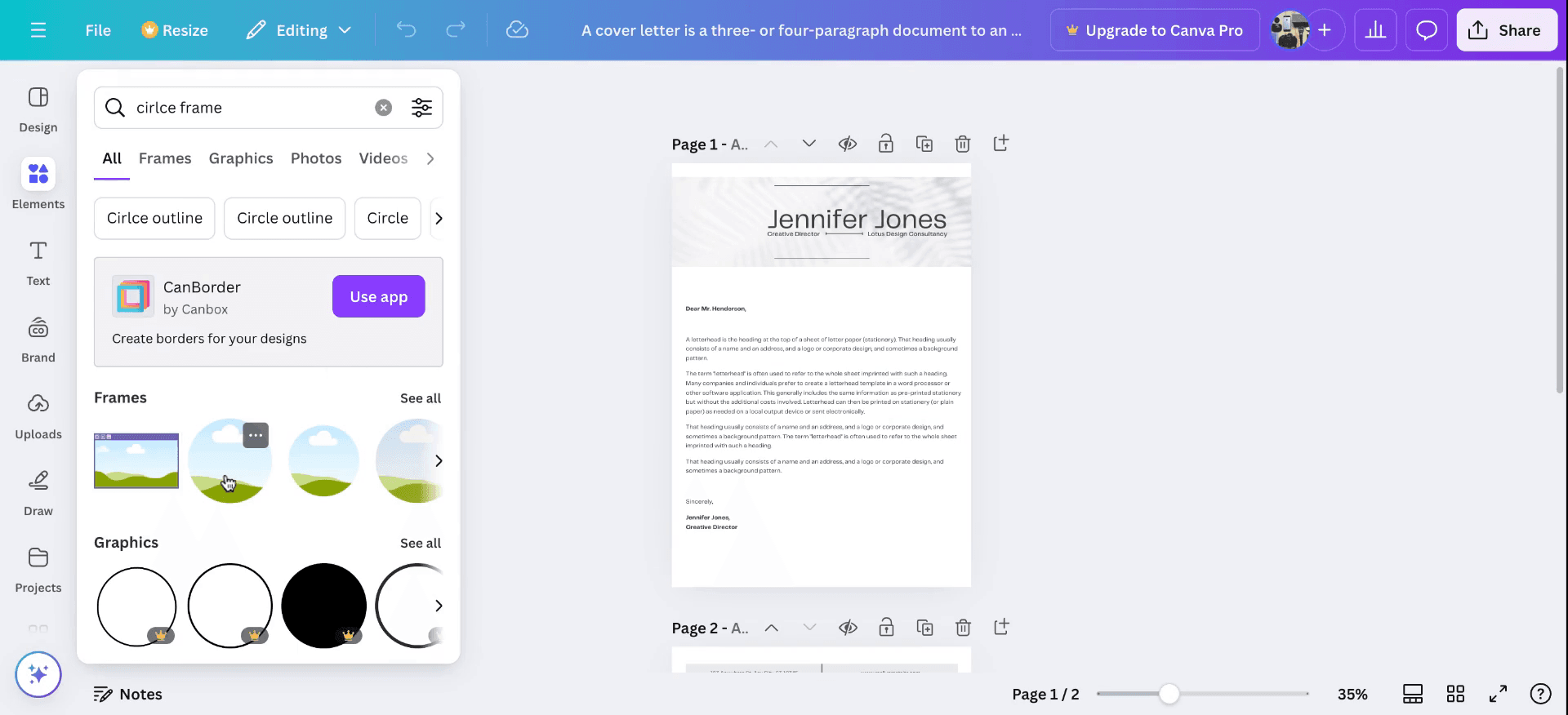
ステップ 2
次に、希望の画像を円形フレームに組み込みます。「アップロード」セクションに移動し、「ファイルをアップロード」を選択します。デバイスから画像を選び、以前に作成した円形フレームに挿入します。
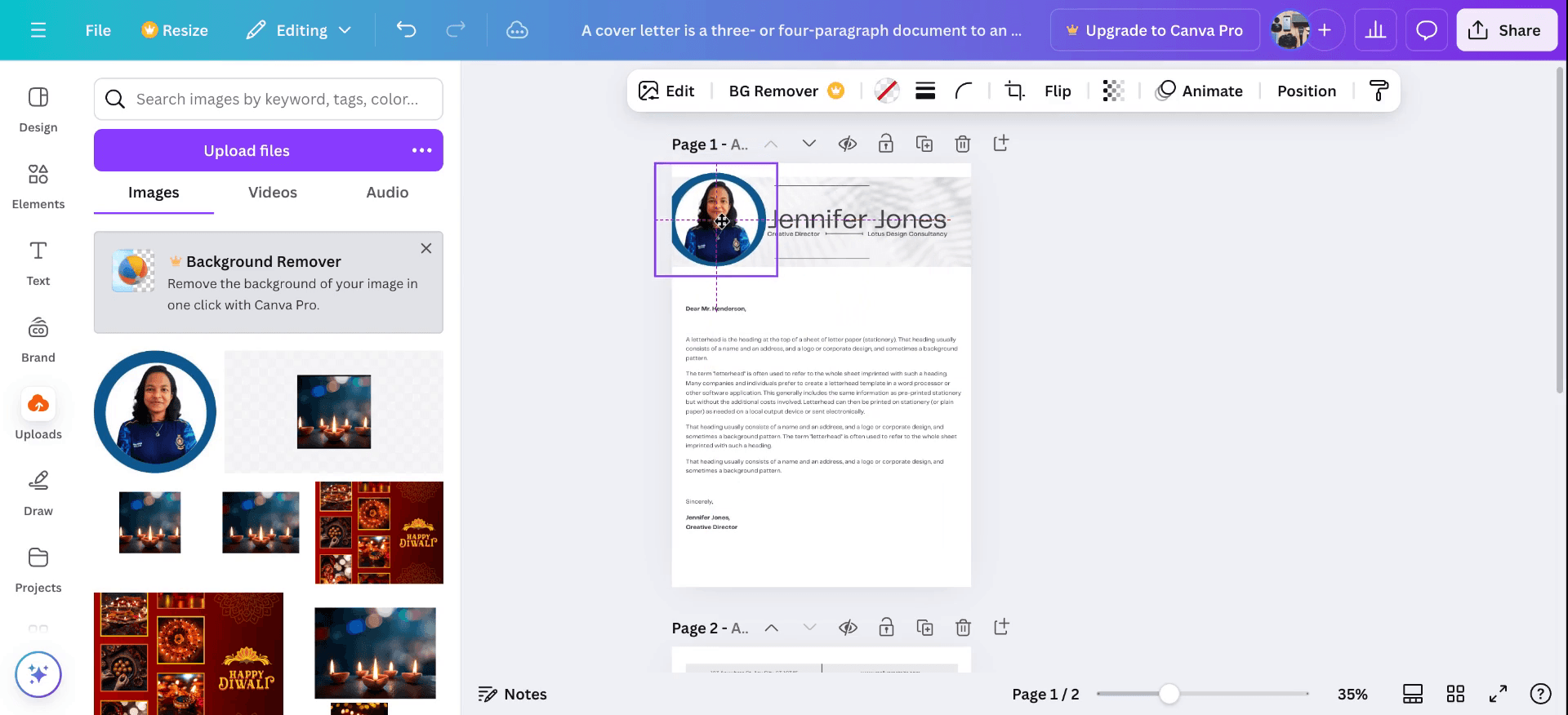
ステップ 3
最後に、円形デザインが洗練されてプロフェッショナルに見えるように必要な編集を行います。デザインの好みに合わせて、フレーム内で画像の配置とサイズを調整できます。

このプロセスでは、Canvaで円形裁断を行う方法を学びます。
指示が要素の選択、サイズ変更、画像の追加、洗練された円形デザインを実現するための編集を行う手順を案内します。
Canvaでは、フレームを使用して任意の画像の円形裁断を簡単に作成できます。手順に従ったガイドは次のとおりです:
1. Canvaを開く
新しいデザインを開始するか、既存のデザインを開きます。
画像を裁断するために、「アップロード」をクリックし、次に「ファイルをアップロード」を選択して画像をアップロードします。
2. 円形フレームを追加する
左側のパネルから「要素」をクリックします。
検索バーに「フレーム」と入力します。
スクロールして、円形フレーム(空と草のプレースホルダーのある白い円)を選択します。
3. 画像を挿入する
アップロードした画像を円形フレームにドラッグします。
画像は自動的に円形にスナップします。
4. 裁断を調整する
フレーム内の画像をダブルクリックします。
画像を移動し、円の中でちょうどいい位置になるようにサイズを変更します。
フレームの外をクリックして変更を適用します。
5. デザインをダウンロードする
右上の「共有」に移動します。
「ダウンロード」をクリックし、ファイル形式を選択します(品質のためにはPNGが理想的です)。
「ダウンロード」を押して、円形裁断された画像を保存します。
手順ガイド:Canvaで円形裁断する方法
ステップ 1
最初に、Canvaで新しいデザインを開きます。「要素」タブに移動し、「名声の円」オプションを選択します。この円をデザインテンプレートに配置し、必要に応じてサイズを調整します。ご満足のいく位置に置いたら:
ステップ 2
次に、希望の画像を円形フレームに組み込みます。「アップロード」セクションに移動し、「ファイルをアップロード」を選択します。デバイスから画像を選び、以前に作成した円形フレームに挿入します。
ステップ 3
最後に、円形デザインが洗練されてプロフェッショナルに見えるように必要な編集を行います。デザインの好みに合わせて、フレーム内で画像の配置とサイズを調整できます。
無料でAIビデオ+ドキュメントジェネレーターを使って動画を作成し始めましょう
無料でAIビデオ+ドキュメントジェネレーターを使って動画を作成し始めましょう
Canvaで画像を円形に切り抜くためのプロのヒント
円形フレームを使用: 要素 > フレームに移動し、円形フレームを選択します。画像を円形フレームにドラッグして、完璧な円形に切り抜きます。
画像の配置を調整: 円形フレームに画像を追加した後、画像をクリックして再配置し、円の中で必要な画像の正確な部分を得ることができます。
適切なフィットのために画像をサイズ変更: 変形や不自然な切り抜きがないように、円の中にきちんと収まるように画像のサイズを変更します。
強調するためにボーダーを追加: フレームの色を調整したり、その後ろに形を追加することで、円形画像の周りにボーダーを追加して、円をより引き立てることができます。
Canvaの編集ツールを使用: 切り抜き前後にCanvaのフィルター、明るさ、コントラストツールを使用して、よりプロフェッショナルな仕上がりにします。
一般的な落とし穴とそれを避ける方法 - Canvaで画像を円形に切り抜く
画像が切り取られる: 円形フレームに置くと、画像の重要な部分が切り取られることがあります。
修正: 円形フレーム内の画像の位置を調整して、重要な部分が見えるようにします。切り抜いた後の画像が歪む: 異なるアスペクト比の画像は、円形に切り抜かれると伸びたり歪んだりして表示されることがあります。
修正: 画像をフレームに置く前に、円に収まるように適切にサイズを変更またはズームされているか確認します。切り抜き後の低画質画像: 低解像度の画像を切り抜くと、ピクセル化やぼやけた視覚が発生することがあります。
修正: 高解像度の画像を使用して、円形に切り抜く際に品質を維持します。中心からずれた画像: 画像が円形フレーム内で正しく配置されず、不均一に見えることがあります。
修正: Canvaの整列ツールを使用して、画像を円の中心に完璧に配置します。円の周りに多くの要素がある: 円形画像の周りに多くのデザイン要素を追加すると、全体のデザインが混雑して見えることがあります。
修正: 円形の切り抜きの周りに十分なホワイトスペースを残して、バランスの取れたプロフェッショナルなレイアウトを作ることで、デザインをクリーンに保ちます。
Canvaで画像を円形に切り抜くためのプロのヒント
円形フレームを使用: 要素 > フレームに移動し、円形フレームを選択します。画像を円形フレームにドラッグして、完璧な円形に切り抜きます。
画像の配置を調整: 円形フレームに画像を追加した後、画像をクリックして再配置し、円の中で必要な画像の正確な部分を得ることができます。
適切なフィットのために画像をサイズ変更: 変形や不自然な切り抜きがないように、円の中にきちんと収まるように画像のサイズを変更します。
強調するためにボーダーを追加: フレームの色を調整したり、その後ろに形を追加することで、円形画像の周りにボーダーを追加して、円をより引き立てることができます。
Canvaの編集ツールを使用: 切り抜き前後にCanvaのフィルター、明るさ、コントラストツールを使用して、よりプロフェッショナルな仕上がりにします。
一般的な落とし穴とそれを避ける方法 - Canvaで画像を円形に切り抜く
画像が切り取られる: 円形フレームに置くと、画像の重要な部分が切り取られることがあります。
修正: 円形フレーム内の画像の位置を調整して、重要な部分が見えるようにします。切り抜いた後の画像が歪む: 異なるアスペクト比の画像は、円形に切り抜かれると伸びたり歪んだりして表示されることがあります。
修正: 画像をフレームに置く前に、円に収まるように適切にサイズを変更またはズームされているか確認します。切り抜き後の低画質画像: 低解像度の画像を切り抜くと、ピクセル化やぼやけた視覚が発生することがあります。
修正: 高解像度の画像を使用して、円形に切り抜く際に品質を維持します。中心からずれた画像: 画像が円形フレーム内で正しく配置されず、不均一に見えることがあります。
修正: Canvaの整列ツールを使用して、画像を円の中心に完璧に配置します。円の周りに多くの要素がある: 円形画像の周りに多くのデザイン要素を追加すると、全体のデザインが混雑して見えることがあります。
修正: 円形の切り抜きの周りに十分なホワイトスペースを残して、バランスの取れたプロフェッショナルなレイアウトを作ることで、デザインをクリーンに保ちます。
Canvaで画像を円形にクロップする方法に関する一般的なFAQ
Canvaで画像を円形にクロップするにはどうすればいいですか?
要素 > フレームを使用し、円形のフレームを選択して、画像をフレームにドラッグします。画像は自動的に円形にクロップされます。円の中で画像の位置を調整できますか?
はい、画像を挿入した後、クリックしてドラッグすることで画像の位置を調整し、円の中に望む部分を収めることができます。円形のクロップをサイズ変更できますか?
はい、フレームの端をドラッグして、円形のフレームと画像の両方のサイズを調整することができます。円形画像にボーダーを追加できますか?
はい、フレームの色を変更するか、画像の背面に別の形状を配置してボーダー効果を作成することで、ボーダーを追加することができます。Macで画面録画するにはどうすればいいですか?
Macで画面を録画するには、Trupeer AIを使用できます。これにより、画面全体をキャプチャし、AIアバターを追加したり、音声オーバーを追加したり、動画内でズームインおよびズームアウトするなどのAI機能を提供します。trupeerのAI動画翻訳機能を使用すると、動画を30以上の言語に翻訳できます。画面録画にAIアバターを追加するにはどうすればいいですか?
画面録画にAIアバターを追加するには、AI画面録画ツールを使用する必要があります。Trupeer AIはAI画面録画ツールで、複数のアバターで動画を作成するのを助け、自分自身のアバターを動画のために作成するのにも役立ちます。Windowsで画面録画するにはどうすればいいですか?
Windowsで画面を録画するには、組み込みのゲームバー(Windows + G)や、Trupeer AIのような高度なAIツールを使用することで、AIアバター、音声オーバー、翻訳などの高度な機能を利用できます。動画に音声オーバーを追加するにはどうすればいいですか?
動画に音声オーバーを追加するには、trupeer aiのChrome拡張機能をダウンロードしてください。サインアップ後、音声を含む動画をアップロードし、trupeerから希望の音声オーバーを選択し、編集した動画をエクスポートします。画面録画でズームインするにはどうすればいいですか?
画面録画中にズームインするには、Trupeer AIのズーム効果を使用してください。これにより、特定の瞬間にズームインおよびズームアウトが可能になり、動画コンテンツの視覚的なインパクトを高めることができます。
おすすめの読み物
Canvaで画像を円形にクロップする方法に関する一般的なFAQ
Canvaで画像を円形にクロップするにはどうすればいいですか?
要素 > フレームを使用し、円形のフレームを選択して、画像をフレームにドラッグします。画像は自動的に円形にクロップされます。円の中で画像の位置を調整できますか?
はい、画像を挿入した後、クリックしてドラッグすることで画像の位置を調整し、円の中に望む部分を収めることができます。円形のクロップをサイズ変更できますか?
はい、フレームの端をドラッグして、円形のフレームと画像の両方のサイズを調整することができます。円形画像にボーダーを追加できますか?
はい、フレームの色を変更するか、画像の背面に別の形状を配置してボーダー効果を作成することで、ボーダーを追加することができます。Macで画面録画するにはどうすればいいですか?
Macで画面を録画するには、Trupeer AIを使用できます。これにより、画面全体をキャプチャし、AIアバターを追加したり、音声オーバーを追加したり、動画内でズームインおよびズームアウトするなどのAI機能を提供します。trupeerのAI動画翻訳機能を使用すると、動画を30以上の言語に翻訳できます。画面録画にAIアバターを追加するにはどうすればいいですか?
画面録画にAIアバターを追加するには、AI画面録画ツールを使用する必要があります。Trupeer AIはAI画面録画ツールで、複数のアバターで動画を作成するのを助け、自分自身のアバターを動画のために作成するのにも役立ちます。Windowsで画面録画するにはどうすればいいですか?
Windowsで画面を録画するには、組み込みのゲームバー(Windows + G)や、Trupeer AIのような高度なAIツールを使用することで、AIアバター、音声オーバー、翻訳などの高度な機能を利用できます。動画に音声オーバーを追加するにはどうすればいいですか?
動画に音声オーバーを追加するには、trupeer aiのChrome拡張機能をダウンロードしてください。サインアップ後、音声を含む動画をアップロードし、trupeerから希望の音声オーバーを選択し、編集した動画をエクスポートします。画面録画でズームインするにはどうすればいいですか?
画面録画中にズームインするには、Trupeer AIのズーム効果を使用してください。これにより、特定の瞬間にズームインおよびズームアウトが可能になり、動画コンテンツの視覚的なインパクトを高めることができます。
おすすめの読み物

粗いスクリーン録画からのインスタントAI製品ビデオとドキュメント
無料で始める
無料で始める
類似のチュートリアル
無料で始める
無料で始める



人気のあるツール
無料で始める
無料で始める
Experience the new & faster way of creating product videos.
Instant AI Product Videos and Docs from Rough Screen Recordings.
Get started for free
無料で始める
Experience the new & faster way of creating product videos.
Instant AI Product Videos and Docs from Rough Screen Recordings.
Get started for free
無料で始める
Experience the new & faster way of creating product videos.
Instant AI Product Videos and Docs from Rough Screen Recordings.
Get started for free
無料で始める
2分で魅力的なデモとドキュメントを作成
2分で魅力的なデモとドキュメントを作成