
チュートリアル
Canvaでスプレッドシートを接続する方法 - データ統合が簡単に
Google スプレッドシートまたは Excel データを Canva にリンクして、自動的にチャート、テーブル、デザインを更新する方法を学びましょう。レポート、ダッシュボード、インフォグラフィックに最適です。
これらのステップに従うことで、ユーザーはGoogle SheetsまたはExcelファイルからデータを効率的にリンクしてCanvaプロジェクトを強化できます。
Canva Sheets、Google Sheets、およびGoogle Analyticsなどの他のツールからデータを統合するには、Canvaの「データをインポート」機能を使用します。これにより、デザイン内で直接動的なチャートや視覚化を作成できます。
ステップバイステップガイド:
1. Canvaデザインを開く
チャートまたはデータ視覚化を追加したいデザインを起動します。
2. データをインポート
デスクトップ: 左のサイドバーに移動し、「アプリ」をクリックし、「データコネクタ」を選択します。
モバイル: 「アクション」メニューをタップし、「データをインポート」を選択します。
3. データソースを選択
以下のオプションのいずれかを選択してください:
Canva Sheets – Canva内のスプレッドシートへのリンク。
Google Sheets – Googleアカウントから接続し、選択します。
CSV/XLSXファイル – コンピュータからファイルをアップロードします。
サードパーティツール – Google Analytics、HubSpotなどのサービスと統合します。
4. 認証&接続
外部ソースを使用する場合、サインインしてCanvaへのアクセスを許可します。
5. データを選択
視覚化したい特定のシートまたはデータセットを選択します。
6. チャートを作成しカスタマイズする
Canvaはチャートタイプ(棒グラフ、折れ線グラフ、円グラフなど)を自動的に提案します。
チャートエディタを使って色、ラベル、フォント、レイアウトを調整します。
ステップバイステップガイド: Canvaでスプレッドシートを接続する方法
ステップ 1
Canvaでスプレッドシートデータを接続したい要素を選択します。
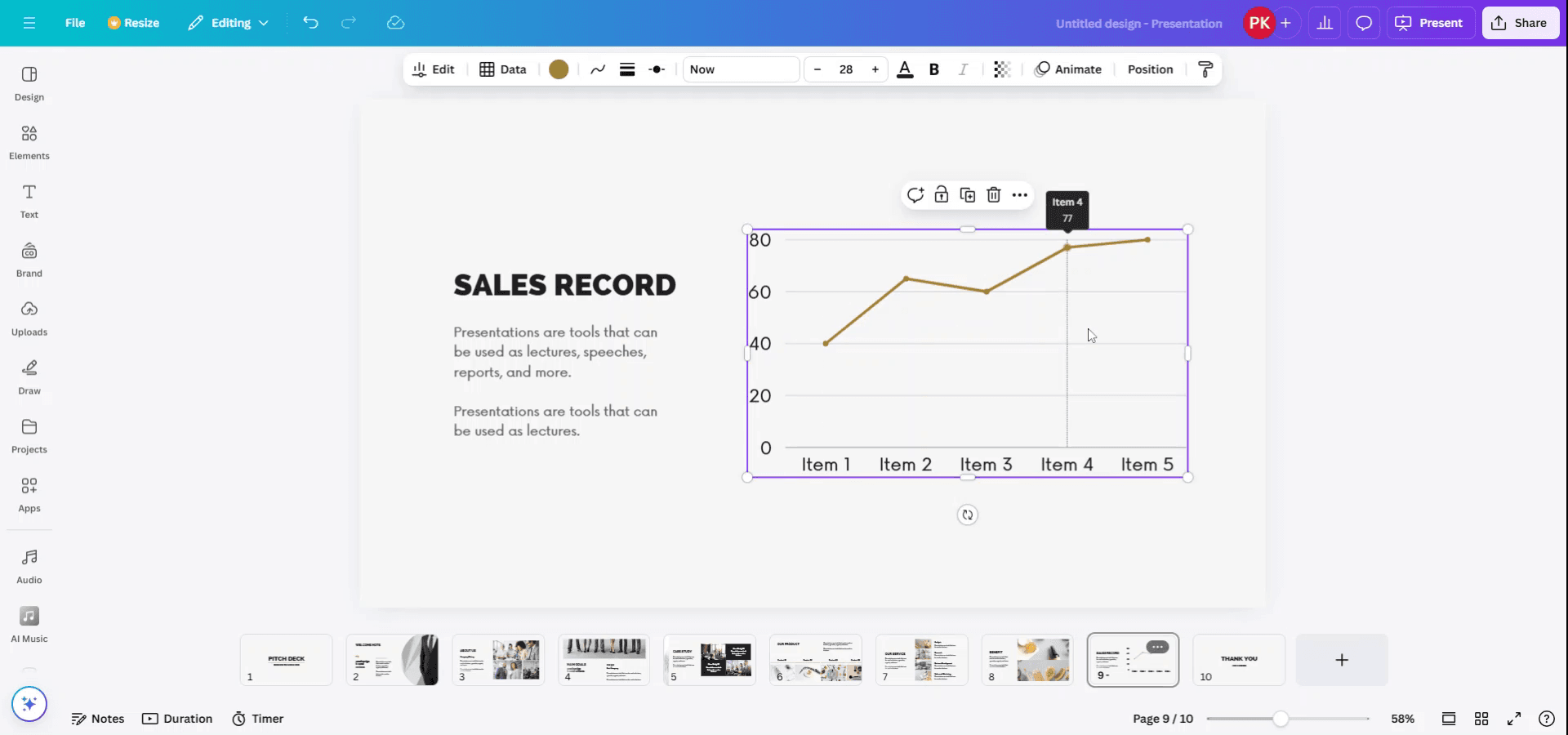
ステップ 2
要素が選択されると、インターフェースの上部にツールバーが表示されます。このツールバーの中で「データ」オプションをクリックします。
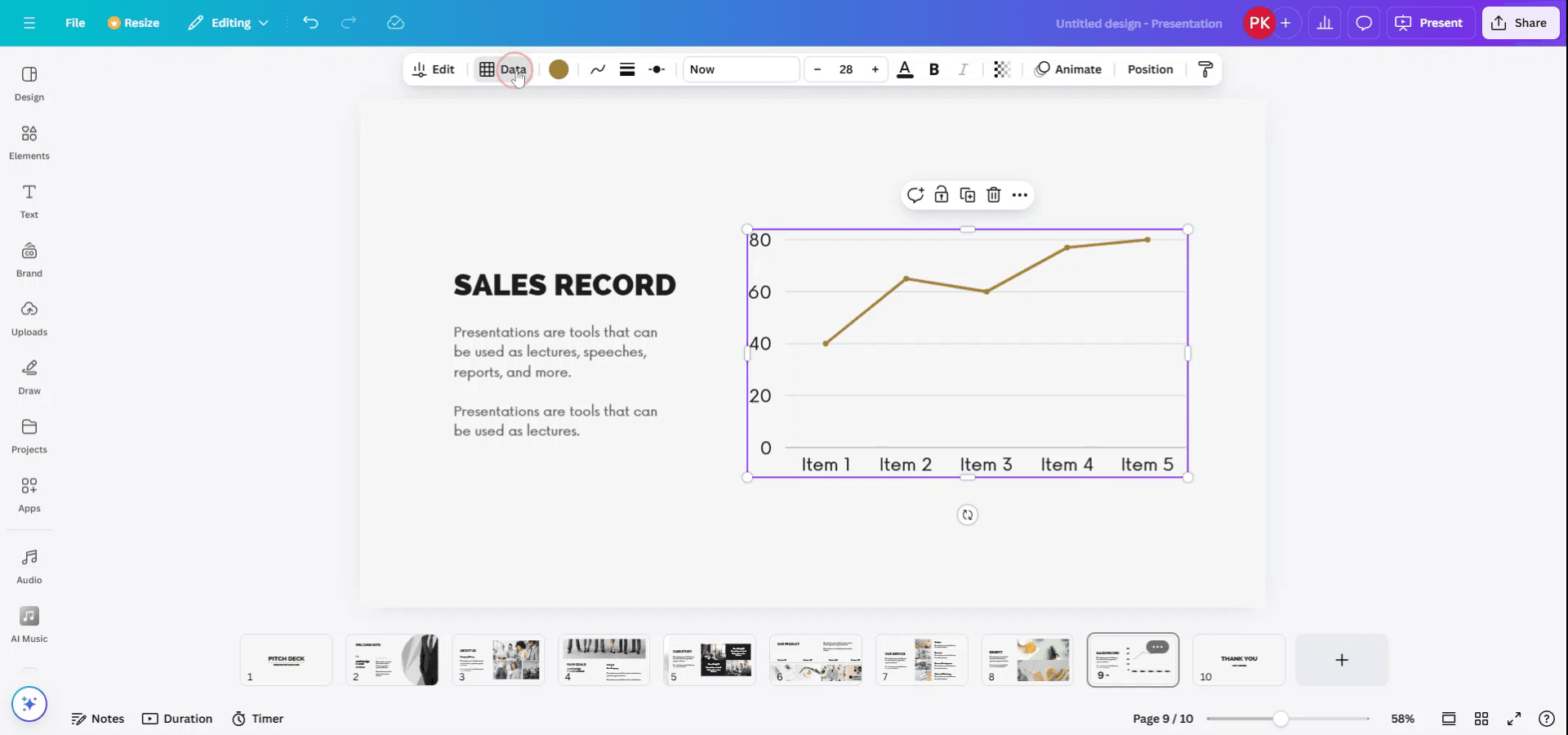
ステップ 3
データサブメニューでは、データを手動で入力するか、外部ソースからデータを接続するオプションがあります。Google SheetsまたはExcelファイルからデータをアップロードするには、「データをアップロード」オプションを選択します。

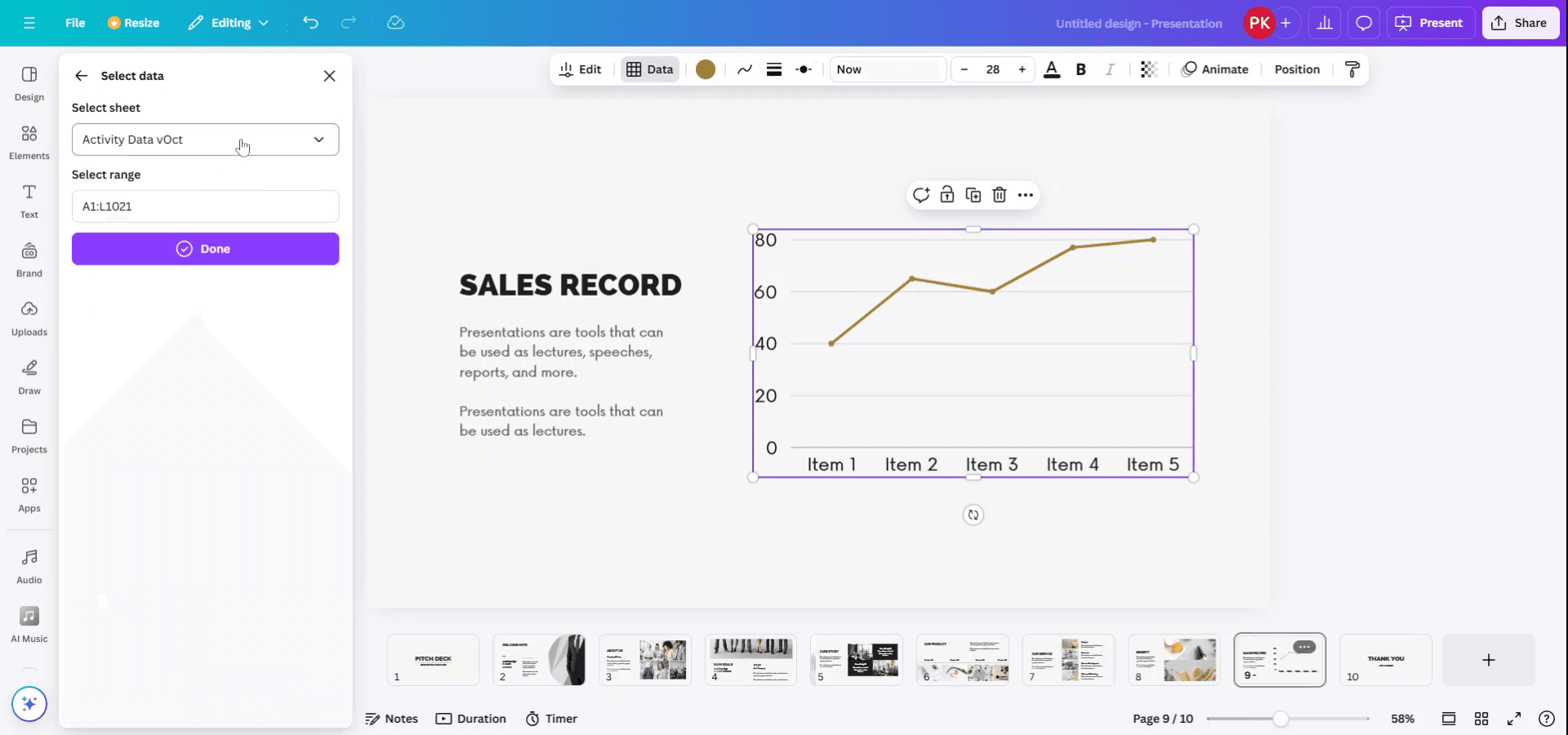
ステップ 4
アップロードしたいファイルを選択します。次に、シート番号を指定し、Canva要素に接続したいデータ範囲を選択します。
ステップ 5
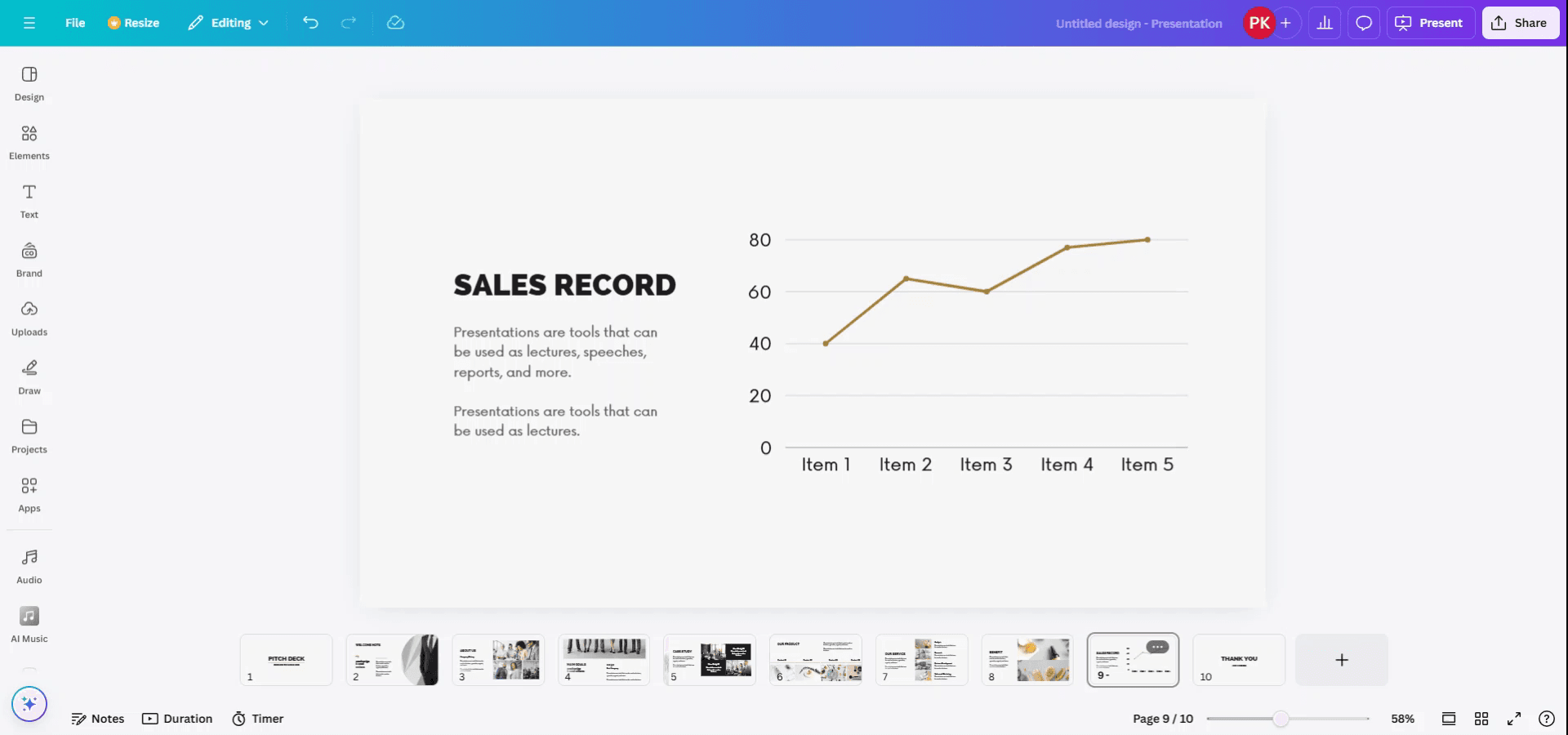
'完了'をクリックしてプロセスを完了します。あなたのデータは現在Canva要素に接続されています。
これらのステップに従うことで、ユーザーはGoogle SheetsまたはExcelファイルからデータを効率的にリンクしてCanvaプロジェクトを強化できます。
Canva Sheets、Google Sheets、およびGoogle Analyticsなどの他のツールからデータを統合するには、Canvaの「データをインポート」機能を使用します。これにより、デザイン内で直接動的なチャートや視覚化を作成できます。
ステップバイステップガイド:
1. Canvaデザインを開く
チャートまたはデータ視覚化を追加したいデザインを起動します。
2. データをインポート
デスクトップ: 左のサイドバーに移動し、「アプリ」をクリックし、「データコネクタ」を選択します。
モバイル: 「アクション」メニューをタップし、「データをインポート」を選択します。
3. データソースを選択
以下のオプションのいずれかを選択してください:
Canva Sheets – Canva内のスプレッドシートへのリンク。
Google Sheets – Googleアカウントから接続し、選択します。
CSV/XLSXファイル – コンピュータからファイルをアップロードします。
サードパーティツール – Google Analytics、HubSpotなどのサービスと統合します。
4. 認証&接続
外部ソースを使用する場合、サインインしてCanvaへのアクセスを許可します。
5. データを選択
視覚化したい特定のシートまたはデータセットを選択します。
6. チャートを作成しカスタマイズする
Canvaはチャートタイプ(棒グラフ、折れ線グラフ、円グラフなど)を自動的に提案します。
チャートエディタを使って色、ラベル、フォント、レイアウトを調整します。
ステップバイステップガイド: Canvaでスプレッドシートを接続する方法
ステップ 1
Canvaでスプレッドシートデータを接続したい要素を選択します。
ステップ 2
要素が選択されると、インターフェースの上部にツールバーが表示されます。このツールバーの中で「データ」オプションをクリックします。
ステップ 3
データサブメニューでは、データを手動で入力するか、外部ソースからデータを接続するオプションがあります。Google SheetsまたはExcelファイルからデータをアップロードするには、「データをアップロード」オプションを選択します。
ステップ 4
アップロードしたいファイルを選択します。次に、シート番号を指定し、Canva要素に接続したいデータ範囲を選択します。
ステップ 5
'完了'をクリックしてプロセスを完了します。あなたのデータは現在Canva要素に接続されています。
無料でAIビデオ+ドキュメントジェネレーターを使って動画を作成し始めましょう
無料でAIビデオ+ドキュメントジェネレーターを使って動画を作成し始めましょう
Canvaでスプレッドシートを接続するためのプロのヒント
Canvaの「Google Sheets」統合を使用する:
「Google Sheets」アプリを使用してGoogle SheetsをCanvaに接続できます。左のサイドバーの「アプリ」をクリックし、「Google Sheets」を検索してGoogleアカウントを接続します。接続したいスプレッドシートを選択します。スプレッドシートからデータをインポートする:
Google Sheetsを接続した後は、データ(テーブルやチャートなど)をCanvaデザインに直接インポートできます。これは、レポートやビジネスプラン、プレゼンテーションなどのデータ駆動型プロジェクトに最適です。データを自動的に更新する:
接続後、データは自動的に同期され、Google Sheetsファイルで行われた更新はCanvaデザインに反映されます。更新されたスプレッドシートを手動でアップロードする必要はありません。データビジュアライゼーションをカスタマイズする:
データをインポートした後、Canva内でデータビジュアライゼーション(チャート、グラフ)を作成して、視覚的に魅力的な方法でデータを提示できます。洗練された結果を得るために、Canvaのチャートツールとスタイリングオプションを使用してください。ダウンロードと共有:
スプレッドシートデータでデザインをカスタマイズしたら、さまざまな形式でダウンロードするか、直接他の人と共有できます。
Canvaでスプレッドシートを接続する際の一般的な落とし穴とそれを回避する方法
スプレッドシートがCanvaと同期しない:
Google Sheetsアカウントが正しく接続されていることを確認し、スプレッドシートがCanvaでのアクセスに適切な権限で正しく共有されていることを確認してください。データ形式が不正確:
Google Sheetsのデータが整理されていることを確認してください。Canvaは、形式が悪いデータ(例:空白セルや結合セル)を正しく解釈できない場合があります。Canvaで変更が更新されない:
Google Sheetsの変更がCanvaに表示されない場合は、Google Sheetsアカウントの接続を切って再接続するか、ページを更新してみてください。データの外観の問題:
データをインポートする際は、スプレッドシート内の数字、通貨記号、テキストが正しくフォーマットされていることを二重チェックしてください。Canvaのスプレッドシート機能が制限されている:
Canvaのスプレッドシート機能は、ExcelやGoogle Sheetsなどの完全なスプレッドシートツールと比較して限られています。複雑な計算にはGoogle Sheetsを直接使用し、可視化されたデータをCanvaにインポートしてください。
Canvaでスプレッドシートを接続するためのプロのヒント
Canvaの「Google Sheets」統合を使用する:
「Google Sheets」アプリを使用してGoogle SheetsをCanvaに接続できます。左のサイドバーの「アプリ」をクリックし、「Google Sheets」を検索してGoogleアカウントを接続します。接続したいスプレッドシートを選択します。スプレッドシートからデータをインポートする:
Google Sheetsを接続した後は、データ(テーブルやチャートなど)をCanvaデザインに直接インポートできます。これは、レポートやビジネスプラン、プレゼンテーションなどのデータ駆動型プロジェクトに最適です。データを自動的に更新する:
接続後、データは自動的に同期され、Google Sheetsファイルで行われた更新はCanvaデザインに反映されます。更新されたスプレッドシートを手動でアップロードする必要はありません。データビジュアライゼーションをカスタマイズする:
データをインポートした後、Canva内でデータビジュアライゼーション(チャート、グラフ)を作成して、視覚的に魅力的な方法でデータを提示できます。洗練された結果を得るために、Canvaのチャートツールとスタイリングオプションを使用してください。ダウンロードと共有:
スプレッドシートデータでデザインをカスタマイズしたら、さまざまな形式でダウンロードするか、直接他の人と共有できます。
Canvaでスプレッドシートを接続する際の一般的な落とし穴とそれを回避する方法
スプレッドシートがCanvaと同期しない:
Google Sheetsアカウントが正しく接続されていることを確認し、スプレッドシートがCanvaでのアクセスに適切な権限で正しく共有されていることを確認してください。データ形式が不正確:
Google Sheetsのデータが整理されていることを確認してください。Canvaは、形式が悪いデータ(例:空白セルや結合セル)を正しく解釈できない場合があります。Canvaで変更が更新されない:
Google Sheetsの変更がCanvaに表示されない場合は、Google Sheetsアカウントの接続を切って再接続するか、ページを更新してみてください。データの外観の問題:
データをインポートする際は、スプレッドシート内の数字、通貨記号、テキストが正しくフォーマットされていることを二重チェックしてください。Canvaのスプレッドシート機能が制限されている:
Canvaのスプレッドシート機能は、ExcelやGoogle Sheetsなどの完全なスプレッドシートツールと比較して限られています。複雑な計算にはGoogle Sheetsを直接使用し、可視化されたデータをCanvaにインポートしてください。
Canvaでスプレッドシートを接続するための一般的なFAQ
GoogleスプレッドシートをCanvaに接続するにはどうすればよいですか?
Canvaの左側のサイドバーで「アプリ」をクリックし、「Googleスプレッドシート」を検索して、指示に従ってGoogleアカウントを接続します。GoogleスプレッドシートとCanvaの間でデータを自動的に同期できますか?
はい、Googleスプレッドシートを接続した後、シートで行った変更はCanvaに自動的に更新されます。ExcelファイルをCanvaで使用できますか?
Canvaは直接Googleスプレッドシートのみをサポートしています。Excelファイルは画像としてアップロードするか、Googleスプレッドシートに変換してからCanvaに接続できます。Canvaのプレゼンテーションやデザインでスプレッドシートのデータを使用できますか?
はい、プレゼンテーション、レポート、その他のデザインプロジェクトに使用するために、スプレッドシートからCanvaにデータをインポートできます。Googleスプレッドシートを接続するのにCanva Proアカウントは必要ですか?
いいえ、Googleスプレッドシートの統合は、無料ユーザーも含めすべてのCanvaユーザーが利用できます。Macで画面録画するには?
Macで画面録画するには、Trupeer AIを使用できます。これにより、全画面をキャプチャし、AIアバターを追加したり、ナレーションを入れたり、動画をズームインおよびズームアウトさせたりすることができます。TrupeerのAI動画翻訳機能を使用すると、動画を30以上の言語に翻訳できます。画面録画にAIアバターを追加するにはどうすればよいですか?
画面録画にAIアバターを追加するには、AI画面録画ツールを使用する必要があります。Trupeer AIはAI画面録画ツールで、複数のアバターを使用した動画を作成するのに役立ち、動画用の自身のアバターを作成する手助けもします。Windowsで画面録画するにはどうすればよいですか?
Windowsで画面録画するには、内蔵のゲームバー(Windows + G)を使うか、Trupeer AIのような高度なAIツールを使って、AIアバター、ナレーション、翻訳などのより高度な機能を利用できます。動画にナレーションを追加するにはどうすればよいですか?
動画にナレーションを追加するには、Trupeer AIのChrome拡張機能をダウンロードします。サインアップした後、ナレーションを追加した動画をアップロードし、Trupeerから希望のナレーションを選択して、編集した動画をエクスポートします。画面録画中にズームインするにはどうすればよいですか?
画面録画中にズームインするには、Trupeer AIのズーム効果を使用することで、特定の瞬間にズームインおよびズームアウトすることができ、動画コンテンツの視覚的インパクトを高めます。
人々がよく尋ねること
Canvaでスプレッドシートを接続するための一般的なFAQ
GoogleスプレッドシートをCanvaに接続するにはどうすればよいですか?
Canvaの左側のサイドバーで「アプリ」をクリックし、「Googleスプレッドシート」を検索して、指示に従ってGoogleアカウントを接続します。GoogleスプレッドシートとCanvaの間でデータを自動的に同期できますか?
はい、Googleスプレッドシートを接続した後、シートで行った変更はCanvaに自動的に更新されます。ExcelファイルをCanvaで使用できますか?
Canvaは直接Googleスプレッドシートのみをサポートしています。Excelファイルは画像としてアップロードするか、Googleスプレッドシートに変換してからCanvaに接続できます。Canvaのプレゼンテーションやデザインでスプレッドシートのデータを使用できますか?
はい、プレゼンテーション、レポート、その他のデザインプロジェクトに使用するために、スプレッドシートからCanvaにデータをインポートできます。Googleスプレッドシートを接続するのにCanva Proアカウントは必要ですか?
いいえ、Googleスプレッドシートの統合は、無料ユーザーも含めすべてのCanvaユーザーが利用できます。Macで画面録画するには?
Macで画面録画するには、Trupeer AIを使用できます。これにより、全画面をキャプチャし、AIアバターを追加したり、ナレーションを入れたり、動画をズームインおよびズームアウトさせたりすることができます。TrupeerのAI動画翻訳機能を使用すると、動画を30以上の言語に翻訳できます。画面録画にAIアバターを追加するにはどうすればよいですか?
画面録画にAIアバターを追加するには、AI画面録画ツールを使用する必要があります。Trupeer AIはAI画面録画ツールで、複数のアバターを使用した動画を作成するのに役立ち、動画用の自身のアバターを作成する手助けもします。Windowsで画面録画するにはどうすればよいですか?
Windowsで画面録画するには、内蔵のゲームバー(Windows + G)を使うか、Trupeer AIのような高度なAIツールを使って、AIアバター、ナレーション、翻訳などのより高度な機能を利用できます。動画にナレーションを追加するにはどうすればよいですか?
動画にナレーションを追加するには、Trupeer AIのChrome拡張機能をダウンロードします。サインアップした後、ナレーションを追加した動画をアップロードし、Trupeerから希望のナレーションを選択して、編集した動画をエクスポートします。画面録画中にズームインするにはどうすればよいですか?
画面録画中にズームインするには、Trupeer AIのズーム効果を使用することで、特定の瞬間にズームインおよびズームアウトすることができ、動画コンテンツの視覚的インパクトを高めます。
人々がよく尋ねること

粗いスクリーン録画からのインスタントAI製品ビデオとドキュメント
無料で始める
無料で始める
類似のチュートリアル
無料で始める
無料で始める



人気のあるツール
無料で始める
無料で始める
Experience the new & faster way of creating product videos.
Instant AI Product Videos and Docs from Rough Screen Recordings.
Get started for free
無料で始める
Experience the new & faster way of creating product videos.
Instant AI Product Videos and Docs from Rough Screen Recordings.
Get started for free
無料で始める
Experience the new & faster way of creating product videos.
Instant AI Product Videos and Docs from Rough Screen Recordings.
Get started for free
無料で始める
2分で魅力的なデモとドキュメントを作成
2分で魅力的なデモとドキュメントを作成