チュートリアル
Microsoft Teamsでの投票の作成方法 - ステップバイステップガイド
Microsoft Teams内で組み込みのFormsアプリを使用して簡単に投票を作成できます。迅速なフィードバック、チーム投票、リアルタイムの会議投票に最適です。
この文書は、Microsoft Teamsを使用して投票を作成するための詳細なプロセスを提供します。
これらの簡単な手順に従って、投票を設定してください。
Microsoft Teamsで投票を作成するのは簡単で、効率的にフィードバックを収集するのに役立ちます。ステップバイステップのガイドは以下の通りです:
1. チャットまたはチャンネルを開く
2. Pollsアプリにアクセスする
メッセージボックスの下にある「アクションとアプリ」ボタン(三点リーダー)をクリックします。
リストから「Polls」を選択します。表示されない場合は、「Polls」を検索するか、左のサイドバーの「アプリ」に移動して見つけてピン留めします。
3. 投票を作成する
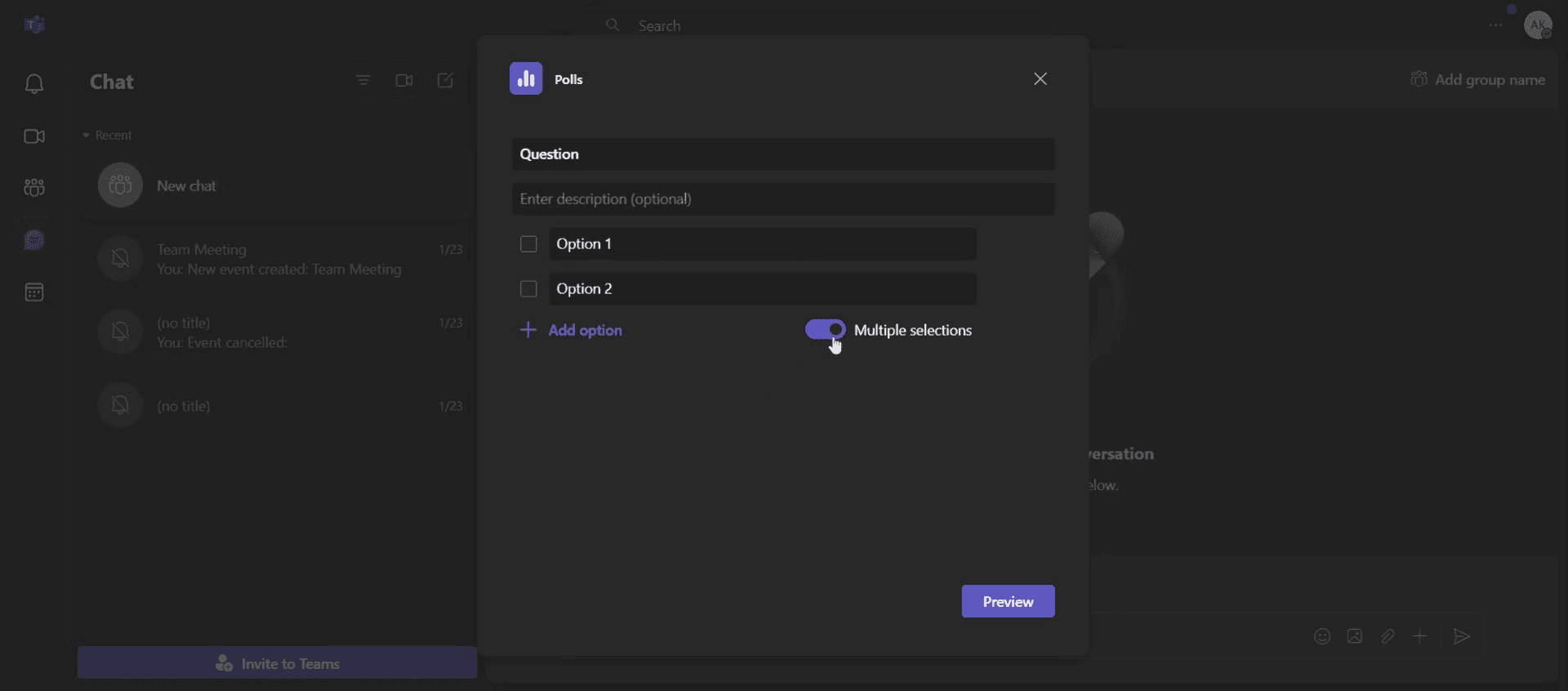
質問を入力し、少なくとも2つの回答オプションを提供します。
「オプションを追加」をクリックして、さらに選択肢を追加します。
4. 投票設定をカスタマイズする
回答者が複数の選択肢を選べるようにするには、「複数の回答」を切り替えます。
任意で、回答者の名前を記録するかどうかを選択します。
5. プレビューして送信する
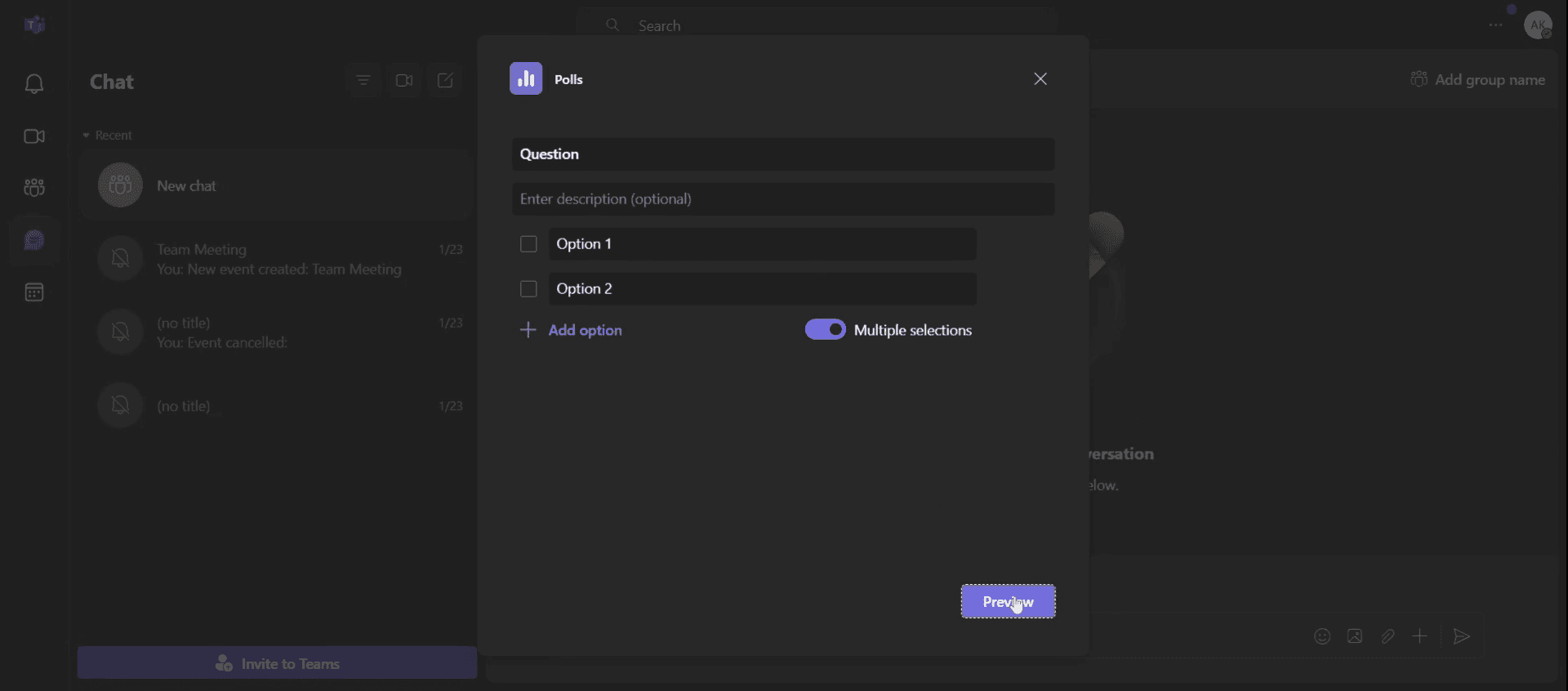
「プレビュー」をクリックして、投票の見た目を確認します。
「編集」を使用して変更を加えるか、「送信」を使用してチャット/チャンネルに公開します。
ステップバイステップガイド: Teamsでの投票作成方法
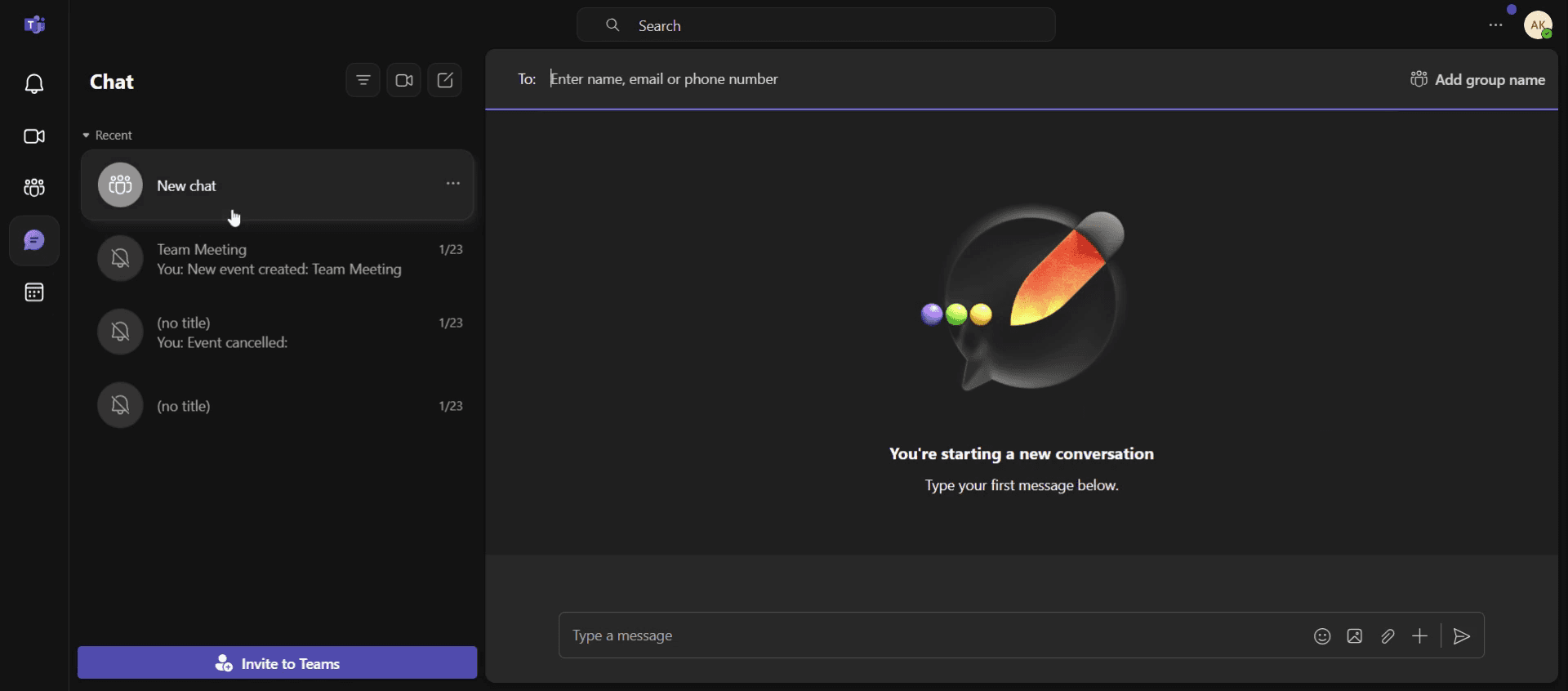
ステップ1
新しいチャットオプションをクリックします。
ステップ2
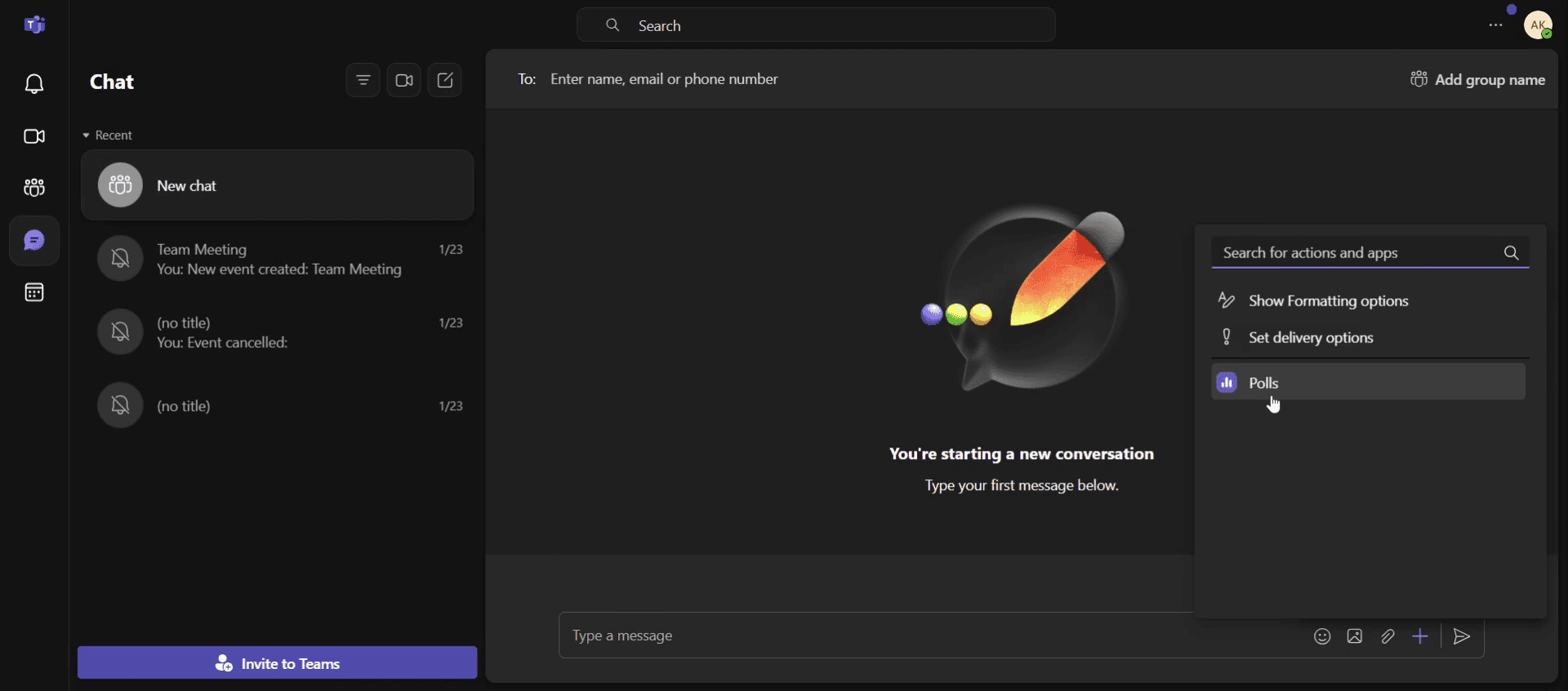
次に、続行するために追加アイコン[+]をクリックします。
![Then click on the add icon[+] to proceed further.](https://framerusercontent.com/images/SEAk4C9Yo7WAdWCxtSP4lNSnZg.jpg)
ステップ3
投票オプションをクリックします。
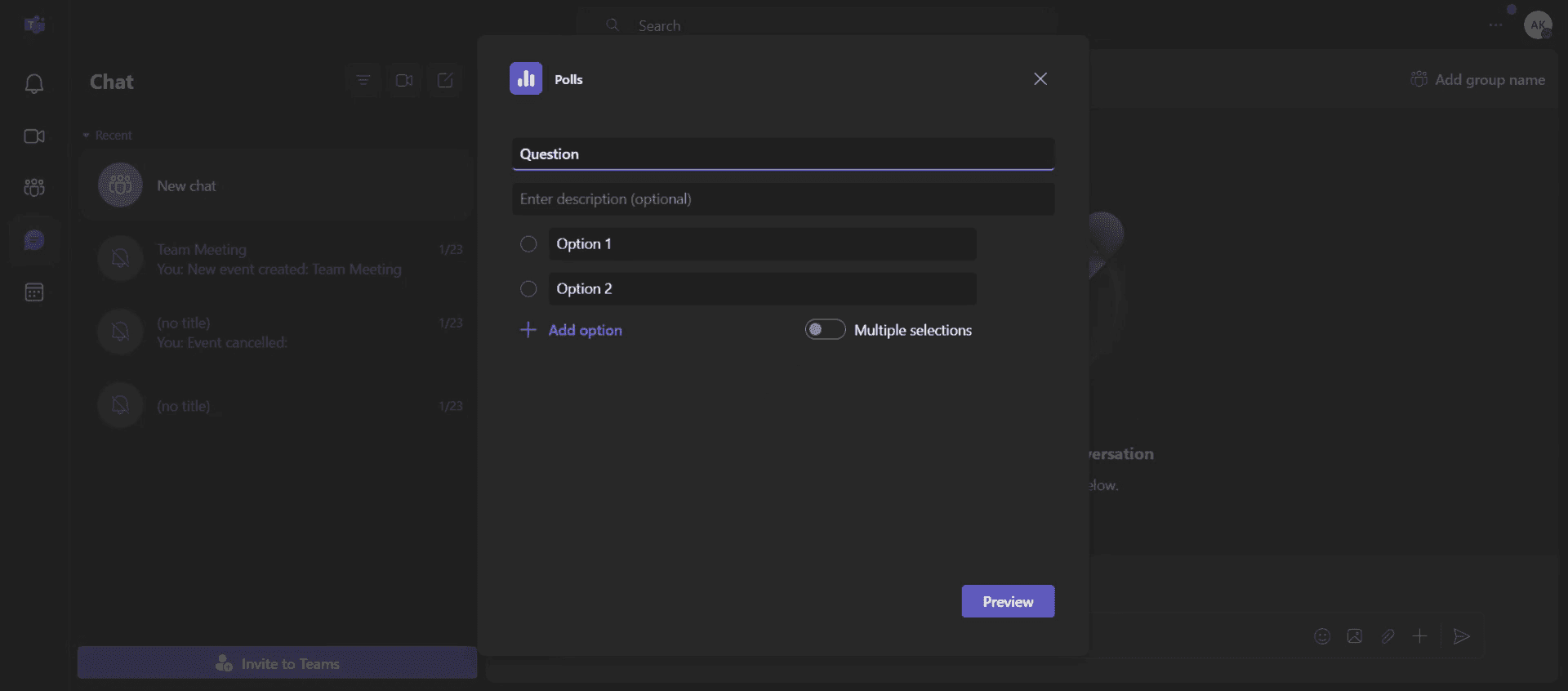
ステップ4
投票で尋ねたい質問を入力します。
ステップ5
複数選択オプションを有効にします。
ステップ6
プレビューをクリックしてあなたの投票を確認します。
ステップ7
そして、編集オプションをクリックします。

この文書は、Microsoft Teamsを使用して投票を作成するための詳細なプロセスを提供します。
これらの簡単な手順に従って、投票を設定してください。
Microsoft Teamsで投票を作成するのは簡単で、効率的にフィードバックを収集するのに役立ちます。ステップバイステップのガイドは以下の通りです:
1. チャットまたはチャンネルを開く
2. Pollsアプリにアクセスする
メッセージボックスの下にある「アクションとアプリ」ボタン(三点リーダー)をクリックします。
リストから「Polls」を選択します。表示されない場合は、「Polls」を検索するか、左のサイドバーの「アプリ」に移動して見つけてピン留めします。
3. 投票を作成する
質問を入力し、少なくとも2つの回答オプションを提供します。
「オプションを追加」をクリックして、さらに選択肢を追加します。
4. 投票設定をカスタマイズする
回答者が複数の選択肢を選べるようにするには、「複数の回答」を切り替えます。
任意で、回答者の名前を記録するかどうかを選択します。
5. プレビューして送信する
「プレビュー」をクリックして、投票の見た目を確認します。
「編集」を使用して変更を加えるか、「送信」を使用してチャット/チャンネルに公開します。
ステップバイステップガイド: Teamsでの投票作成方法
ステップ1
新しいチャットオプションをクリックします。
ステップ2
次に、続行するために追加アイコン[+]をクリックします。
ステップ3
投票オプションをクリックします。
ステップ4
投票で尋ねたい質問を入力します。
ステップ5
複数選択オプションを有効にします。
ステップ6
プレビューをクリックしてあなたの投票を確認します。
ステップ7
そして、編集オプションをクリックします。
無料でAIビデオ+ドキュメントジェネレーターを使って動画を作成し始めましょう
無料でAIビデオ+ドキュメントジェネレーターを使って動画を作成し始めましょう
Teamsで投票を作成するためのプロのヒント
高度な投票のためにMicrosoft Formsを使用する: より良いカスタマイズと分析のために、Microsoft Formsを使用して投票を作成し、Teamsでリンクを共有します。
匿名の回答を有効にする: 正直なフィードバックが必要な場合は、参加を促すために投票設定で匿名投票を許可します。
共有する前に投票をテストする: 常に投票をプレビューして、オプションが明確で、投票形式が正しいことを確認してから、チャットや会議に投稿します。
一般的な落とし穴とその回避方法
投票に不適切なアプリを使用する: 第三者の統合ではなく、Teams内蔵の投票アプリを使用して互換性を向上させます。
会議中に投票が表示されない: 会議が始まる前に投票を開始し、出席者に投票の権限があることを確認してください。
投票終了後の回答が欠落する: 会議を閉じる前に投票結果をダウンロードしてください。データはその後アクセスできない可能性があります。
Teamsで投票を作成するためのプロのヒント
高度な投票のためにMicrosoft Formsを使用する: より良いカスタマイズと分析のために、Microsoft Formsを使用して投票を作成し、Teamsでリンクを共有します。
匿名の回答を有効にする: 正直なフィードバックが必要な場合は、参加を促すために投票設定で匿名投票を許可します。
共有する前に投票をテストする: 常に投票をプレビューして、オプションが明確で、投票形式が正しいことを確認してから、チャットや会議に投稿します。
一般的な落とし穴とその回避方法
投票に不適切なアプリを使用する: 第三者の統合ではなく、Teams内蔵の投票アプリを使用して互換性を向上させます。
会議中に投票が表示されない: 会議が始まる前に投票を開始し、出席者に投票の権限があることを確認してください。
投票終了後の回答が欠落する: 会議を閉じる前に投票結果をダウンロードしてください。データはその後アクセスできない可能性があります。
Teamsで投票を作成する方法に関する一般的なFAQ
Microsoft Teamsで匿名投票を作成できますか?
はい、Microsoft Formsを使用して投票を作成する際に、投票を投稿する前に設定を調整することで匿名回答を有効にできます。自分のTeams投票の結果はどこで確認できますか?
投票結果は、投票が作成されたチャットやチャンネル内でリアルタイムで表示されます。Microsoft Formsでは、詳細な回答にアクセスすることもできます。Teamsに投票を投稿した後、投票を編集できますか?
いいえ、一度投票を投稿すると、編集することはできません。変更が必要な場合は、新しい投票を作成する必要があります。Macで画面録画する方法は?
Macで画面録画するには、Trupeer AIを使用できます。これにより、画面全体をキャプチャし、AIアバターの追加、ボイスオーバーの追加、動画のズームインとズームアウトを提供するなどのAI機能を利用できます。trupeerのAI動画翻訳機能を使用することで、動画を30以上の言語に翻訳することができます。画面録画にAIアバターを追加するには?
画面録画にAIアバターを追加するには、AI画面録画ツールを使用する必要があります。Trupeer AIはAI画面録画ツールであり、複数のアバターで動画を作成するのに役立ちます。また、自分のアバターを作成するのにも役立ちます。Windowsで画面録画する方法は?
Windowsで画面録画をするには、Trupeer AIのズーム効果を使用し、特定の瞬間にズームインとズームアウトすることで、動画コンテンツの視覚的なインパクトを高めます。
おすすめの読み物
Teamsで投票を作成する方法に関する一般的なFAQ
Microsoft Teamsで匿名投票を作成できますか?
はい、Microsoft Formsを使用して投票を作成する際に、投票を投稿する前に設定を調整することで匿名回答を有効にできます。自分のTeams投票の結果はどこで確認できますか?
投票結果は、投票が作成されたチャットやチャンネル内でリアルタイムで表示されます。Microsoft Formsでは、詳細な回答にアクセスすることもできます。Teamsに投票を投稿した後、投票を編集できますか?
いいえ、一度投票を投稿すると、編集することはできません。変更が必要な場合は、新しい投票を作成する必要があります。Macで画面録画する方法は?
Macで画面録画するには、Trupeer AIを使用できます。これにより、画面全体をキャプチャし、AIアバターの追加、ボイスオーバーの追加、動画のズームインとズームアウトを提供するなどのAI機能を利用できます。trupeerのAI動画翻訳機能を使用することで、動画を30以上の言語に翻訳することができます。画面録画にAIアバターを追加するには?
画面録画にAIアバターを追加するには、AI画面録画ツールを使用する必要があります。Trupeer AIはAI画面録画ツールであり、複数のアバターで動画を作成するのに役立ちます。また、自分のアバターを作成するのにも役立ちます。Windowsで画面録画する方法は?
Windowsで画面録画をするには、Trupeer AIのズーム効果を使用し、特定の瞬間にズームインとズームアウトすることで、動画コンテンツの視覚的なインパクトを高めます。
おすすめの読み物

粗いスクリーン録画からのインスタントAI製品ビデオとドキュメント
無料で始める
無料で始める
類似のチュートリアル
無料で始める
無料で始める



人気のあるツール
無料で始める
無料で始める
Experience the new & faster way of creating product videos.
Instant AI Product Videos and Docs from Rough Screen Recordings.
Get started for free
無料で始める
Experience the new & faster way of creating product videos.
Instant AI Product Videos and Docs from Rough Screen Recordings.
Get started for free
無料で始める
Experience the new & faster way of creating product videos.
Instant AI Product Videos and Docs from Rough Screen Recordings.
Get started for free
無料で始める
2分で魅力的なデモとドキュメントを作成
2分で魅力的なデモとドキュメントを作成