
チュートリアル
Google スプレッドシートでグラフを作成する方法
Google Sheetsでテーブルを作成し、フォーマットする方法を学びましょう。このガイドでは、ソート、フィルタリング、境界線、ヘッダー、および整理されたスプレッドシートのためのスタイリングのヒントについて説明します。
この文書は、人口データを使用してグラフを作成する手順について説明しています。
このガイドは、インドの都市ごとの人口データセットを使用してデータを効果的に視覚化するための異なるタイプのチャートを選択する手助けをするために設計されています。
Google Sheetsでデータを整然と整理したい場合は、テーブルを作成するのが素晴らしい選択肢です。現在のデータをテーブルに変換するか、Googleの組み込みテンプレートの1つを使用することができます。両方の方法を以下に示します。
1. 既存のデータをテーブルに変換する
スプレッドシートを開く
最初に、テーブルを作成したいGoogleシートを開いていることを確認してください。データを選択する
テーブルとしてフォーマットしたい情報が含まれているセルをハイライトするためにクリックしてドラッグします。テーブルとしてフォーマットする
トップメニューに移動し、フォーマットをクリックしてから、テーブルに変換を選択します。小さなボックスが表示され、最初の行をヘッダーとして使用するかどうかなど、いくつかの詳細を尋ねます。変更を適用する
設定に満足したら、「テーブルに変換」をクリックします。Google Sheetsがデータを整然とした構造化されたテーブルにフォーマットし、ソートやフィルタリングのオプションを提供します。
2. テーブルテンプレートを使用する
スプレッドシートを開く
新しいテーブルを挿入したいシートから始めます。テーブルテンプレートを参照する
メニューバーの「挿入」をクリックし、「テーブル」に移動します。イベント企画、プロジェクト追跡、旅行計画などでグループ化された、様々な事前に作成されたテーブルテンプレートのパネルが表示されます。気に入ったものを選ぶ
各テンプレートにカーソルを合わせるとプレビューが表示されます。ニーズに合ったものを見つけたら、それをクリックしてシートに挿入します。テーブルをカスタマイズする
今すぐ内容を更新し、サンプルデータを自分のデータに置き換え、ヘッダーを調整し、色を変更し、望むように見せます。
ステップバイステップガイド:Google Sheetsでのテーブルの作り方
ステップ1
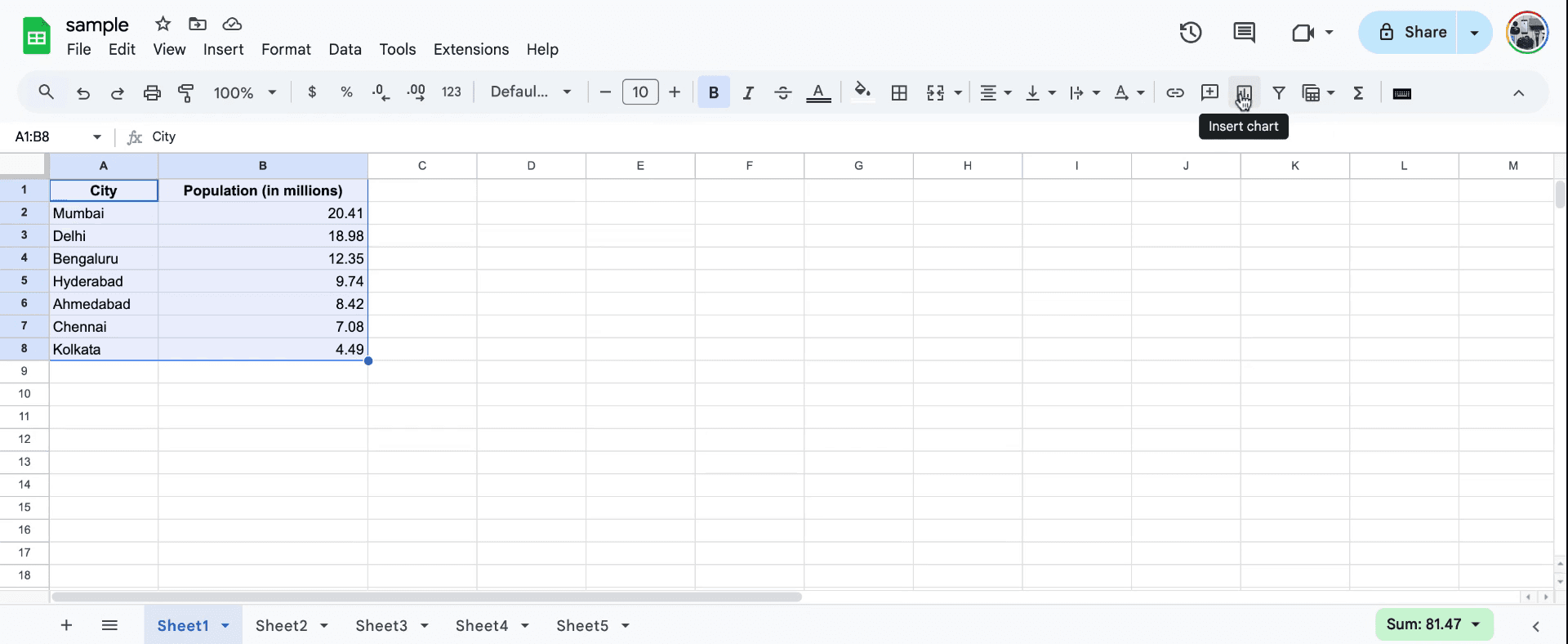
まず、グラフ作成の手引きとなるビデオチュートリアルを視聴します。人口のリストが提供されています。次に、インドの都市ごとの人口データに対応するセルを選択します。右側に移動して「チャートを挿入」オプションを見つけてください。このオプションを選択してチャートタイプを選択します。
ステップ2
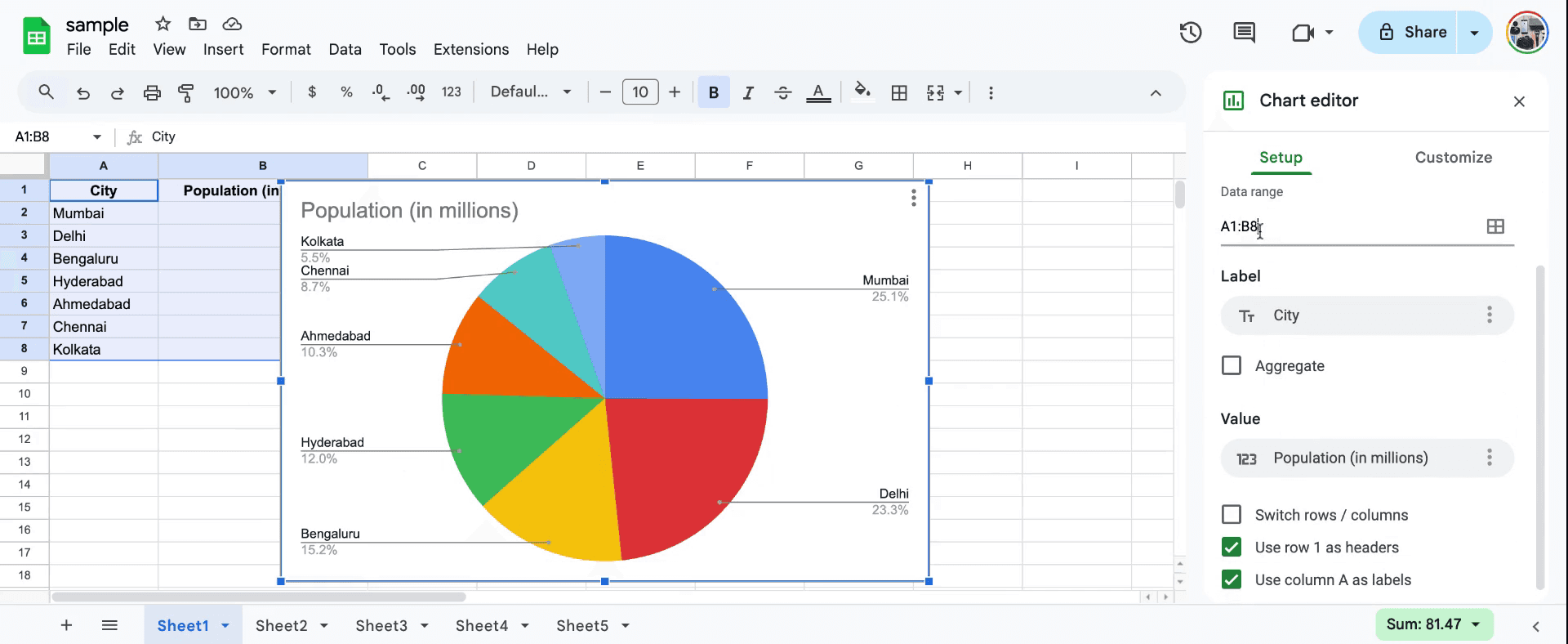
様々なタイプのチャート、例えば円グラフを選ぶオプションがあります。チャートに使用するデータ範囲を指定し、開始点と終了点を指定します。カテゴリとして「都市」と「人口」と名付けて、都市名とその人口の数字との関係を明確に表示します。
ステップ3
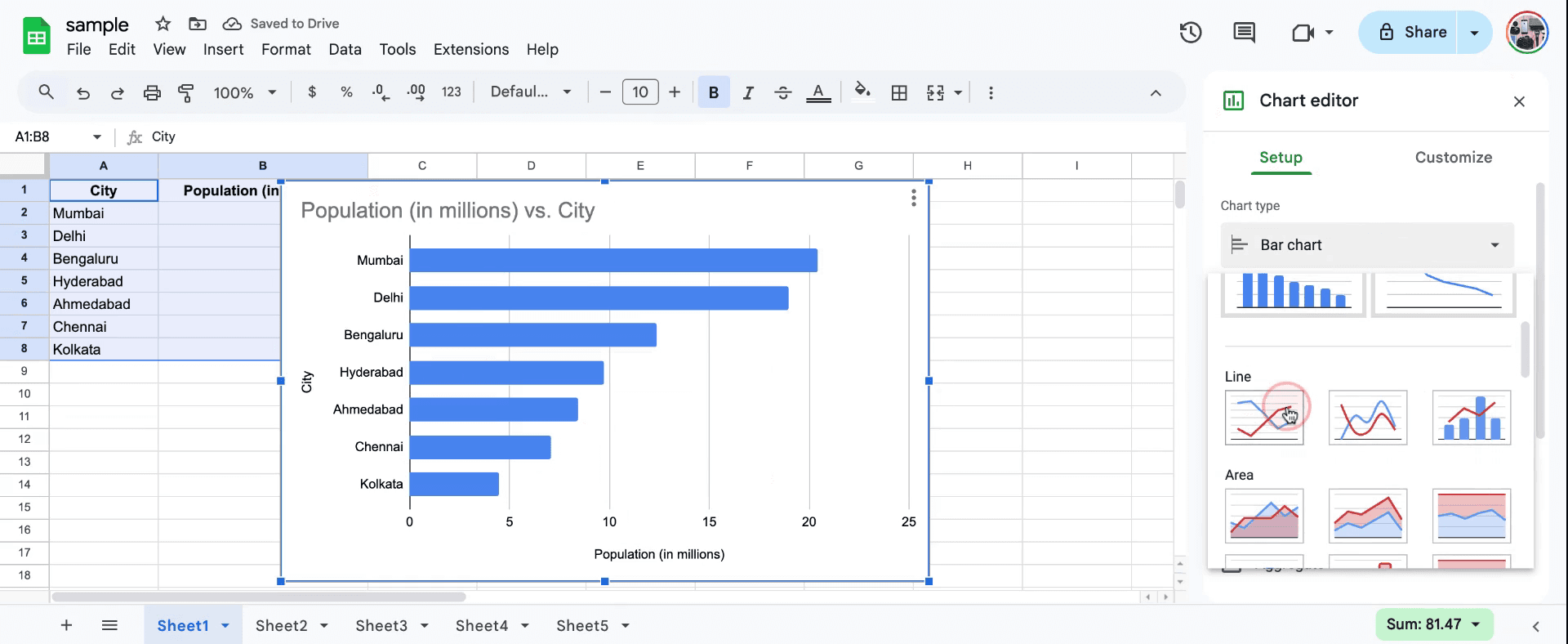
折れ線グラフなど、他のチャートタイプも検討してください。データと好みに最も適したタイプを選択します。これがシートでグラフを作成する方法です。
ステップ4
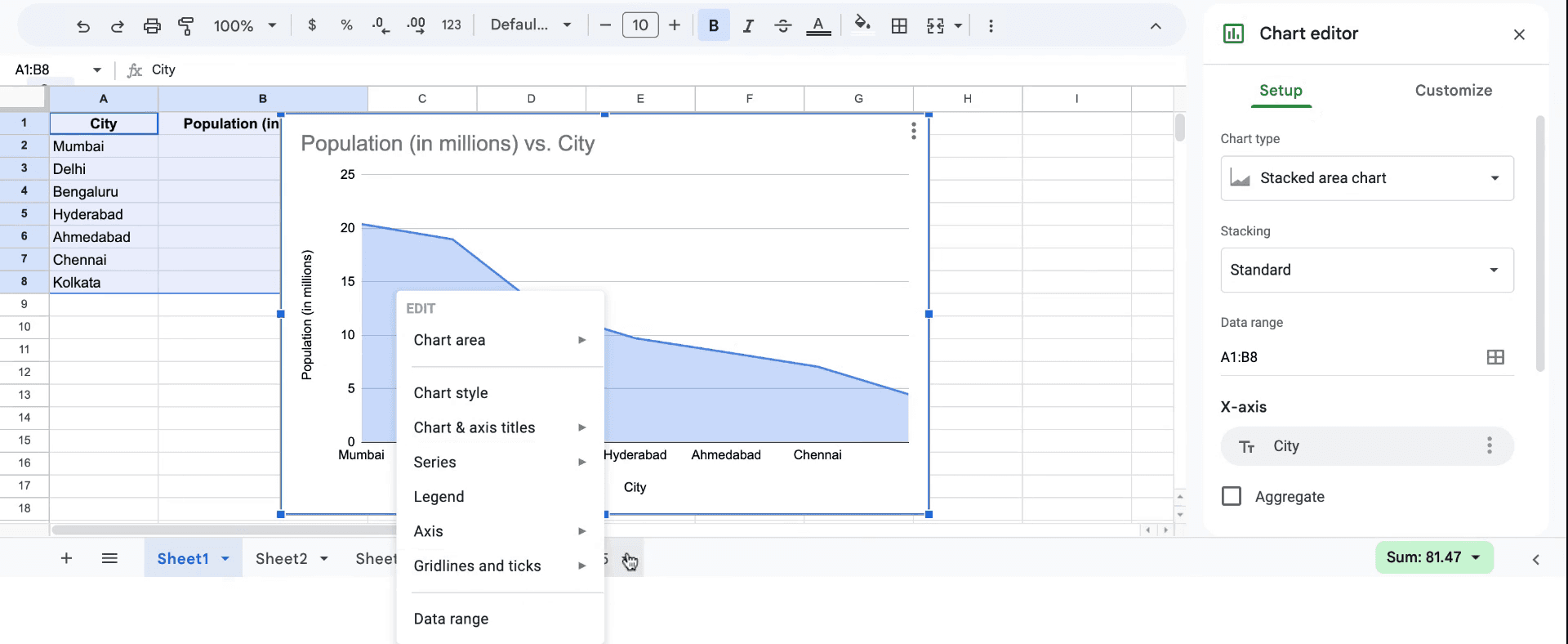
チャートを確認して、すべてのラベルが正しいことを確認し、データを正確に表しているか確認します。これにより、スプレッドシートソフトウェアを使用してチャートを正常に作成しました。追随していただきありがとうございました。
Google Sheetsでグラフを作成するためのプロのヒント
データを適切に選択する: 可視化したいデータを、ラベルや数字も含めて強調表示します。次に、挿入 > チャートに移動して、Google Sheetsにデータに基づいて自動的にチャートを作成させます。
チャートをカスタマイズする: チャートが作成されたら、チャートをクリックしてから、右側のチャートエディタパネルを選択することで、グラフを微調整できます。ここで、チャートの種類、軸のラベル、色を変更して、グラフをより読みやすくすることができます。
異なるチャートタイプを使用する: データのタイプに応じて、異なるグラフスタイルを使用することをお勧めします。トレンドには折れ線グラフ、比較には棒グラフ、全体の一部には円グラフを使用します。チャートのタイプは「設定」タブの下でチャートエディタで変更できます。
Google Sheetsでグラフを作成する際の一般的な落とし穴とその回避方法
データラベルの欠如: データのラベルを含めないと、グラフが不明確になる可能性があります。修正: 常に行/列に明確な見出しやラベルが含まれていることを確認してください。
間違ったチャートタイプ: 誤ったチャートタイプを選択すると、伝えようとするメッセージが混乱する可能性があります。修正: 常に表示しているデータに適したチャートタイプを選択してください。トレンドには折れ線グラフ、比率には円グラフを選びます。
不一致なデータ範囲: 時には、グラフが必要なすべてのデータをキャプチャしないことがあります。不正確な範囲を選択した場合です。修正: チャートを作成する前に、データ範囲が関連するすべての行と列を含んでいるか再確認してください。
Google Sheetsでグラフを作成する際の一般的なFAQ
Google Sheetsでチャートの種類を変更するにはどうすればよいですか?チャートを選択した後、チャートエディタに移動し、「チャートタイプ」のドロップダウンをクリックして、棒グラフ、折れ線グラフ、円グラフなどのさまざまなチャートオプションから選択します。
チャートにタイトルやラベルを追加できますか?はい、チャートエディタ > カスタマイズタブでタイトルや軸ラベルを追加および編集できます。
なぜ私のグラフが正しく表示されないのですか?これは、不正確なデータ範囲またはデータタイプとチャートの不一致による可能性があります。修正: データ範囲を確認し、値が選択したチャートタイプに一致することを確認してください。
Macで画面を録画するにはどうすればよいですか?
Macで画面を録画するには、Trupeer AIを使用できます。画面全体をキャプチャし、AIアバターの追加、音声オーバーの追加、ビデオでのズームインおよびズームアウトなどのAI機能を提供します。TrupeerのAIビデオ翻訳機能を使用すれば、30以上の言語にビデオを翻訳できます。画面録画にAIアバターを追加するにはどうすればよいですか?
画面録画にAIアバターを追加するには、AI画面録画ツールを使用する必要があります。Trupeer AIはAI画面録画ツールであり、複数のアバターでビデオを作成するのに役立ち、またビデオ用の独自のアバターを作成するのにも役立ちます。Windowsで画面を録画するにはどうすればよいですか?
Windowsで画面を録画するには、組み込みのGame Bar(Windows + G)またはTrupeer AIのような高度なAIツールを使用して、AIアバター、音声オーバー、翻訳などのより高度な機能を得ることができます。ビデオに音声オーバーを追加するにはどうすればよいですか?
ビデオに音声オーバーを追加するには、Trupeer AIのChrome拡張機能をダウンロードします。サインアップした後、音声付きのビデオをアップロードし、Trupeerから希望の音声を選択し、編集したビデオをエクスポートします。画面録画中にズームインするにはどうすればよいですか?
画面録画中にズームインするには、Trupeer AIのズーム効果を使用して、特定の瞬間にズームインおよびズームアウトすることができ、ビデオコンテンツの視覚的な影響を高めます。
この文書は、人口データを使用してグラフを作成する手順について説明しています。
このガイドは、インドの都市ごとの人口データセットを使用してデータを効果的に視覚化するための異なるタイプのチャートを選択する手助けをするために設計されています。
Google Sheetsでデータを整然と整理したい場合は、テーブルを作成するのが素晴らしい選択肢です。現在のデータをテーブルに変換するか、Googleの組み込みテンプレートの1つを使用することができます。両方の方法を以下に示します。
1. 既存のデータをテーブルに変換する
スプレッドシートを開く
最初に、テーブルを作成したいGoogleシートを開いていることを確認してください。データを選択する
テーブルとしてフォーマットしたい情報が含まれているセルをハイライトするためにクリックしてドラッグします。テーブルとしてフォーマットする
トップメニューに移動し、フォーマットをクリックしてから、テーブルに変換を選択します。小さなボックスが表示され、最初の行をヘッダーとして使用するかどうかなど、いくつかの詳細を尋ねます。変更を適用する
設定に満足したら、「テーブルに変換」をクリックします。Google Sheetsがデータを整然とした構造化されたテーブルにフォーマットし、ソートやフィルタリングのオプションを提供します。
2. テーブルテンプレートを使用する
スプレッドシートを開く
新しいテーブルを挿入したいシートから始めます。テーブルテンプレートを参照する
メニューバーの「挿入」をクリックし、「テーブル」に移動します。イベント企画、プロジェクト追跡、旅行計画などでグループ化された、様々な事前に作成されたテーブルテンプレートのパネルが表示されます。気に入ったものを選ぶ
各テンプレートにカーソルを合わせるとプレビューが表示されます。ニーズに合ったものを見つけたら、それをクリックしてシートに挿入します。テーブルをカスタマイズする
今すぐ内容を更新し、サンプルデータを自分のデータに置き換え、ヘッダーを調整し、色を変更し、望むように見せます。
ステップバイステップガイド:Google Sheetsでのテーブルの作り方
ステップ1
まず、グラフ作成の手引きとなるビデオチュートリアルを視聴します。人口のリストが提供されています。次に、インドの都市ごとの人口データに対応するセルを選択します。右側に移動して「チャートを挿入」オプションを見つけてください。このオプションを選択してチャートタイプを選択します。
ステップ2
様々なタイプのチャート、例えば円グラフを選ぶオプションがあります。チャートに使用するデータ範囲を指定し、開始点と終了点を指定します。カテゴリとして「都市」と「人口」と名付けて、都市名とその人口の数字との関係を明確に表示します。
ステップ3
折れ線グラフなど、他のチャートタイプも検討してください。データと好みに最も適したタイプを選択します。これがシートでグラフを作成する方法です。
ステップ4
チャートを確認して、すべてのラベルが正しいことを確認し、データを正確に表しているか確認します。これにより、スプレッドシートソフトウェアを使用してチャートを正常に作成しました。追随していただきありがとうございました。
Google Sheetsでグラフを作成するためのプロのヒント
データを適切に選択する: 可視化したいデータを、ラベルや数字も含めて強調表示します。次に、挿入 > チャートに移動して、Google Sheetsにデータに基づいて自動的にチャートを作成させます。
チャートをカスタマイズする: チャートが作成されたら、チャートをクリックしてから、右側のチャートエディタパネルを選択することで、グラフを微調整できます。ここで、チャートの種類、軸のラベル、色を変更して、グラフをより読みやすくすることができます。
異なるチャートタイプを使用する: データのタイプに応じて、異なるグラフスタイルを使用することをお勧めします。トレンドには折れ線グラフ、比較には棒グラフ、全体の一部には円グラフを使用します。チャートのタイプは「設定」タブの下でチャートエディタで変更できます。
Google Sheetsでグラフを作成する際の一般的な落とし穴とその回避方法
データラベルの欠如: データのラベルを含めないと、グラフが不明確になる可能性があります。修正: 常に行/列に明確な見出しやラベルが含まれていることを確認してください。
間違ったチャートタイプ: 誤ったチャートタイプを選択すると、伝えようとするメッセージが混乱する可能性があります。修正: 常に表示しているデータに適したチャートタイプを選択してください。トレンドには折れ線グラフ、比率には円グラフを選びます。
不一致なデータ範囲: 時には、グラフが必要なすべてのデータをキャプチャしないことがあります。不正確な範囲を選択した場合です。修正: チャートを作成する前に、データ範囲が関連するすべての行と列を含んでいるか再確認してください。
Google Sheetsでグラフを作成する際の一般的なFAQ
Google Sheetsでチャートの種類を変更するにはどうすればよいですか?チャートを選択した後、チャートエディタに移動し、「チャートタイプ」のドロップダウンをクリックして、棒グラフ、折れ線グラフ、円グラフなどのさまざまなチャートオプションから選択します。
チャートにタイトルやラベルを追加できますか?はい、チャートエディタ > カスタマイズタブでタイトルや軸ラベルを追加および編集できます。
なぜ私のグラフが正しく表示されないのですか?これは、不正確なデータ範囲またはデータタイプとチャートの不一致による可能性があります。修正: データ範囲を確認し、値が選択したチャートタイプに一致することを確認してください。
Macで画面を録画するにはどうすればよいですか?
Macで画面を録画するには、Trupeer AIを使用できます。画面全体をキャプチャし、AIアバターの追加、音声オーバーの追加、ビデオでのズームインおよびズームアウトなどのAI機能を提供します。TrupeerのAIビデオ翻訳機能を使用すれば、30以上の言語にビデオを翻訳できます。画面録画にAIアバターを追加するにはどうすればよいですか?
画面録画にAIアバターを追加するには、AI画面録画ツールを使用する必要があります。Trupeer AIはAI画面録画ツールであり、複数のアバターでビデオを作成するのに役立ち、またビデオ用の独自のアバターを作成するのにも役立ちます。Windowsで画面を録画するにはどうすればよいですか?
Windowsで画面を録画するには、組み込みのGame Bar(Windows + G)またはTrupeer AIのような高度なAIツールを使用して、AIアバター、音声オーバー、翻訳などのより高度な機能を得ることができます。ビデオに音声オーバーを追加するにはどうすればよいですか?
ビデオに音声オーバーを追加するには、Trupeer AIのChrome拡張機能をダウンロードします。サインアップした後、音声付きのビデオをアップロードし、Trupeerから希望の音声を選択し、編集したビデオをエクスポートします。画面録画中にズームインするにはどうすればよいですか?
画面録画中にズームインするには、Trupeer AIのズーム効果を使用して、特定の瞬間にズームインおよびズームアウトすることができ、ビデオコンテンツの視覚的な影響を高めます。
無料でAIビデオ+ドキュメントジェネレーターを使って動画を作成し始めましょう
無料でAIビデオ+ドキュメントジェネレーターを使って動画を作成し始めましょう

粗いスクリーン録画からのインスタントAI製品ビデオとドキュメント
無料で始める
無料で始める
類似のチュートリアル
無料で始める
無料で始める



人気のあるツール
無料で始める
無料で始める
Experience the new & faster way of creating product videos.
Instant AI Product Videos and Docs from Rough Screen Recordings.
Get started for free
無料で始める
Experience the new & faster way of creating product videos.
Instant AI Product Videos and Docs from Rough Screen Recordings.
Get started for free
無料で始める
Experience the new & faster way of creating product videos.
Instant AI Product Videos and Docs from Rough Screen Recordings.
Get started for free
無料で始める
2分で魅力的なデモとドキュメントを作成
2分で魅力的なデモとドキュメントを作成