チュートリアル
LinkedInで求人アラートを作成する方法
LinkedInでジョブアラートを作成し、新しい機会について通知を受ける方法を学びましょう。タイトル、場所、優先事項に基づいてアラートを設定するためのステップバイステップガイドです。
LinkedInで求人アラートを作成するには、「求人」セクションに移動し、求人検索を行い、検索結果ページで「アラートを設定」スイッチを「オン」に切り替えます。また、特定の企業の求人アラートを作成するには、そのLinkedInページに訪問し、「求人」タブに移動して、「求人アラートを作成する」の横にある「追加」アイコンをクリックします。
詳細手順:
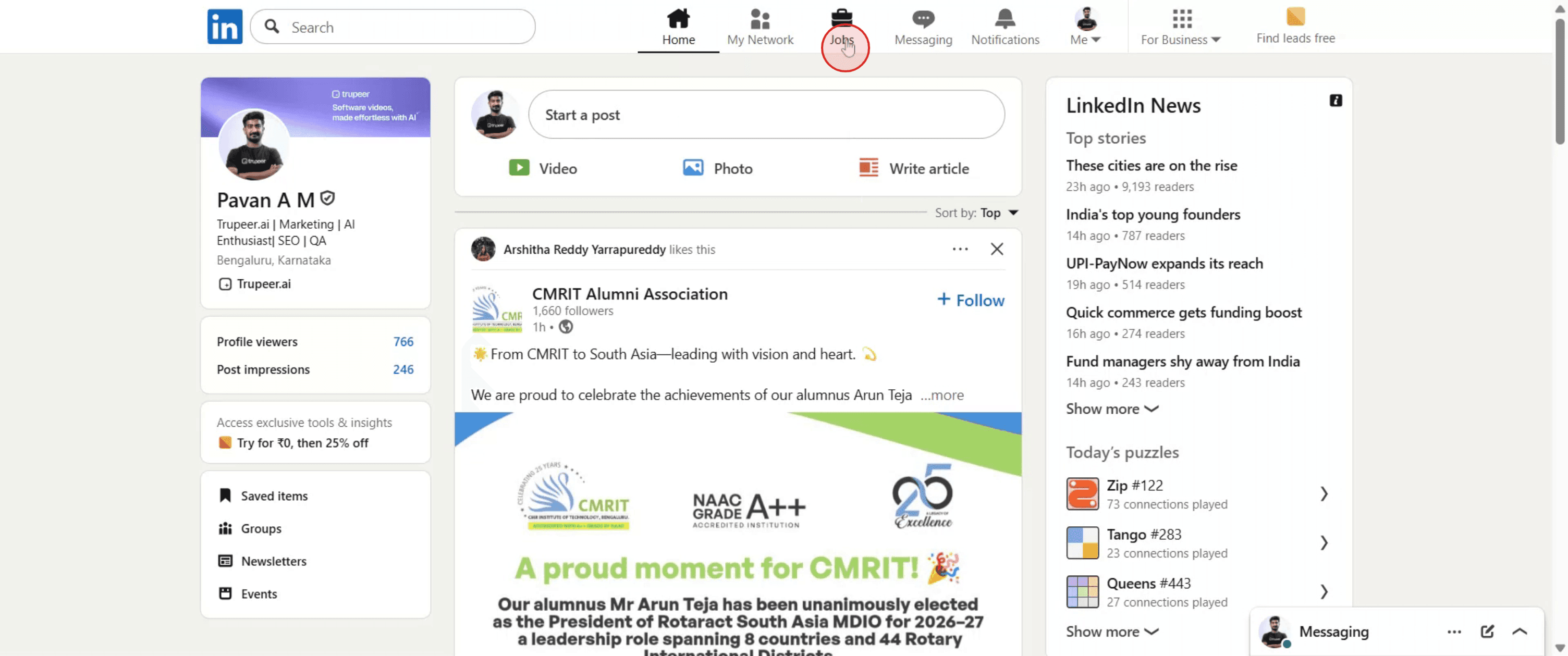
求人セクションにアクセス: LinkedInのホームページに行き、「求人」アイコンをクリックします。
求人を検索: 検索バーを使用して、希望の職種、スキル、または企業に関連するキーワードを入力します。
アラートを有効にする: 検索結果ページの上部にある「アラートを設定」トグルスイッチを見つけて、オンにします。
確認: 求人アラートが作成されたことを確認するポップアップメッセージが表示されます。
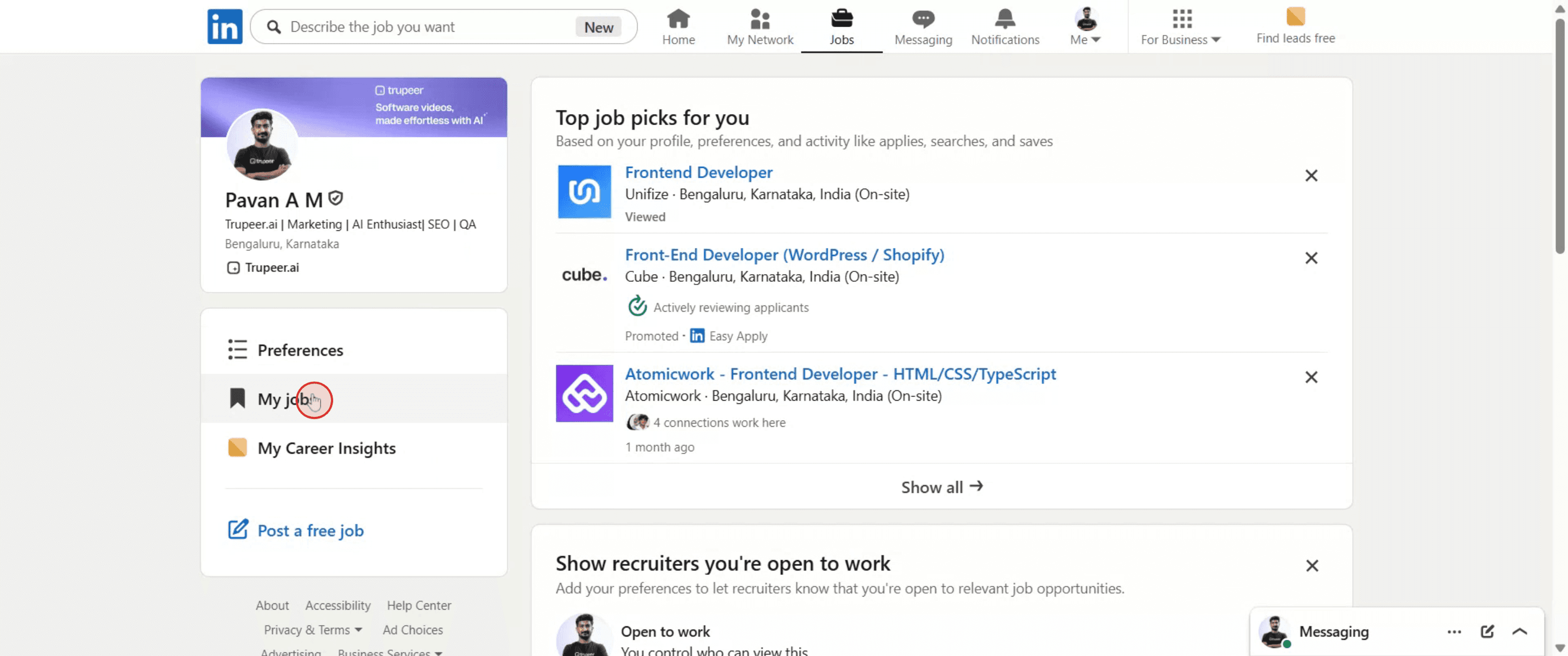
アラートを管理: 求人アラートを管理するには、「求人」セクションから「マイジョブ」をクリックし、「設定」に移動して「求人アラート」を選択します。
カスタマイズまたは削除: ここで、既存の求人アラートを編集または削除できます。また、通知の頻度(毎日または毎週)や受信方法(メール、アプリ通知、または両方)を調整することもできます。
ステップバイステップガイド: LinkedInで求人アラートを作成する方法
ステップ 1
LinkedInメニューの「求人」オプションをクリックして、求人セクションに移動します。
ステップ 2
求人セクションに入ったら、「マイジョブ」に進んでクリックします。
ステップ 3
「求人を検索」フィールドに希望の職種を入力し、検索結果からクリックして進みます。
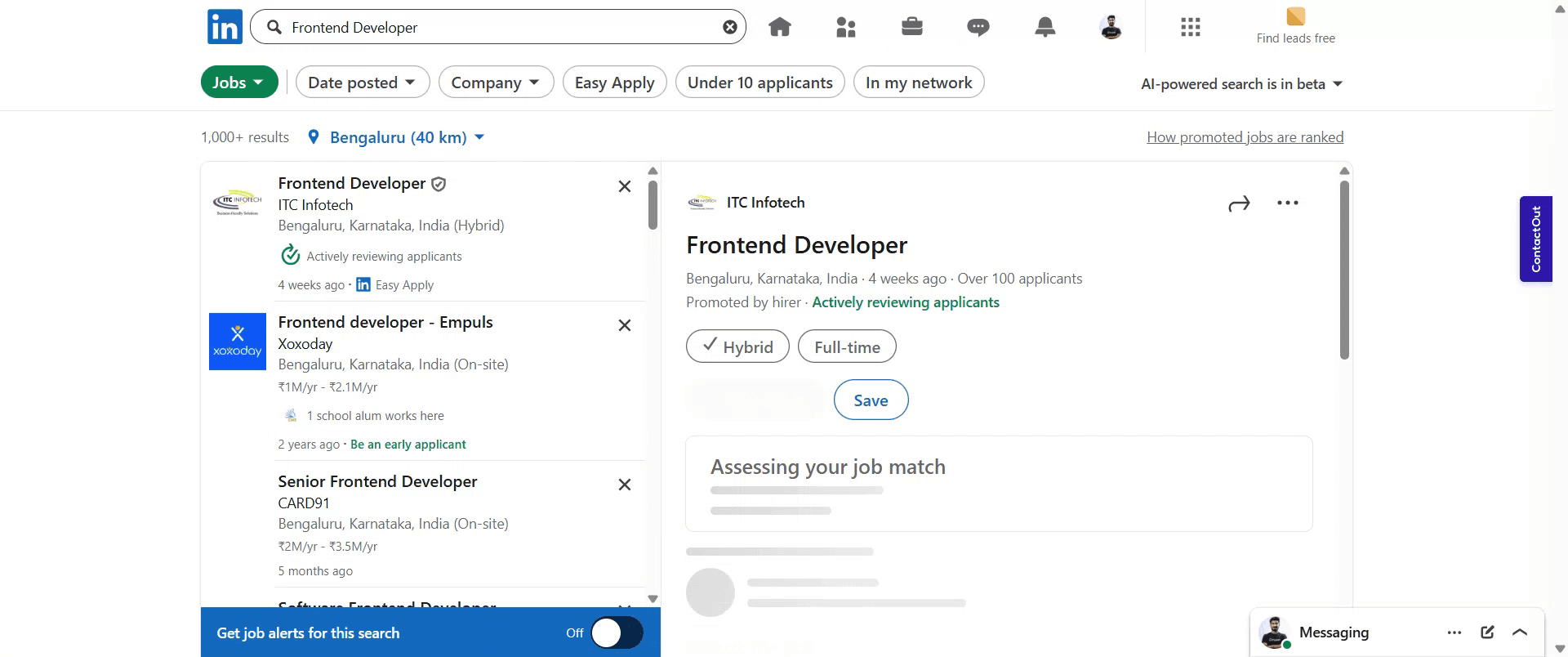
ステップ 4
職種を選択した後、「アラート」ボタンをクリックして、この検索の求人アラートを作成します。
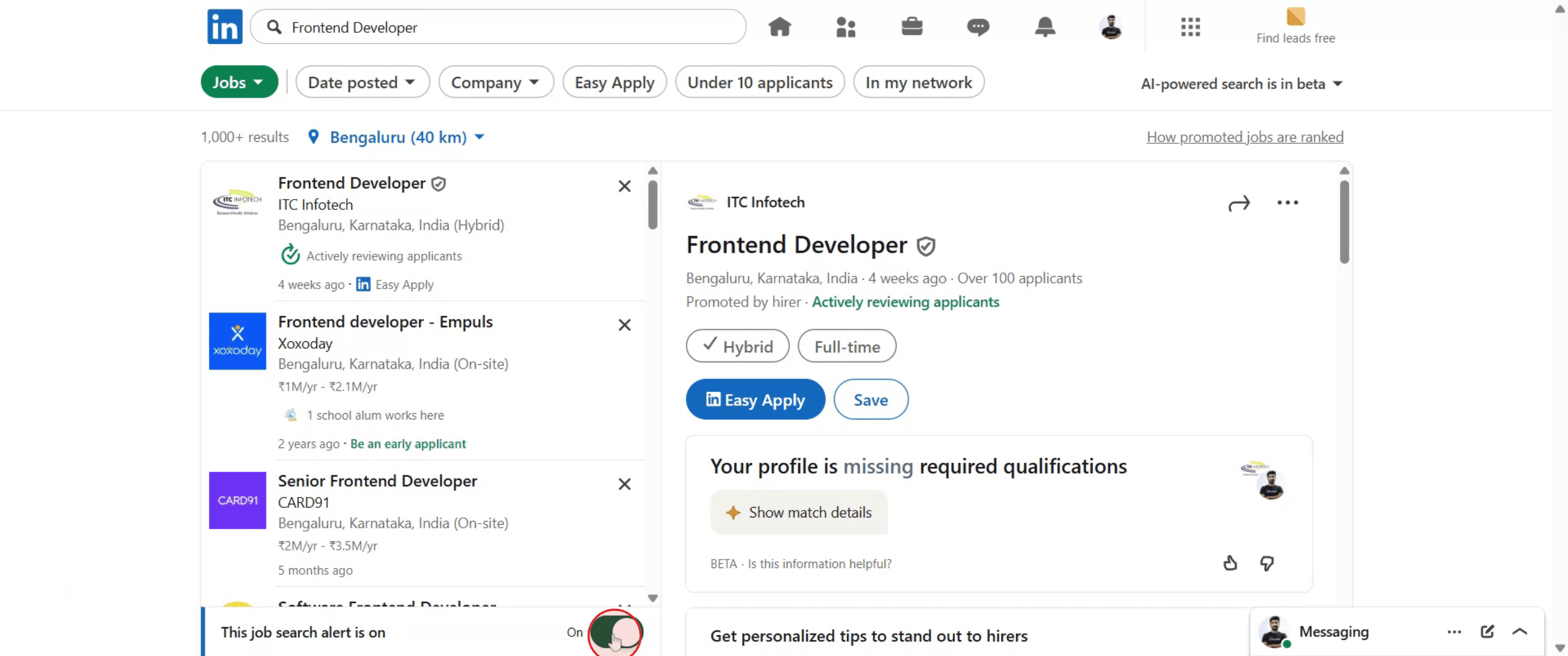
ステップ 5
ポップアップが表示され、求人アラートが正常に設定されたことを確認します。
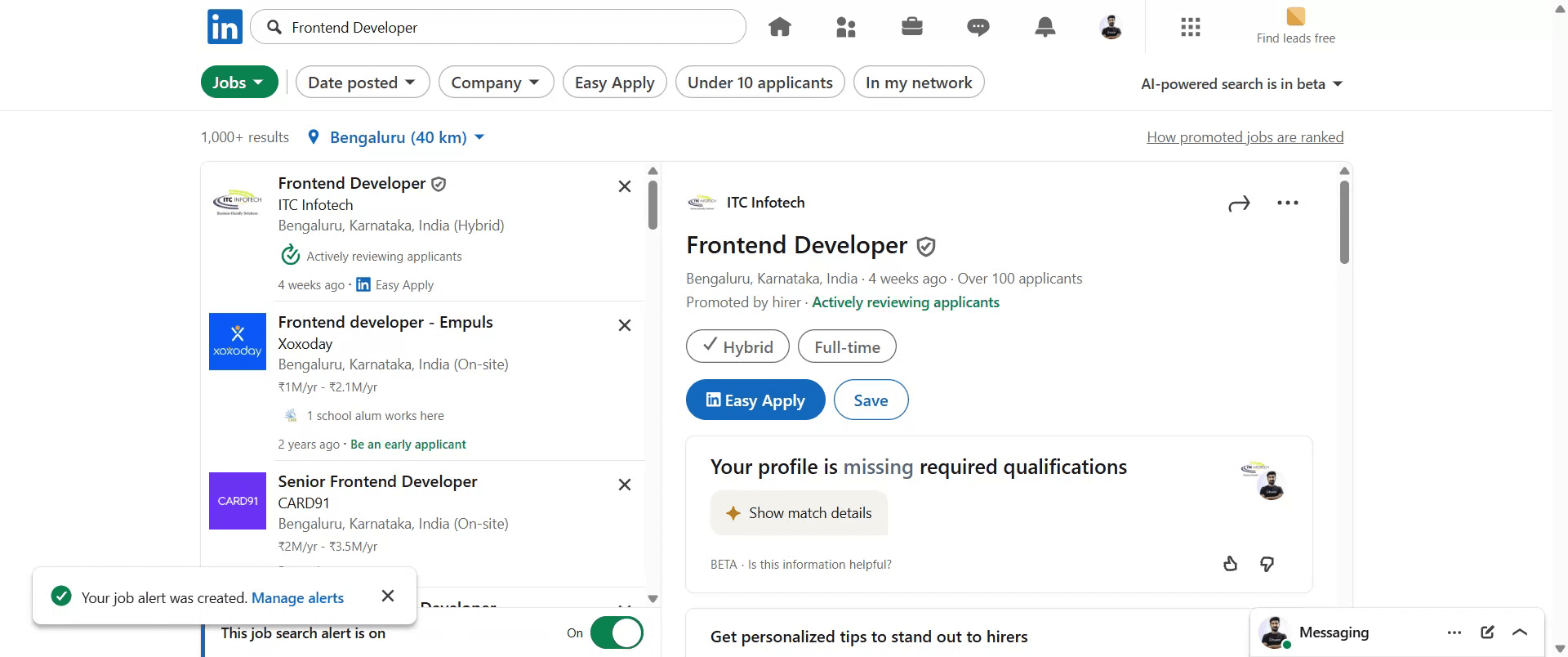
LinkedInで求人アラートを作成するには、「求人」セクションに移動し、求人検索を行い、検索結果ページで「アラートを設定」スイッチを「オン」に切り替えます。また、特定の企業の求人アラートを作成するには、そのLinkedInページに訪問し、「求人」タブに移動して、「求人アラートを作成する」の横にある「追加」アイコンをクリックします。
詳細手順:
求人セクションにアクセス: LinkedInのホームページに行き、「求人」アイコンをクリックします。
求人を検索: 検索バーを使用して、希望の職種、スキル、または企業に関連するキーワードを入力します。
アラートを有効にする: 検索結果ページの上部にある「アラートを設定」トグルスイッチを見つけて、オンにします。
確認: 求人アラートが作成されたことを確認するポップアップメッセージが表示されます。
アラートを管理: 求人アラートを管理するには、「求人」セクションから「マイジョブ」をクリックし、「設定」に移動して「求人アラート」を選択します。
カスタマイズまたは削除: ここで、既存の求人アラートを編集または削除できます。また、通知の頻度(毎日または毎週)や受信方法(メール、アプリ通知、または両方)を調整することもできます。
ステップバイステップガイド: LinkedInで求人アラートを作成する方法
ステップ 1
LinkedInメニューの「求人」オプションをクリックして、求人セクションに移動します。
ステップ 2
求人セクションに入ったら、「マイジョブ」に進んでクリックします。
ステップ 3
「求人を検索」フィールドに希望の職種を入力し、検索結果からクリックして進みます。
ステップ 4
職種を選択した後、「アラート」ボタンをクリックして、この検索の求人アラートを作成します。
ステップ 5
ポップアップが表示され、求人アラートが正常に設定されたことを確認します。
無料でAIビデオ+ドキュメントジェネレーターを使って動画を作成し始めましょう
無料でAIビデオ+ドキュメントジェネレーターを使って動画を作成し始めましょう
LinkedInでのジョブアラート作成のためのプロのヒント
LinkedInにアクセスしてログインする
linkedin.comを開いて、アカウントにサインインします。「求人」タブをクリック
LinkedInのホームページの上部で、求人をクリックします。職種を検索する
興味のある職種名、キーワード、または会社名を検索バーに入力します。勤務地を設定する
求人を探したい場所を追加または調整します。「検索」ボタンをクリック
これにより、検索条件に基づいた利用可能な求人のリストが表示されます。「ジョブアラート」スイッチを切り替える
結果ページで、ジョブアラートというラベルのスイッチまたはオプションが表示されます。それをオンにするためにクリックします。アラートの設定をカスタマイズする
通知を受け取りたい頻度(毎日または毎週)と場所(メールまたは通知)を選択します。いつでもアラートを管理または編集する
求人 > ジョブアラートに移動して、アラートを更新、停止、または削除します。
一般的な落とし穴とそれを避ける方法
適切なキーワードを使用しない
より良い一致のアラートを得るために、明確で具体的なタイトルとスキルを使用します。勤務地設定を忘れる
常に関連する所在地を含めて、近くの求人情報を得るようにします。頻度設定を確認しない
アラートが頻繁すぎるまたは不十分な場合は、アラートの設定で調整します。リモート求人を見逃す
リモートの機会に開放的であれば、キーワード「リモート」を使用するか、職種でフィルターをかけます。アラートメールを無視する
ジョブアラートメールはスパムに入る可能性があります。LinkedInを安全な送信者としてマークして、更新情報を見逃さないようにします。
LinkedInでのジョブアラート作成のためのプロのヒント
LinkedInにアクセスしてログインする
linkedin.comを開いて、アカウントにサインインします。「求人」タブをクリック
LinkedInのホームページの上部で、求人をクリックします。職種を検索する
興味のある職種名、キーワード、または会社名を検索バーに入力します。勤務地を設定する
求人を探したい場所を追加または調整します。「検索」ボタンをクリック
これにより、検索条件に基づいた利用可能な求人のリストが表示されます。「ジョブアラート」スイッチを切り替える
結果ページで、ジョブアラートというラベルのスイッチまたはオプションが表示されます。それをオンにするためにクリックします。アラートの設定をカスタマイズする
通知を受け取りたい頻度(毎日または毎週)と場所(メールまたは通知)を選択します。いつでもアラートを管理または編集する
求人 > ジョブアラートに移動して、アラートを更新、停止、または削除します。
一般的な落とし穴とそれを避ける方法
適切なキーワードを使用しない
より良い一致のアラートを得るために、明確で具体的なタイトルとスキルを使用します。勤務地設定を忘れる
常に関連する所在地を含めて、近くの求人情報を得るようにします。頻度設定を確認しない
アラートが頻繁すぎるまたは不十分な場合は、アラートの設定で調整します。リモート求人を見逃す
リモートの機会に開放的であれば、キーワード「リモート」を使用するか、職種でフィルターをかけます。アラートメールを無視する
ジョブアラートメールはスパムに入る可能性があります。LinkedInを安全な送信者としてマークして、更新情報を見逃さないようにします。
LinkedIn求人アラートに関する一般的なFAQ
複数の求人アラートを作成できますか?
はい、異なる役職や場所のために複数のアラートを作成できます。LinkedIn求人アラートは無料で使用できますか?
はい、すべてのLinkedInユーザーに費用なしで利用可能です。求人アラートを削除するにはどうすればよいですか?
求人アラートセクションに移動し、削除したいアラートの横にある削除をクリックしてください。特定の企業からのアラートを受け取ることはできますか?
はい、企業名で検索し、それに基づいて求人アラートを作成できます。LinkedInで非活動的な場合、アラートは一時停止しますか?
いいえ、手動で一時停止または削除するまで続きます。Macで画面録画をするにはどうすればよいですか?
Macで画面を録画するには、Trupeer AIを使用できます。これにより、画面全体をキャプチャでき、AIアバターの追加、ボイスオーバーの追加、ビデオのズームインとズームアウトなどのAI機能を提供します。TrupeerのAIビデオ翻訳機能を使用すると、ビデオを30以上の言語に翻訳できます。画面録画にAIアバターを追加するにはどうすればよいですか?
画面録画にAIアバターを追加するには、AI画面録画ツールを使用する必要があります。Trupeer AIはAI画面録画ツールで、複数のアバターを使用してビデオを作成するのを助け、自分のアバターをビデオ用に作成するのにも役立ちます。Windowsで画面録画をするにはどうすればよいですか?
Windowsで画面録画をするには、組み込みのゲームバー(Windows + G)を使用するか、Trupeer AIのような高度なAIツールを使用して、AIアバター、ボイスオーバー、翻訳などの高度な機能を利用できます。ビデオにボイスオーバーを追加するにはどうすればよいですか?
ビデオにボイスオーバーを追加するには、trupeer aiのChrome拡張機能をダウンロードしてください。サインアップしたら、声付きのビデオをアップロードし、Trupeerの希望のボイスオーバーを選択して、編集したビデオをエクスポートします。画面録画をズームインするにはどうすればよいですか?
画面録画中にズームインするには、Trupeer AIのズーム効果を使用し、特定の瞬間にズームインおよびズームアウトを行うことで、ビデオコンテンツの視覚的なインパクトを高めることができます。
人々がよく尋ねること
LinkedIn求人アラートに関する一般的なFAQ
複数の求人アラートを作成できますか?
はい、異なる役職や場所のために複数のアラートを作成できます。LinkedIn求人アラートは無料で使用できますか?
はい、すべてのLinkedInユーザーに費用なしで利用可能です。求人アラートを削除するにはどうすればよいですか?
求人アラートセクションに移動し、削除したいアラートの横にある削除をクリックしてください。特定の企業からのアラートを受け取ることはできますか?
はい、企業名で検索し、それに基づいて求人アラートを作成できます。LinkedInで非活動的な場合、アラートは一時停止しますか?
いいえ、手動で一時停止または削除するまで続きます。Macで画面録画をするにはどうすればよいですか?
Macで画面を録画するには、Trupeer AIを使用できます。これにより、画面全体をキャプチャでき、AIアバターの追加、ボイスオーバーの追加、ビデオのズームインとズームアウトなどのAI機能を提供します。TrupeerのAIビデオ翻訳機能を使用すると、ビデオを30以上の言語に翻訳できます。画面録画にAIアバターを追加するにはどうすればよいですか?
画面録画にAIアバターを追加するには、AI画面録画ツールを使用する必要があります。Trupeer AIはAI画面録画ツールで、複数のアバターを使用してビデオを作成するのを助け、自分のアバターをビデオ用に作成するのにも役立ちます。Windowsで画面録画をするにはどうすればよいですか?
Windowsで画面録画をするには、組み込みのゲームバー(Windows + G)を使用するか、Trupeer AIのような高度なAIツールを使用して、AIアバター、ボイスオーバー、翻訳などの高度な機能を利用できます。ビデオにボイスオーバーを追加するにはどうすればよいですか?
ビデオにボイスオーバーを追加するには、trupeer aiのChrome拡張機能をダウンロードしてください。サインアップしたら、声付きのビデオをアップロードし、Trupeerの希望のボイスオーバーを選択して、編集したビデオをエクスポートします。画面録画をズームインするにはどうすればよいですか?
画面録画中にズームインするには、Trupeer AIのズーム効果を使用し、特定の瞬間にズームインおよびズームアウトを行うことで、ビデオコンテンツの視覚的なインパクトを高めることができます。
人々がよく尋ねること

粗いスクリーン録画からのインスタントAI製品ビデオとドキュメント
無料で始める
無料で始める
類似のチュートリアル
無料で始める
無料で始める



人気のあるツール
無料で始める
無料で始める
Experience the new & faster way of creating product videos.
Instant AI Product Videos and Docs from Rough Screen Recordings.
Get started for free
無料で始める
Experience the new & faster way of creating product videos.
Instant AI Product Videos and Docs from Rough Screen Recordings.
Get started for free
無料で始める
Experience the new & faster way of creating product videos.
Instant AI Product Videos and Docs from Rough Screen Recordings.
Get started for free
無料で始める
2分で魅力的なデモとドキュメントを作成
2分で魅力的なデモとドキュメントを作成