
チュートリアル
Canvaでのトリミング方法
Canvaで画像、要素、フレームを切り抜く方法を学びましょう。このステップバイステップガイドでは、クリーンで集中したデザインのために数秒で切り抜く方法を示します。
このガイドでは、カメラアプリケーションを使用して画像をトリミングし保存する方法を詳しく説明します。ステップに従って、効率的に画像を調整し、必要に応じてダウンロードしてください。
Canvaで要素(画像や動画など)をトリミングするには、要素を選択し、ツールバーの「トリミング」をクリックし、トリミングハンドルを調整して表示エリアを定義します。また、要素をダブルクリックしてトリミングモードに入ることもできます。画像の場合、Canvaでは素早く自動的に調整するスマートトリミングオプションも提供されています。
詳細な手順:
1. 要素を選択します:
Canvaデザイン内でトリミングしたい要素をクリックします。
2. トリミングツールにアクセスします:
オプション1(ツールバー):上部のエディターツールバーにある「トリミング」ボタンをクリックします。
オプション2(ダブルクリック):要素をダブルクリックしてトリミングモードに入ります。
3. トリミングエリアを調整します:
トリミングハンドル(端や角に位置するもの)をドラッグして、表示エリアのサイズを変更したり、再配置したりします。
フレーム内にある要素の場合、フレームの境界内で移動またはサイズ変更できます。
4. トリミングを確認します:
ツールバーの「完了」をクリックするか、単に要素の外をクリックしてトリミングを適用します。
ステップバイステップガイド:Canvaでのトリミング方法
ステップ1
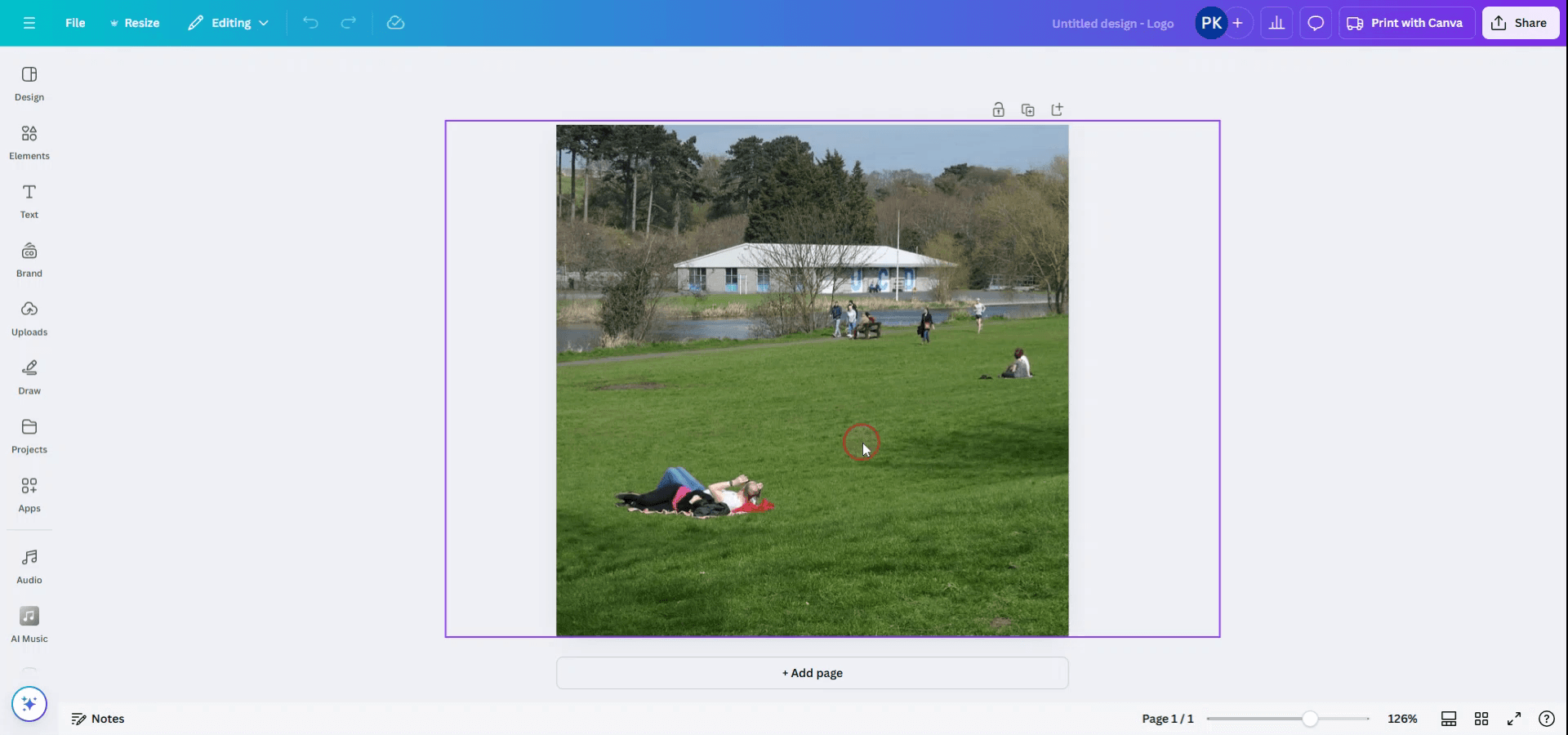
トリミングしたい写真を選択します。
ステップ2
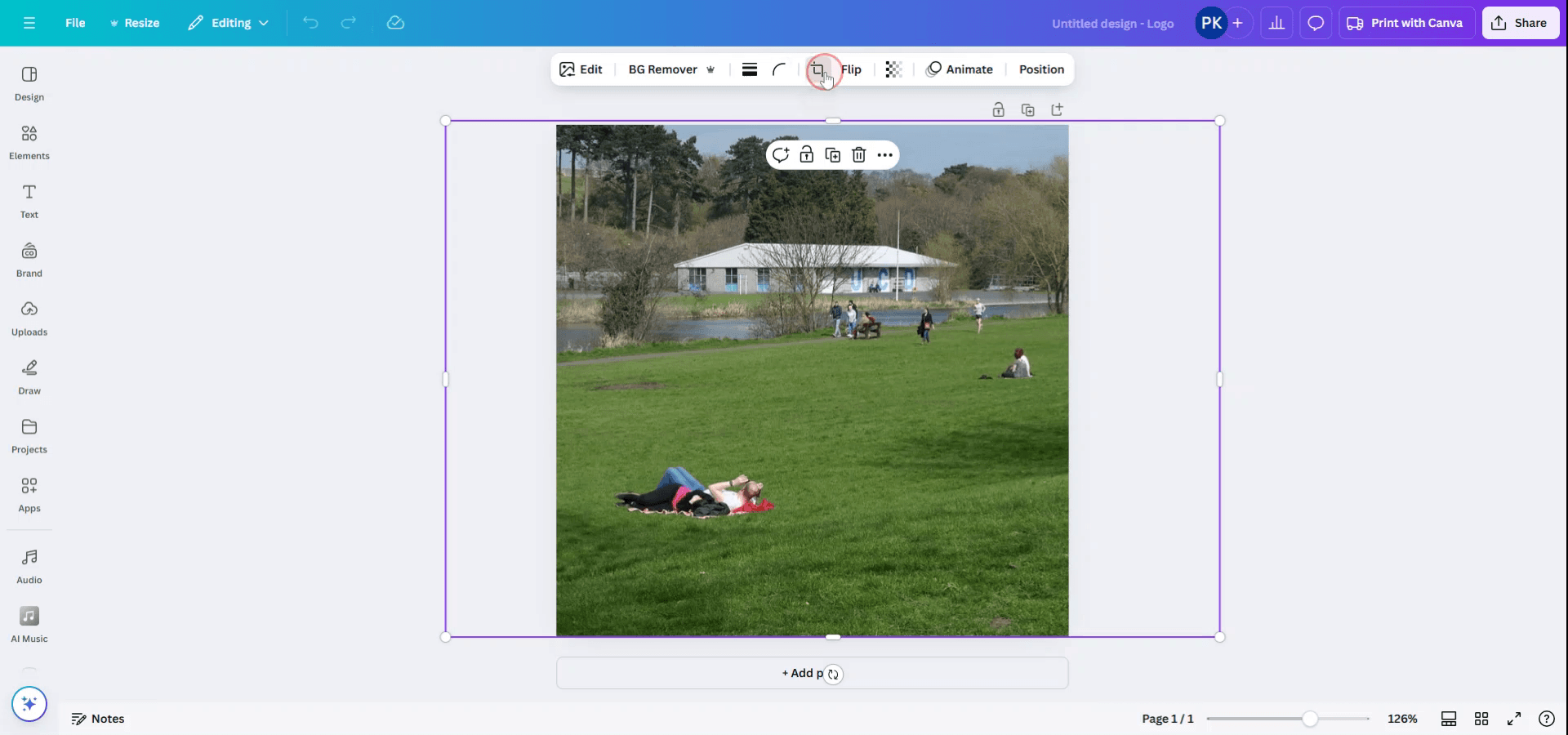
写真が選択されると、インターフェースの上部にツールバーが表示されます。続けてトリミングオプションをクリックします。
ステップ3
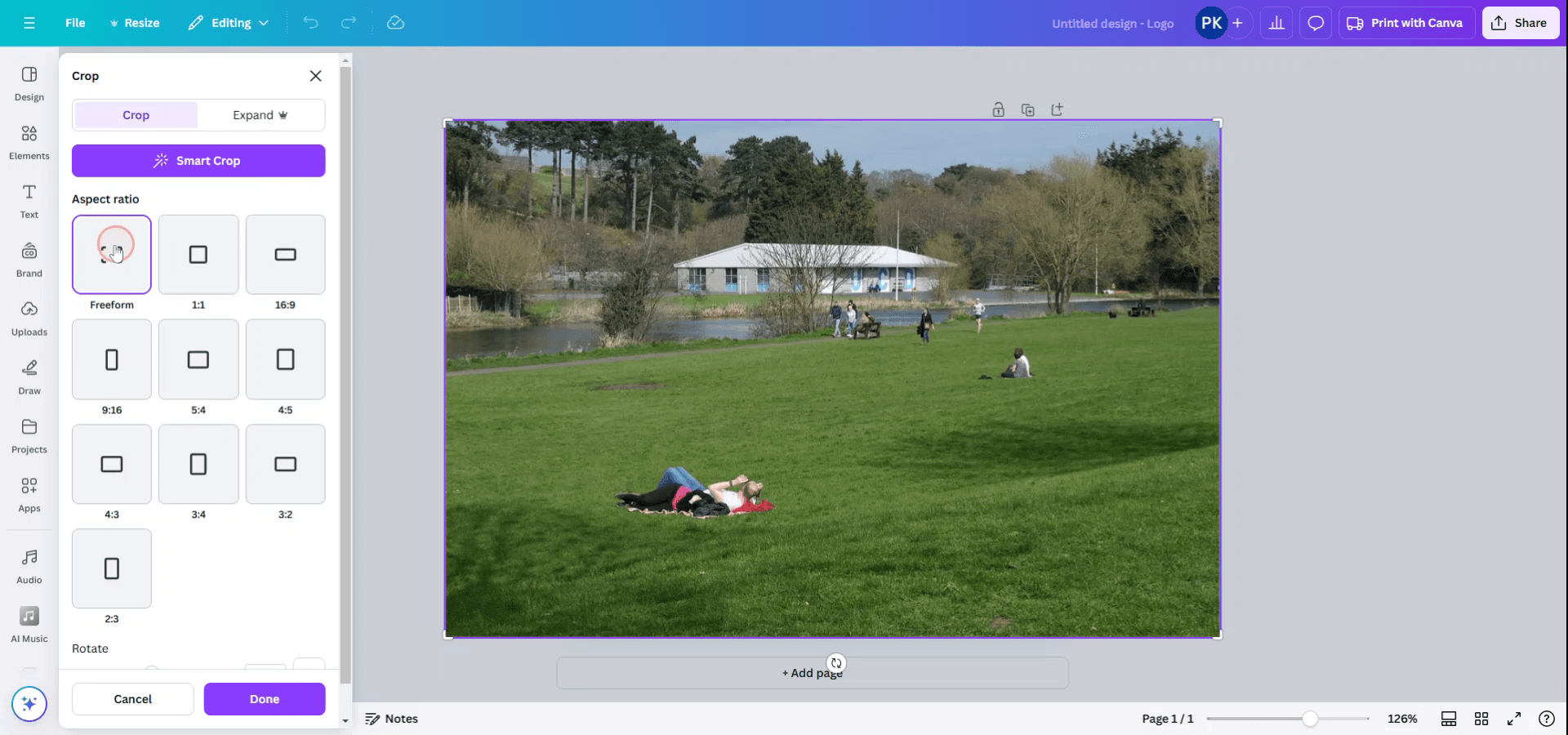
トリミングオプションをクリックすると、さまざまなアスペクト比を表示するサブメニューが現れます。希望のアスペクト比を選択するか、自由形式オプションを選んで、個人の要件に従ってトリミングします。
ステップ4
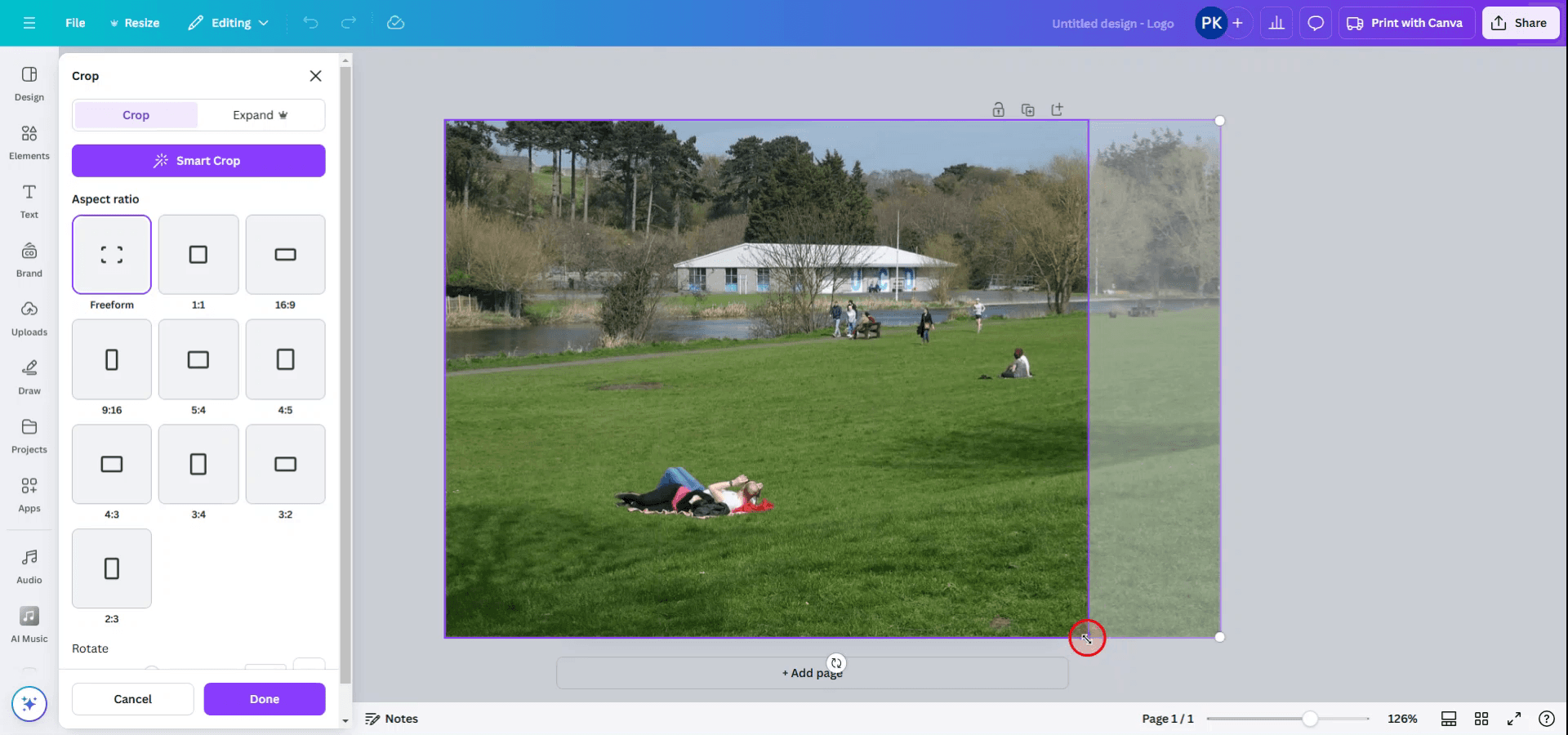
自由形式を選択した場合は、写真のエッジを調整して仕様に合わせます。
ステップ5
調整に満足したら、「完了」ボタンをクリックします。
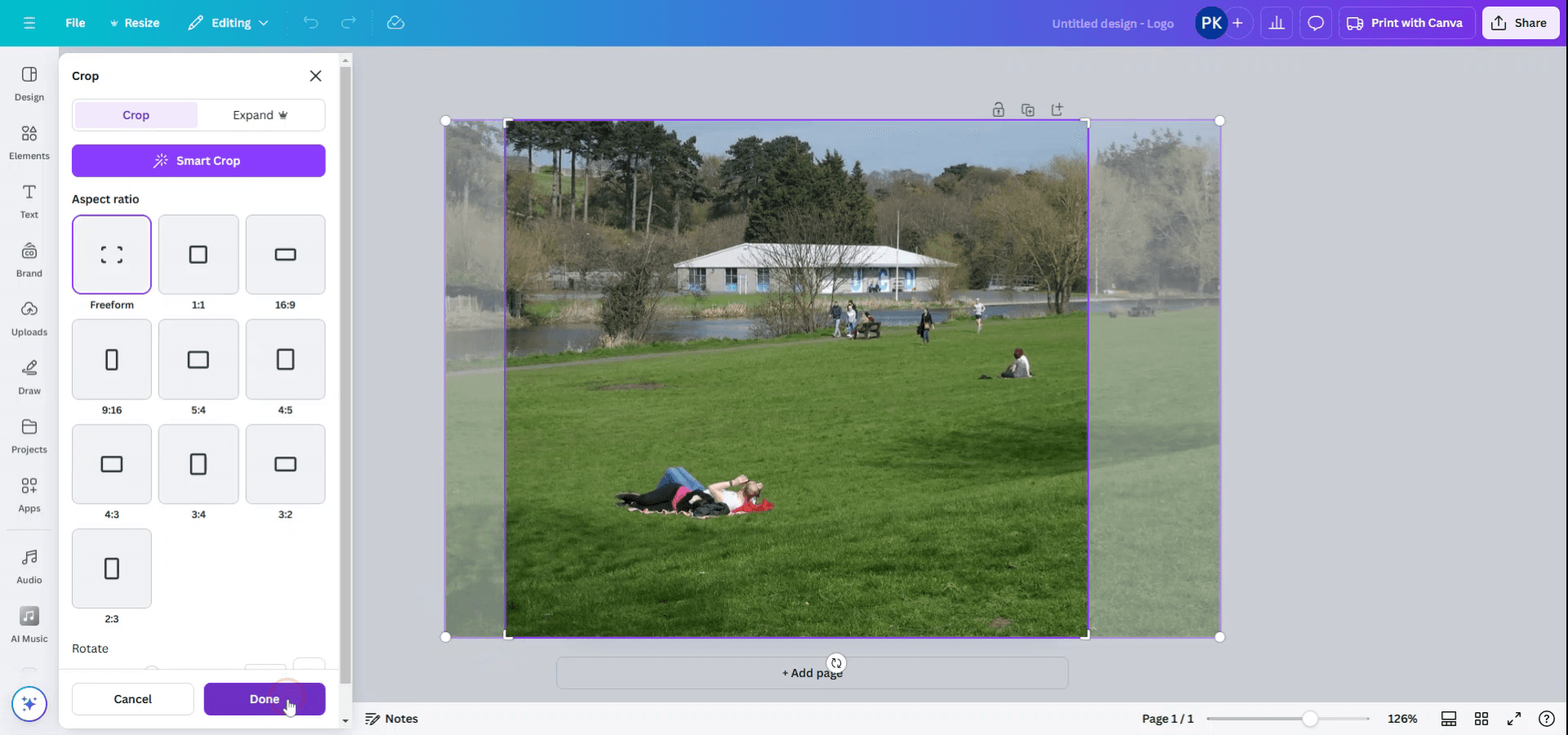
ステップ6
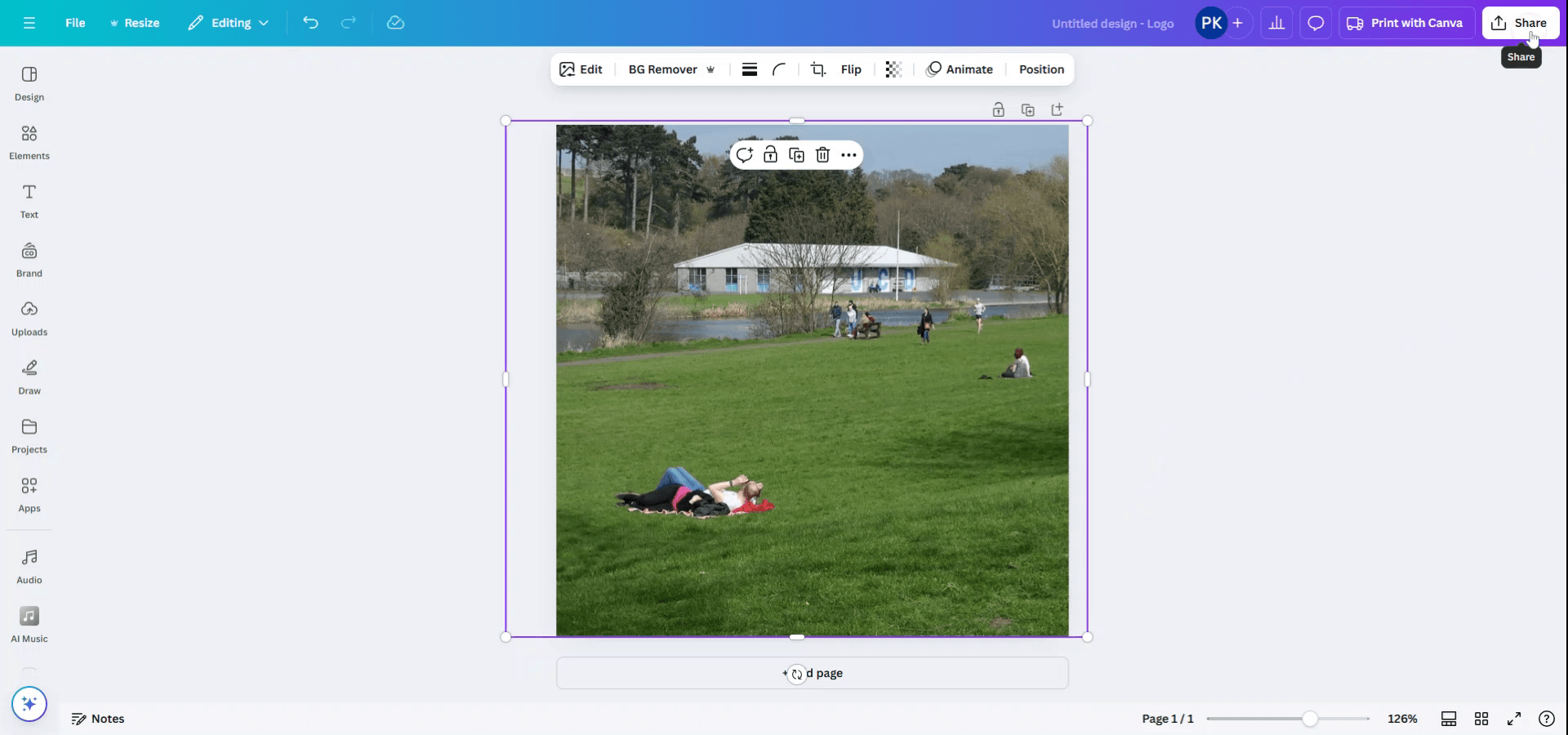
写真は選択した寸法でトリミングされます。画像を保存するには、右上隅にある「共有」ボタンをクリックします。
ステップ7
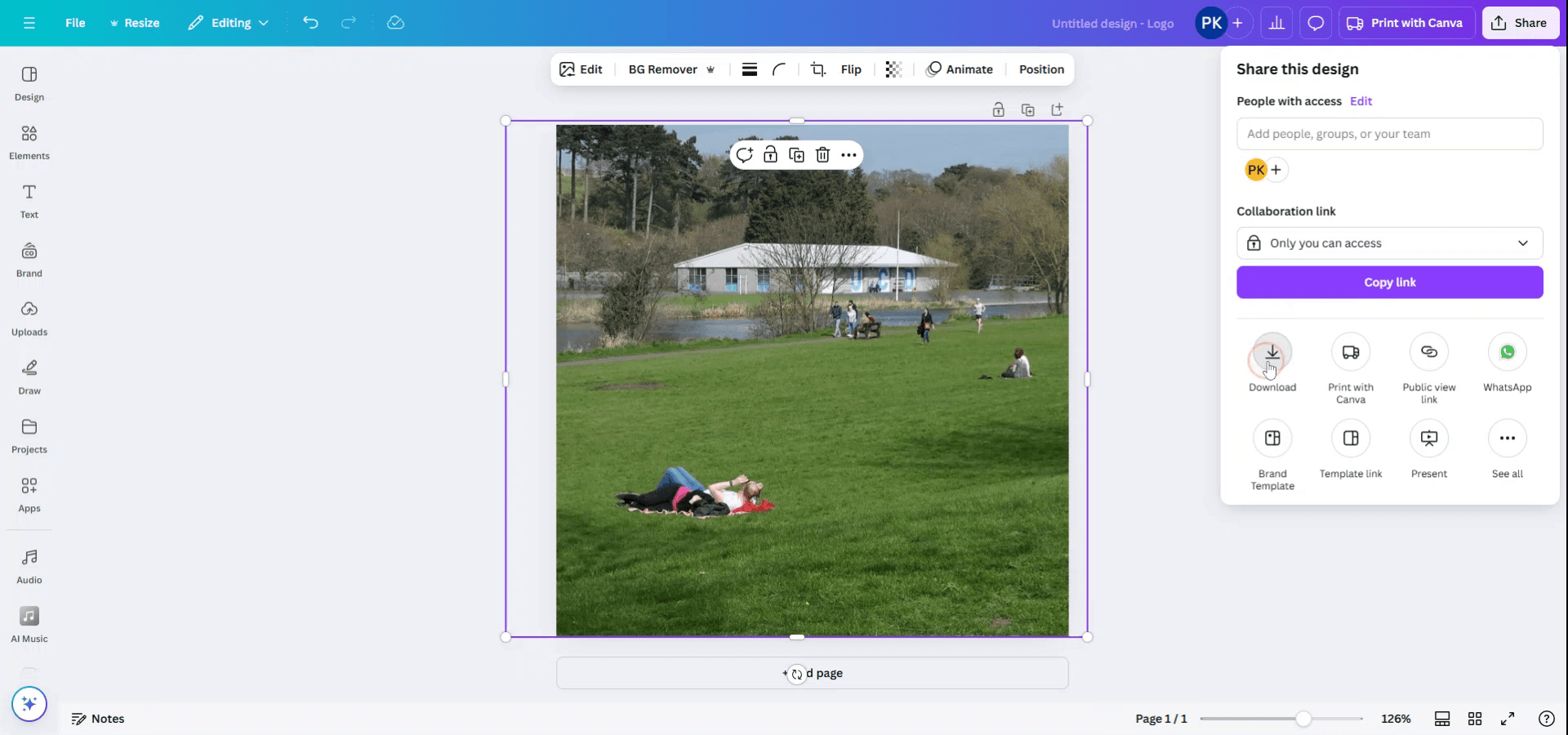
共有メニューで「ダウンロード」オプションを選択します。
ステップ8
ファイル形式とサイズを必要に応じて調整し、「ダウンロード」をクリックしてトリミングした写真を保存します。

Canvaでの写真のトリミングとダウンロードに関するプロのヒント
写真を選択する:
トリミングしたい写真をクリックします。「トリミング」をクリックする:
写真が選択されたら、ツールバーにある「トリミング」ボタンをクリックします。トリミングエリアを調整する:
写真の角や端にあるハンドルをドラッグしてトリミングエリアを調整します。必要に応じて、トリミングエリア内で全体の画像を移動できます。トリミングを適用する:
トリミングに満足したら、「完了」をクリックして変更を適用します。トリミングした写真をダウンロードする:
写真をトリミングした後、画面の右上にある「ダウンロード」ボタンをクリックします。希望のフォーマット(例:PNG、JPG、PDF)を選択し、「ダウンロード」をもう一度クリックして画像を保存します。
Canvaでの写真のトリミングとダウンロードに関する一般的な落とし穴とその回避方法
間違ったエリアをトリミングしてしまった:
修正:写真の間違った部分をトリミングした場合、左上隅の「元に戻す」をクリックして前の状態に戻し、再度トリミングします。ダウンロード後に品質が失われる:
修正:ダウンロードする際は、より良い品質のためにPNGまたはJPGなどの高品質フォーマットを選択していることを確認してください。トリミングを調整できない:
修正:トリミングオプションをクリックする前に、写真を正しく選択していて、要素や背景を選択していないことを確認してください。画像を過度にトリミングしてしまった:
修正:トリミングする際は、主題の周りにスペースを残して、画像の重要な部分が失われないようにします。希望のフォーマットでダウンロードできない:
修正:特定のフォーマットで画像を使用する必要がある場合は、ダウンロードする前にファイル形式を再確認してください。
Canvaでの写真のトリミングとダウンロードに関する一般的なFAQ
Canvaで写真をトリミングするにはどうすればよいですか?
写真を選択し、「トリミング」をクリックし、ハンドルをドラッグしてトリミングエリアを調整し、トリミングを適用するには「完了」をクリックします。Canvaで画像を形にトリミングできますか?
はい、トリミング後は画像をフレーム内に配置して、必要に応じて円形や四角形のように形を整えることができます。トリミングした写真をダウンロードするにはどうすればよいですか?
トリミングしたら、「ダウンロード」ボタンをクリックし、希望のフォーマットを選択して画像をダウンロードします。画像をトリミングすると品質に影響がありますか?
画像をトリミングすること自体は品質を劣化させませんが、より良い品質のために最高の解像度でダウンロードしていることを確認してください。写真を何度もトリミングできますか?
はい、画像を選択して再度「トリミング」オプションをクリックすることで、必要なだけ写真をトリミングできます。Macで画面録画をするには?
Macで画面を録画するには、Trupeer AIを使用できます。これにより、画面全体をキャプチャでき、AIアバターの追加、ボイスオーバーの追加、動画内でのズームイン・ズームアウトなどのAI機能を提供します。trupeerのAIビデオ翻訳機能を使用すると、30以上の言語に翻訳できます。画面録画にAIアバターを追加するには?
画面録画にAIアバターを追加するには、AI画面録画ツールを使用する必要があります。Trupeer AIは、複数のアバターを使用して動画を作成し、動画用の独自のアバターを作成するのを助けるAI画面録画ツールです。Windowsで画面録画をするには?
Windowsで画面を録画するには、組み込みのゲームバー(Windows + G)を使用するか、Trupeer AIのような高度なAIツールを使用して、AIアバター、ボイスオーバー、翻訳などのより高度な機能を利用できます。動画にボイスオーバーを追加するには?
動画にボイスオーバーを追加するには、trupeer aiのChrome拡張機能をダウンロードします。サインアップしたら、音声付きの動画をアップロードし、trupeerから希望のボイスオーバーを選択して、編集した動画をエクスポートします。画面録画でズームインするには?
画面録画中にズームインするには、Trupeer AIのズーム効果を使用します。これにより、特定の瞬間にズームイン・ズームアウトでき、動画コンテンツの視覚的インパクトを強化します。
このガイドでは、カメラアプリケーションを使用して画像をトリミングし保存する方法を詳しく説明します。ステップに従って、効率的に画像を調整し、必要に応じてダウンロードしてください。
Canvaで要素(画像や動画など)をトリミングするには、要素を選択し、ツールバーの「トリミング」をクリックし、トリミングハンドルを調整して表示エリアを定義します。また、要素をダブルクリックしてトリミングモードに入ることもできます。画像の場合、Canvaでは素早く自動的に調整するスマートトリミングオプションも提供されています。
詳細な手順:
1. 要素を選択します:
Canvaデザイン内でトリミングしたい要素をクリックします。
2. トリミングツールにアクセスします:
オプション1(ツールバー):上部のエディターツールバーにある「トリミング」ボタンをクリックします。
オプション2(ダブルクリック):要素をダブルクリックしてトリミングモードに入ります。
3. トリミングエリアを調整します:
トリミングハンドル(端や角に位置するもの)をドラッグして、表示エリアのサイズを変更したり、再配置したりします。
フレーム内にある要素の場合、フレームの境界内で移動またはサイズ変更できます。
4. トリミングを確認します:
ツールバーの「完了」をクリックするか、単に要素の外をクリックしてトリミングを適用します。
ステップバイステップガイド:Canvaでのトリミング方法
ステップ1
トリミングしたい写真を選択します。
ステップ2
写真が選択されると、インターフェースの上部にツールバーが表示されます。続けてトリミングオプションをクリックします。
ステップ3
トリミングオプションをクリックすると、さまざまなアスペクト比を表示するサブメニューが現れます。希望のアスペクト比を選択するか、自由形式オプションを選んで、個人の要件に従ってトリミングします。
ステップ4
自由形式を選択した場合は、写真のエッジを調整して仕様に合わせます。
ステップ5
調整に満足したら、「完了」ボタンをクリックします。
ステップ6
写真は選択した寸法でトリミングされます。画像を保存するには、右上隅にある「共有」ボタンをクリックします。
ステップ7
共有メニューで「ダウンロード」オプションを選択します。
ステップ8
ファイル形式とサイズを必要に応じて調整し、「ダウンロード」をクリックしてトリミングした写真を保存します。
Canvaでの写真のトリミングとダウンロードに関するプロのヒント
写真を選択する:
トリミングしたい写真をクリックします。「トリミング」をクリックする:
写真が選択されたら、ツールバーにある「トリミング」ボタンをクリックします。トリミングエリアを調整する:
写真の角や端にあるハンドルをドラッグしてトリミングエリアを調整します。必要に応じて、トリミングエリア内で全体の画像を移動できます。トリミングを適用する:
トリミングに満足したら、「完了」をクリックして変更を適用します。トリミングした写真をダウンロードする:
写真をトリミングした後、画面の右上にある「ダウンロード」ボタンをクリックします。希望のフォーマット(例:PNG、JPG、PDF)を選択し、「ダウンロード」をもう一度クリックして画像を保存します。
Canvaでの写真のトリミングとダウンロードに関する一般的な落とし穴とその回避方法
間違ったエリアをトリミングしてしまった:
修正:写真の間違った部分をトリミングした場合、左上隅の「元に戻す」をクリックして前の状態に戻し、再度トリミングします。ダウンロード後に品質が失われる:
修正:ダウンロードする際は、より良い品質のためにPNGまたはJPGなどの高品質フォーマットを選択していることを確認してください。トリミングを調整できない:
修正:トリミングオプションをクリックする前に、写真を正しく選択していて、要素や背景を選択していないことを確認してください。画像を過度にトリミングしてしまった:
修正:トリミングする際は、主題の周りにスペースを残して、画像の重要な部分が失われないようにします。希望のフォーマットでダウンロードできない:
修正:特定のフォーマットで画像を使用する必要がある場合は、ダウンロードする前にファイル形式を再確認してください。
Canvaでの写真のトリミングとダウンロードに関する一般的なFAQ
Canvaで写真をトリミングするにはどうすればよいですか?
写真を選択し、「トリミング」をクリックし、ハンドルをドラッグしてトリミングエリアを調整し、トリミングを適用するには「完了」をクリックします。Canvaで画像を形にトリミングできますか?
はい、トリミング後は画像をフレーム内に配置して、必要に応じて円形や四角形のように形を整えることができます。トリミングした写真をダウンロードするにはどうすればよいですか?
トリミングしたら、「ダウンロード」ボタンをクリックし、希望のフォーマットを選択して画像をダウンロードします。画像をトリミングすると品質に影響がありますか?
画像をトリミングすること自体は品質を劣化させませんが、より良い品質のために最高の解像度でダウンロードしていることを確認してください。写真を何度もトリミングできますか?
はい、画像を選択して再度「トリミング」オプションをクリックすることで、必要なだけ写真をトリミングできます。Macで画面録画をするには?
Macで画面を録画するには、Trupeer AIを使用できます。これにより、画面全体をキャプチャでき、AIアバターの追加、ボイスオーバーの追加、動画内でのズームイン・ズームアウトなどのAI機能を提供します。trupeerのAIビデオ翻訳機能を使用すると、30以上の言語に翻訳できます。画面録画にAIアバターを追加するには?
画面録画にAIアバターを追加するには、AI画面録画ツールを使用する必要があります。Trupeer AIは、複数のアバターを使用して動画を作成し、動画用の独自のアバターを作成するのを助けるAI画面録画ツールです。Windowsで画面録画をするには?
Windowsで画面を録画するには、組み込みのゲームバー(Windows + G)を使用するか、Trupeer AIのような高度なAIツールを使用して、AIアバター、ボイスオーバー、翻訳などのより高度な機能を利用できます。動画にボイスオーバーを追加するには?
動画にボイスオーバーを追加するには、trupeer aiのChrome拡張機能をダウンロードします。サインアップしたら、音声付きの動画をアップロードし、trupeerから希望のボイスオーバーを選択して、編集した動画をエクスポートします。画面録画でズームインするには?
画面録画中にズームインするには、Trupeer AIのズーム効果を使用します。これにより、特定の瞬間にズームイン・ズームアウトでき、動画コンテンツの視覚的インパクトを強化します。
無料でAIビデオ+ドキュメントジェネレーターを使って動画を作成し始めましょう
無料でAIビデオ+ドキュメントジェネレーターを使って動画を作成し始めましょう

粗いスクリーン録画からのインスタントAI製品ビデオとドキュメント
無料で始める
無料で始める
類似のチュートリアル
無料で始める
無料で始める



人気のあるツール
無料で始める
無料で始める
Experience the new & faster way of creating product videos.
Instant AI Product Videos and Docs from Rough Screen Recordings.
Get started for free
無料で始める
Experience the new & faster way of creating product videos.
Instant AI Product Videos and Docs from Rough Screen Recordings.
Get started for free
無料で始める
Experience the new & faster way of creating product videos.
Instant AI Product Videos and Docs from Rough Screen Recordings.
Get started for free
無料で始める
2分で魅力的なデモとドキュメントを作成
2分で魅力的なデモとドキュメントを作成