チュートリアル
Notionアカウントの削除方法
Notionアカウントを削除したいですか?このシンプルなステップバイステップガイドに従って、アカウントを永続的に閉じ、Notionからデータを消去してください。
詳細な内訳は次のとおりです:
Notionを開き、設定とメンバーへ移動します:サイドバーでアカウント名をクリックし、その後設定とメンバーを選択します。
マイアカウントに移動します:設定メニューで、マイアカウントを見つけてクリックします。
アカウントを削除する場所を特定します:マイアカウントページの一番下にスクロールすると、アカウントを削除するオプションがあります。 削除の確認:決定を確認するためにアカウントのメールアドレスを入力するよう求められます。
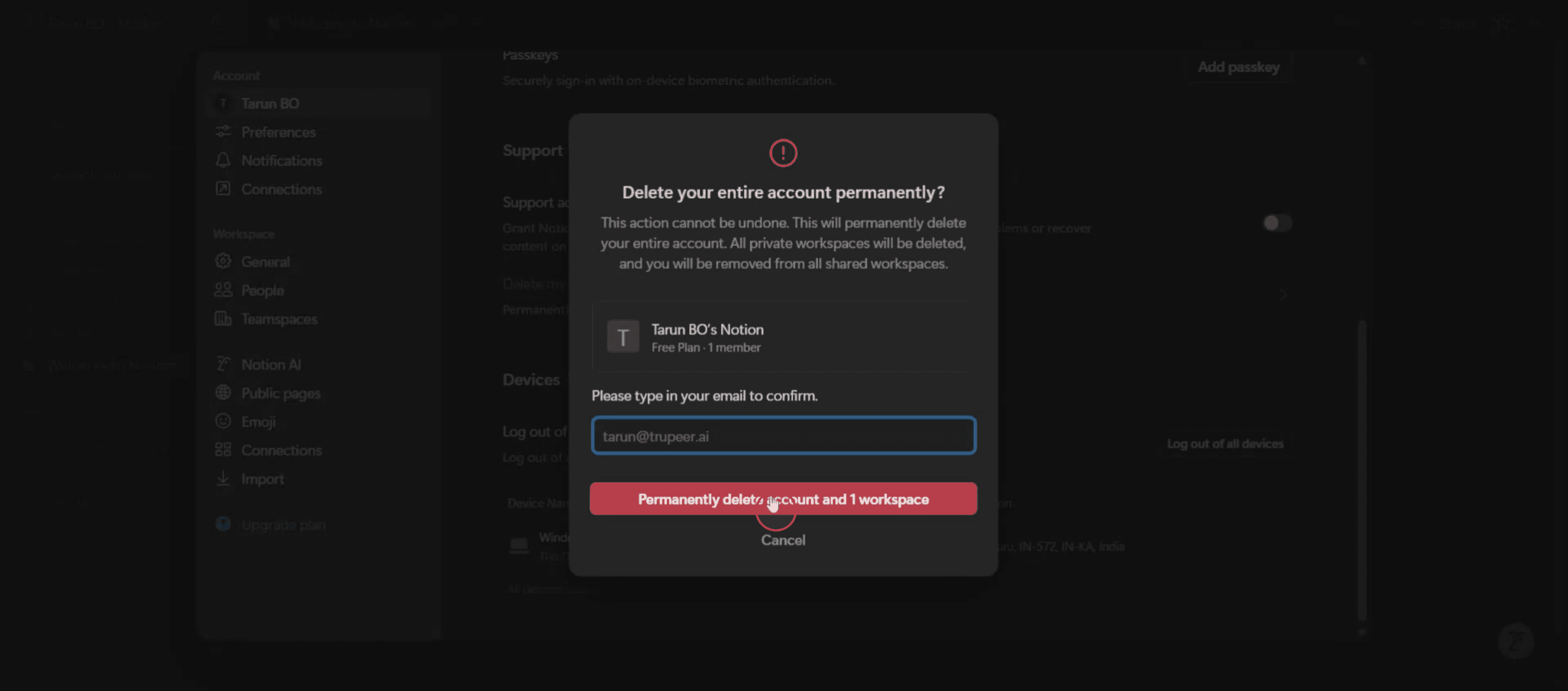
完全に削除:完全に削除アカウントボタンをクリックします。
手順別ガイド:Notionアカウントを削除する方法
手順1
設定オプションをクリックします、

手順2
プロフィール名をクリックします。

手順3
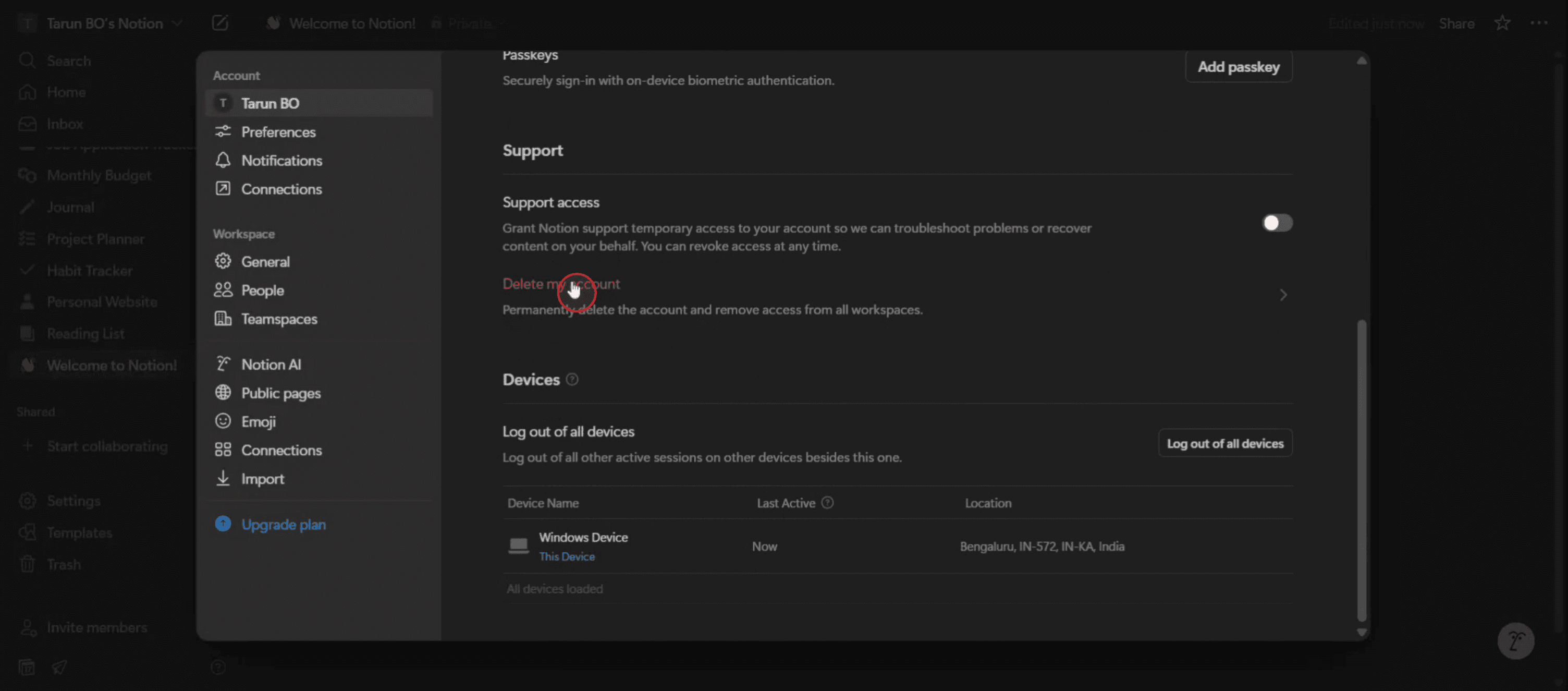
次に「マイアカウントを削除」オプションを選択します。
手順4
メールIDを入力し、「削除」ボタンをクリックして続行します。
詳細な内訳は次のとおりです:
Notionを開き、設定とメンバーへ移動します:サイドバーでアカウント名をクリックし、その後設定とメンバーを選択します。
マイアカウントに移動します:設定メニューで、マイアカウントを見つけてクリックします。
アカウントを削除する場所を特定します:マイアカウントページの一番下にスクロールすると、アカウントを削除するオプションがあります。 削除の確認:決定を確認するためにアカウントのメールアドレスを入力するよう求められます。
完全に削除:完全に削除アカウントボタンをクリックします。
手順別ガイド:Notionアカウントを削除する方法
手順1
設定オプションをクリックします、
手順2
プロフィール名をクリックします。
手順3
次に「マイアカウントを削除」オプションを選択します。
手順4
メールIDを入力し、「削除」ボタンをクリックして続行します。
無料でAIビデオ+ドキュメントジェネレーターを使って動画を作成し始めましょう
無料でAIビデオ+ドキュメントジェネレーターを使って動画を作成し始めましょう
Notionアカウント削除のためのプロのヒント
Notionアカウントにログイン
デスクトップブラウザまたはモバイルアプリでNotionを開き、メールアドレスとパスワードを使用してサインインします。設定とメンバーを開く
ワークスペースダッシュボードの左側のサイドバーから「設定とメンバー」をクリックします。マイアカウントタブに移動
設定パネルで「マイアカウント」タブを選択して、個人アカウントオプションにアクセスします。ページの下部までスクロール
「アカウントを削除」のセクションが表示されるまで下にスクロールします。アカウントを削除をクリック
「アカウントを削除」ボタンをクリックします。確認の促しが表示されます。削除を確認
警告メッセージを読み、最終的な削除ボタンをクリックして確認します。再度パスワードの入力を求められる場合があります。確認のためにメールをチェック
Notionは削除を確認するためのメールを送信する場合があります。完了すると、あなたのアカウントとすべての関連データは永久に削除されます。
よくある落とし穴とその回避方法
アカウントではなくワークスペースを削除
ワークスペースを削除すると、その特定のスペースだけが削除され、アカウント全体は削除されません。「マイアカウント」の下で個人のNotionアカウントを削除していることを確認してください。削除オプションが見つからない
「アカウントを削除」オプションはデスクトップブラウザからのみ利用可能で、モバイルアプリでは利用できません。完全な設定アクセスのためにブラウザを使用してください。共有コンテンツを永久に失う
アカウントが削除されると、自分が共有したり所有したりしているすべてのコンテンツが失われます。必要に応じて所有権を移転してください。まだサブスクリプション中にアカウントを削除
有料プランの場合は、将来の請求問題を避けるために削除前にサブスクリプションをキャンセルしてください。データが即座に削除されない
Notionは、彼らのサーバーからデータを完全に削除するのに時間がかかる場合があります。完了の更新についてはメールをチェックしてください。
Notionアカウント削除のためのプロのヒント
Notionアカウントにログイン
デスクトップブラウザまたはモバイルアプリでNotionを開き、メールアドレスとパスワードを使用してサインインします。設定とメンバーを開く
ワークスペースダッシュボードの左側のサイドバーから「設定とメンバー」をクリックします。マイアカウントタブに移動
設定パネルで「マイアカウント」タブを選択して、個人アカウントオプションにアクセスします。ページの下部までスクロール
「アカウントを削除」のセクションが表示されるまで下にスクロールします。アカウントを削除をクリック
「アカウントを削除」ボタンをクリックします。確認の促しが表示されます。削除を確認
警告メッセージを読み、最終的な削除ボタンをクリックして確認します。再度パスワードの入力を求められる場合があります。確認のためにメールをチェック
Notionは削除を確認するためのメールを送信する場合があります。完了すると、あなたのアカウントとすべての関連データは永久に削除されます。
よくある落とし穴とその回避方法
アカウントではなくワークスペースを削除
ワークスペースを削除すると、その特定のスペースだけが削除され、アカウント全体は削除されません。「マイアカウント」の下で個人のNotionアカウントを削除していることを確認してください。削除オプションが見つからない
「アカウントを削除」オプションはデスクトップブラウザからのみ利用可能で、モバイルアプリでは利用できません。完全な設定アクセスのためにブラウザを使用してください。共有コンテンツを永久に失う
アカウントが削除されると、自分が共有したり所有したりしているすべてのコンテンツが失われます。必要に応じて所有権を移転してください。まだサブスクリプション中にアカウントを削除
有料プランの場合は、将来の請求問題を避けるために削除前にサブスクリプションをキャンセルしてください。データが即座に削除されない
Notionは、彼らのサーバーからデータを完全に削除するのに時間がかかる場合があります。完了の更新についてはメールをチェックしてください。
Notionアカウント削除に関するよくある質問
Notionアカウントを永久に削除するにはどうすればいいですか?
設定 & メンバー → 私のアカウント → 下にスクロール → 「アカウントを削除」をクリックして、アクションを確認します。Notionモバイルアプリからアカウントを削除できますか?
いいえ、アカウント削除はデスクトップ版またはブラウザからのみ行えます。アカウントを削除した後、私のコンテンツは復元可能ですか?
いいえ、アカウントを削除すると、すべてのコンテンツ、ページ、データは永久に削除されます。アカウントを削除する前にサブスクリプションをキャンセルする必要がありますか?
はい、将来の請求を避けるために、有料プランをキャンセルすることをお勧めします。アカウントを削除した場合、共有ページはどうなりますか?
アカウントが所有する共有コンテンツは、事前に所有権を移転しない限り、アクセスできなくなります。Macで画面を録画するには?
Macで画面を録画するには、Trupeer AIを使用できます。画面全体をキャプチャでき、AIアバターの追加、音声の追加、ビデオのズームインとズームアウトなどのAI機能を提供します。TrupeerのAIビデオ翻訳機能を使用すると、ビデオを30以上の言語に翻訳できます。画面録画にAIアバターを追加するにはどうすればよいですか?
画面録画にAIアバターを追加するには、AI画面録画ツールを使用する必要があります。Trupeer AIはAI画面録画ツールで、複数のアバターを使ったビデオを作成するのを助けるだけでなく、ビデオ用のオリジナルアバターを作成するのにも役立ちます。Windowsで画面を録画するには?
Windowsで画面を録画するには、組み込みのゲームバー(Windows + G)を使用するか、Trupeer AIのような高度なAIツールを使用して、AIアバター、音声オーバー、翻訳などの高度な機能を利用できます。ビデオに音声オーバーを追加するには?
ビデオに音声オーバーを追加するには、Trupeer AIのChrome拡張機能をダウンロードします。サインアップ後、音声を含むビデオをアップロードし、Trupeerから希望の音声オーバーを選択して、編集したビデオをエクスポートします。画面録画でズームインするには?
画面録画中にズームインするには、特定のタイミングでズームインとズームアウトを可能にするTrupeer AIのズーム効果を使用して、ビデオコンテンツの視覚的インパクトを向上させます。
おすすめの読書
Notionアカウント削除に関するよくある質問
Notionアカウントを永久に削除するにはどうすればいいですか?
設定 & メンバー → 私のアカウント → 下にスクロール → 「アカウントを削除」をクリックして、アクションを確認します。Notionモバイルアプリからアカウントを削除できますか?
いいえ、アカウント削除はデスクトップ版またはブラウザからのみ行えます。アカウントを削除した後、私のコンテンツは復元可能ですか?
いいえ、アカウントを削除すると、すべてのコンテンツ、ページ、データは永久に削除されます。アカウントを削除する前にサブスクリプションをキャンセルする必要がありますか?
はい、将来の請求を避けるために、有料プランをキャンセルすることをお勧めします。アカウントを削除した場合、共有ページはどうなりますか?
アカウントが所有する共有コンテンツは、事前に所有権を移転しない限り、アクセスできなくなります。Macで画面を録画するには?
Macで画面を録画するには、Trupeer AIを使用できます。画面全体をキャプチャでき、AIアバターの追加、音声の追加、ビデオのズームインとズームアウトなどのAI機能を提供します。TrupeerのAIビデオ翻訳機能を使用すると、ビデオを30以上の言語に翻訳できます。画面録画にAIアバターを追加するにはどうすればよいですか?
画面録画にAIアバターを追加するには、AI画面録画ツールを使用する必要があります。Trupeer AIはAI画面録画ツールで、複数のアバターを使ったビデオを作成するのを助けるだけでなく、ビデオ用のオリジナルアバターを作成するのにも役立ちます。Windowsで画面を録画するには?
Windowsで画面を録画するには、組み込みのゲームバー(Windows + G)を使用するか、Trupeer AIのような高度なAIツールを使用して、AIアバター、音声オーバー、翻訳などの高度な機能を利用できます。ビデオに音声オーバーを追加するには?
ビデオに音声オーバーを追加するには、Trupeer AIのChrome拡張機能をダウンロードします。サインアップ後、音声を含むビデオをアップロードし、Trupeerから希望の音声オーバーを選択して、編集したビデオをエクスポートします。画面録画でズームインするには?
画面録画中にズームインするには、特定のタイミングでズームインとズームアウトを可能にするTrupeer AIのズーム効果を使用して、ビデオコンテンツの視覚的インパクトを向上させます。
おすすめの読書

粗いスクリーン録画からのインスタントAI製品ビデオとドキュメント
無料で始める
無料で始める
類似のチュートリアル
無料で始める
無料で始める



人気のあるツール
無料で始める
無料で始める
Experience the new & faster way of creating product videos.
Instant AI Product Videos and Docs from Rough Screen Recordings.
Get started for free
無料で始める
Experience the new & faster way of creating product videos.
Instant AI Product Videos and Docs from Rough Screen Recordings.
Get started for free
無料で始める
Experience the new & faster way of creating product videos.
Instant AI Product Videos and Docs from Rough Screen Recordings.
Get started for free
無料で始める
2分で魅力的なデモとドキュメントを作成
2分で魅力的なデモとドキュメントを作成