チュートリアル
Zoomのウェイティングルームを無効にする方法
参加者がZoomミーティングに即座に参加できるようにしたいですか?デスクトップまたはモバイルで簡単な手順を使ってZoomの待機室機能を無効にする方法を学びましょう。
ステップバイステップのガイドは次のとおりです:
Zoomウェブポータルにサインインします:Zoomのウェブサイトにアクセスし、アカウントの資格情報でサインインします。
設定に移動します:ナビゲーションメニューで、"設定"をクリックします。
ウェイティングルームを見つけます:"ミーティング"タブの下にある"セキュリティ"セクションを見つけます。
ウェイティングルームを無効にします:"ウェイティングルーム"オプションをオフに切り替えます。
変更を確認します:確認ダイアログが表示された場合は、"無効にする"をクリックして確認します。
管理者ロックを確認します:トグルがグレーアウトしている場合は、管理者によってロックされています。
変更を行うには、連絡する必要があります。
ステップバイステップガイド:Zoomでウェイティングルームを無効にする方法
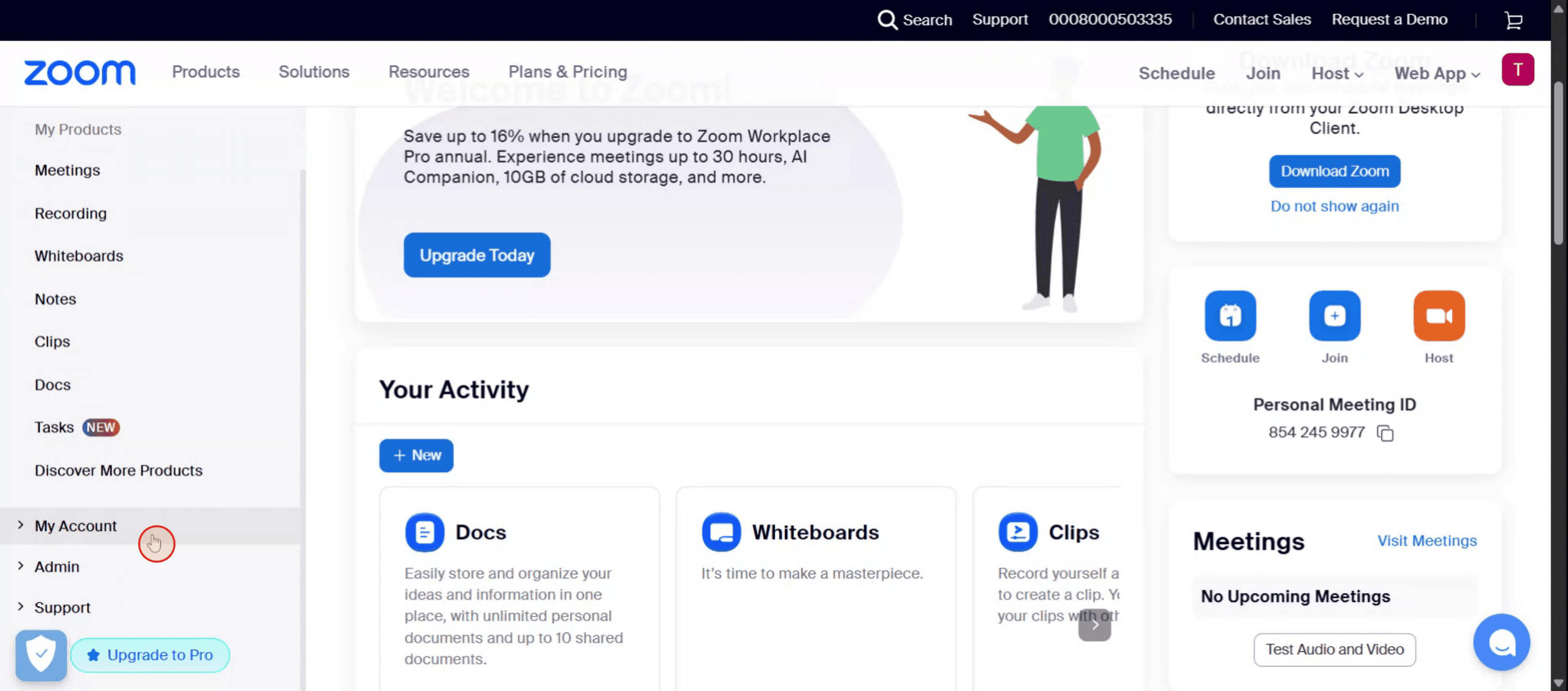
ステップ1
まず、Zoomの左側のメニューから「マイアカウント」オプションを見つけて選択します。
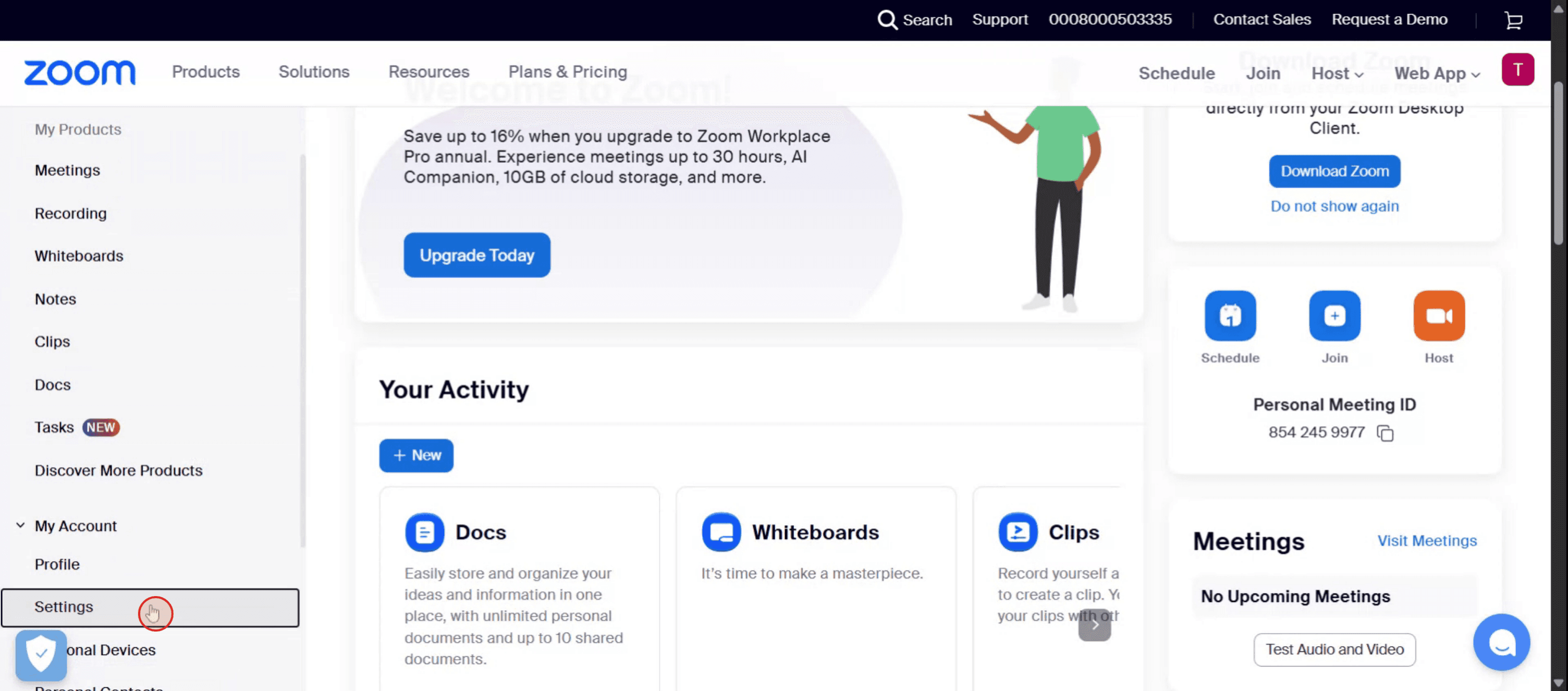
ステップ2
「設定」オプションをクリックします。
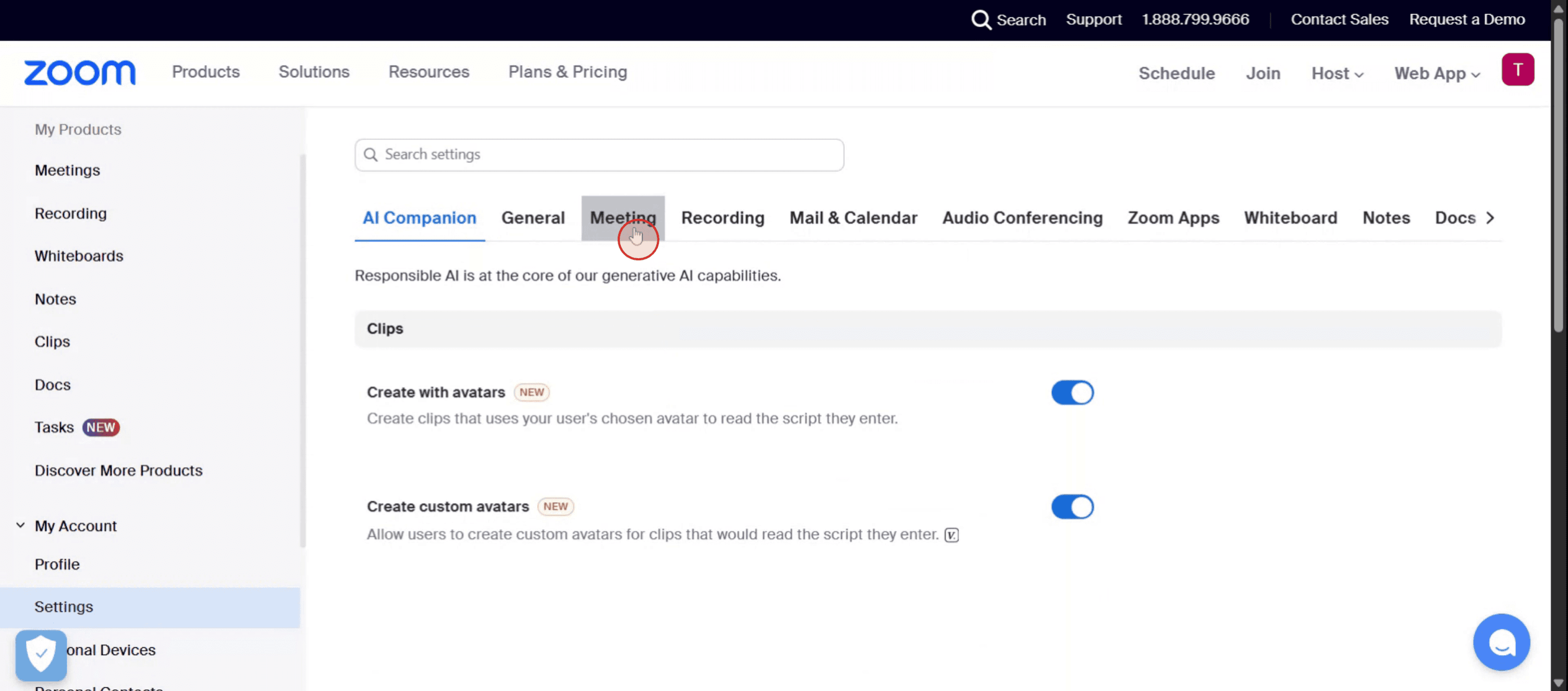
ステップ3
利用可能な選択肢から「ミーティング」オプションを選択します。
ステップ4
ここで、セキュリティオプションを見つけます。
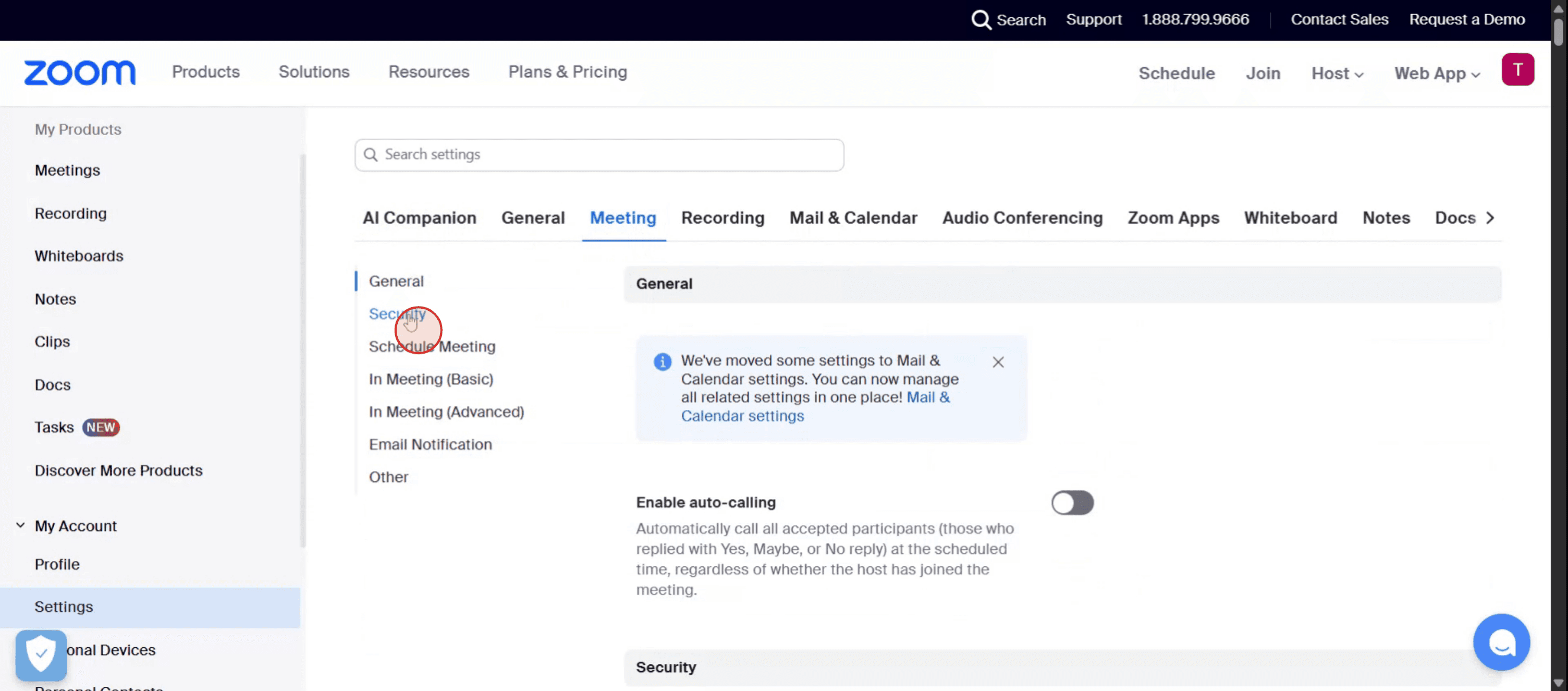
ステップ5
Zoomでウェイティングルームを無効にするには、スイッチをオフに切り替えるだけです。
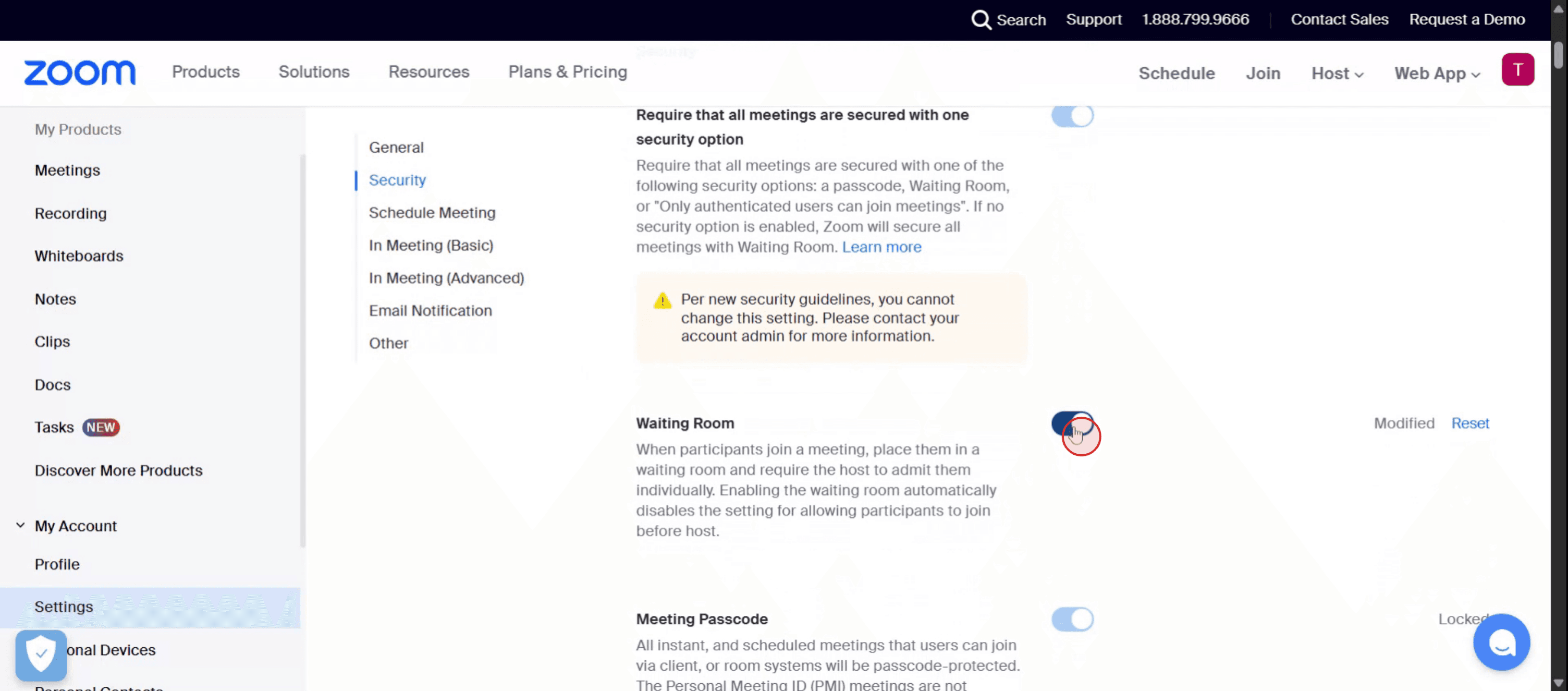
ステップバイステップのガイドは次のとおりです:
Zoomウェブポータルにサインインします:Zoomのウェブサイトにアクセスし、アカウントの資格情報でサインインします。
設定に移動します:ナビゲーションメニューで、"設定"をクリックします。
ウェイティングルームを見つけます:"ミーティング"タブの下にある"セキュリティ"セクションを見つけます。
ウェイティングルームを無効にします:"ウェイティングルーム"オプションをオフに切り替えます。
変更を確認します:確認ダイアログが表示された場合は、"無効にする"をクリックして確認します。
管理者ロックを確認します:トグルがグレーアウトしている場合は、管理者によってロックされています。
変更を行うには、連絡する必要があります。
ステップバイステップガイド:Zoomでウェイティングルームを無効にする方法
ステップ1
まず、Zoomの左側のメニューから「マイアカウント」オプションを見つけて選択します。
ステップ2
「設定」オプションをクリックします。
ステップ3
利用可能な選択肢から「ミーティング」オプションを選択します。
ステップ4
ここで、セキュリティオプションを見つけます。
ステップ5
Zoomでウェイティングルームを無効にするには、スイッチをオフに切り替えるだけです。
無料でAIビデオ+ドキュメントジェネレーターを使って動画を作成し始めましょう
無料でAIビデオ+ドキュメントジェネレーターを使って動画を作成し始めましょう
Zoomの待機室を無効にするためのプロのヒント
Zoomアカウントにサインインする
Zoomのウェブサイトに移動し、管理者またはホストの資格情報を使用してサインインします。設定セクションに移動する
ログインした後、役割に応じて「個人」または「管理」カテゴリの左側のナビゲーションメニューから「設定」をクリックします。セキュリティタブに移動する
設定内部で、「セキュリティ」セクションまでスクロールします。ここに待機室機能が通常表示されます。待機室オプションを見つける
「待機室」のトグルスイッチを見つけます。有効(青色)になっている場合、それは現在アクティブであることを意味します。トグルを無効にする
青色のトグルをクリックして待機室機能をオフにします。無効になった後、参加者は仮想ロビーに留まることなく会議に参加できます。
一般的な落とし穴とそれを避ける方法
変更を保存するのを忘れる
設定を切り替えた後にスクロールダウンして「保存」をクリックしないと、その機能が有効のままになる可能性があります。一部の会議のみに待機室を無効にする
アカウントレベルで無効にしているのか、個々の会議のためだけに無効にしているのかを確認してください。自分の好みに一貫性を持たせてください。無効化後のセキュリティ懸念
待機室がないと、参加者は即座に入室します。入室を監視するか、不要な参加者を避けるためにパスコードを使用してください。個人会議室がまだ有効
待機室を全体的に無効にしても、個人会議室には別にそれがオンになっているかもしれません。両方を調整してください。管理者によってロックされた設定
組織の一部である場合、いくつかの設定は管理者によってロックされることがあります。変更するには許可が必要です。
Zoomの待機室を無効にするためのプロのヒント
Zoomアカウントにサインインする
Zoomのウェブサイトに移動し、管理者またはホストの資格情報を使用してサインインします。設定セクションに移動する
ログインした後、役割に応じて「個人」または「管理」カテゴリの左側のナビゲーションメニューから「設定」をクリックします。セキュリティタブに移動する
設定内部で、「セキュリティ」セクションまでスクロールします。ここに待機室機能が通常表示されます。待機室オプションを見つける
「待機室」のトグルスイッチを見つけます。有効(青色)になっている場合、それは現在アクティブであることを意味します。トグルを無効にする
青色のトグルをクリックして待機室機能をオフにします。無効になった後、参加者は仮想ロビーに留まることなく会議に参加できます。
一般的な落とし穴とそれを避ける方法
変更を保存するのを忘れる
設定を切り替えた後にスクロールダウンして「保存」をクリックしないと、その機能が有効のままになる可能性があります。一部の会議のみに待機室を無効にする
アカウントレベルで無効にしているのか、個々の会議のためだけに無効にしているのかを確認してください。自分の好みに一貫性を持たせてください。無効化後のセキュリティ懸念
待機室がないと、参加者は即座に入室します。入室を監視するか、不要な参加者を避けるためにパスコードを使用してください。個人会議室がまだ有効
待機室を全体的に無効にしても、個人会議室には別にそれがオンになっているかもしれません。両方を調整してください。管理者によってロックされた設定
組織の一部である場合、いくつかの設定は管理者によってロックされることがあります。変更するには許可が必要です。
Zoomの待機室を無効にすることに関する一般的なFAQ
すべてのZoom会議の待機室を無効にするにはどうすればよいですか?
Zoom設定> セキュリティセクションに移動し、「待機室」オプションのトグルをオフにします。プロンプトが表示されたら、すべての会議に変更を適用します。特定の会議だけの待機室を無効にすることはできますか?
はい、会議をスケジュールする際にセキュリティ設定で「待機室を有効にする」オプションのチェックを外すことで無効にできます。Zoomの待機室をオフにすることは安全ですか?
はい、安全ですが、会議のセキュリティを維持するために、パスコードや認証されたユーザーへのアクセス制限などの他のセキュリティ機能を有効にするべきです。待機室をオフにできないのはなぜですか?
Zoom組織の一部の場合、設定が管理者によってロックされている可能性があります。変更をリクエストするために管理者に連絡してください。待機室をオフにすると、以前に予定された会議に影響がありますか?
いいえ、新しい設定を反映させるために戻って手動で更新しない限り、既存の会議には影響しません。Macで画面録画をするには?
Macで画面録画をするには, Trupeer AIを使用できます。これにより、画面全体をキャプチャでき、AIアバターの追加、ボイスオーバーの追加、ビデオのズームインおよびズームアウトなどのAI機能を提供します。TrupeerのAIビデオ翻訳機能を使用すれば、ビデオを30以上の言語に翻訳できます。画面録画にAIアバターを追加するにはどうすればよいですか?
画面録画にAIアバターを追加するには、AI画面録画ツールを使用する必要があります。Trupeer AIは、複数のアバターでビデオを作成するのを助けるAI画面録画ツールであり、ビデオ用の独自のアバターを作成するのにも役立ちます。Windowsで画面録画をするには?
Windowsで画面録画をするには, 内蔵のゲームバー(Windows + G)や、Trupeer AIのような高度なAIツールを使用して、AIアバター、ボイスオーバー、翻訳などの高度な機能を利用できます。ビデオにボイスオーバーを追加するにはどうすればよいですか?
ビデオにボイスオーバーを追加するには、trupeer aiのChrome拡張機能をダウンロードします。サインアップしたら、声のあるビデオをアップロードし、desired voiceoverを選択して編集したビデオをエクスポートします。画面録画をズームインするにはどうすればよいですか?
画面録画中にズームインするには、Trupeer AIのズーム効果を使用します。これにより、特定の瞬間でズームインおよびズームアウトでき、ビデオコンテンツの視覚的インパクトを高めることができます。
推奨の読み物
Zoomの待機室を無効にすることに関する一般的なFAQ
すべてのZoom会議の待機室を無効にするにはどうすればよいですか?
Zoom設定> セキュリティセクションに移動し、「待機室」オプションのトグルをオフにします。プロンプトが表示されたら、すべての会議に変更を適用します。特定の会議だけの待機室を無効にすることはできますか?
はい、会議をスケジュールする際にセキュリティ設定で「待機室を有効にする」オプションのチェックを外すことで無効にできます。Zoomの待機室をオフにすることは安全ですか?
はい、安全ですが、会議のセキュリティを維持するために、パスコードや認証されたユーザーへのアクセス制限などの他のセキュリティ機能を有効にするべきです。待機室をオフにできないのはなぜですか?
Zoom組織の一部の場合、設定が管理者によってロックされている可能性があります。変更をリクエストするために管理者に連絡してください。待機室をオフにすると、以前に予定された会議に影響がありますか?
いいえ、新しい設定を反映させるために戻って手動で更新しない限り、既存の会議には影響しません。Macで画面録画をするには?
Macで画面録画をするには, Trupeer AIを使用できます。これにより、画面全体をキャプチャでき、AIアバターの追加、ボイスオーバーの追加、ビデオのズームインおよびズームアウトなどのAI機能を提供します。TrupeerのAIビデオ翻訳機能を使用すれば、ビデオを30以上の言語に翻訳できます。画面録画にAIアバターを追加するにはどうすればよいですか?
画面録画にAIアバターを追加するには、AI画面録画ツールを使用する必要があります。Trupeer AIは、複数のアバターでビデオを作成するのを助けるAI画面録画ツールであり、ビデオ用の独自のアバターを作成するのにも役立ちます。Windowsで画面録画をするには?
Windowsで画面録画をするには, 内蔵のゲームバー(Windows + G)や、Trupeer AIのような高度なAIツールを使用して、AIアバター、ボイスオーバー、翻訳などの高度な機能を利用できます。ビデオにボイスオーバーを追加するにはどうすればよいですか?
ビデオにボイスオーバーを追加するには、trupeer aiのChrome拡張機能をダウンロードします。サインアップしたら、声のあるビデオをアップロードし、desired voiceoverを選択して編集したビデオをエクスポートします。画面録画をズームインするにはどうすればよいですか?
画面録画中にズームインするには、Trupeer AIのズーム効果を使用します。これにより、特定の瞬間でズームインおよびズームアウトでき、ビデオコンテンツの視覚的インパクトを高めることができます。
推奨の読み物

粗いスクリーン録画からのインスタントAI製品ビデオとドキュメント
無料で始める
無料で始める
類似のチュートリアル
無料で始める
無料で始める



人気のあるツール
無料で始める
無料で始める
Experience the new & faster way of creating product videos.
Instant AI Product Videos and Docs from Rough Screen Recordings.
Get started for free
無料で始める
Experience the new & faster way of creating product videos.
Instant AI Product Videos and Docs from Rough Screen Recordings.
Get started for free
無料で始める
Experience the new & faster way of creating product videos.
Instant AI Product Videos and Docs from Rough Screen Recordings.
Get started for free
無料で始める
2分で魅力的なデモとドキュメントを作成
2分で魅力的なデモとドキュメントを作成