
チュートリアル
Google ドキュメントでの脚注の方法 – 簡単な引用ガイド
Google ドキュメントで脚注を挿入して、出典を引用したり参照を追加する方法を学びましょう。このステップバイステップのガイドでは、脚注を簡単にフォーマットして管理する方法を示しています。
このガイドでは、Google Docsに脚注を追加するための簡単なプロセスを提供します。
Google Docsで脚注を追加するには、引用が表示される場所にカーソルを置き、次に「挿入」>「脚注」に進みます。Google Docsは自動的に小さな上付き文字の番号を挿入し、下部に移動してメモを入力できるようにします。
ステップバイステップガイド:
1. Googleドキュメントを開く:
まず、脚注を追加したい文書を開きます。
2. 脚注を追加したい場所をクリック:
テキスト内で脚注が表示される正確な位置にカーソルを置いてください。
3. 脚注を挿入:
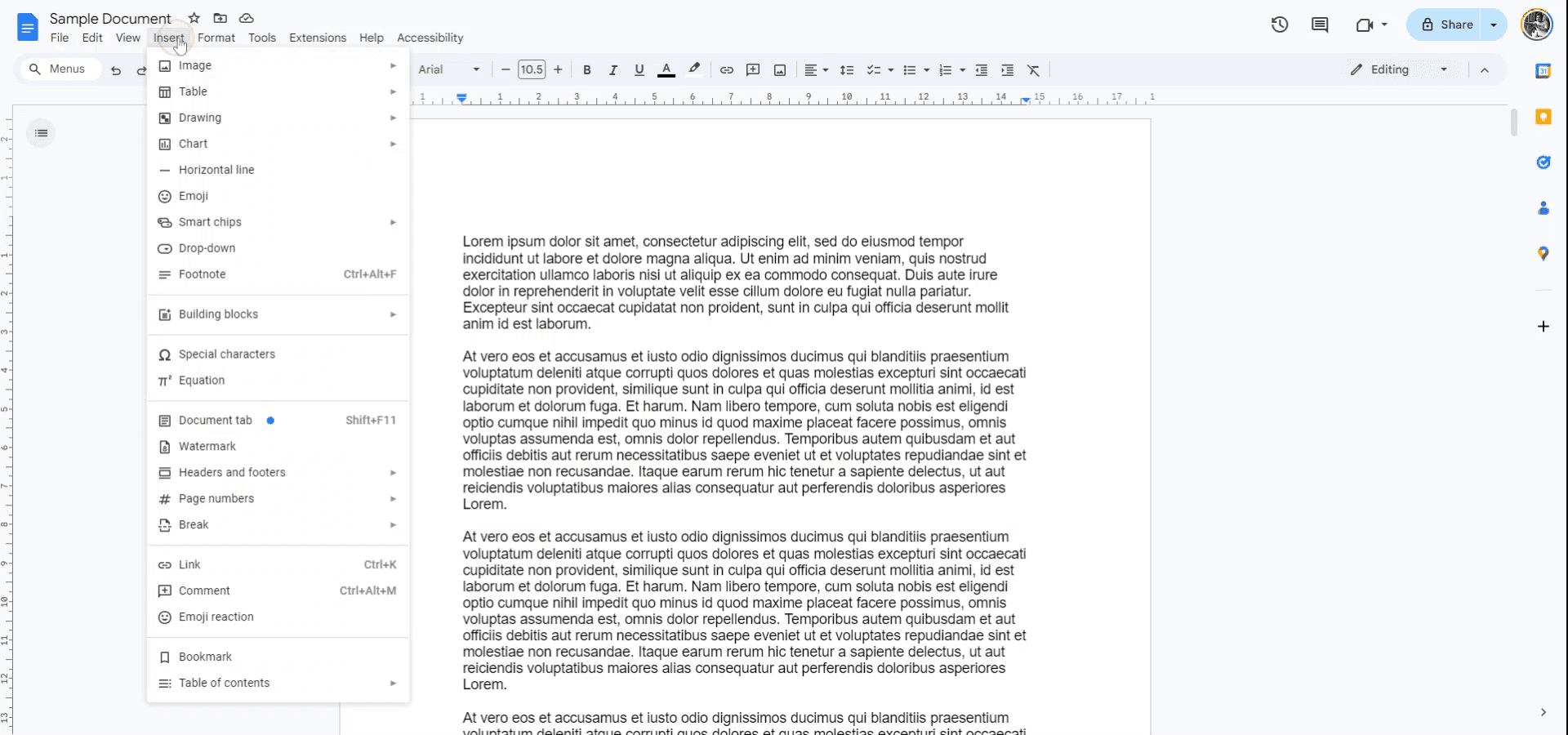
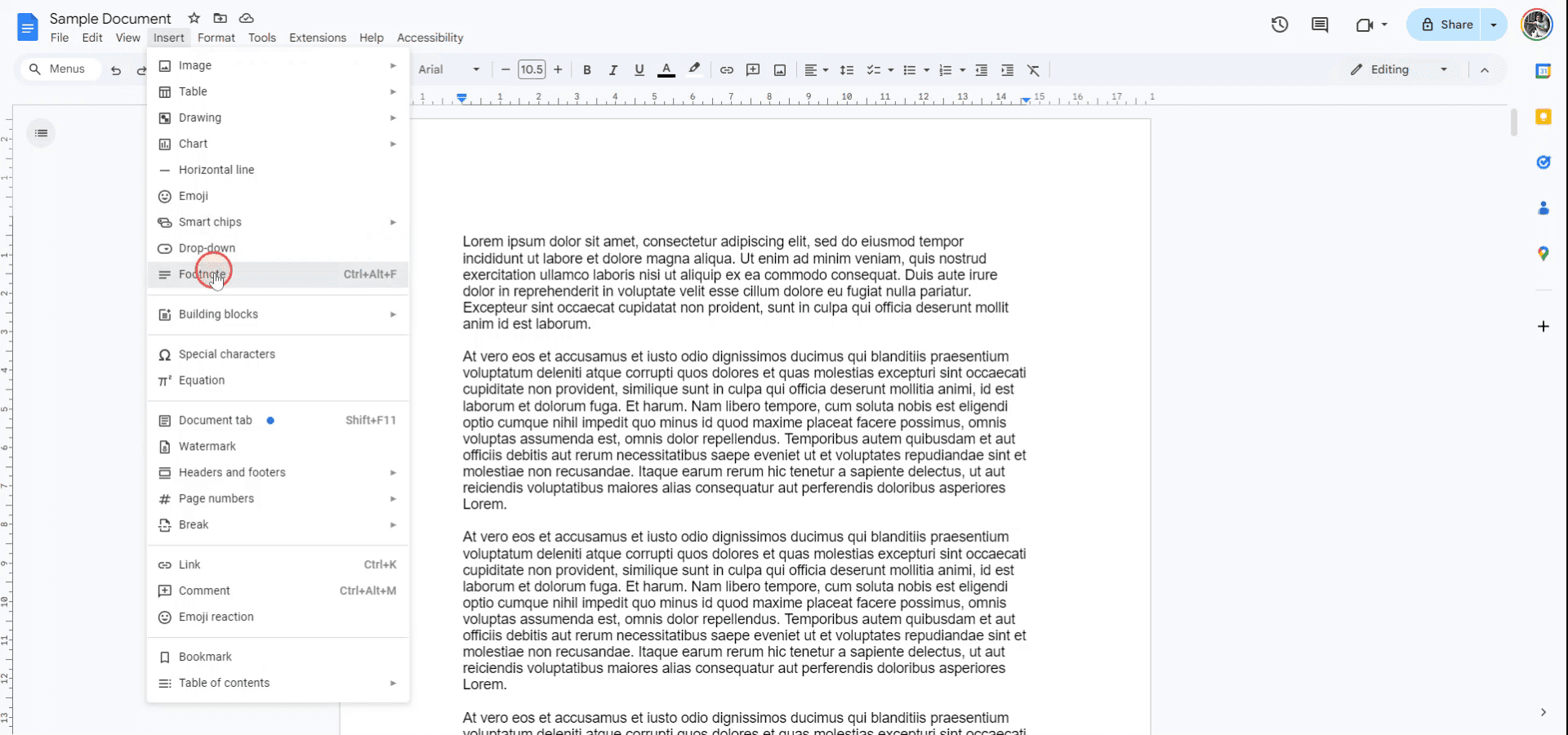
上部メニューから「挿入」をクリックし、ドロップダウンから「脚注」を選択します。
4. 脚注を入力:
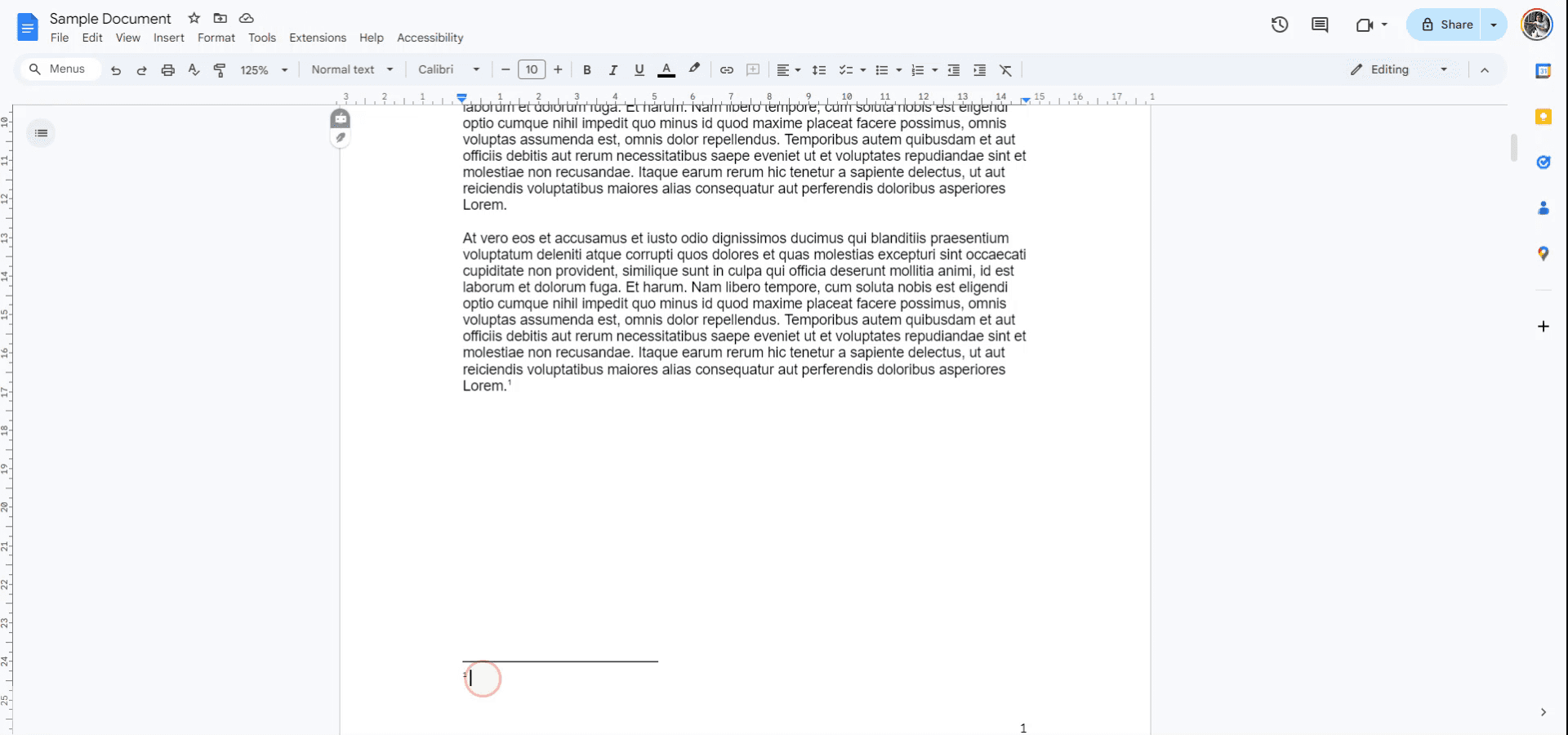
自動的にページの下部に移動します。ここで、脚注のテキストを記入できます。
5. 必要に応じて繰り返す:
文書内のどこにでも脚注を追加するために、同じ手順を繰り返すことができます。
ステップバイステップガイド:Google Docsで脚注を作成する方法
ステップ1
Google Docsで脚注を追加するには、脚注を挿入したい文書を開くことから始めます。ドロップダウンリストの「挿入」メニューに移動します。
ステップ2
ドロップダウンから「脚注」を選択します。または、Ctrl + Alt + Fを押して迅速に脚注を挿入できます。このオプションを選択すると、脚注が追加されたことに気づくでしょう。
ステップ3
脚注がページの下部に表示されたら、必要に応じて脚注の内容を記入してください。これでプロセスが完了します。
このガイドでは、Google Docsに脚注を追加するための簡単なプロセスを提供します。
Google Docsで脚注を追加するには、引用が表示される場所にカーソルを置き、次に「挿入」>「脚注」に進みます。Google Docsは自動的に小さな上付き文字の番号を挿入し、下部に移動してメモを入力できるようにします。
ステップバイステップガイド:
1. Googleドキュメントを開く:
まず、脚注を追加したい文書を開きます。
2. 脚注を追加したい場所をクリック:
テキスト内で脚注が表示される正確な位置にカーソルを置いてください。
3. 脚注を挿入:
上部メニューから「挿入」をクリックし、ドロップダウンから「脚注」を選択します。
4. 脚注を入力:
自動的にページの下部に移動します。ここで、脚注のテキストを記入できます。
5. 必要に応じて繰り返す:
文書内のどこにでも脚注を追加するために、同じ手順を繰り返すことができます。
ステップバイステップガイド:Google Docsで脚注を作成する方法
ステップ1
Google Docsで脚注を追加するには、脚注を挿入したい文書を開くことから始めます。ドロップダウンリストの「挿入」メニューに移動します。
ステップ2
ドロップダウンから「脚注」を選択します。または、Ctrl + Alt + Fを押して迅速に脚注を挿入できます。このオプションを選択すると、脚注が追加されたことに気づくでしょう。
ステップ3
脚注がページの下部に表示されたら、必要に応じて脚注の内容を記入してください。これでプロセスが完了します。
無料でAIビデオ+ドキュメントジェネレーターを使って動画を作成し始めましょう
無料でAIビデオ+ドキュメントジェネレーターを使って動画を作成し始めましょう
Google ドキュメントでのフットノートを成功裏に追加するためのプロのヒント
組み込みのフットノート機能を使用する: フットノートを追加するには、単に挿入 > フットノートに移動します。Google ドキュメントは、カーソルの位置に番号を自動的に配置し、ページの下部にフットノートのためのスペースを作成します。
フットノートのカスタマイズ: フットノートのスペースにテキスト、リンク、または参照を追加できます。Google ドキュメントでは、フットノートのテキストを通常のテキストと同様にフォーマットすることができます。
フットノートのキーボードショートカット: キーボードショートカット Ctrl + Alt + F (Windows) または Cmd + Option + F (Mac) を使用して、カーソルの位置に迅速にフットノートを追加します。
自動番号付け: フットノートは自動的に番号が付けられ、Google ドキュメントはフットノートを追加または削除しても番号を追跡します。
引用のためにフットノートを使用する: フットノートは学術的な執筆に最適で、メインテキストを支えるためにフットノートの領域に引用や追加の参照を含めることができます。
フットノートを追加する際の一般的な落とし穴とそれを避ける方法
フットノートのフォーマットが失われる: フットノートの領域にテキストをコピー&ペーストすると、フォーマットが不一致になることがあります。
修正: 貼り付けた後、フォーマットメニューを使用して、残りのフットノートテキストと一致するようにフォーマットを手動で調整します。フットノートの番号が更新されない: フットノートが削除されたり移動されたりすると、番号が正しく更新されないことがあります。
修正: ドキュメントを編集した後は、常に番号を確認してください。Google ドキュメントは自動更新するはずですが、時には手動での介入が必要です。1ページに多くのフットノートがある: 多数のフットノートを追加すると、ページの下部が混雑し、ドキュメントが散らかって見えることがあります。
修正: 必要に応じて、ページごとのフットノートの数を減らすか、フットノートの代わりにエンドノートを使用することを検討してください。印刷またはエクスポート時にフットノートが表示されない: フットノートは、印刷またはドキュメントをPDFとして保存する際に、時々誤って位置づけられたり欠落したりすることがあります。
修正: 印刷またはエクスポートする前にドキュメントをプレビューして、すべてのフットノートが正しく表示されていることを確認してください。テキストとフットノートの間に明確な区別がない: 時々、フットノートのテキストと本体のテキストがスタイルであまりにも似て見えることがあります。
修正: フットノートのテキストがメインコンテンツと視覚的に異なるように(例えば、小さいフォントサイズ)フォーマットされていることを確認してください。
Google ドキュメントでのフットノートを成功裏に追加するためのプロのヒント
組み込みのフットノート機能を使用する: フットノートを追加するには、単に挿入 > フットノートに移動します。Google ドキュメントは、カーソルの位置に番号を自動的に配置し、ページの下部にフットノートのためのスペースを作成します。
フットノートのカスタマイズ: フットノートのスペースにテキスト、リンク、または参照を追加できます。Google ドキュメントでは、フットノートのテキストを通常のテキストと同様にフォーマットすることができます。
フットノートのキーボードショートカット: キーボードショートカット Ctrl + Alt + F (Windows) または Cmd + Option + F (Mac) を使用して、カーソルの位置に迅速にフットノートを追加します。
自動番号付け: フットノートは自動的に番号が付けられ、Google ドキュメントはフットノートを追加または削除しても番号を追跡します。
引用のためにフットノートを使用する: フットノートは学術的な執筆に最適で、メインテキストを支えるためにフットノートの領域に引用や追加の参照を含めることができます。
フットノートを追加する際の一般的な落とし穴とそれを避ける方法
フットノートのフォーマットが失われる: フットノートの領域にテキストをコピー&ペーストすると、フォーマットが不一致になることがあります。
修正: 貼り付けた後、フォーマットメニューを使用して、残りのフットノートテキストと一致するようにフォーマットを手動で調整します。フットノートの番号が更新されない: フットノートが削除されたり移動されたりすると、番号が正しく更新されないことがあります。
修正: ドキュメントを編集した後は、常に番号を確認してください。Google ドキュメントは自動更新するはずですが、時には手動での介入が必要です。1ページに多くのフットノートがある: 多数のフットノートを追加すると、ページの下部が混雑し、ドキュメントが散らかって見えることがあります。
修正: 必要に応じて、ページごとのフットノートの数を減らすか、フットノートの代わりにエンドノートを使用することを検討してください。印刷またはエクスポート時にフットノートが表示されない: フットノートは、印刷またはドキュメントをPDFとして保存する際に、時々誤って位置づけられたり欠落したりすることがあります。
修正: 印刷またはエクスポートする前にドキュメントをプレビューして、すべてのフットノートが正しく表示されていることを確認してください。テキストとフットノートの間に明確な区別がない: 時々、フットノートのテキストと本体のテキストがスタイルであまりにも似て見えることがあります。
修正: フットノートのテキストがメインコンテンツと視覚的に異なるように(例えば、小さいフォントサイズ)フォーマットされていることを確認してください。
Google ドキュメントに脚注を追加する際の一般的な FAQ
Google ドキュメントに脚注を追加するにはどうすればよいですか?
挿入 > 脚注に移動するか、ショートカットの Ctrl + Alt + F (Windows) または Cmd + Option + F (Mac) を使用して、ドキュメントに脚注を追加します。Google ドキュメントで脚注のテキストを編集できますか?
はい、脚注のテキストは通常のテキストのように編集できます。また、リンク、引用を追加したり、書式を調整することもできます。Google ドキュメントで脚注番号はどのように機能しますか?
脚注番号は Google ドキュメントによって自動的に割り当てられ、更新されます。脚注を削除または追加すると、番号がそれに応じて調整されます。脚注の書式をカスタマイズすることは可能ですか?
はい、フォーマットメニューの下で標準のテキスト書式オプション(フォントサイズ、スタイルなど)を使用して脚注をフォーマットできます。印刷またはドキュメントをエクスポートする際に脚注が正しく表示されない場合はどうすればよいですか?
ドキュメントをプレビューして脚注が適切に配置されていることを確認し、印刷または PDF 用にドキュメントを最終化する前に、印刷またはエクスポート設定をチェックしてください。Mac で画面録画を行うには?
Mac で画面録画を行うには、Trupeer AI を使用します。これにより、画面全体をキャプチャし、AI アバターの追加、声のナレーション、ビデオのズームインおよびズームアウトの追加などの AI 機能を提供します。Trupeer の AI ビデオ翻訳機能を使用して、ビデオを 30 以上の言語に翻訳できます。画面録画に AI アバターを追加するには?
画面録画に AI アバターを追加するには、AI 画面録画ツールを使用する必要があります。Trupeer AI は AI 画面録画ツールで、多数のアバターを使用してビデオを作成するのを手助けし、ビデオのための独自のアバターを作成するのにも役立ちます。Windows で画面録画を行うには?
Windows で画面録画を行うには、組み込みのゲームバー (Windows + G) を使用するか、Trupeer AI などの高度な AI ツールを使用して、AI アバター、ナレーション、翻訳などの高度な機能を利用できます。ビデオに声のナレーションを追加するには?
ビデオに声のナレーションを追加するには、trupeer ai Chrome 拡張機能をダウンロードします。サインアップ後、声のあるビデオをアップロードし、Trupeer から希望のナレーションを選択し、編集したビデオをエクスポートします。画面録画中にズームインするには?
画面録画中にズームインするには、Trupeer AI のズーム効果を使用します。これにより、特定の瞬間にズームインおよびズームアウトが可能になり、ビデオコンテンツの視覚的なインパクトが向上します。
おすすめの読み物
Google ドキュメントに脚注を追加する際の一般的な FAQ
Google ドキュメントに脚注を追加するにはどうすればよいですか?
挿入 > 脚注に移動するか、ショートカットの Ctrl + Alt + F (Windows) または Cmd + Option + F (Mac) を使用して、ドキュメントに脚注を追加します。Google ドキュメントで脚注のテキストを編集できますか?
はい、脚注のテキストは通常のテキストのように編集できます。また、リンク、引用を追加したり、書式を調整することもできます。Google ドキュメントで脚注番号はどのように機能しますか?
脚注番号は Google ドキュメントによって自動的に割り当てられ、更新されます。脚注を削除または追加すると、番号がそれに応じて調整されます。脚注の書式をカスタマイズすることは可能ですか?
はい、フォーマットメニューの下で標準のテキスト書式オプション(フォントサイズ、スタイルなど)を使用して脚注をフォーマットできます。印刷またはドキュメントをエクスポートする際に脚注が正しく表示されない場合はどうすればよいですか?
ドキュメントをプレビューして脚注が適切に配置されていることを確認し、印刷または PDF 用にドキュメントを最終化する前に、印刷またはエクスポート設定をチェックしてください。Mac で画面録画を行うには?
Mac で画面録画を行うには、Trupeer AI を使用します。これにより、画面全体をキャプチャし、AI アバターの追加、声のナレーション、ビデオのズームインおよびズームアウトの追加などの AI 機能を提供します。Trupeer の AI ビデオ翻訳機能を使用して、ビデオを 30 以上の言語に翻訳できます。画面録画に AI アバターを追加するには?
画面録画に AI アバターを追加するには、AI 画面録画ツールを使用する必要があります。Trupeer AI は AI 画面録画ツールで、多数のアバターを使用してビデオを作成するのを手助けし、ビデオのための独自のアバターを作成するのにも役立ちます。Windows で画面録画を行うには?
Windows で画面録画を行うには、組み込みのゲームバー (Windows + G) を使用するか、Trupeer AI などの高度な AI ツールを使用して、AI アバター、ナレーション、翻訳などの高度な機能を利用できます。ビデオに声のナレーションを追加するには?
ビデオに声のナレーションを追加するには、trupeer ai Chrome 拡張機能をダウンロードします。サインアップ後、声のあるビデオをアップロードし、Trupeer から希望のナレーションを選択し、編集したビデオをエクスポートします。画面録画中にズームインするには?
画面録画中にズームインするには、Trupeer AI のズーム効果を使用します。これにより、特定の瞬間にズームインおよびズームアウトが可能になり、ビデオコンテンツの視覚的なインパクトが向上します。
おすすめの読み物

粗いスクリーン録画からのインスタントAI製品ビデオとドキュメント
無料で始める
無料で始める
類似のチュートリアル
無料で始める
無料で始める



人気のあるツール
無料で始める
無料で始める
Experience the new & faster way of creating product videos.
Instant AI Product Videos and Docs from Rough Screen Recordings.
Get started for free
無料で始める
Experience the new & faster way of creating product videos.
Instant AI Product Videos and Docs from Rough Screen Recordings.
Get started for free
無料で始める
Experience the new & faster way of creating product videos.
Instant AI Product Videos and Docs from Rough Screen Recordings.
Get started for free
無料で始める
2分で魅力的なデモとドキュメントを作成
2分で魅力的なデモとドキュメントを作成