チュートリアル
MacにNotionをダウンロードする方法
数分でMacにNotionデスクトップアプリをダウンロードしてインストールする方法を学びます。公式インストーラーとHomebrewメソッドの両方が含まれています。
こちらはより詳細な内訳です:
Notionのウェブサイトに移動します: ウェブブラウザ(Safari、Chromeなど)を開き、notion.soにアクセスします。
ダウンロードセクションを見つけます: "ダウンロード" または "Get Notion" とラベル付けされたダウンロードリンクまたはボタンを探します。
macOSを選択します: 利用可能なダウンロードからmacOSオプションを選びます。
インストーラーをダウンロードします: ダウンロードボタンをクリックしてNotionのインストーラーファイルのダウンロードを開始します。
Notionをインストールします: ダウンロードが完了したら、インストーラーファイル(通常はDMGファイル)を開き、画面に表示される指示に従ってアプリケーションをインストールします。
Notionを起動します: インストール後、アプリケーションフォルダーまたはLaunchpadでNotionアプリを見つけて開きます。
ログインします: Notionアカウントの資格情報でログインするよう求められます。
ステップバイステップガイド: MacにNotionをダウンロードする方法
ステップ 1
まず、Notionのウェブサイトを訪れます。そこに着いたら、ダウンロードボタンを見つけてクリックします。

ステップ 2
ダウンロードボタンをクリックした後、Notionセクションをクリックします。

ステップ 3
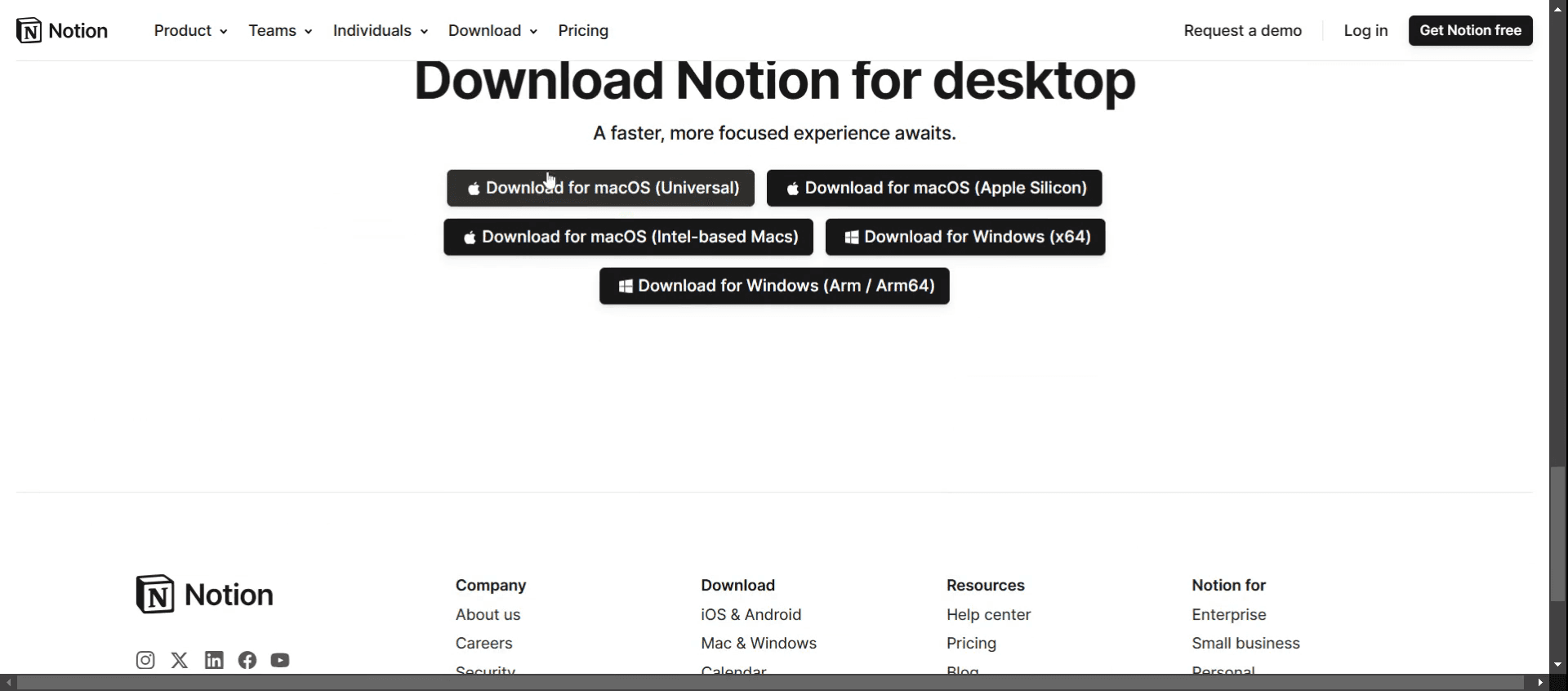
Notion for Macをダウンロードするオプションを見つけるまで下にスクロールします。
こちらはより詳細な内訳です:
Notionのウェブサイトに移動します: ウェブブラウザ(Safari、Chromeなど)を開き、notion.soにアクセスします。
ダウンロードセクションを見つけます: "ダウンロード" または "Get Notion" とラベル付けされたダウンロードリンクまたはボタンを探します。
macOSを選択します: 利用可能なダウンロードからmacOSオプションを選びます。
インストーラーをダウンロードします: ダウンロードボタンをクリックしてNotionのインストーラーファイルのダウンロードを開始します。
Notionをインストールします: ダウンロードが完了したら、インストーラーファイル(通常はDMGファイル)を開き、画面に表示される指示に従ってアプリケーションをインストールします。
Notionを起動します: インストール後、アプリケーションフォルダーまたはLaunchpadでNotionアプリを見つけて開きます。
ログインします: Notionアカウントの資格情報でログインするよう求められます。
ステップバイステップガイド: MacにNotionをダウンロードする方法
ステップ 1
まず、Notionのウェブサイトを訪れます。そこに着いたら、ダウンロードボタンを見つけてクリックします。
ステップ 2
ダウンロードボタンをクリックした後、Notionセクションをクリックします。
ステップ 3
Notion for Macをダウンロードするオプションを見つけるまで下にスクロールします。
無料でAIビデオ+ドキュメントジェネレーターを使って動画を作成し始めましょう
無料でAIビデオ+ドキュメントジェネレーターを使って動画を作成し始めましょう
MacにNotionをダウンロードするためのプロのヒント
ウェブブラウザを開く
Safari、Chrome、またはMacの任意のウェブブラウザを起動します。Notionのウェブサイトにアクセス
https://www.notion.so/desktop にアクセスして、Notionデスクトップアプリの公式ダウンロードページを開きます。「Mac用ダウンロード」ボタンをクリック
ページで、「Mac用ダウンロード」と記載されたボタンをクリックします。これにより、.dmgインストーラファイルがダウンロードされます。ダウンロードしたファイルを開く
.dmgファイルのダウンロードが完了したら、Downloadsフォルダーでそれを見つけてダブルクリックして開きます。NotionをApplicationsフォルダーにドラッグ
表示されるウィンドウで、NotionのアイコンをApplicationsフォルダーにドラッグして、Macにインストールします。ApplicationsからNotionを起動
Applicationsフォルダーを開き、Notionをダブルクリックしてアプリを起動します。また、Spotlight検索を使用して迅速に見つけることもできます。サインインまたはアカウントを作成
Notionが開いたら、既存のアカウントでログインするか、メールアドレスまたはGoogleアカウントを使って無料でサインアップします。
一般的な落とし穴とそれを避ける方法
ダウンロードリンクが機能しない
ダウンロードが開始されない場合は、ページを更新するか、別のブラウザを使用してみてください。.dmgファイルが開けない
macOSのバージョンがサポートされていることを確認してください。必要に応じて、再度試す前にシステムソフトウェアを更新してください。Launchpadにアプリが表示されない
インストール後、Applicationsフォルダーを確認してください。見つからない場合は、再インストールを行い、正しいフォルダーにドラッグされたことを確認してください。インストール後にNotionが開かない
アプリを右クリックして、「開く」を選択します。Macがセキュリティ上の理由でブロックする場合があります。また、システム設定 > プライバシー & セキュリティでアプリを許可する必要があるかもしれません。誤ってWindowsバージョンをダウンロードする
macOS用の正しいボタンをクリックしてください。WindowsとMacのインストーラーは、Notionのウェブサイトで別々にリストされています。
MacにNotionをダウンロードするためのプロのヒント
ウェブブラウザを開く
Safari、Chrome、またはMacの任意のウェブブラウザを起動します。Notionのウェブサイトにアクセス
https://www.notion.so/desktop にアクセスして、Notionデスクトップアプリの公式ダウンロードページを開きます。「Mac用ダウンロード」ボタンをクリック
ページで、「Mac用ダウンロード」と記載されたボタンをクリックします。これにより、.dmgインストーラファイルがダウンロードされます。ダウンロードしたファイルを開く
.dmgファイルのダウンロードが完了したら、Downloadsフォルダーでそれを見つけてダブルクリックして開きます。NotionをApplicationsフォルダーにドラッグ
表示されるウィンドウで、NotionのアイコンをApplicationsフォルダーにドラッグして、Macにインストールします。ApplicationsからNotionを起動
Applicationsフォルダーを開き、Notionをダブルクリックしてアプリを起動します。また、Spotlight検索を使用して迅速に見つけることもできます。サインインまたはアカウントを作成
Notionが開いたら、既存のアカウントでログインするか、メールアドレスまたはGoogleアカウントを使って無料でサインアップします。
一般的な落とし穴とそれを避ける方法
ダウンロードリンクが機能しない
ダウンロードが開始されない場合は、ページを更新するか、別のブラウザを使用してみてください。.dmgファイルが開けない
macOSのバージョンがサポートされていることを確認してください。必要に応じて、再度試す前にシステムソフトウェアを更新してください。Launchpadにアプリが表示されない
インストール後、Applicationsフォルダーを確認してください。見つからない場合は、再インストールを行い、正しいフォルダーにドラッグされたことを確認してください。インストール後にNotionが開かない
アプリを右クリックして、「開く」を選択します。Macがセキュリティ上の理由でブロックする場合があります。また、システム設定 > プライバシー & セキュリティでアプリを許可する必要があるかもしれません。誤ってWindowsバージョンをダウンロードする
macOS用の正しいボタンをクリックしてください。WindowsとMacのインストーラーは、Notionのウェブサイトで別々にリストされています。
MacでNotionをダウンロードする際の一般的なFAQ
MacにNotionをインストールするにはどうすればよいですか?
notion.so/desktopに移動し、Mac版をダウンロードしてアプリをアプリケーションフォルダにドラッグします。MacでNotionは無料で使用できますか?
はい、NotionはmacOSの基本機能に完全にアクセスできる無料プランを提供しています。アプリをインストールした後、ウェブ版を使用する必要がありますか?
いいえ、デスクトップアプリは独立して機能し、デバイス全体でアカウントと同期します。MacでNotionをオフラインで使用できますか?
はい、Notionは限られたオフラインアクセスをサポートしていますが、変更を同期するにはインターネットに接続する必要があります。MacのNotionはダークモードをサポートしていますか?
はい、Notionはダークモードをサポートしており、システムの外観設定に自動で従います。Macで画面録画をするには?
Macで画面を録画するには、Trupeer AIを使用できます。これは、画面全体をキャプチャし、AIアバターの追加、音声ナレーションの追加、動画内のズームインおよびズームアウトなどのAI機能を提供します。TrupeerのAI動画翻訳機能を使えば、動画を30以上の言語に翻訳できます。画面録画にAIアバターを追加するには?
画面録画にAIアバターを追加するには、AI画面録画ツールを使用する必要があります。Trupeer AIはAI画面録画ツールで、複数のアバターを使って動画を作成したり、自分専用のアバターを作成したりするのに役立ちます。Windowsで画面録画をするには?
Windowsで画面を録画するには、組み込みのゲームバー(Windows + G)を使用するか、Trupeer AIのような高度なAIツールを使って、AIアバターや音声ナレーション、翻訳などの高度な機能を利用できます。動画に音声ナレーションを追加するには?
動画に音声ナレーションを追加するには、trupeer aiのChrome拡張機能をダウンロードしてください。サインアップ後、音声付きの動画をアップロードし、Trupeerから希望する音声ナレーションを選択し、編集した動画をエクスポートします。画面録画にズームインするにはどうすればいいですか?
画面録画中にズームインするには、Trupeer AIのズーム効果を使用して、特定の瞬間にズームインおよびズームアウトを行い、動画コンテンツの視覚的インパクトを高めることができます。
おすすめの読み物
MacでNotionをダウンロードする際の一般的なFAQ
MacにNotionをインストールするにはどうすればよいですか?
notion.so/desktopに移動し、Mac版をダウンロードしてアプリをアプリケーションフォルダにドラッグします。MacでNotionは無料で使用できますか?
はい、NotionはmacOSの基本機能に完全にアクセスできる無料プランを提供しています。アプリをインストールした後、ウェブ版を使用する必要がありますか?
いいえ、デスクトップアプリは独立して機能し、デバイス全体でアカウントと同期します。MacでNotionをオフラインで使用できますか?
はい、Notionは限られたオフラインアクセスをサポートしていますが、変更を同期するにはインターネットに接続する必要があります。MacのNotionはダークモードをサポートしていますか?
はい、Notionはダークモードをサポートしており、システムの外観設定に自動で従います。Macで画面録画をするには?
Macで画面を録画するには、Trupeer AIを使用できます。これは、画面全体をキャプチャし、AIアバターの追加、音声ナレーションの追加、動画内のズームインおよびズームアウトなどのAI機能を提供します。TrupeerのAI動画翻訳機能を使えば、動画を30以上の言語に翻訳できます。画面録画にAIアバターを追加するには?
画面録画にAIアバターを追加するには、AI画面録画ツールを使用する必要があります。Trupeer AIはAI画面録画ツールで、複数のアバターを使って動画を作成したり、自分専用のアバターを作成したりするのに役立ちます。Windowsで画面録画をするには?
Windowsで画面を録画するには、組み込みのゲームバー(Windows + G)を使用するか、Trupeer AIのような高度なAIツールを使って、AIアバターや音声ナレーション、翻訳などの高度な機能を利用できます。動画に音声ナレーションを追加するには?
動画に音声ナレーションを追加するには、trupeer aiのChrome拡張機能をダウンロードしてください。サインアップ後、音声付きの動画をアップロードし、Trupeerから希望する音声ナレーションを選択し、編集した動画をエクスポートします。画面録画にズームインするにはどうすればいいですか?
画面録画中にズームインするには、Trupeer AIのズーム効果を使用して、特定の瞬間にズームインおよびズームアウトを行い、動画コンテンツの視覚的インパクトを高めることができます。
おすすめの読み物

粗いスクリーン録画からのインスタントAI製品ビデオとドキュメント
無料で始める
無料で始める
類似のチュートリアル
無料で始める
無料で始める



人気のあるツール
無料で始める
無料で始める
Experience the new & faster way of creating product videos.
Instant AI Product Videos and Docs from Rough Screen Recordings.
Get started for free
無料で始める
Experience the new & faster way of creating product videos.
Instant AI Product Videos and Docs from Rough Screen Recordings.
Get started for free
無料で始める
Experience the new & faster way of creating product videos.
Instant AI Product Videos and Docs from Rough Screen Recordings.
Get started for free
無料で始める
2分で魅力的なデモとドキュメントを作成
2分で魅力的なデモとドキュメントを作成