チュートリアル
Figmaでファイルを複製する方法
Figmaファイルをコピーしたいですか?数秒で任意のFigmaデザインファイルを複製する方法を学び、編集やバックアップをより迅速に行えます。
方法1
ステップ1
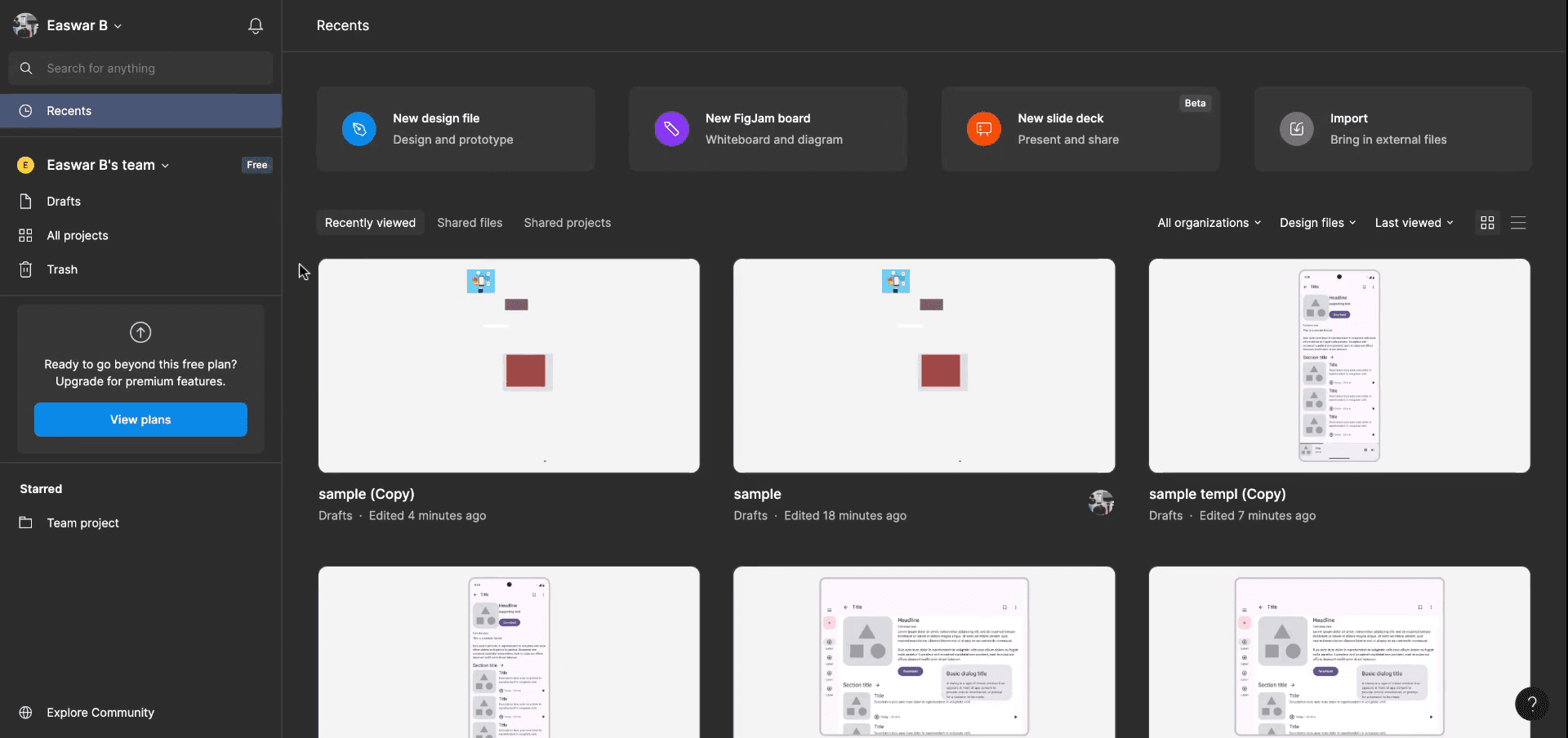
まず、Figmaのホーム画面/ダッシュボードを開きます。
ステップ2
ホーム画面で、ファイルやドラフトのいずれかを選択します。複製したいファイルを選択し、右クリックします。
ステップ3
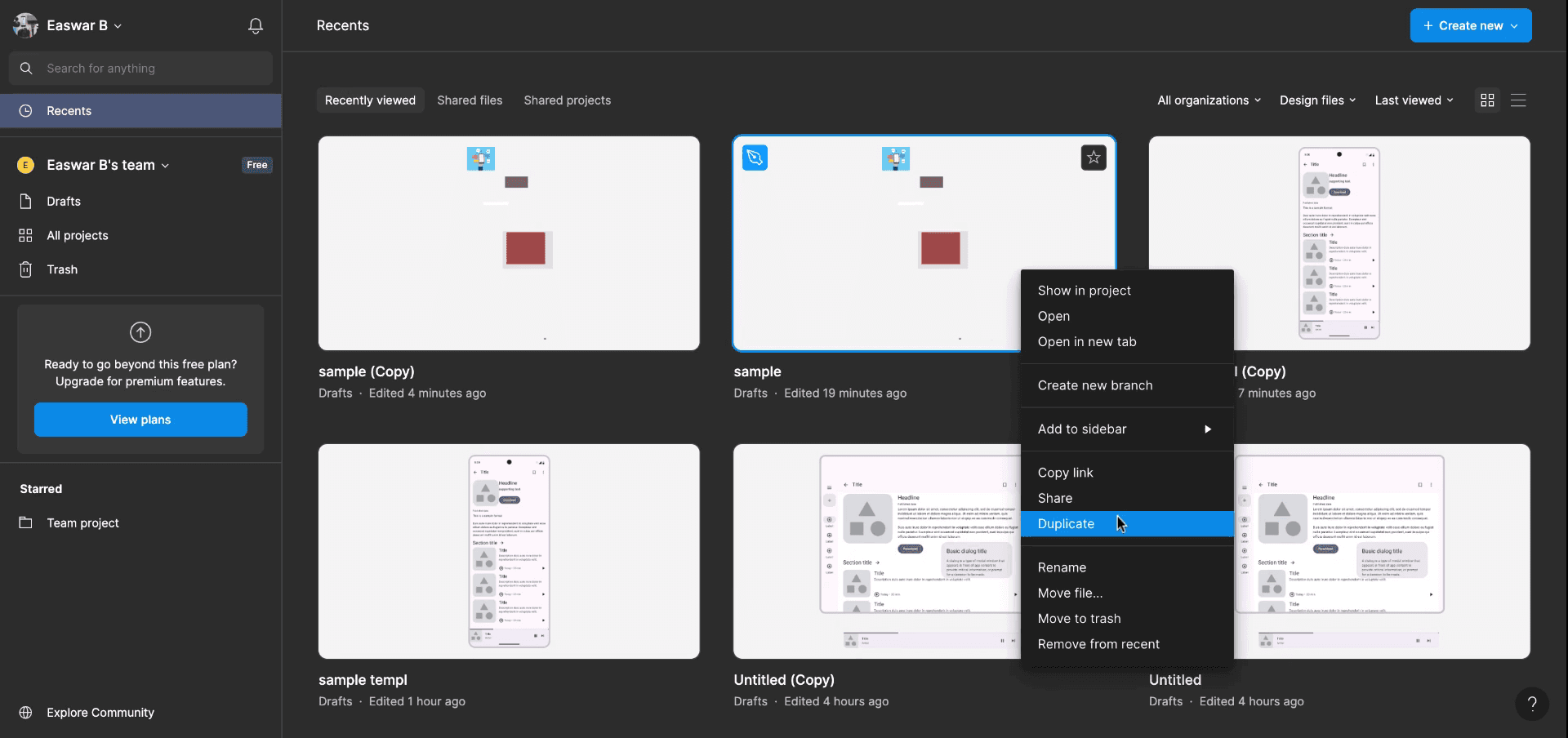
選択したファイルを右クリックした後、「複製」オプションを選択します。この操作により、同じ名前の新しいファイルが作成されます。
方法2
ステップ1
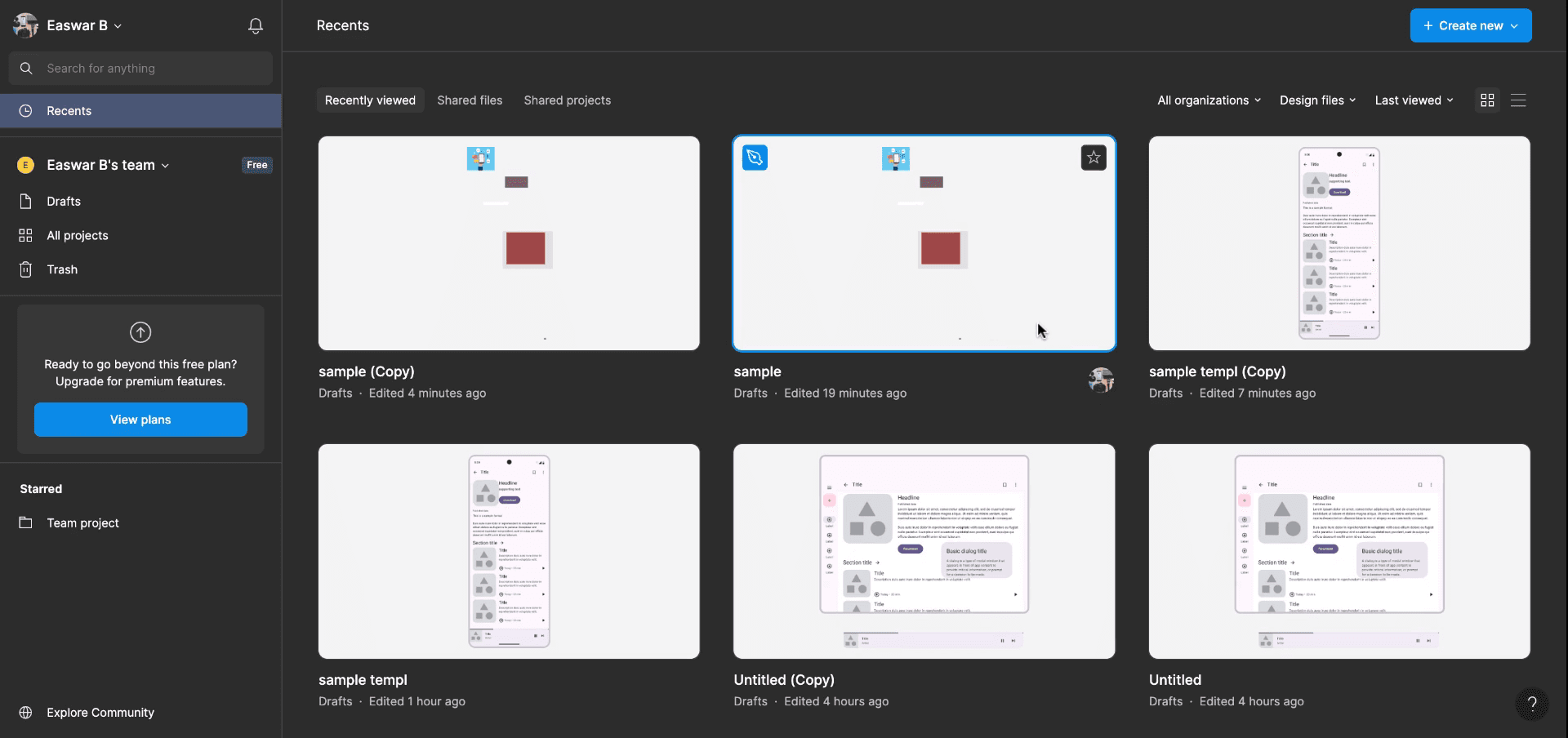
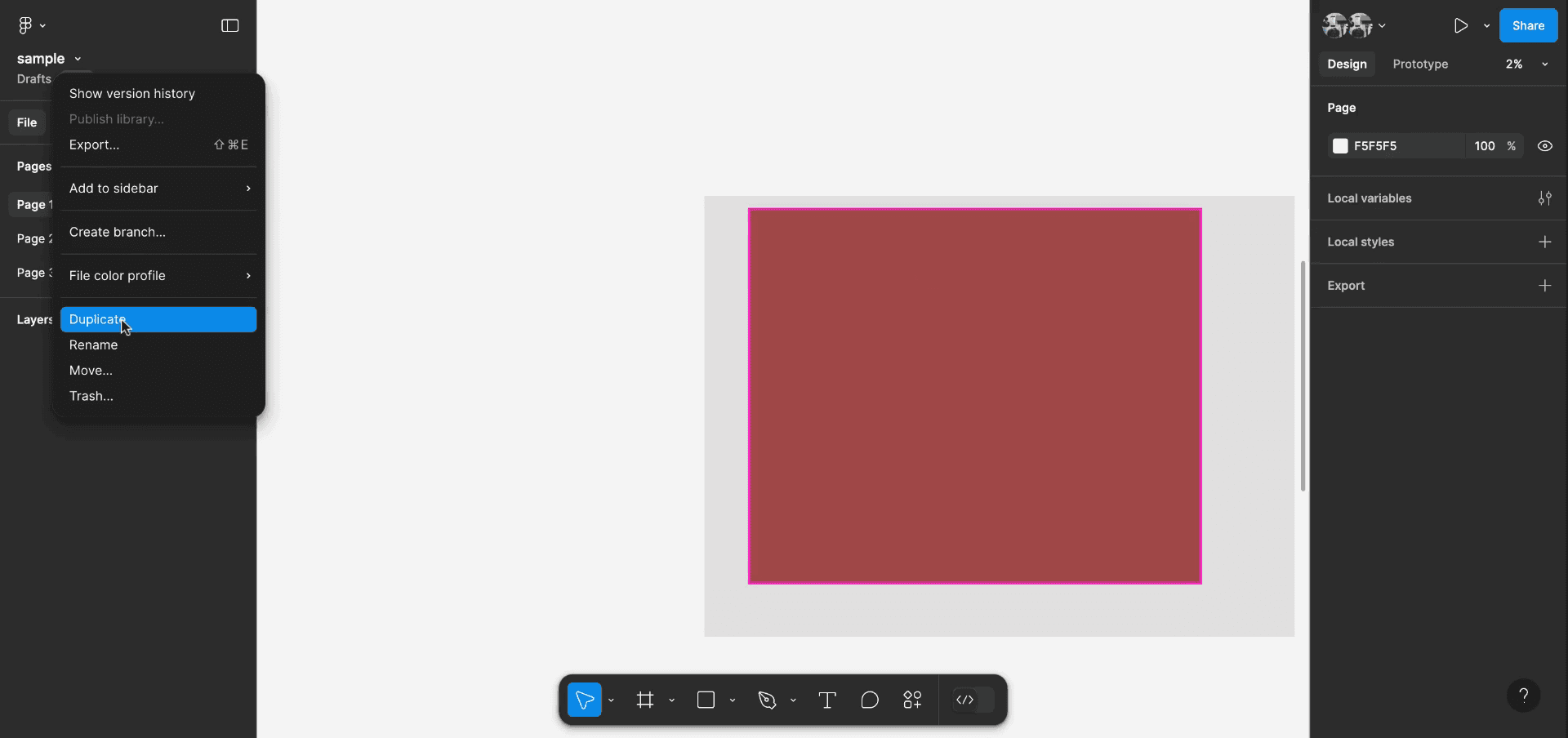
希望のファイルを選択し、再度右クリックして「複製」を選択します。これにより、作業用の複製ファイルが別のタブで開きます。
ステップ2
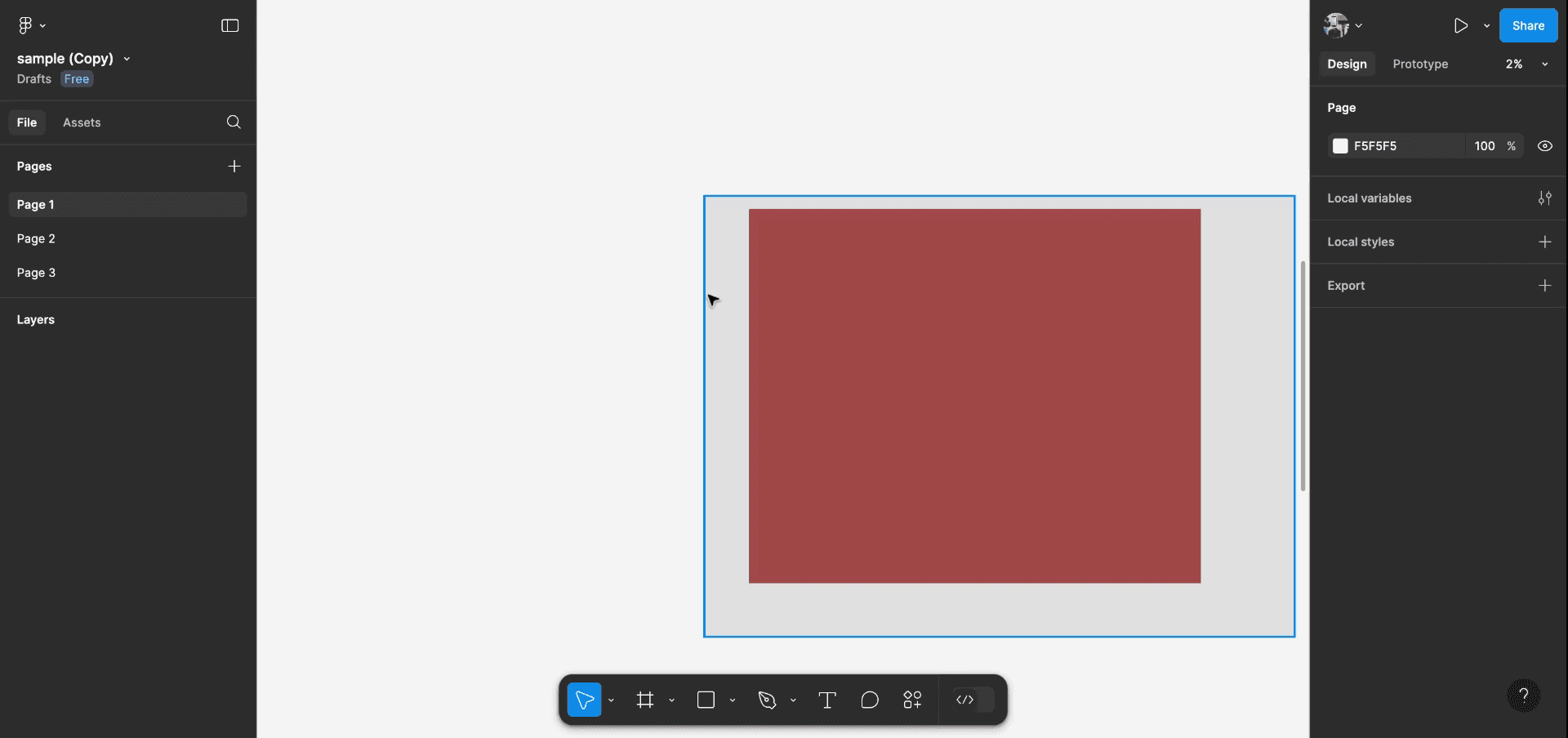
複製ファイルはダッシュボードから表示およびアクセス可能です。これがFigmaでファイルを複製する方法です。
方法1
ステップ1
まず、Figmaのホーム画面/ダッシュボードを開きます。
ステップ2
ホーム画面で、ファイルやドラフトのいずれかを選択します。複製したいファイルを選択し、右クリックします。
ステップ3
選択したファイルを右クリックした後、「複製」オプションを選択します。この操作により、同じ名前の新しいファイルが作成されます。
方法2
ステップ1
希望のファイルを選択し、再度右クリックして「複製」を選択します。これにより、作業用の複製ファイルが別のタブで開きます。
ステップ2
複製ファイルはダッシュボードから表示およびアクセス可能です。これがFigmaでファイルを複製する方法です。
無料でAIビデオ+ドキュメントジェネレーターを使って動画を作成し始めましょう
無料でAIビデオ+ドキュメントジェネレーターを使って動画を作成し始めましょう
Figmaでファイルを複製するためのプロのヒント
ファイルメニューを使用する:
Figmaの左上隅にあるファイルメニューを開き、ファイル > 複製を選択します。これにより、Figmaのワークスペースにファイルの正確なコピーが作成されます。右クリックで複製する:
ファイルブラウザまたはチームプロジェクト内で、複製したいファイルを右クリックし、複製を選択します。コピーは同じプロジェクトまたはチームに表示されます。キーボードショートカット:
ファイルブラウザで選択したファイルをすばやく複製するには、Cmd + D (Mac)またはCtrl + D (Windows)を使用します。複製の名前を変更する:
複製した後、異なるバージョンを追跡できるようにファイルの名前を変更します。複製されたファイルを右クリックして名前の変更を選択するか、ファイル名を直接クリックして編集します。フォルダ内で複製を整理する:
複数のバージョンや関連するデザインがある場合は、ファイルブラウザ内のフォルダに整理して、すべてを整頓し、簡単にアクセスできるようにすることを検討してください。
Figmaでファイルを複製する際の一般的な落とし穴とそれを避ける方法
元のファイルと複製されたファイルを混同する:
解決策: 複製後すぐに複製ファイルの名前を変更して、元のバージョンと混同しないようにします。適切な整理なしにファイルを複製する:
解決策: Figmaのフォルダ機能を使用してファイルをグループ化し、特に同じプロジェクトの複数のバージョンで作業している場合は、ワークスペースを整理します。複製されたファイル内のリンクを更新しない:
解決策: ファイルに他のファイルにリンクされたコンポーネントやスタイルがある場合、複製後にリンクが保持されていることを再確認するか、手動で接続を再構築する必要があります。ファイルの制限を超える:
解決策: 大きなファイルを複数回複製する場合は、特に制約のあるチームアカウントでは、Figmaのストレージおよびファイルサイズ制限に注意してください。
Figmaでファイルを複製するためのプロのヒント
ファイルメニューを使用する:
Figmaの左上隅にあるファイルメニューを開き、ファイル > 複製を選択します。これにより、Figmaのワークスペースにファイルの正確なコピーが作成されます。右クリックで複製する:
ファイルブラウザまたはチームプロジェクト内で、複製したいファイルを右クリックし、複製を選択します。コピーは同じプロジェクトまたはチームに表示されます。キーボードショートカット:
ファイルブラウザで選択したファイルをすばやく複製するには、Cmd + D (Mac)またはCtrl + D (Windows)を使用します。複製の名前を変更する:
複製した後、異なるバージョンを追跡できるようにファイルの名前を変更します。複製されたファイルを右クリックして名前の変更を選択するか、ファイル名を直接クリックして編集します。フォルダ内で複製を整理する:
複数のバージョンや関連するデザインがある場合は、ファイルブラウザ内のフォルダに整理して、すべてを整頓し、簡単にアクセスできるようにすることを検討してください。
Figmaでファイルを複製する際の一般的な落とし穴とそれを避ける方法
元のファイルと複製されたファイルを混同する:
解決策: 複製後すぐに複製ファイルの名前を変更して、元のバージョンと混同しないようにします。適切な整理なしにファイルを複製する:
解決策: Figmaのフォルダ機能を使用してファイルをグループ化し、特に同じプロジェクトの複数のバージョンで作業している場合は、ワークスペースを整理します。複製されたファイル内のリンクを更新しない:
解決策: ファイルに他のファイルにリンクされたコンポーネントやスタイルがある場合、複製後にリンクが保持されていることを再確認するか、手動で接続を再構築する必要があります。ファイルの制限を超える:
解決策: 大きなファイルを複数回複製する場合は、特に制約のあるチームアカウントでは、Figmaのストレージおよびファイルサイズ制限に注意してください。
Figmaでファイルを複製するための一般的なFAQ
チームやプロジェクト間でファイルを複製できますか?
はい、ファイルを選択し、右クリックして複製を選ぶことで、チームやプロジェクト間でファイルを複製できます。次に、複製したファイルを目的のプロジェクトに移動します。複製されたファイルは元のすべてのアセットを保持しますか?
はい、複製されたファイルは元のファイルからすべての要素、レイヤー、およびコンポーネントを保持します。Figmaデザイン全体を複製できますか、それとも特定のフレームだけですか?
ファイルを複製すると、デザイン全体が複製されます。ただし、特定のフレームを複製したい場合は、コピーとペースト機能を使用できます。Figmaデスクトップアプリでファイルを複製できますか?
はい、デスクトップアプリでファイルを複製するプロセスは、ウェブ版と同じです—右クリックするか、ファイルメニューを使用します。複製されたファイルをチームと共有するにはどうすればよいですか?
ファイルを複製した後、ファイルにチームを追加するか、リンクを直接共有することで、チームと共有できます。Macで画面を録画するには?
Macで画面を録画するためには、Trupeer AIを使用できます。これにより、画面全体をキャプチャし、AIアバターの追加、ボイスオーバーの追加、ビデオでのズームインおよびズームアウトなどのAI機能を提供します。trupeerのAIビデオ翻訳機能を使用すれば、ビデオを30以上の言語に翻訳できます。画面録画にAIアバターを追加するには?
画面録画にAIアバターを追加するには、AI画面録画ツールを使用する必要があります。Trupeer AIはAI画面録画ツールであり、複数のアバターを使用してビデオを作成するのに役立ち、自分のアバターをビデオのために作成するのを助けます。Windowsで画面を録画するには?
Windowsで画面を録画するには、組み込みのゲームバー(Windows + G)を使用するか、Trupeer AIのような高度なAIツールを使用して、AIアバター、ボイスオーバー、翻訳などの高度な機能を利用できます。ビデオにボイスオーバーを追加するには?
ビデオにボイスオーバーを追加するには、Trupeer AIのChrome拡張機能をダウンロードします。サインアップ後、ボイスを持つビデオをアップロードし、Trupeerから希望のボイスオーバーを選択して、編集したビデオをエクスポートします。画面録画でズームインするには?
画面録画中にズームインするには、Trupeer AIのズーム効果を使用してください。これは特定の瞬間にズームインおよびズームアウトを行うことを可能にし、ビデオコンテンツの視覚効果を強化します。
おすすめの読み物
Figmaでファイルを複製するための一般的なFAQ
チームやプロジェクト間でファイルを複製できますか?
はい、ファイルを選択し、右クリックして複製を選ぶことで、チームやプロジェクト間でファイルを複製できます。次に、複製したファイルを目的のプロジェクトに移動します。複製されたファイルは元のすべてのアセットを保持しますか?
はい、複製されたファイルは元のファイルからすべての要素、レイヤー、およびコンポーネントを保持します。Figmaデザイン全体を複製できますか、それとも特定のフレームだけですか?
ファイルを複製すると、デザイン全体が複製されます。ただし、特定のフレームを複製したい場合は、コピーとペースト機能を使用できます。Figmaデスクトップアプリでファイルを複製できますか?
はい、デスクトップアプリでファイルを複製するプロセスは、ウェブ版と同じです—右クリックするか、ファイルメニューを使用します。複製されたファイルをチームと共有するにはどうすればよいですか?
ファイルを複製した後、ファイルにチームを追加するか、リンクを直接共有することで、チームと共有できます。Macで画面を録画するには?
Macで画面を録画するためには、Trupeer AIを使用できます。これにより、画面全体をキャプチャし、AIアバターの追加、ボイスオーバーの追加、ビデオでのズームインおよびズームアウトなどのAI機能を提供します。trupeerのAIビデオ翻訳機能を使用すれば、ビデオを30以上の言語に翻訳できます。画面録画にAIアバターを追加するには?
画面録画にAIアバターを追加するには、AI画面録画ツールを使用する必要があります。Trupeer AIはAI画面録画ツールであり、複数のアバターを使用してビデオを作成するのに役立ち、自分のアバターをビデオのために作成するのを助けます。Windowsで画面を録画するには?
Windowsで画面を録画するには、組み込みのゲームバー(Windows + G)を使用するか、Trupeer AIのような高度なAIツールを使用して、AIアバター、ボイスオーバー、翻訳などの高度な機能を利用できます。ビデオにボイスオーバーを追加するには?
ビデオにボイスオーバーを追加するには、Trupeer AIのChrome拡張機能をダウンロードします。サインアップ後、ボイスを持つビデオをアップロードし、Trupeerから希望のボイスオーバーを選択して、編集したビデオをエクスポートします。画面録画でズームインするには?
画面録画中にズームインするには、Trupeer AIのズーム効果を使用してください。これは特定の瞬間にズームインおよびズームアウトを行うことを可能にし、ビデオコンテンツの視覚効果を強化します。
おすすめの読み物

粗いスクリーン録画からのインスタントAI製品ビデオとドキュメント
無料で始める
無料で始める
類似のチュートリアル
無料で始める
無料で始める



人気のあるツール
無料で始める
無料で始める
Experience the new & faster way of creating product videos.
Instant AI Product Videos and Docs from Rough Screen Recordings.
Get started for free
無料で始める
Experience the new & faster way of creating product videos.
Instant AI Product Videos and Docs from Rough Screen Recordings.
Get started for free
無料で始める
Experience the new & faster way of creating product videos.
Instant AI Product Videos and Docs from Rough Screen Recordings.
Get started for free
無料で始める
2分で魅力的なデモとドキュメントを作成
2分で魅力的なデモとドキュメントを作成