チュートリアル
メールにCanvaニュースレターを埋め込む方法 - ステップバイステップガイド
Canvaのニュースレターをダウンロードおよび画像ホスティング方法を使用してメールに埋め込む方法、さらにより良いメールフォーマットと配信のためのヒントを学びましょう。
このプロセスでは、Canva ニュースレターをメールに埋め込む方法を学びます。
手順は、Canva テンプレートを選択してカスタマイズし、個別の要素を追加し、最終的なニュースレターをメールに埋め込むまでをガイドします。
完全にインタラクティブな Canva ニュースレター をメール内に埋め込むことはできません (メールクライアントの制限によるため)、ただし、クリック可能な画像やリンクを共有して、あなたの Canva デザインを新しいタブで開くことはできます。
オプション 1: ニュースレターへのリンクを共有する
Canva ニュースレターデザインを開きます。
共有 > その他 > ウェブサイト をクリックするか、「閲覧専用リンク」を選択します。
提供されたリンクをコピーします。
その後、メールクライアントで:
新しいメールを作成します。
メールにリンクを直接貼り付けるか、「ここで完全なニュースレターを読む。」のようなフレーズにハイパーリンクを設定します。
オプション 2: 画像をハイパーリンク付きのプレビューとして使用する
表紙ページまたはフルデザインを画像 (PNG または JPG) としてダウンロードします。
この画像をメール本文に挿入します。
その画像に Canva ニュースレターのパブリックリンクをハイパーリンクします。
これにより、読者をフルバージョンに導く視覚的に魅力的な体験を提供します。
ヒント & 考慮事項
ほとんどのメールクライアントは、Canva からの完全な HTML 埋め込みをサポートしていないため、リンクする方法が最も信頼性の高い方法です。
Canva のリンクが公開ビューに設定されていることを確認し、全員がアクセスできるようにします。
Mailchimp や Convert Kit のようなツールは、このアプローチをテンプレートと組み合わせて、より洗練された外観を実現できます。
ステップバイステップガイド: Canva ニュースレターをメールに埋め込む方法
ステップ 1
ニュースレターのテンプレートを選択します。
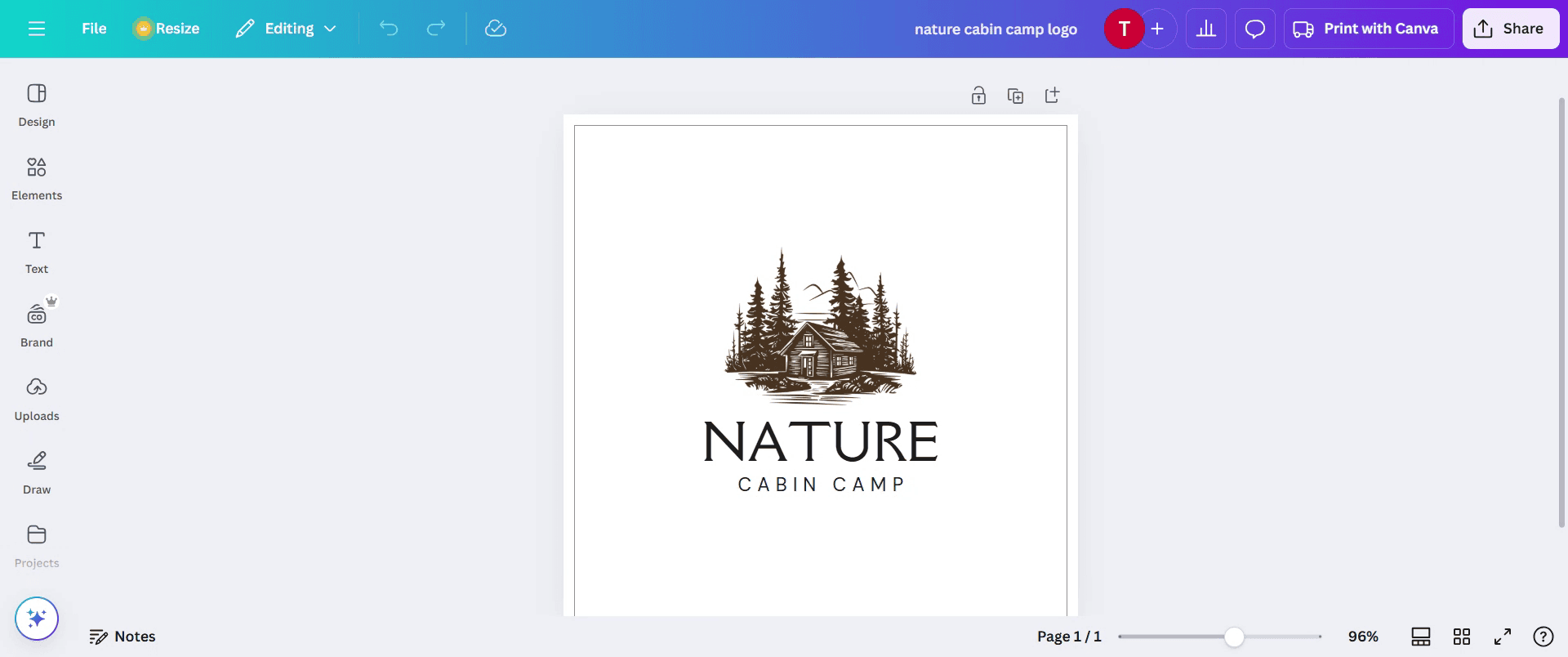
ステップ 2
タイトルを追加し、フォントを選択し、お好みに応じてサイズを調整することで、ニュースレターをカスタマイズします。
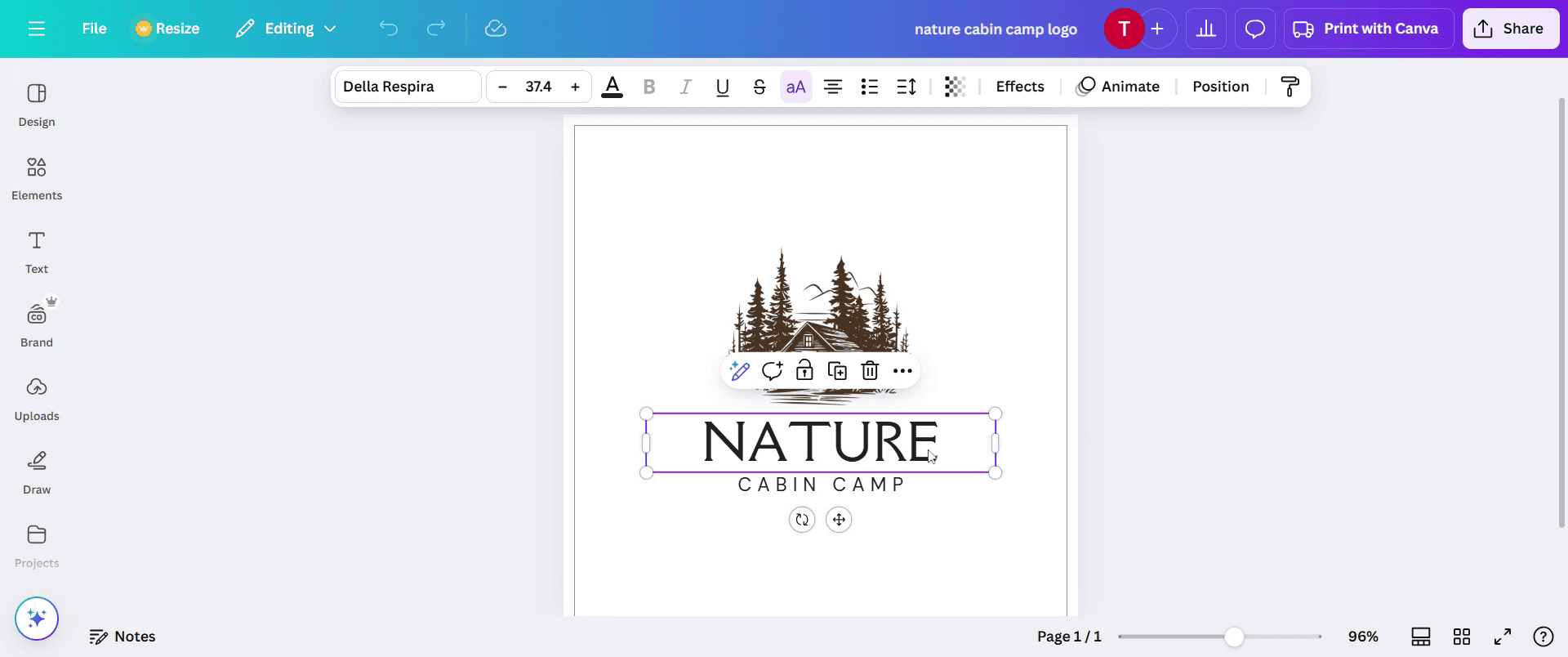
ステップ 3
そして、ブランドのロゴを追加します。
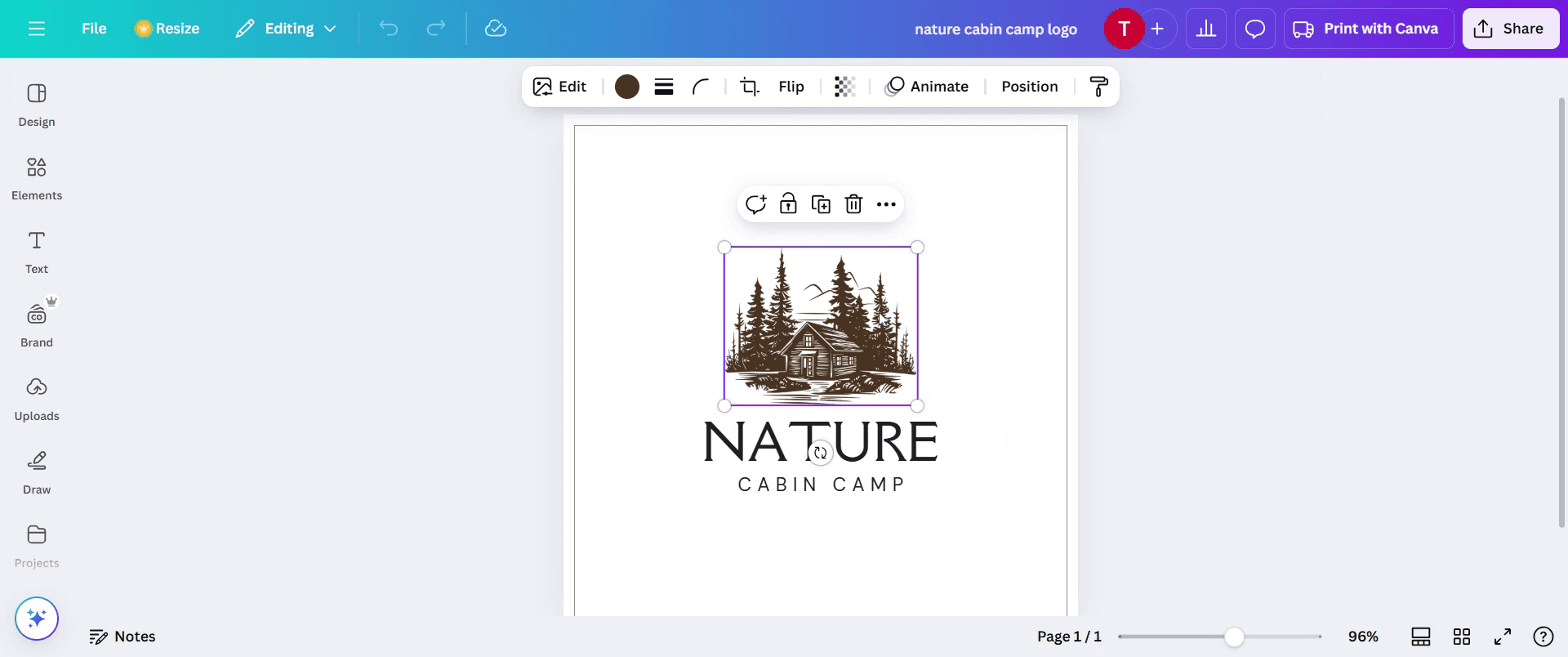
ステップ 4
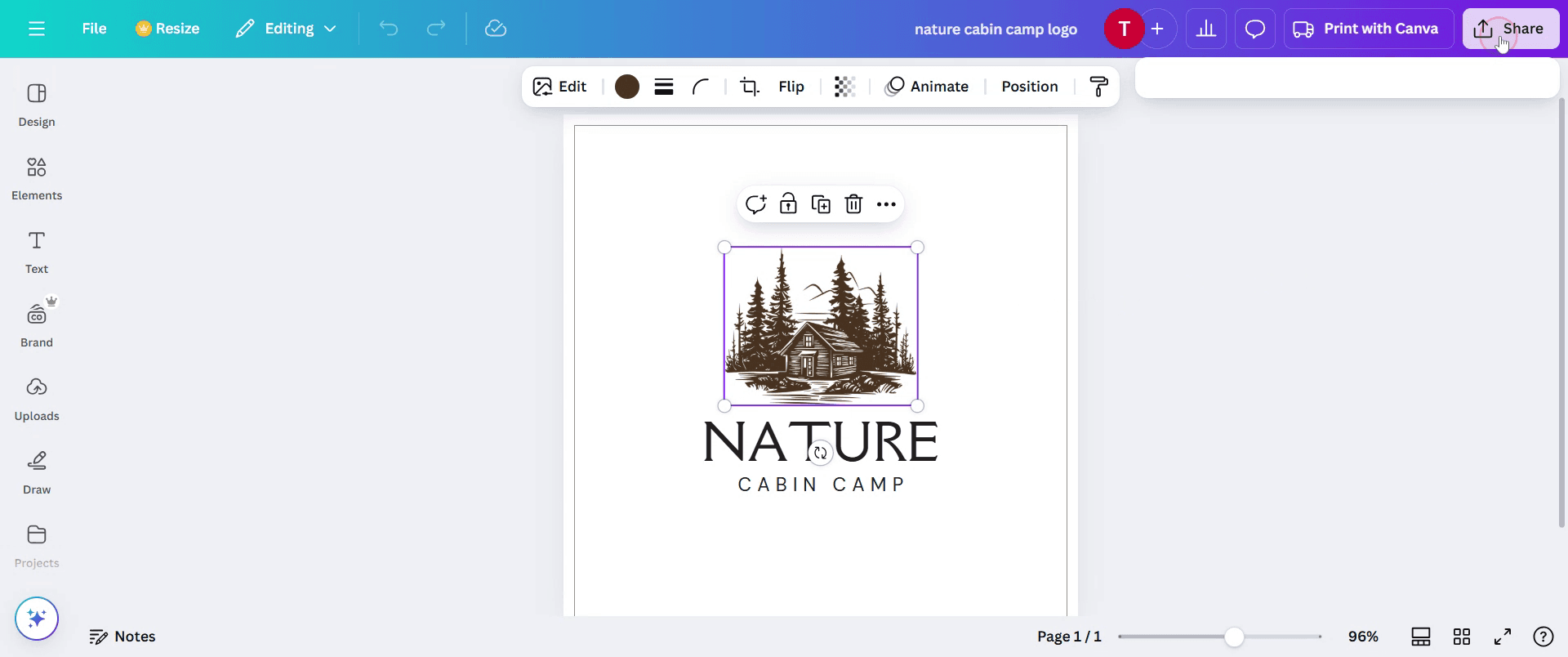
共有ボタンをクリックします。
ステップ 5
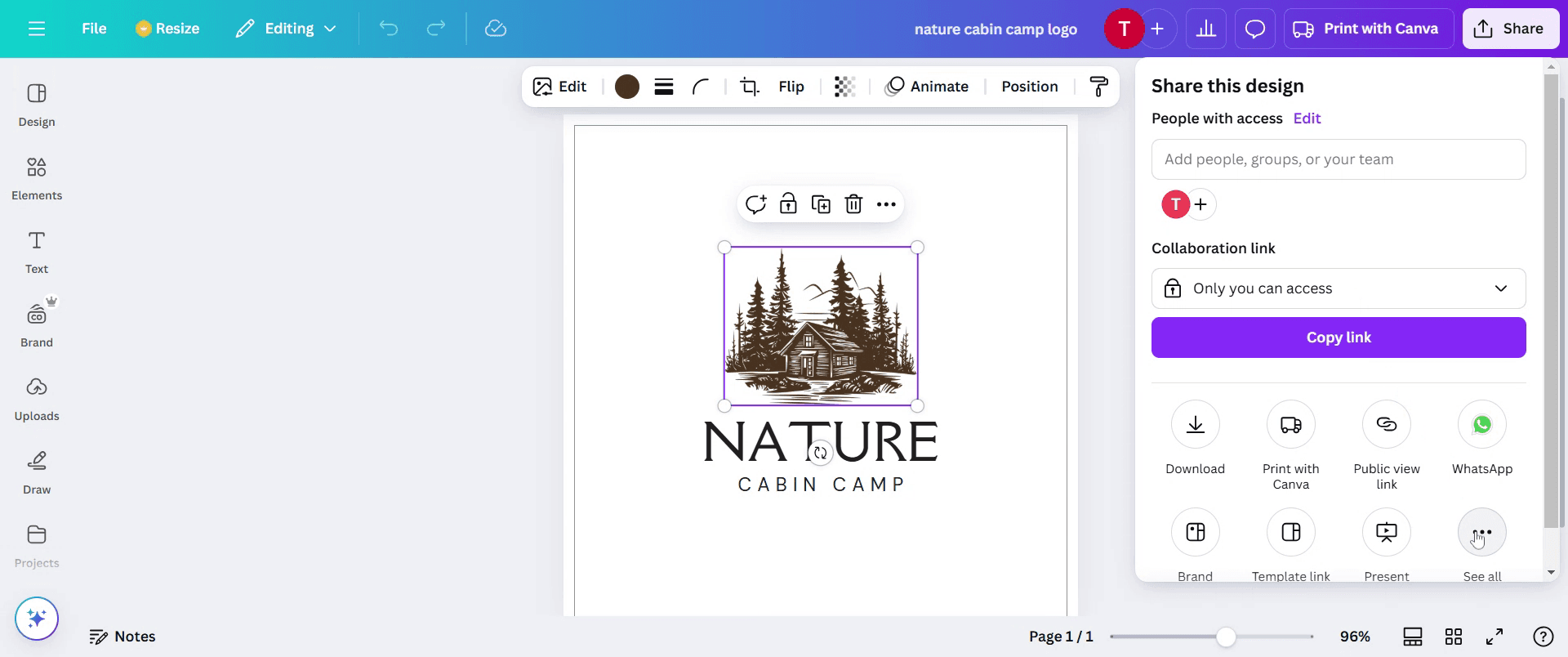
次に、3つのドットをクリックします。
ステップ 6
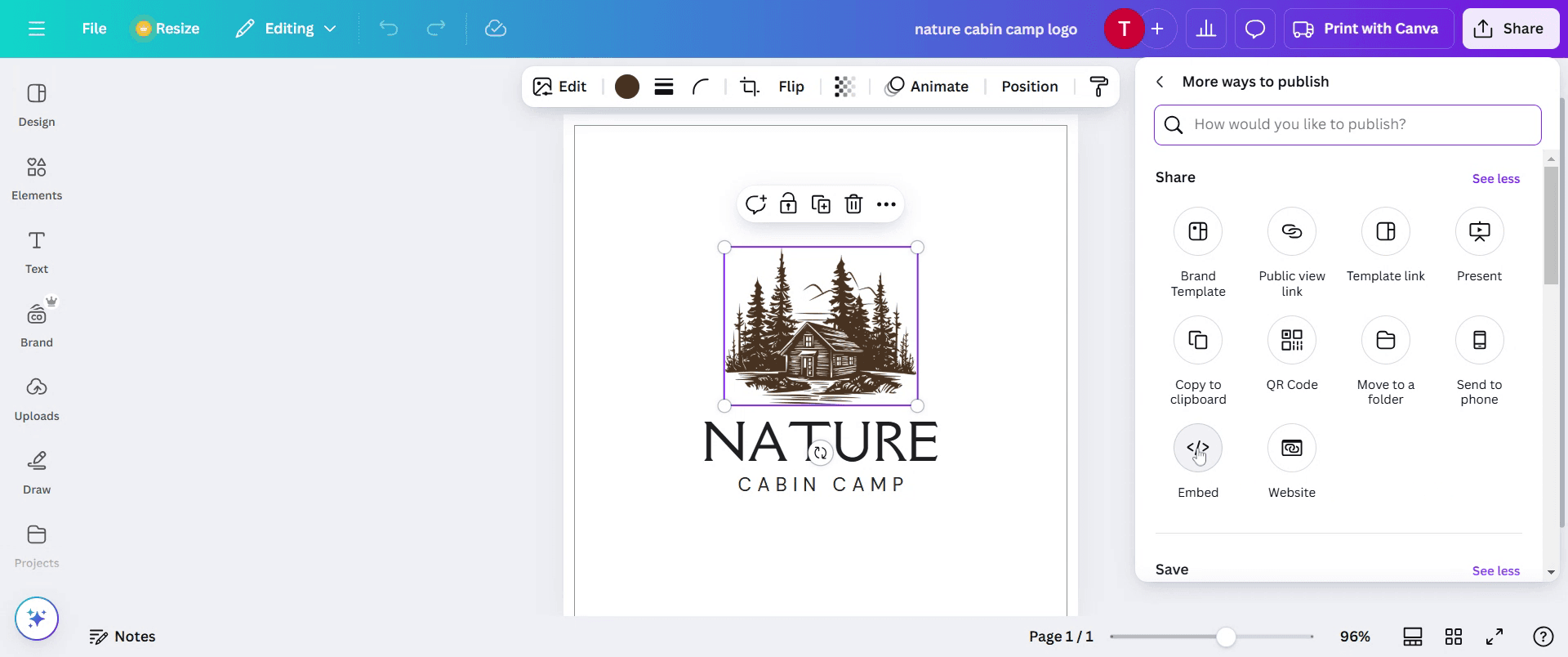
埋め込みオプションをクリックします。
ステップ 7
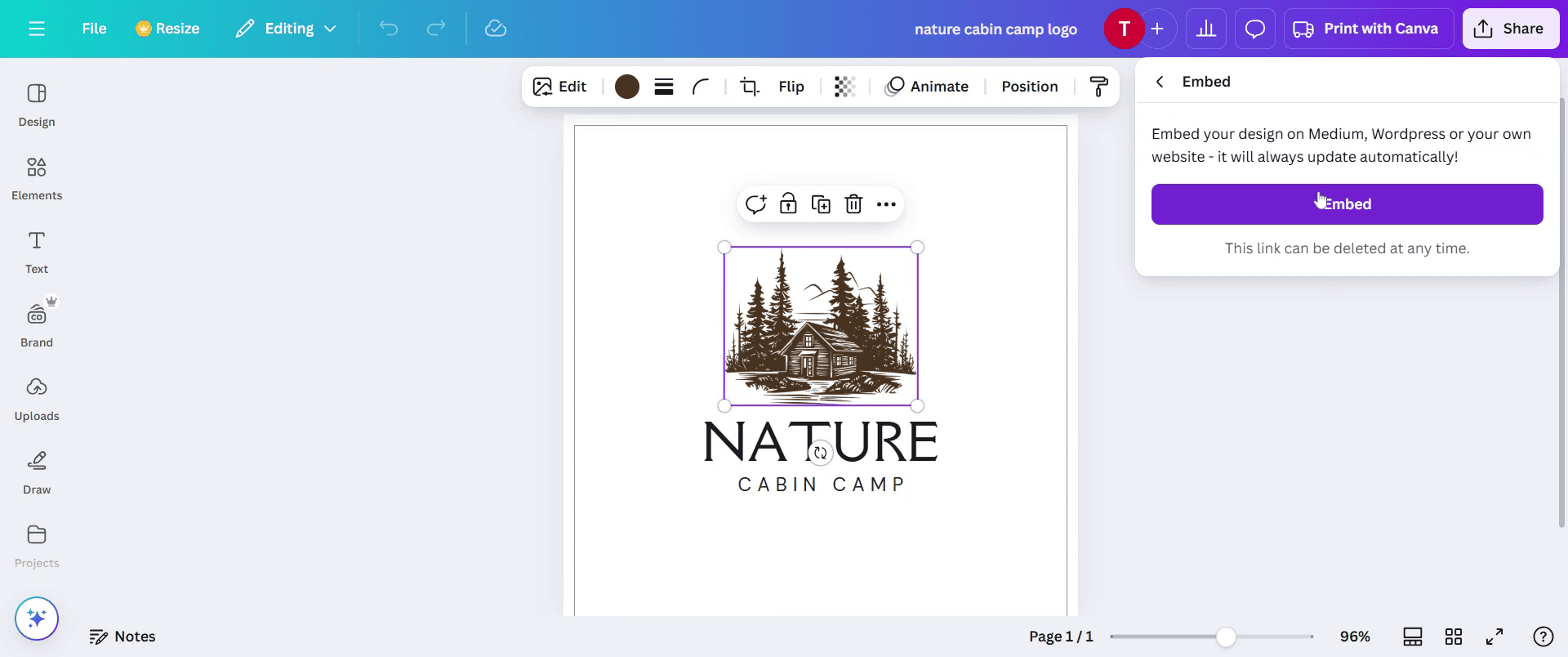
埋め込みボタンをクリックします。
ステップ 8
次に、HTML 埋め込みコードをコピーします。

このプロセスでは、Canva ニュースレターをメールに埋め込む方法を学びます。
手順は、Canva テンプレートを選択してカスタマイズし、個別の要素を追加し、最終的なニュースレターをメールに埋め込むまでをガイドします。
完全にインタラクティブな Canva ニュースレター をメール内に埋め込むことはできません (メールクライアントの制限によるため)、ただし、クリック可能な画像やリンクを共有して、あなたの Canva デザインを新しいタブで開くことはできます。
オプション 1: ニュースレターへのリンクを共有する
Canva ニュースレターデザインを開きます。
共有 > その他 > ウェブサイト をクリックするか、「閲覧専用リンク」を選択します。
提供されたリンクをコピーします。
その後、メールクライアントで:
新しいメールを作成します。
メールにリンクを直接貼り付けるか、「ここで完全なニュースレターを読む。」のようなフレーズにハイパーリンクを設定します。
オプション 2: 画像をハイパーリンク付きのプレビューとして使用する
表紙ページまたはフルデザインを画像 (PNG または JPG) としてダウンロードします。
この画像をメール本文に挿入します。
その画像に Canva ニュースレターのパブリックリンクをハイパーリンクします。
これにより、読者をフルバージョンに導く視覚的に魅力的な体験を提供します。
ヒント & 考慮事項
ほとんどのメールクライアントは、Canva からの完全な HTML 埋め込みをサポートしていないため、リンクする方法が最も信頼性の高い方法です。
Canva のリンクが公開ビューに設定されていることを確認し、全員がアクセスできるようにします。
Mailchimp や Convert Kit のようなツールは、このアプローチをテンプレートと組み合わせて、より洗練された外観を実現できます。
ステップバイステップガイド: Canva ニュースレターをメールに埋め込む方法
ステップ 1
ニュースレターのテンプレートを選択します。
ステップ 2
タイトルを追加し、フォントを選択し、お好みに応じてサイズを調整することで、ニュースレターをカスタマイズします。
ステップ 3
そして、ブランドのロゴを追加します。
ステップ 4
共有ボタンをクリックします。
ステップ 5
次に、3つのドットをクリックします。
ステップ 6
埋め込みオプションをクリックします。
ステップ 7
埋め込みボタンをクリックします。
ステップ 8
次に、HTML 埋め込みコードをコピーします。
無料でAIビデオ+ドキュメントジェネレーターを使って動画を作成し始めましょう
無料でAIビデオ+ドキュメントジェネレーターを使って動画を作成し始めましょう
Canvaニュースレターをメールに埋め込むためのプロのヒント
Canvaの公開オプションを使用する – Canvaニュースレターを画像またはPDFとしてエクスポートし、適切なメール形式(クリック可能なコンテンツ用のHTML)を使用します。
モバイル最適化 – デザインをレスポンシブに保ち、高品質の画像を使用して、すべてのデバイスでニュースレターが良好に表示されるようにします。
メールマーケティングツールを使用して埋め込む – MailchimpやConstant Contactのようなプラットフォームは、ドラッグアンドドロップエディターを使用してCanvaデザインを簡単に埋め込むことを可能にします。
一般的な落とし穴とそれを避ける方法
大きなファイルサイズはメールの読み込みを遅くするため、Canvaニュースレターを埋め込む前に画像を必ず圧縮してください。
Canvaニュースレターを画像として直接貼り付けると、テキストが読みづらくなる可能性があるため、フォントサイズがメールに適したものであることを確認してください。
一部のメールクライアントは埋め込まれた画像を正しくサポートしていないため、Canvaニュースレターをオンラインで表示するためのクリック可能なリンクを提供してください。
Canvaニュースレターをメールに埋め込むためのプロのヒント
Canvaの公開オプションを使用する – Canvaニュースレターを画像またはPDFとしてエクスポートし、適切なメール形式(クリック可能なコンテンツ用のHTML)を使用します。
モバイル最適化 – デザインをレスポンシブに保ち、高品質の画像を使用して、すべてのデバイスでニュースレターが良好に表示されるようにします。
メールマーケティングツールを使用して埋め込む – MailchimpやConstant Contactのようなプラットフォームは、ドラッグアンドドロップエディターを使用してCanvaデザインを簡単に埋め込むことを可能にします。
一般的な落とし穴とそれを避ける方法
大きなファイルサイズはメールの読み込みを遅くするため、Canvaニュースレターを埋め込む前に画像を必ず圧縮してください。
Canvaニュースレターを画像として直接貼り付けると、テキストが読みづらくなる可能性があるため、フォントサイズがメールに適したものであることを確認してください。
一部のメールクライアントは埋め込まれた画像を正しくサポートしていないため、Canvaニュースレターをオンラインで表示するためのクリック可能なリンクを提供してください。
メールにCanvaのニュースレターを埋め込む方法に関する一般的なFAQ
品質を失うことなくメールにCanvaのニュースレターを埋め込むにはどうすればよいですか?
ニュースレターを画像またはPDFとして保存し、メール用に圧縮し、HTMLエディタまたはメールマーケティングプラットフォームを使用して挿入します。メールに埋め込む際にCanvaのニュースレターにクリック可能なリンクを追加できますか?
はい、しかしハイパーリンク付きのPDFとしてニュースレターをエクスポートするか、インタラクティブな要素を許可するメールソフトウェアを使用する必要があります。メールにCanvaのニュースレターを埋め込む際の最適なフォーマットは何ですか?
単純なデザインにはPNGまたはJPEGが適していますが、インタラクティブな要素にはリンク付きPDFのHTMLメールが最適です。一部のメールクライアントで埋め込まれたCanvaのニュースレターが歪んで表示されるのはなぜですか?
一部のメールプラットフォームは画像を自動的にサイズ変更するため、標準幅(600px)を使用し、異なるデバイスでテストしてください。CanvaのニュースレターをGmailやOutlookに直接埋め込むことはできますか?
はい、ただし画像を手動で挿入するか、フォーマットとインタラクティビティを維持するためのメールマーケティングツールを使用する必要があります。Macで画面録画をするには?
Macで画面録画をするには、Trupeer AIを使用できます。これにより、画面全体をキャプチャでき、AIアバターの追加、音声の追加、動画のズームインとズームアウトなどのAI機能を提供します。trupeerのAI動画翻訳機能により、動画を30以上の言語に翻訳できます。画面録画にAIアバターを追加するには?
画面録画にAIアバターを追加するには、AI画面録画ツールを使用する必要があります。Trupeer AIはAI画面録画ツールで、複数のアバターを持つビデオを作成するのを助け、自分のアバターを作成する手助けもします。Windowsで画面録画をするには?
Windowsで画面録画をするには、組み込みのゲームバー(Windows + G)を使用するか、より高度なAIツールであるTrupeer AIを使用して、AIアバター、音声オーバー、翻訳などの高度な機能を利用できます。動画に音声オーバーを追加するには?
動画に音声オーバーを追加するには、trupeer aiのChrome拡張をダウンロードしてください。サインアップ後、音声のある動画をアップロードし、trupeerから希望の音声オーバーを選択して、編集した動画をエクスポートします。画面録画をズームインするにはどうすればいいですか?
画面録画中にズームインするには、Trupeer AIのズーム効果を使用してください。これにより、特定の瞬間にズームインおよびズームアウトでき、動画コンテンツの視覚的インパクトを高めることができます。
推奨読み物
メールにCanvaのニュースレターを埋め込む方法に関する一般的なFAQ
品質を失うことなくメールにCanvaのニュースレターを埋め込むにはどうすればよいですか?
ニュースレターを画像またはPDFとして保存し、メール用に圧縮し、HTMLエディタまたはメールマーケティングプラットフォームを使用して挿入します。メールに埋め込む際にCanvaのニュースレターにクリック可能なリンクを追加できますか?
はい、しかしハイパーリンク付きのPDFとしてニュースレターをエクスポートするか、インタラクティブな要素を許可するメールソフトウェアを使用する必要があります。メールにCanvaのニュースレターを埋め込む際の最適なフォーマットは何ですか?
単純なデザインにはPNGまたはJPEGが適していますが、インタラクティブな要素にはリンク付きPDFのHTMLメールが最適です。一部のメールクライアントで埋め込まれたCanvaのニュースレターが歪んで表示されるのはなぜですか?
一部のメールプラットフォームは画像を自動的にサイズ変更するため、標準幅(600px)を使用し、異なるデバイスでテストしてください。CanvaのニュースレターをGmailやOutlookに直接埋め込むことはできますか?
はい、ただし画像を手動で挿入するか、フォーマットとインタラクティビティを維持するためのメールマーケティングツールを使用する必要があります。Macで画面録画をするには?
Macで画面録画をするには、Trupeer AIを使用できます。これにより、画面全体をキャプチャでき、AIアバターの追加、音声の追加、動画のズームインとズームアウトなどのAI機能を提供します。trupeerのAI動画翻訳機能により、動画を30以上の言語に翻訳できます。画面録画にAIアバターを追加するには?
画面録画にAIアバターを追加するには、AI画面録画ツールを使用する必要があります。Trupeer AIはAI画面録画ツールで、複数のアバターを持つビデオを作成するのを助け、自分のアバターを作成する手助けもします。Windowsで画面録画をするには?
Windowsで画面録画をするには、組み込みのゲームバー(Windows + G)を使用するか、より高度なAIツールであるTrupeer AIを使用して、AIアバター、音声オーバー、翻訳などの高度な機能を利用できます。動画に音声オーバーを追加するには?
動画に音声オーバーを追加するには、trupeer aiのChrome拡張をダウンロードしてください。サインアップ後、音声のある動画をアップロードし、trupeerから希望の音声オーバーを選択して、編集した動画をエクスポートします。画面録画をズームインするにはどうすればいいですか?
画面録画中にズームインするには、Trupeer AIのズーム効果を使用してください。これにより、特定の瞬間にズームインおよびズームアウトでき、動画コンテンツの視覚的インパクトを高めることができます。
推奨読み物

粗いスクリーン録画からのインスタントAI製品ビデオとドキュメント
無料で始める
無料で始める
類似のチュートリアル
無料で始める
無料で始める



人気のあるツール
無料で始める
無料で始める
Experience the new & faster way of creating product videos.
Instant AI Product Videos and Docs from Rough Screen Recordings.
Get started for free
無料で始める
Experience the new & faster way of creating product videos.
Instant AI Product Videos and Docs from Rough Screen Recordings.
Get started for free
無料で始める
Experience the new & faster way of creating product videos.
Instant AI Product Videos and Docs from Rough Screen Recordings.
Get started for free
無料で始める
2分で魅力的なデモとドキュメントを作成
2分で魅力的なデモとドキュメントを作成